Trupeer Blog
要約

動画はあらゆるところにあり、今後さらに拡大していきます。世界の動画ストリーミング市場は、2030年までに4,168億ドルに達すると予測されており、今ほど動画制作を始めるのに最適なタイミングはありません。
とはいえ、編集でつまずくのはほとんどの初心者です。
朗報です。きれいで洗練された動画を作り、YouTube、TikTok、または次のプロダクトローンチに向けてすぐに公開するために、何年もの経験や高価なツールは必要ありません。
このガイドでは、無料・有料の初心者向け動画編集ソフトと、始めるために必要な具体的な機能を紹介します。
✨ ボーナス: さらに、Trupeerがスクリーン録画から、トレーニング動画、テクニカルライティング、さらにはトーキングアバターまで生成する方法もお見せします。はい、それだけで完了です。
初心者向け動画編集ソフト:一目でわかる
初心者向け動画編集ソフトを比較して、最適なものを紹介します。
ツール | こんな方におすすめ | おすすめ機能 | 料金 |
Trupeer | AI搭載ツールであらゆる種類の動画を作る初心者・編集者 | AIによるスクリーン編集、オートボイスオーバー、ドラッグ&ドロップのビジュアル、即時翻訳、タイムライン不要 | 無料トライアル、Proは月額$40から |
CyberLink PowerDirector | あらゆるデバイスで高度なエフェクトを使った高速編集 | 4K対応、キーフレーム制御、ダイナミックモーショントラッキング、ロイヤリティフリーのメディアライブラリ | 月額$4.59から |
Adobe Premiere Pro | クリエイティブを完全にコントロールできるプロ向け編集 | マルチカム編集、テキストベース編集、AI支援ツール、Adobeとのシームレスな連携 | 月額$22.99から |
Filmora | モダンなインターフェースで手早く編集、クリエイティブなセンスも | モーショントラッキング、オーディオダッキング、プリセットテンプレート、ドラッグ&ドロップエフェクト | 月額$9.99から |
Movavi | ガイド付きワークフローで始めやすい編集 | ステップバイステップのウィザード、内蔵エフェクト、タイトルプリセット、AIによる背景除去 | 月額$29.95から |
iMovie (Mac & iOS) | Appleユーザー向けのシンプルな動画作成 | トレーラーとストーリーボード、シネマティックフィルター、iCloud同期のシームレスさ、基本的なタイムライン編集 | 無料 |
CapCut | モバイル中心の編集でバズりやすいエフェクト | オートキャプション、ビート同期、エフェクトライブラリ、背景リムーバー | 月額$5.99から |
Clipchamp | Microsoft 365にアクセスできるブラウザベース編集 | ウェブカメラ録画、内蔵ストック、ブランドキット、テンプレート付きタイムライン編集 | 無料(有料プランは月額$11.99から) |
動画編集ソフトが初心者にやさしい理由は?
初心者向けの最適な動画編集ソフトは、複雑さで圧倒することなく、クリエイティブな作業をシンプルにするよう設計されています。注目すべき重要な基準は次のとおりです:
直感的なインターフェース: 明確なメディアライブラリ、タイムライン、プレビューウィンドウで視覚的なごちゃつきを解消
ドラッグ&ドロップのタイムライン: 隠れたメニューを扱わずに、クリップ、音楽、画像をそのままタイムラインへ移動
内蔵テンプレートまたはプリセット: 既製のトランジション、エフェクト、レイアウト形式を適用して時間を節約し、制作の行き詰まりを回避
形式と解像度: 標準の書き出し形式(MP4、WebM、720p、1080p)を選び、品質設定を調整し、marketing videosをYouTubeまたはInstagramに直接共有
AI搭載ツール: オートキャプション、背景除去、テキスト読み上げなどの機能でワークフローを簡単にし、より速くコンテンツを作成
🧠 豆知識: 史上初の動画作品は、写真の実験でした。1878年、Eadweard Muybridgeは、馬の動きを確かめるために24枚の静止写真を撮影し、賭けを決着させました。順番に再生すると、最初期の動画のひとつになりました。では、なぜ彼はこれを行ったのでしょうか?答えは、「4本のひづめは本当に地面から離れるのか?」
初心者向けの無料・有料動画編集ソフトおすすめ
シンプルさと機能性のバランスがちょうどよい、初心者向け動画編集ソフトの厳選ポイントを見ていきましょう。
1. Trupeer(WindowsまたはMac)(AI搭載ツールであらゆる種類の動画を作る初心者に最適)
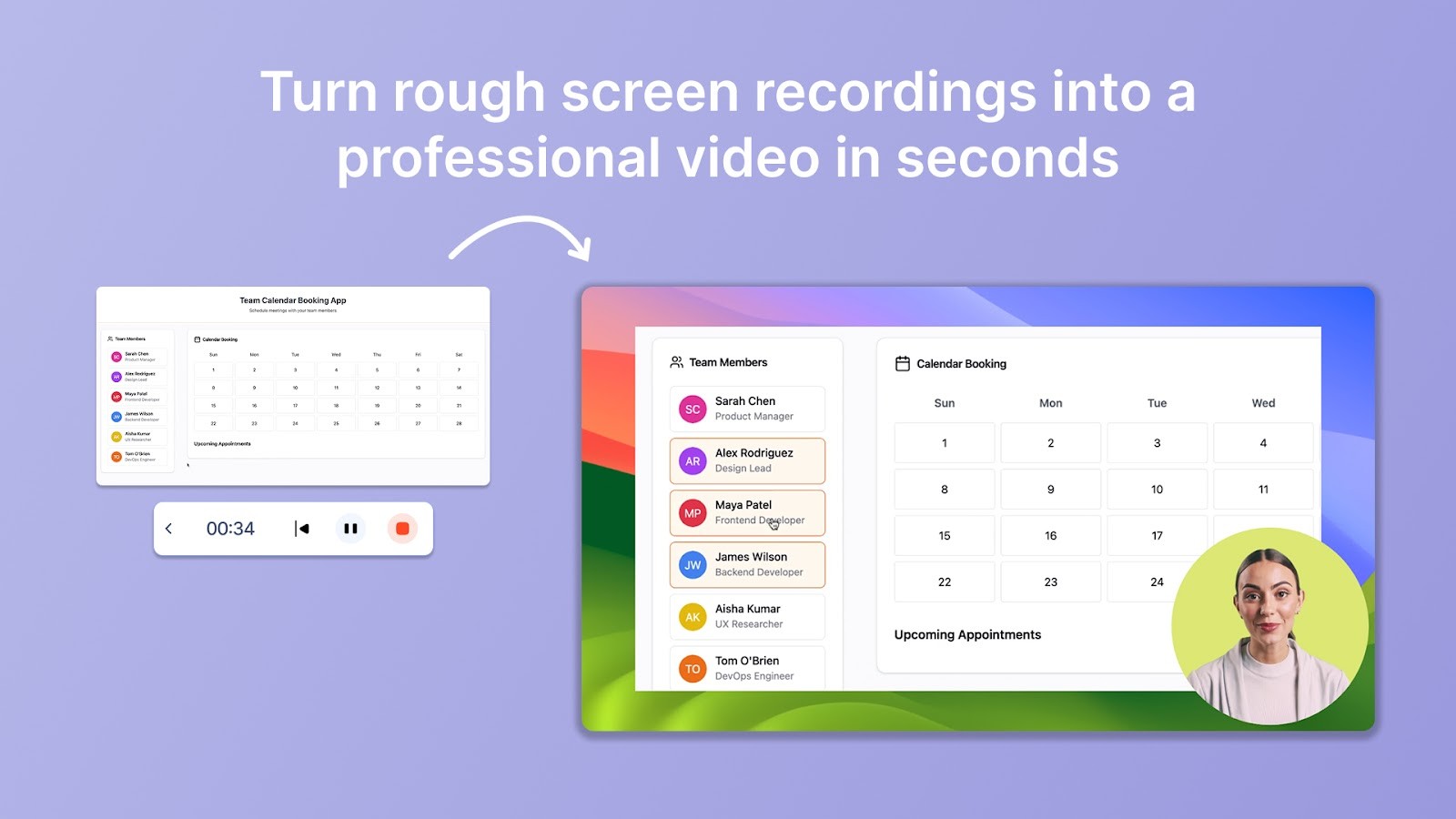
Trupeerで洗練された動画を生成
動画編集が初めてなら、TrupeerのAIスクリーンレコーダーが、最初の試行で完璧に仕上げるプレッシャーを取り除いてくれます。画面と音声を録画するWindowsツールが必要でも、Chromeを使っていても、録画ボタンを押してデモ、チュートリアル、動画、またはプロダクトのウォークスルーをそのまま進めるだけ。複雑なソフトを行き来する必要はありません。
さらに、ラフなウォークスルーを、クリックに追従する自動編集のビジュアル、AI生成のボイスオーバー、ダイナミックなズーム効果で、洗練された動画に仕上げます。
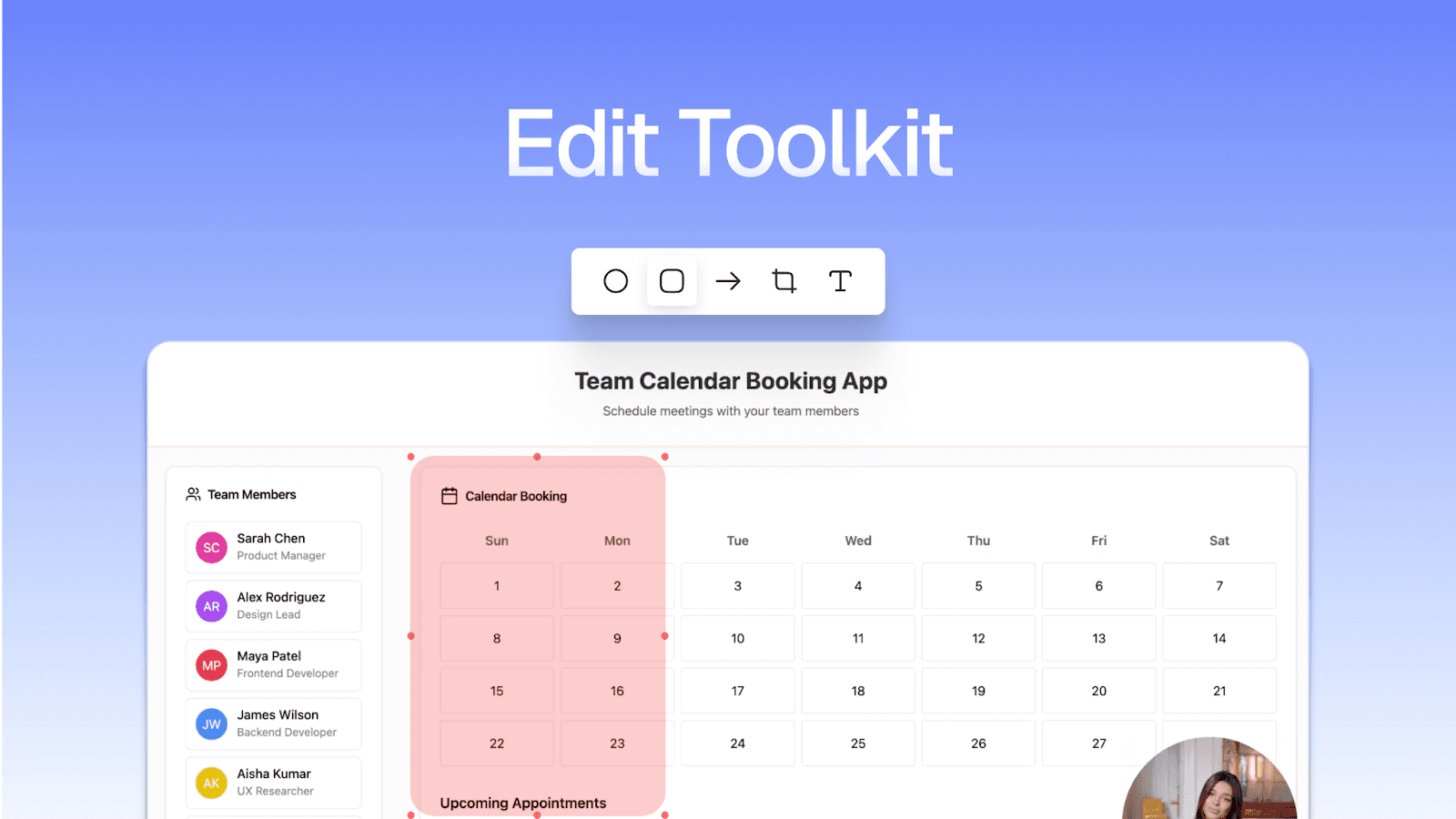
たとえば、CRMのセットアップ方法を説明する動画を録画するとします。録画後、Trupeerは画面上の操作と発話を自動で分析します。スクリーン録画ソフトが完全な文字起こしを作成し、クリックや一時停止を検出し、話している間にあなたが直したミスまで特定します。タイムラインを細かく探さなくても、一時停止部分をカットしてデモを引き締められます。
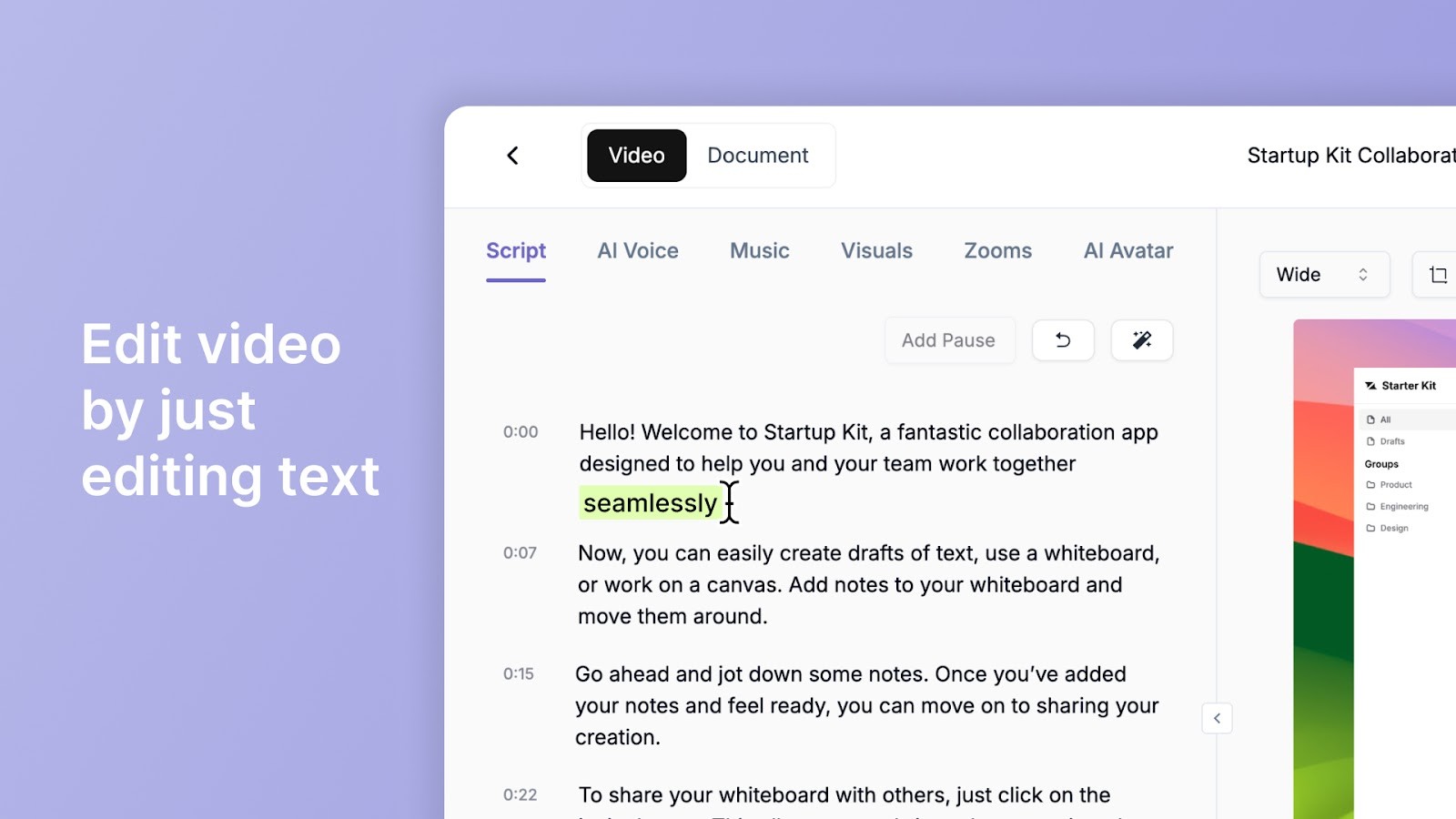
TrupeerのAI Videoエディターは、「uh」や「so basically…」のようなつなぎ言葉を削除してスクリプトを整え、文法の問題も修正します。たとえば、「じゃあクリックするね…あ、違うタブだ」と言ってしまった場合でも、AIがスムーズな説明に書き換え、動画と同期させます。
声を録り直したくないですか?必要ありません。Trupeerでは、アクセント、スタイル、トーンの異なる100種類以上の自然なAIボイスオーバーから選べます。ブランドの雰囲気に合わせて調整できます。
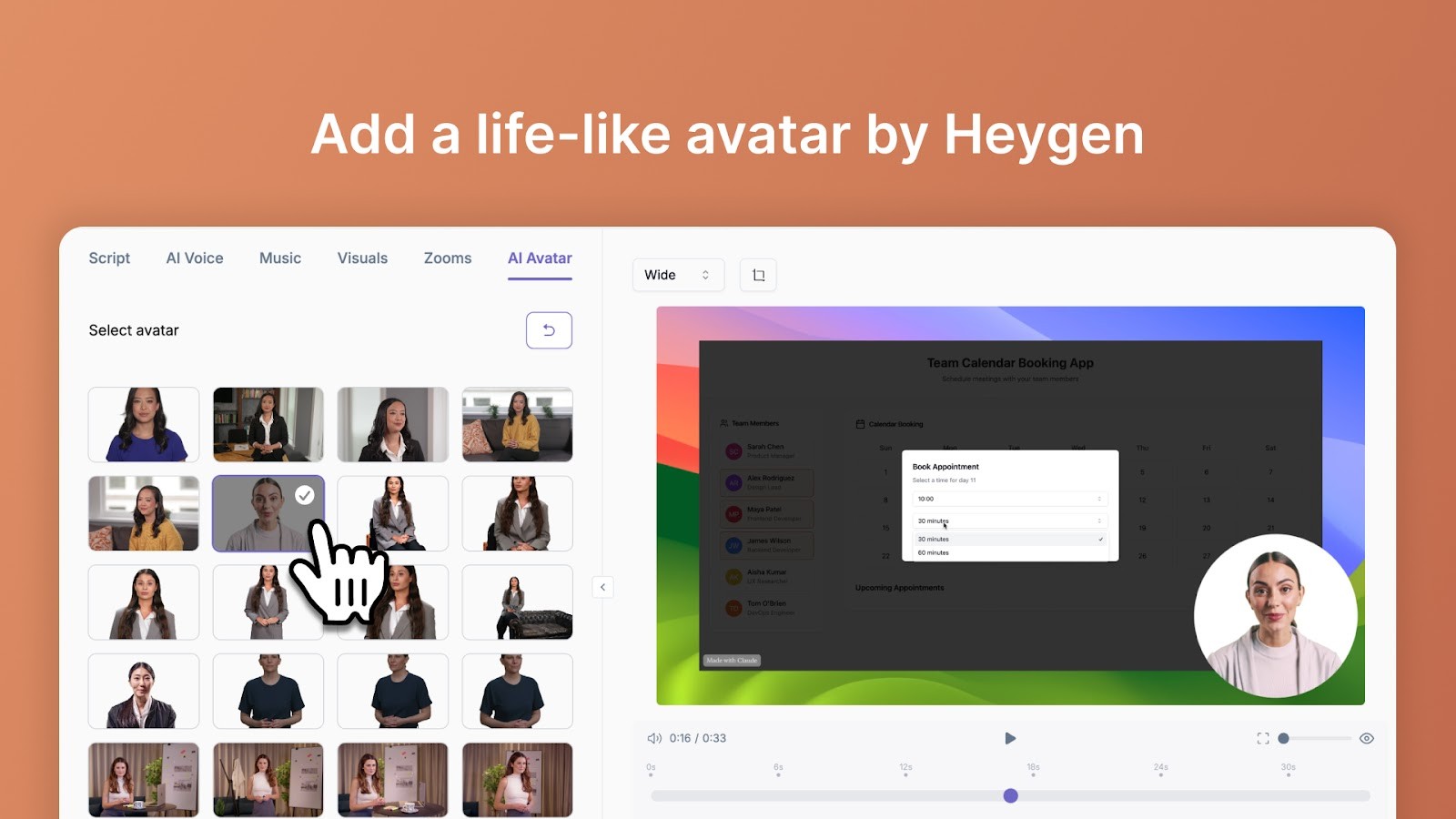
さらに、動画がプロチーム制作のように見えるように、クリックした場所にズーム効果を追加したり、HDの壁紙を重ねたり、ブランドロゴ入りのスライドを挿入したりできます。
高度なAIアバター生成機能では、HeyGen連携を使ってAIアバターを挿入可能です。実際にカメラに映らずに、画面上の存在感を出したい場合に最適です。
Shubham Sadavat(GM - Product Strategy & Operations)は、ZetwerkでTrupeerがどのように役立っているかを共有しています。 「Zetwerkでは、地域や機能ごとに分散したチームがあります。数百ものツールにまたがるナレッジ共有は大変です。Trupeerは、豊富な動画と、永遠に残るガイドによって、これを大規模に解決してくれます。」
Trupeerの主な機能
AIボイスオーバー: ElevenLabsが提供する100種類以上の自然な声から選択。自分で音声を録音する必要はありません
豊富な書き出しオプション: 編集した動画をデバイスにMP4で保存するか、リンクを直接共有
ドキュメント作成: Trupeer AIが、動画からスクリーンショット、要約、手順付きのステップバイステップの文章ドキュメントを作成
カスタムブランディング: ロゴ、カラー、フォントを追加して、デザイナーや編集者がいなくても動画の一貫性を保てます
グローバル向けの即時翻訳: 地域別アクセントのAIボイスオーバーで、動画スクリプトを30言語以上に変換
Trupeerの料金
無料トライアル
Pro: 月額$40(年払い)
Scale: 月額$199(年払い)
Enterprise: カスタム料金
Trupeerの評価・レビュー
G2: 4.8/5(35件以上のレビュー)
Trupeerについて実際のユーザーは何と言っている?
このG2レビューがすべてを物語っています:
「私は顧客向けのオンボーディング動画を作って、すぐに送っています。説明にかかる時間が何度も繰り返す手間を減らしてくれました」
📽️ Trupeer Insight:社内でのナレッジ共有のために動画を録画しているなら、TrupeerのTraining Video Generatorで、スクリーン録画を構造化されたトレーニングセッションに変換できます。撮影した素材をアップロードすることも、スクリプトにリップシンクするアバターで生成することも可能です。ユーザーガイド、社内プロセス動画、オンボーディングコースを作っている場合に特におすすめの初心者向け動画編集ソフトです。
Trupeerで構造化されたトレーニング動画を作成
2. CyberLink PowerDirector

Mac向けのPowerDirector 365は、初心者にも使いやすいインターフェースで、デスクトップにプロ品質の編集をもたらします。
YouTube動画やシネマティックなアイデアはありますか?PowerDirectorなら、AIボイスのクリーニング、ワンクリックの色補正、オブジェクトトラッキング、グリーンスクリーン効果などのツールで、実現しやすくなります。
CyberLink PowerDirectorの主な機能
ストック動画、音楽、モーショングラフィックスなどを含む内蔵メディアライブラリにアクセス
カスタマイズ可能なテンプレートやアニメーションで、洗練されたコンテンツを制作
ドラッグ&ドロップ機能、多トラックのタイムライン、スピード調整ツールで編集
CyberLink PowerDirectorの制限
高解像度動画の書き出しは、古いデバイスでは遅くなる可能性があります
プレミアムエフェクト、ストック素材、AIツールへのフルアクセスには有料サブスクリプションが必要です
CyberLink PowerDirectorの料金
PowerDirector 2025 Ultimate: 月額$139.99
PowerDirector 365: 年額$59.99
Director Suite 365: 年額$139.99
CyberLink PowerDirectorの評価・レビュー
G2: 4.3/5(40件以上のレビュー)
Capterra: 4.3/5(100件以上のレビュー)
💡 プロのヒント: And-But-Therefore(ABT)フレームワークを使って視聴者の関心を引きつけましょう。Aで物語の状況を提示(This happened…)、Bで対立や対比を導入(But then…)、Tで解決策を提示(Therefore…)。視覚的なトランジションや音の合図で、初心者向け動画編集ソフトの選定の中で物語のフェーズが切り替わるポイントを強調すると効果的です。
3. Adobe Premiere Pro
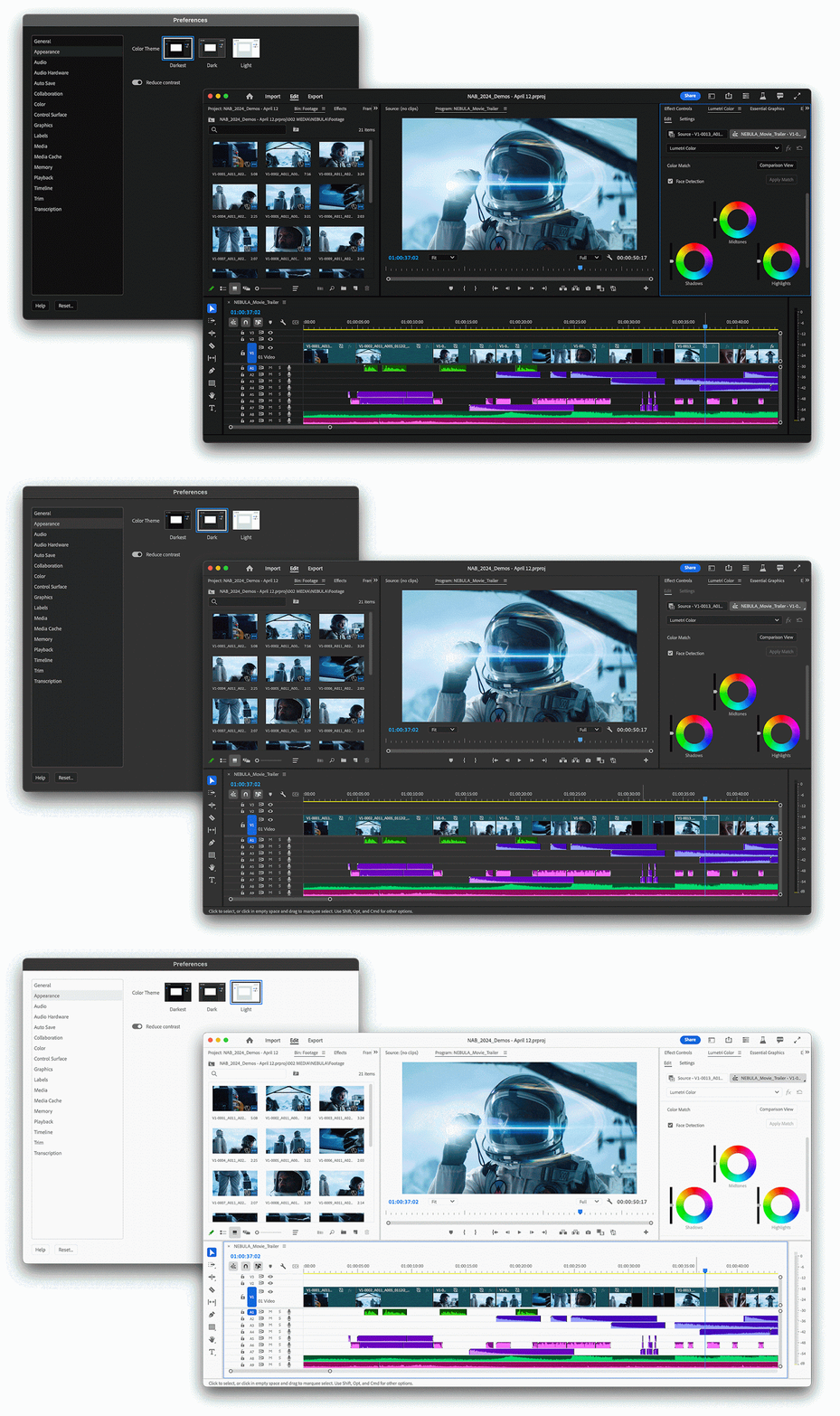
Adobe Premiere Proは、品質を損なうことなく効率的に作業したい動画編集者向けに設計されています。素材のトリミングや音声ミックスから、タイトル作成まで、ツールによって精密な編集が可能です。
さらに便利にするために、Adobe ExpressのChrome拡張機能をPremiere Proと併用して、ブラウザから素早くアセットを生成・再利用できます。LUTなしで、混在した素材の色を瞬時にバランス調整。マルチカメラのプロジェクトにも最適です。
Adobe Premier Proの主な機能
文字起こしテキストを使って、テキストベース編集でクリップを直接編集
Generative Extendでクリップを伸ばしたり、環境音を含む不足した場面を補完
AI搭載メディアインテリジェンスで、日常的な言葉を使って数秒で特定のショットを見つける
Adobe Premier Proの制限
大規模なプロジェクトでは、動作が遅くなったりクラッシュしたりする可能性があります(特に高スペックでないPC)
複数のユーザーが、アプリの起動がもたつくことやインストール速度が遅いことを報告しており、他の初心者向け動画編集ソフトと比べて効率が良くありません
Adobe Premier Proの料金
Premier Pro: 月額$22.99
Creative Cloud Pro: 月額$69.99
Adobe Premier Proの評価・レビュー
G2: 4.5/5(1,600件以上のレビュー)
Capterra: 4.7/5(500件以上のレビュー)
Adobe Premier Proについて実際のユーザーは何と言っている?
あるレビュアーはこう述べています:
「Adobe Premiere Proで役立つのは、最適なツールと、そのツールを使うためのショートカットです。使いやすさが増します。編集プロジェクトで頻繁に使っています。長く使った後のUIはフレンドリーです。…Adobe Premiere Proで嫌なのは、UIが少し分かりにくいところですが、時間が経てば適切に使えるようになります。
🔍 ご存知でしたか? YouTubeは、2005年2月14日に、元PayPalの従業員であるChad Hurley、Steve Chen、Jawed Karimによって設立されました。当初は動画の出会い系サイトとして提案されましたが、世界最大の動画共有プラットフォームになりました。公開から1年ちょっと後の2006年10月、Googleはその可能性を見て、YouTubeを16.5億ドルで買収しました。
4. Filmora
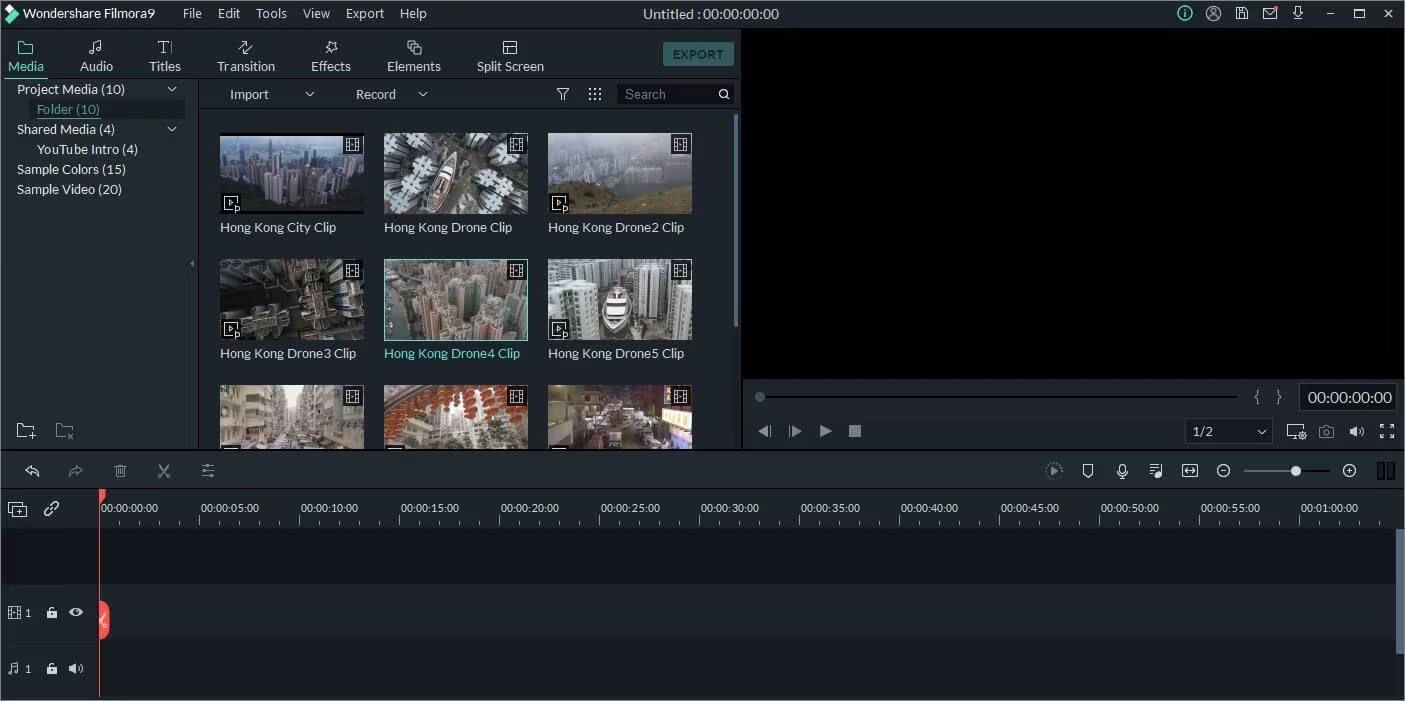
Filmora 14は、強力な自動化と、すっきりした初心者向けのインターフェースを両立しています。基本的なカットから、モーショントラッキング、ビデオマスキング、カラーグレーディングといった高度なテクニックまで、シンプルにしつつパワフルに仕上げます。
何が際立っているのでしょうか?エフェクト、トランジション、ステッカー、AR要素の豊富なライブラリを、ドラッグ&ドロップするだけで使える点です。さらに、AIツールで音声をクリーニングしたり、顔をぼかしたり、動画の背景を数秒で削除したりもできます。Filmoraは、YouTube動画、SNSクリップ、チュートリアル、あるいはちょっとした個人プロジェクトの編集に最適な選択肢です。
Filmoraの主な機能
シーンの切り替えを見つけ、長い動画をよりきれいで構造化されたセグメントにカット
グリーンスクリーンなしで、人や商品を背景から分離
1つのタイムラインで複数のカメラアングルを同期し、ビューをスムーズに切り替え
クラウド搭載ツールでぼやけた映像をシャープにし、フレームレートを高精度化
Filmoraの制限
他の初心者向け動画編集ソフトと比べて、色補正やLUT操作のための高度な機能が不足しています
AIキャプション、背景除去、ボイスマッチなどの機能は、手動での調整が必要になる場合があります
Filmoraの料金
Basic: 月額$9.99
Advanced: 年額$34.99
買い切り(Mac): $49.99(1回払い)
Filmoraの評価・レビュー
G2: 4.5/5(500件以上のレビュー)
Capterra: 4.5/5(700件以上のレビュー)
📽️ Trupeer Insight: Trupeerは、スクリーン録画を即座に構造化されたテクニカルライティングに変換します。ワークフローを記録したり、ユーザーマニュアルを作成したり、社内SOPを構築したりするためのシンプルな方法です。お好みの形式でコンテンツを書き出し、数クリックでチーム全体に共有できます。
Trupeerで動画をドキュメントに変える
5. Movavi
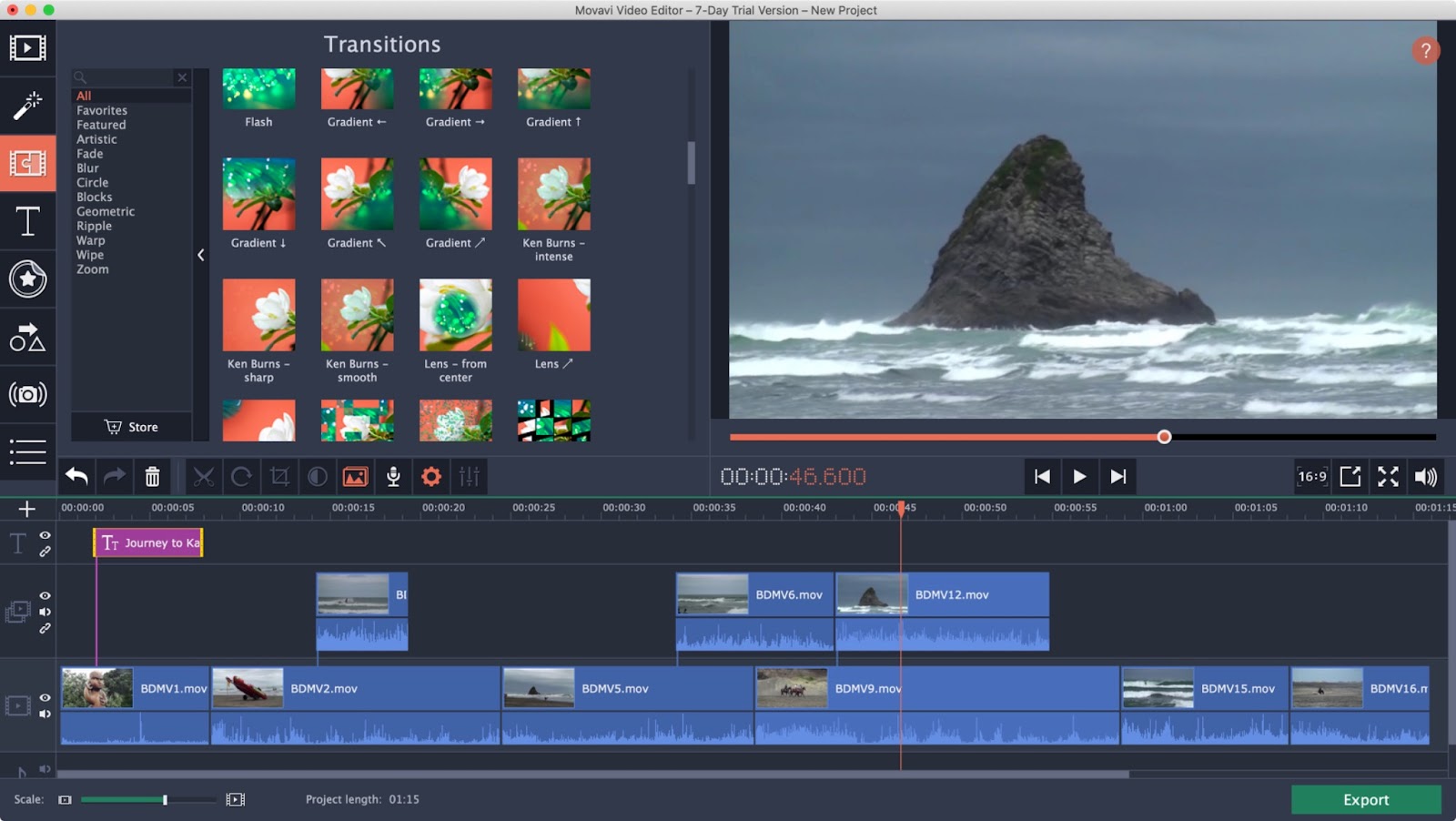
Movavi Video Editorは、ドラッグ&ドロップのインターフェース、ワンクリックのAI機能、あらかじめ用意されたテンプレートにより、初心者でも動画制作を始めやすくしています。やることは、初日から役立つと感じられるように設計されたツールで、カット、トリミング、色補正を行うだけです。
内蔵のエフェクト、トランジション、オーバーレイのコレクションにより、YouTube、SNS、またはプロ向け用途向けの洗練されたコンテンツを制作できます。たとえば従業員オンボーディング動画などです。
Movaviの主な機能
フィルター、トランジション、オーバーレイにカーソルを合わせて、適用する前に動作を確認
稲妻、炎、ダブル露光のようなシネマティックな効果で動画レイヤーをミックスし、スタイリッシュなvlogやハイライトリールを作成
AIモーショントラッキング で、動画内の動くオブジェクトにグラフィック、絵文字、画像を追加
Movaviの制限
キーフレーム、音声ミックス、多カメラ編集を深くコントロールしたいユーザーには、窮屈に感じる可能性があります
無料トライアルの書き出しにはMovaviのウォーターマークが含まれるため、公的またはクライアント向けコンテンツでは使いにくくなります
Movaviの料金
Video Suite: 月額$29.95
Video Suite Plus: 年額$99.95
Video Suite + Photo Editor: 年額$104.95
Movaviの評価・レビュー
G2: 4.7/5(400件以上のレビュー)
Capterra: 5/5(50件以上のレビュー)
Movaviについて実際のユーザーは何と言っている?
あるG2レビューによると:
「Movavi Video Editorは、ユーザーフレンドリーさと強力な機能のバランスが良く、初心者から中級者の動画編集者まで幅広く優れた選択肢です。…時々、レンダリングが重く感じられて止まることがあります。7日間の無料トライアル版があるなら、有料版に含まれる機能も含まれているはずです。」
6. iMovie (Mac & iOS)
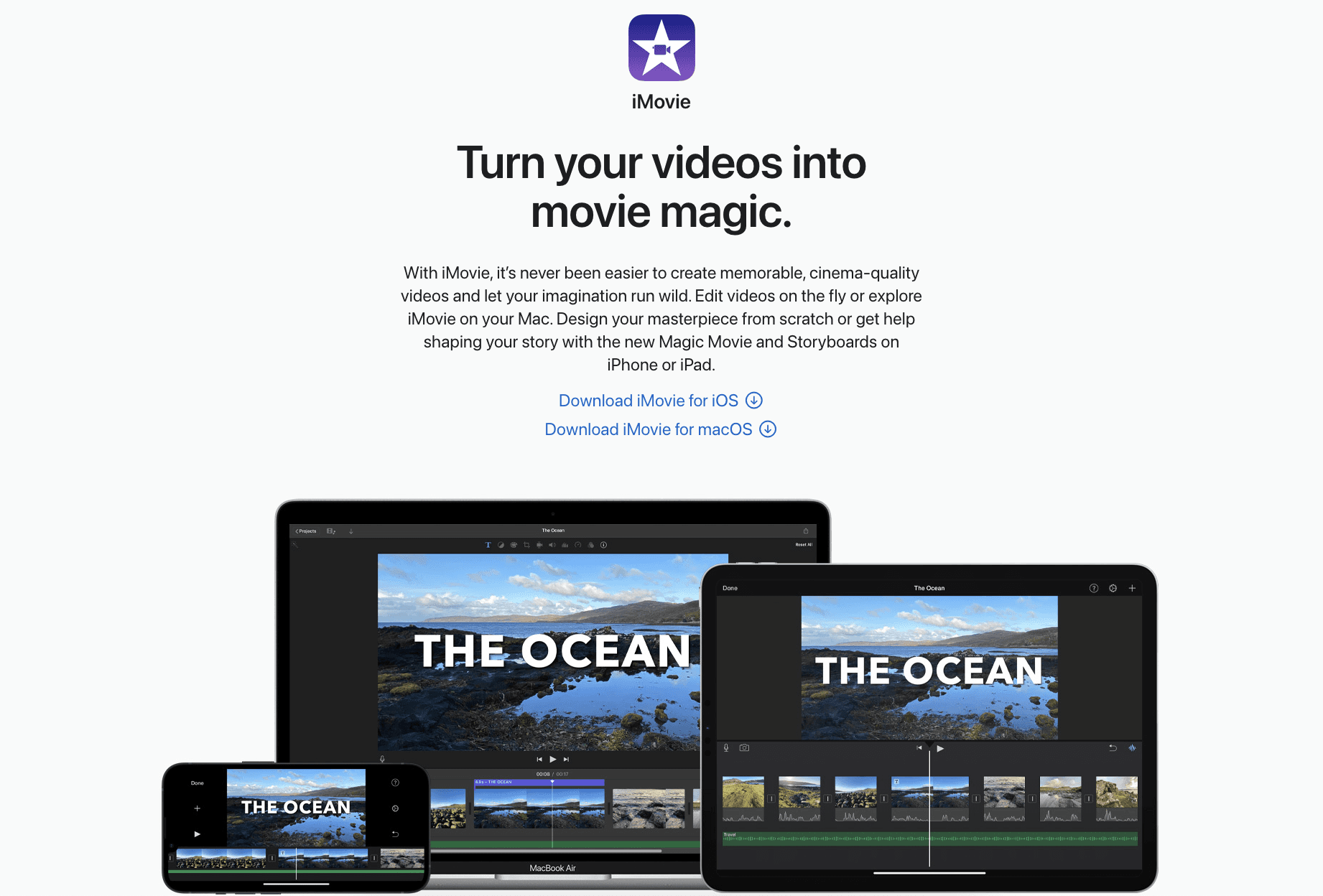
Appleのエコシステムを使っていて、動画編集を簡単に始めたいなら、iMovieが最適です。Magic Movieで思いついた素材をシネマティックなクリップに変換し、外出先で編集し、高品質編集者のような機能に、ハイエンド編集者の難しそうなインターフェースなしでアクセスできます。
Magic Movieは、音楽やトランジション付きで、クリップをスタイルのある編集に瞬時に組み立てます。Storyboards は、ステップバイステップで視覚的なストーリーテリングを学べる構造化テンプレートを提供します。
iMovieの主な機能
ジャンル別のショットリストと例で、インタラクティブ動画を作成
没入感のある背景を追加し、フォーカスポイントを調整してプロっぽい仕上がりに
iPhoneでプロジェクトを開始し、iCloudまたはAirDropでMacやiPadに引き継ぎ。ファイルを再インポートする必要はありません
タップまたはスワイプで、スプリットスクリーン、ピクチャー・イン・ピクチャー、フェードイン、ProRes対応を追加
iMovieの制限
iOSまたはmacOSでのみ動作します。WindowsやAndroidユーザー向けのバージョンはありません
他の初心者向け動画編集ソフトと比べて、カスタムトランジション、モーショングラフィックス、キーフレームアニメーションなどの高度な機能が不足しています。精密な編集には向きません
iMovieの料金
無料
iMovieの評価・レビュー
G2: 4.3/5(540件以上のレビュー)
Capterra: 4.5/5(420件以上のレビュー)
🧠 豆知識: Louis Le Prince’s Roundhay Garden Scene(1888)はわずか2.11秒ですが、現存する最古の映画としてギネス世界記録を保持しています。庭で家族が登場し、兄弟の1人が気軽にアコーディオンを演奏しているのが特徴です。
7. CapCut

CapCutはモバイルとデスクトップの両方で直感的なインターフェースを提供し、トリミング、結合、音楽の追加、フィルターの適用、動画スピードの調整ができます。ByteDance(はい、TikTokと同じ会社)が開発したCapCutは、初心者にもやさしい一方で、本格的なクリエイターにも十分な深さのツールキットを兼ね備えています。
さらに、光学フローによって駆動される高度なツールも用意されています。グリーンスクリーン編集、キーフレームアニメーション、なめらかなスローモーションなどが可能です。無料で使えて、オプションでProへのアップグレードもでき、モバイル、デスクトップ、ブラウザのすべてで動作します。
CapCutの主な機能
ロイヤリティフリーの音楽、ステッカー、フィルター、ビジュアルエフェクトが詰まった豊富なメディアライブラリにアクセスし、外部ダウンロードなしで創造性を高められます
オートキャプション、テキスト読み上げ、モーショントラッキング、背景除去などのAI搭載ツールで編集作業を自動化
無料版でもウォーターマークなしで洗練された動画を書き出せます
CapCutの制限
書き出したファイルが、Adobe Premiere ProやAvidのようなプロ向けソフトとスムーズに連携できない場合があります
サードパーティのプラグインに対応していないため、経験者にとってカスタマイズの幅が限られます
CapCutの料金
無料トライアル
Standard: 月額$5.99
Pro: 月額$19.99
Team: 月額$24.99
CapCutの評価・レビュー
G2: レビュー数が足りません
Capterra: レビュー数が足りません
📽️ Trupeer Insight: Trupeerで画面を録画して、価値が伝わる手早く高品質なプロダクトデモ動画を作りましょう。重要な操作を強調し、メリットを説明するボイスオーバーを追加し、不要な手順をカットして視聴者の関心を保ちます。オンボーディング、ランディングページ、短いセールスピッチにも最適です。
8. Clipchamp

初心者向け動画編集ソフトの次は、Clipchampです。Windows向けのMicrosoft純正動画編集ツールで、スタートメニュー、Microsoft Photos、メディアプレーヤー、さらにOneDriveからもアクセスできます。コンテンツがある場所からすぐに編集を始められるので便利です。
Clipchampでは、自分のメディア、すぐに使えるテンプレート、ロイヤリティフリーの音楽・画像・クリップのストックライブラリを組み合わせて動画を作れます。トリミング、クロップ、フィルター、アニメーション付きテキストなどの基本ツールに加え、編集スピードと精度を高めるAI支援機能も搭載されています。
Clipchampの機能
画面、ウェブカメラ、または両方から直接録画。チュートリアル、プレゼン、ゲームコンテンツに最適
無音の除去、字幕の自動生成、背景のクリーニング、400種類以上の声によるボイスオーバーなど、AIツールで映像を強化
SNS、仕事、学校向けの既製テンプレートを使って、時間と手間を削減
Clipchampの制限
ブラウザベースの編集は、大きなファイルや回線が遅い環境では動作がもたつくことがあります
プロ向けツールにあるようなタイムラインの精密さやレイヤーの複雑さが不足しています
Clipchampの料金
無料
Premium: 月額$11.99
Clipchampの評価・レビュー
G2: 4.2/5(30件以上のレビュー)
Capterra: 4.3/5(80件以上のレビュー)
Clipchampについて実際のユーザーは何と言っている?
あるユーザー はこう言っています:
「ClipchampはAIが内蔵されていて、簡単に動画を作れるうえに、動画編集の操作で使える多くの機能があり、とてもダイナミックです。比べものになりません…。Clipchampではビジネスアカウントや学校アカウントが許可されていないのは、とても変です。組織が動画を作成・編集する必要性があるからだと思います。」
🔍 ご存知でしたか? 18秒の動画 ‘Me at the Zoo’は、2005年4月23日にYouTube共同創業者のJawed Karimによってアップロードされました。シンプルです。Karimが象の囲いの前に立って、鼻(トランク)について話しているだけ。以上です。そこから45,000,000回以上の再生を経て、今では伝説的なデジタル遺産になっています。
Trupeerで動画作成の旅を始めよう
素晴らしい動画を作るのに、複雑なソフトは必要ありません。初心者向けの最適な動画編集ソフトは、物事をシンプルに保ち、集中しやすくし、成長の余地を提供してくれるものです。
ハウツー動画、ウォークスルー、プロダクトデモを作りたいなら、Trupeerはすべてを1つの場所で提供します。画面録画、編集、ボイスオーバーの追加なども、学習コストなしで行えます。
結論
動画制作は、これまで以上に身近になりました。高品質な動画を作るのに、もはやプロの編集者である必要も、高価なソフトを所有する必要もありません。今日の初心者向け動画編集ソフトの最適解は、シンプルさ、オートメーション、そしてクリエイティブな自由に重点を置くことで、誰もが動画を通じて魅力的なストーリーを語れるようにすることです。
チュートリアル、トレーニングセッション、プロダクトデモ、または編集に何時間もかけずにマーケティング動画を作りたいなら、Trupeerは最初の一歩に最適です。AI搭載のスクリーンレコーダー、自動ボイスオーバー、アバター生成により、タイムライン編集や技術スキルなしで、アイデアをそのまま洗練された動画に変えられます。
Trupeerのようなツールが道を切り開くことで、動画編集はもはや難しい作業ではありません。日常のワークフローを、情報を伝えたり、学ばせたり、インスピレーションを与えたりする魅力的なストーリーへと変換することです。では、最初の一歩を踏み出しましょう。画面を録画して、AIに難しい部分を任せ、目を引く動画の制作を始めてください。
今日からTrupeerで動画作成の旅を始め、アイデアをどれほど簡単に形にできるかを実感してください。
よくある質問(FAQ)
1. 初心者にとって最も簡単な動画編集ソフトは?
動画編集が初めてなら、Trupeer、Filmora、iMovieは始めやすいツールのひとつです。TrupeerはAI搭載の動画作成に最適。一方でFilmoraとiMovieは、分かりやすいインターフェースと内蔵テンプレートで編集をシンプルにします。
2. Trupeerはプロ向け用途に向いていますか?
もちろんです。Trupeerは初心者にもやさしいだけでなく、トレーニング動画、ウォークスルー、プロダクトデモを作るプロ向けにも設計されています。AIによるボイスオーバー、アバター対応、ブランドに合わせたテンプレートにより、あらゆる規模の企業にとって完成度の高いツールになっています。
3. Trupeerを使うのに動画編集の経験は必要ですか?
まったく不要です。Trupeerは編集スキル不要です。画面を録画して、AIボイスオーバーを生成し、共有できるプロ品質の動画を数クリックで用意できます。
4. SNS向け動画のための無料動画編集ソフトでおすすめは?
SNSのクリエイターなら、CapCutとClipchampが良い選択肢です。どちらも無料テンプレート、トレンドのエフェクト、TikTok、Instagram、YouTube向けの簡単な書き出しオプションを提供しています。
5. 初心者が動画編集ソフトで注目すべき機能は?
ドラッグ&ドロップ編集、オートキャプションや背景除去などのAI搭載機能、そして既製テンプレートを探しましょう。これらによりワークフローがシンプルになり、すぐにプロ品質の動画を作れます。
6. Trupeerはトレーニング動画やオンボーディング動画の作成を手伝ってくれますか?
はい。TrupeerのTraining Video Generatorは、基本的なスクリーン録画を、AIボイスオーバーとビジュアル付きの、完全に構造化されたチュートリアルやオンボーディングセッションに変換します。社内トレーニングやプロダクト教育に最適です。
7. TrupeerはAdobe Premiere Proのようなツールと比べてどうですか?
Adobe Premiere Proはプロの編集者向けに高度なコントロールを提供しますが、Trupeerはスピード、オートメーション、シンプルさに重点を置いています。複雑なタイムラインを扱わずに質の高いコンテンツを作りたい初心者やチームに最適です。
8. TrupeerでAIアバターやボイスオーバーを追加できますか?
はい。TrupeerはHeyGen連携を通じてAIアバターを統合でき、さらに100種類以上の自然なAIボイスオーバーを、アクセント、トーン、言語の違いとともに提供しています。カメラに映らずに、魅力的な動画を作成できます。
9. Trupeerは多言語動画に対応していますか?
はい。Trupeerでは、地域別アクセント付きで30言語以上への即時翻訳が可能です。グローバル企業や多言語の視聴者に最適です。
10. Trupeerの無料版はありますか?
はい。Trupeerは無料トライアルを提供しているため、契約前に機能を試せます。有料プランは$40/月からで、高度な機能やチームコラボレーションのオプションも上位プランに含まれます。


