Tutorial

Come accedere a Zap2it

Vuoi accedere al tuo account Zap2it TV listings? Anche se il sito Zap2it ha chiuso, scopri come accedere utilizzando le tue credenziali esistenti nel portale di Gracenote.

Inizia a creare video con il nostro generatore di video + documenti AI

Inizia a creare video con il nostro generatore di video + documenti AI

Inizia a creare video con il nostro generatore di video + documenti AI

Naviga alla pagina delle liste TV di Gracenote: https://tvlistings.gracenote.com/grid-affiliates.html 
Usa le tue credenziali Zap2it per accedere alle liste: mentre il sito originale Zap2it è scomparso, potresti essere in grado di utilizzare il tuo vecchio nome utente e password per accedere ai dati forniti da Gracenote. 

Guida passo-passo: come accedere a Zap2it

Passo 1

Inizia navigando alla homepage dove troverai il pulsante di accesso.
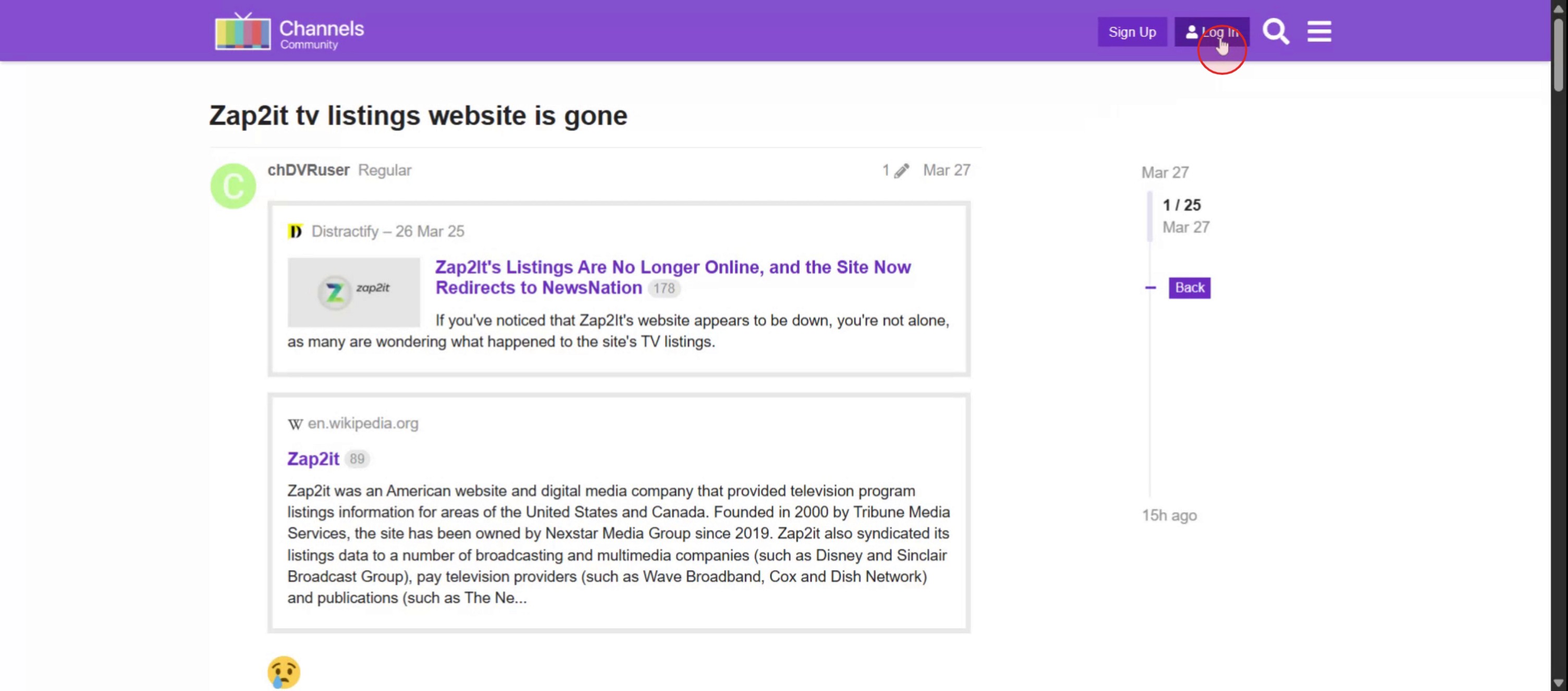
Begin by navigating to the homepage where you will locate the login button.

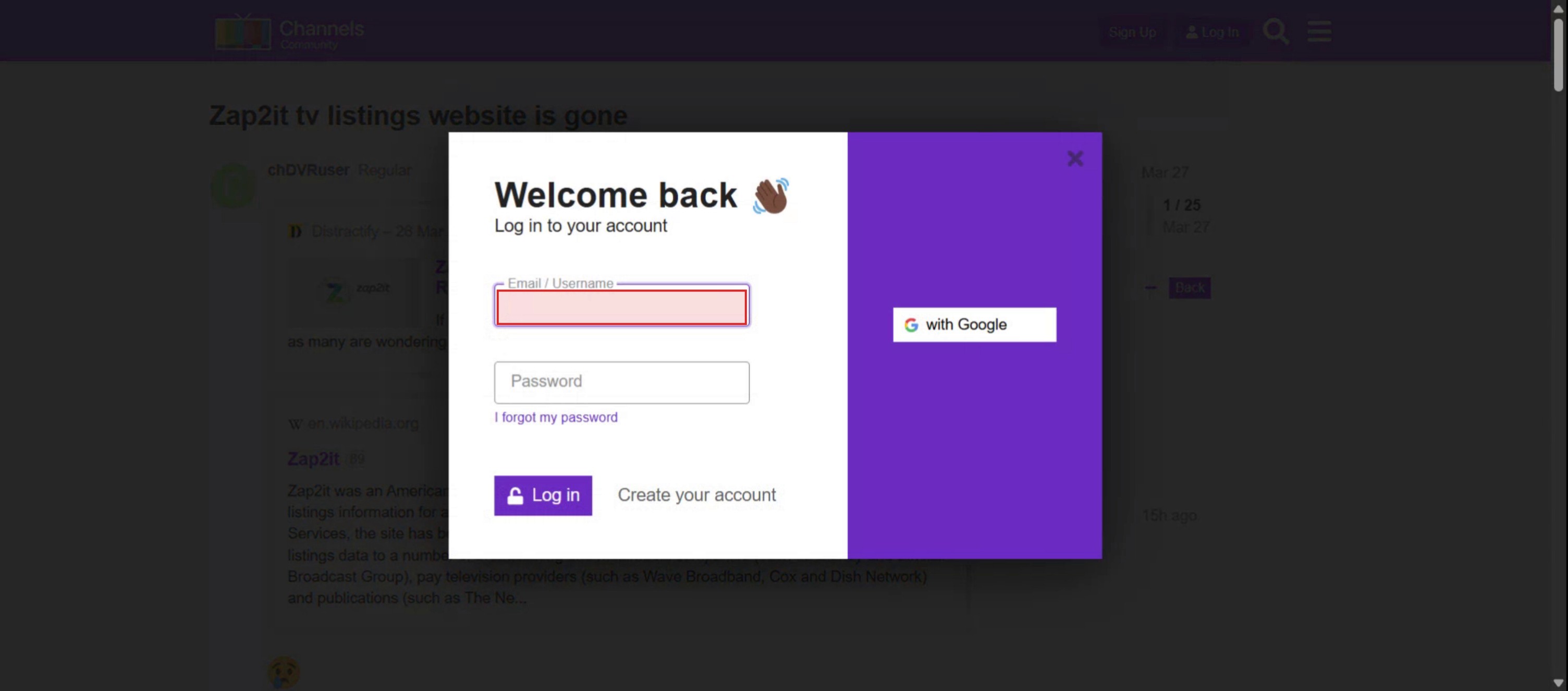
Passo 2

Inserisci il tuo ID email o ID utente. Fornisci le informazioni richieste con precisione.

Enter your email ID or user ID. Provide the required information accurately.

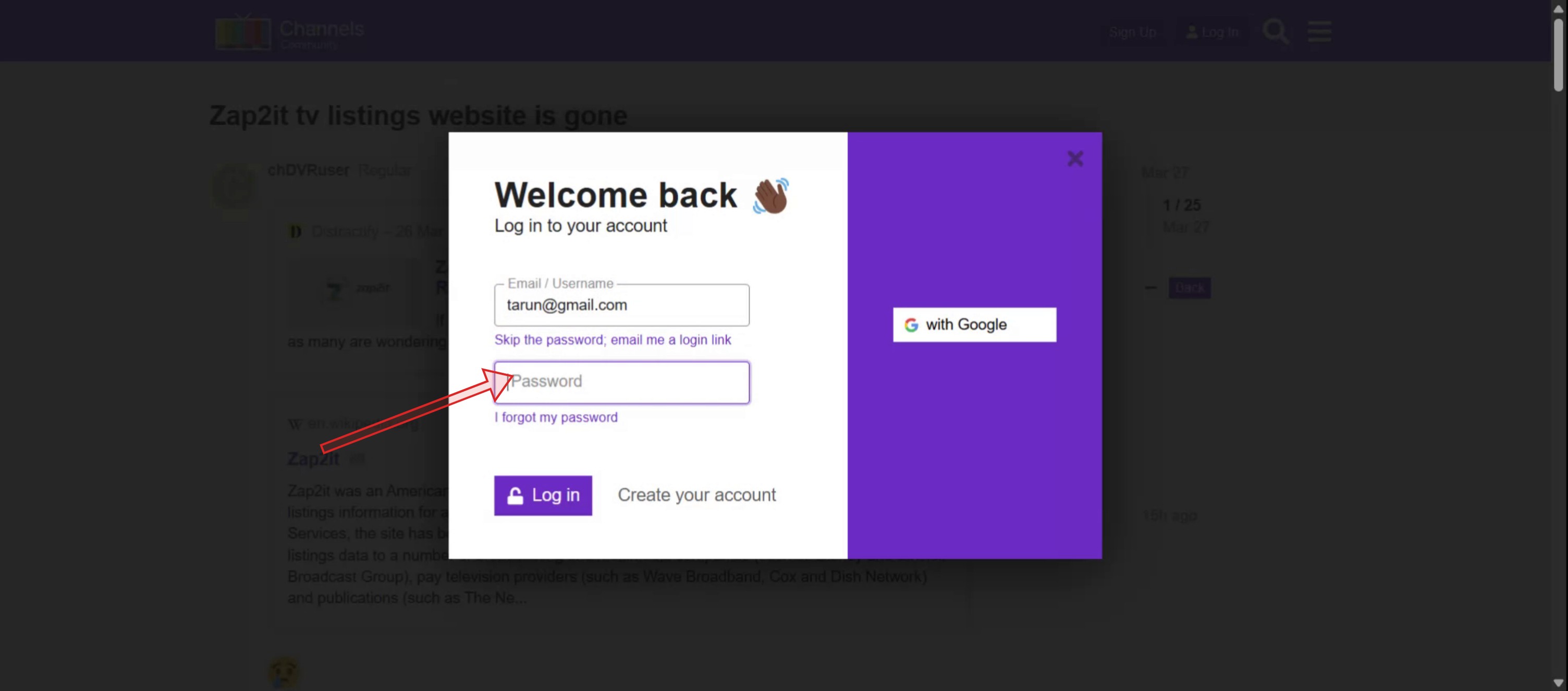
Passo 3

Procedi inserendo la tua password.

Proceed by entering your password.

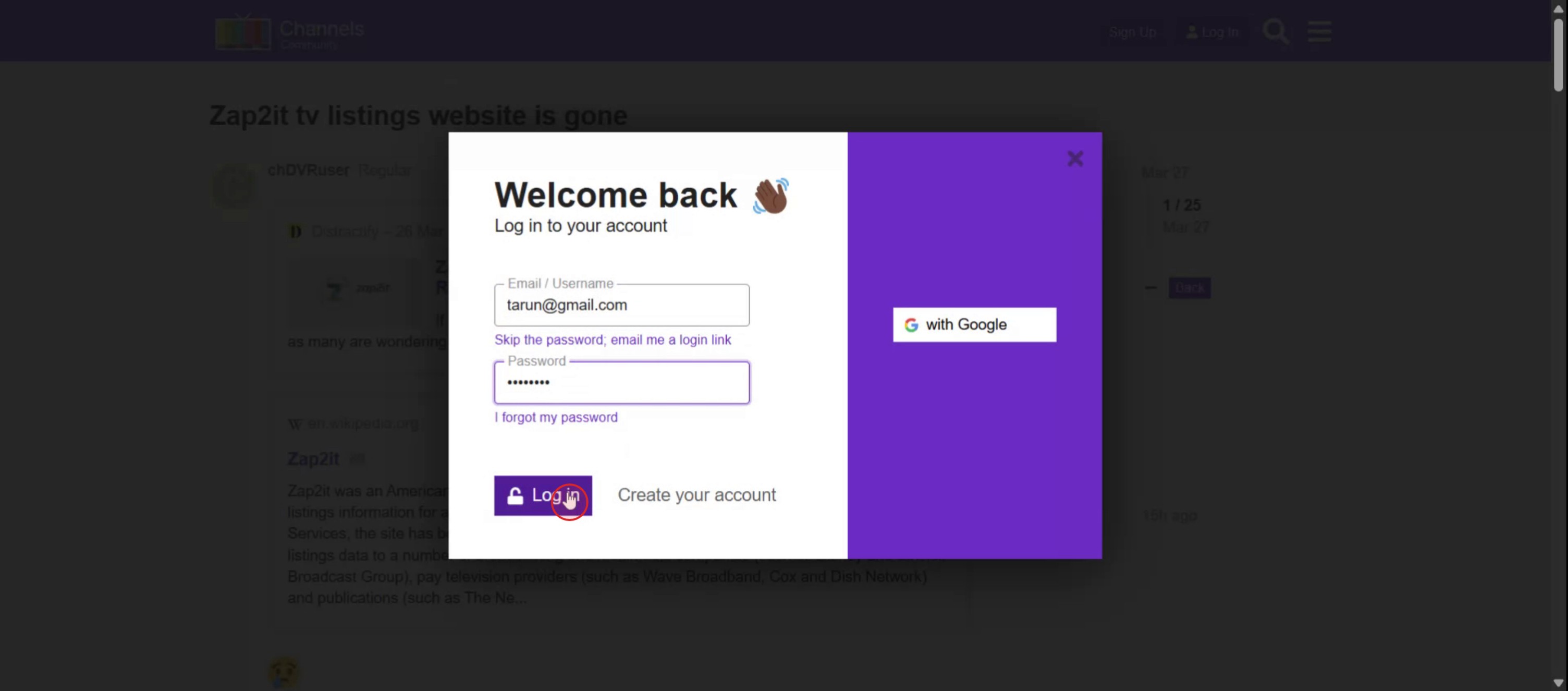
Passo 4

Fai clic su "Accedi."

Click on "Login."

Naviga alla pagina delle liste TV di Gracenote: https://tvlistings.gracenote.com/grid-affiliates.html 
Usa le tue credenziali Zap2it per accedere alle liste: mentre il sito originale Zap2it è scomparso, potresti essere in grado di utilizzare il tuo vecchio nome utente e password per accedere ai dati forniti da Gracenote. 

Guida passo-passo: come accedere a Zap2it

Passo 1

Inizia navigando alla homepage dove troverai il pulsante di accesso.

Begin by navigating to the homepage where you will locate the login button.

Passo 2

Inserisci il tuo ID email o ID utente. Fornisci le informazioni richieste con precisione.

Enter your email ID or user ID. Provide the required information accurately.

Passo 3

Procedi inserendo la tua password.

Proceed by entering your password.

Passo 4

Fai clic su "Accedi."

Click on "Login."

Inizia a creare video con il nostro generatore di video e documenti AI gratuitamente

Inizia a creare video con il nostro generatore di video e documenti AI gratuitamente

Inizia a creare video con il nostro generatore di video e documenti AI gratuitamente

Consigli Pro per Accedere a Zap2it

  1. Vai al sito ufficiale di Zap2it
    Apri il tuo browser e visita la homepage ufficiale di Zap2it. Assicurati di utilizzare un browser sicuro e aggiornato per la migliore esperienza.

  2. Individua il pulsante di accesso
    Trova l'opzione “Accedi”, di solito nell'angolo in alto a destra della pagina. Cliccaci sopra per avviare il processo di accesso.

  3. Inserisci le tue credenziali
    Fornisci il tuo indirizzo email e la password associata al tuo account Zap2it. Assicurati che l'email sia inserita correttamente per evitare errori di accesso.

  4. Utilizza il tuo account social collegato se disponibile
    Se ti sei registrato in precedenza utilizzando un provider terzo come Google o Facebook, seleziona l'opzione di accesso corrispondente per un accesso più rapido.

  5. Abilita i cookie e JavaScript
    Per garantire un accesso senza problemi e la piena funzionalità del sito, abilita i cookie e JavaScript nelle impostazioni del tuo browser.

Trappole Comuni e Come Evitarle

  1. Utilizzare un'email o password errata
    Controlla attentamente i tuoi dettagli di accesso. Se hai dimenticato le tue credenziali, utilizza l'opzione “Password Dimenticata” per reimpostare le tue info di accesso.

  2. Cercare di accedere senza registrazione
    Se non hai ancora creato un account Zap2it, assicurati di registrarti prima di tentare di accedere.

  3. Incompatibilità del browser
    Se la pagina di accesso non si carica correttamente, prova a utilizzare un browser diverso o a cancellare la tua cache e i cookie.

  4. Pulsante di accesso non risponde
    Se cliccando sul pulsante di accesso non funziona, ricarica la pagina o disabilita le estensioni del browser che potrebbero interferire.

  5. Non ricevere email per il reset della password
    Controlla la tua cartella spam o postale indesiderato. Assicurati di utilizzare la stessa email con cui ti sei registrato.

Consigli Pro per Accedere a Zap2it

  1. Vai al sito ufficiale di Zap2it
    Apri il tuo browser e visita la homepage ufficiale di Zap2it. Assicurati di utilizzare un browser sicuro e aggiornato per la migliore esperienza.

  2. Individua il pulsante di accesso
    Trova l'opzione “Accedi”, di solito nell'angolo in alto a destra della pagina. Cliccaci sopra per avviare il processo di accesso.

  3. Inserisci le tue credenziali
    Fornisci il tuo indirizzo email e la password associata al tuo account Zap2it. Assicurati che l'email sia inserita correttamente per evitare errori di accesso.

  4. Utilizza il tuo account social collegato se disponibile
    Se ti sei registrato in precedenza utilizzando un provider terzo come Google o Facebook, seleziona l'opzione di accesso corrispondente per un accesso più rapido.

  5. Abilita i cookie e JavaScript
    Per garantire un accesso senza problemi e la piena funzionalità del sito, abilita i cookie e JavaScript nelle impostazioni del tuo browser.

Trappole Comuni e Come Evitarle

  1. Utilizzare un'email o password errata
    Controlla attentamente i tuoi dettagli di accesso. Se hai dimenticato le tue credenziali, utilizza l'opzione “Password Dimenticata” per reimpostare le tue info di accesso.

  2. Cercare di accedere senza registrazione
    Se non hai ancora creato un account Zap2it, assicurati di registrarti prima di tentare di accedere.

  3. Incompatibilità del browser
    Se la pagina di accesso non si carica correttamente, prova a utilizzare un browser diverso o a cancellare la tua cache e i cookie.

  4. Pulsante di accesso non risponde
    Se cliccando sul pulsante di accesso non funziona, ricarica la pagina o disabilita le estensioni del browser che potrebbero interferire.

  5. Non ricevere email per il reset della password
    Controlla la tua cartella spam o postale indesiderato. Assicurati di utilizzare la stessa email con cui ti sei registrato.

Domande frequenti comuni sul accesso a Zap2it

  1. Ho bisogno di un account per utilizzare Zap2it?
    No, puoi sfogliare le liste senza accedere. Tuttavia, avere un account ti consente di personalizzare la tua esperienza.

  2. Come posso creare un account Zap2it?
    Clicca su “Accedi” e poi seleziona “Registrati.” Segui le istruzioni per creare un nuovo account usando la tua email o un profilo social collegato.

  3. Ho dimenticato la mia password. Cosa devo fare?
    Usa il link “Password dimenticata” sulla pagina di accesso e segui le istruzioni per reimpostare la tua password.

  4. Posso accedere usando un account social media?
    Sì, Zap2it potrebbe permettere l'accesso tramite fornitori come Google o Facebook se li hai precedentemente collegati.

  5. Perché il mio account è bloccato?
    Numerosi tentativi di accesso non riusciti possono temporaneamente bloccare il tuo account. Attendi alcuni minuti prima di riprovare o reimposta la tua password.

  6. Come registrare lo schermo su mac? 
    Per registrare lo schermo su un Mac, puoi utilizzare Trupeer AI. Ti consente di catturare l'intero schermo e offre capacità AI come l'aggiunta di avatar AI, l'aggiunta di voiceover, l'aggiunta di zoom in e out nel video. Con la funzione di traduzione video AI di trupeer, puoi tradurre il video in oltre 30 lingue. 

  7. Come aggiungere un avatar AI alla registrazione dello schermo?
    Per aggiungere un avatar AI a una registrazione dello schermo, dovrai utilizzare un tool di registrazione dello schermo AI. Trupeer AI è uno strumento di registrazione dello schermo AI, che ti aiuta a creare video con più avatar, e ti aiuta anche a creare il tuo avatar per il video.

  8. Come registrare lo schermo su windows?
    Per registrare lo schermo su Windows, puoi utilizzare la Game Bar integrata (Windows + G) o uno strumento AI avanzato come Trupeer AI per funzionalità più avanzate come avatar AI, voiceover, traduzione, ecc.

  9. Come aggiungere un voiceover al video?
    Per aggiungere voiceover ai video, scarica l'estensione chrome trupeer ai. Una volta registrato, carica il tuo video con la voce, scegli il voiceover desiderato da trupeer ed esporta il tuo video modificato. 

Le persone chiedono anche

Come sbloccare una pagina in Canva

Come trasformare un'immagine in una pagina da colorare in Canva

Come creare un righello in Canva

Come migliorare la qualità dei download di Canva

Come sfumare i bordi di una foto in Canva

Domande frequenti comuni sul accesso a Zap2it

  1. Ho bisogno di un account per utilizzare Zap2it?
    No, puoi sfogliare le liste senza accedere. Tuttavia, avere un account ti consente di personalizzare la tua esperienza.

  2. Come posso creare un account Zap2it?
    Clicca su “Accedi” e poi seleziona “Registrati.” Segui le istruzioni per creare un nuovo account usando la tua email o un profilo social collegato.

  3. Ho dimenticato la mia password. Cosa devo fare?
    Usa il link “Password dimenticata” sulla pagina di accesso e segui le istruzioni per reimpostare la tua password.

  4. Posso accedere usando un account social media?
    Sì, Zap2it potrebbe permettere l'accesso tramite fornitori come Google o Facebook se li hai precedentemente collegati.

  5. Perché il mio account è bloccato?
    Numerosi tentativi di accesso non riusciti possono temporaneamente bloccare il tuo account. Attendi alcuni minuti prima di riprovare o reimposta la tua password.

  6. Come registrare lo schermo su mac? 
    Per registrare lo schermo su un Mac, puoi utilizzare Trupeer AI. Ti consente di catturare l'intero schermo e offre capacità AI come l'aggiunta di avatar AI, l'aggiunta di voiceover, l'aggiunta di zoom in e out nel video. Con la funzione di traduzione video AI di trupeer, puoi tradurre il video in oltre 30 lingue. 

  7. Come aggiungere un avatar AI alla registrazione dello schermo?
    Per aggiungere un avatar AI a una registrazione dello schermo, dovrai utilizzare un tool di registrazione dello schermo AI. Trupeer AI è uno strumento di registrazione dello schermo AI, che ti aiuta a creare video con più avatar, e ti aiuta anche a creare il tuo avatar per il video.

  8. Come registrare lo schermo su windows?
    Per registrare lo schermo su Windows, puoi utilizzare la Game Bar integrata (Windows + G) o uno strumento AI avanzato come Trupeer AI per funzionalità più avanzate come avatar AI, voiceover, traduzione, ecc.

  9. Come aggiungere un voiceover al video?
    Per aggiungere voiceover ai video, scarica l'estensione chrome trupeer ai. Una volta registrato, carica il tuo video con la voce, scegli il voiceover desiderato da trupeer ed esporta il tuo video modificato. 

Le persone chiedono anche

Come sbloccare una pagina in Canva

Come trasformare un'immagine in una pagina da colorare in Canva

Come creare un righello in Canva

Come migliorare la qualità dei download di Canva

Come sfumare i bordi di una foto in Canva

Inizia a creare video con il nostro generatore di video + documenti AI

Inizia a creare video con il nostro generatore di video + documenti AI

Inizia a creare video con il nostro generatore di video + documenti AI

Inizia a creare video con il nostro generatore di video + documenti AI

Video e documenti di prodotto AI istantanei da registrazioni dello schermo grezze

Scopri il modo nuovo e più veloce di creare video di prodotto.

Video e documenti di prodotti AI istantanei da registrazioni dello schermo grezze.

Scopri il modo nuovo e più veloce di creare video di prodotto.

Video e documenti di prodotti AI istantanei da registrazioni dello schermo grezze.

Scopri il modo nuovo e più veloce di creare video di prodotto.

Video e documenti di prodotti AI istantanei da registrazioni dello schermo grezze.