
Tutorial

Come attivare la modalità scura in Notion

Passa alla modalità scura di Notion per un'esperienza di visualizzazione più confortevole. Scopri come abilitare la modalità scura su desktop, mobile o utilizzando le impostazioni di sistema.

Per attivare la modalità scura in Notion, vai su Impostazioni e membri (situato nella barra laterale sinistra), quindi fai clic su Le mie notifiche e impostazioni. Nella sezione Aspetto, seleziona Scuro dal menu a discesa. In alternativa, puoi scegliere Sistema per abbinare automaticamente le impostazioni della modalità scura del tuo dispositivo, secondo diverse guide online. Puoi anche passare rapidamente tra la modalità chiara e scura utilizzando le scorciatoie da tastiera: Command + Shift + L su Mac o Control + Shift + L su Windows. 

Guida passo-passo: Come attivare la modalità scura in Notion

Passo 1

Inizia selezionando l'opzione "Impostazioni".
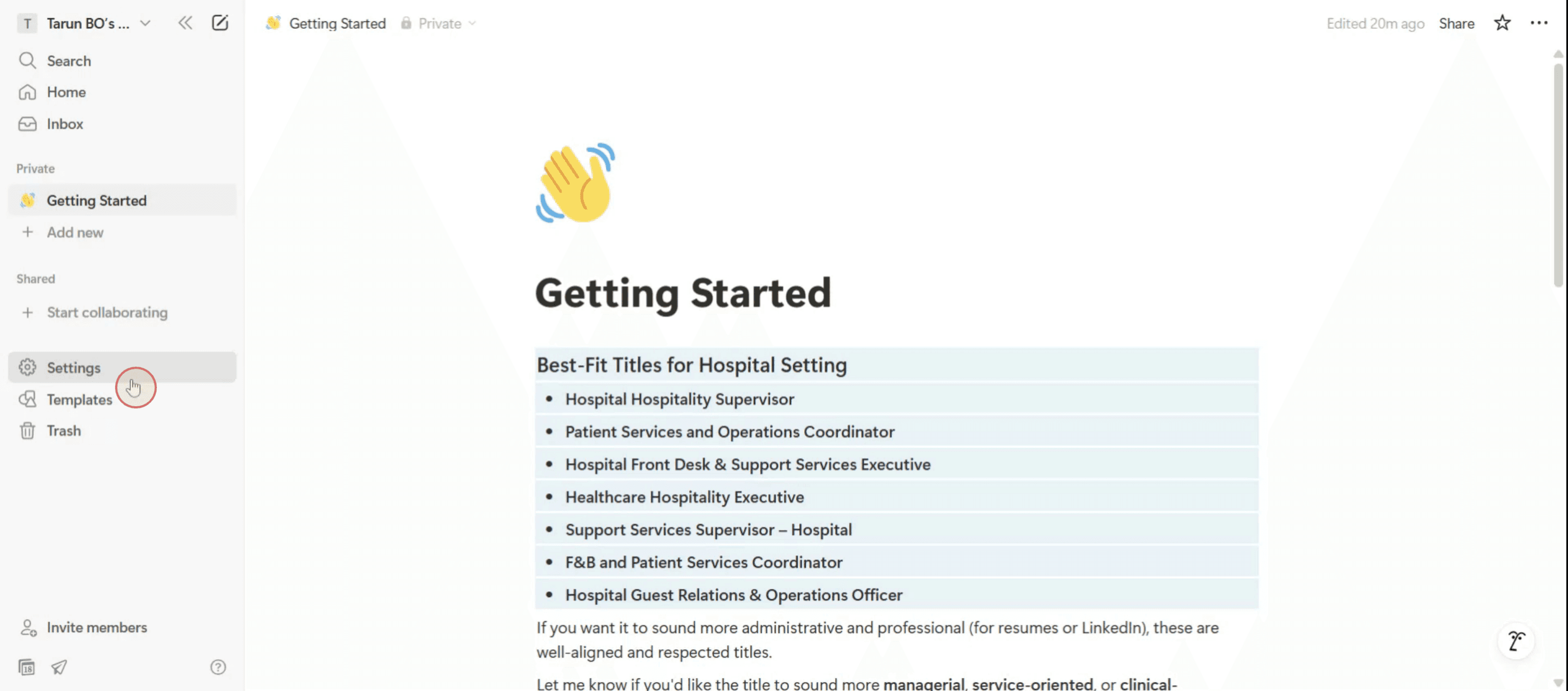
Begin by selecting the "Settings" option.

Passo 2

Fai clic sul menu a discesa.
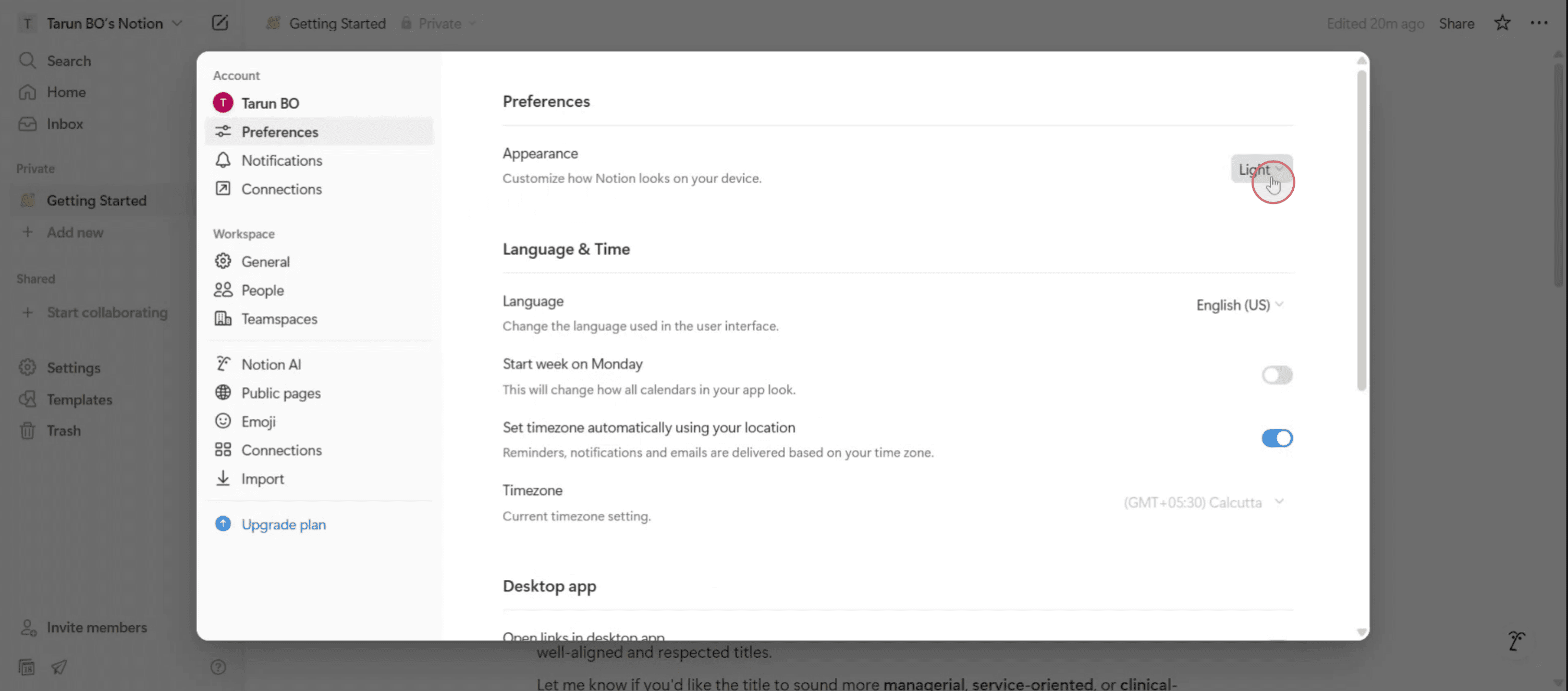
Click on the dropdown menu.

Passo 3

Seleziona l'opzione Scuro,

Select Dark option,

Consigli utili per attivare la modalità scura in Notion

  1. Apri Notion sul tuo dispositivo
    Avvia l'app Notion sul desktop, nel browser o sul dispositivo mobile. Assicurati di essere connesso al tuo account.

  2. Vai su Impostazioni e membri
    Sul desktop o nel browser, fai clic su “Impostazioni e membri” nella barra laterale sinistra. Su mobile, tocca i tre punti nell'angolo in alto a destra e cerca “Impostazioni.”

  3. Naviga nelle impostazioni di aspetto
    Sotto Impostazioni, trova la sezione “Le mie impostazioni” o “Aspetto” a seconda della tua piattaforma. Qui puoi controllare le preferenze visive.

  4. Attiva manualmente la modalità scura
    Nella sezione Aspetto, scegli “Scuro” dalle opzioni di aspetto. Questo cambierà immediatamente l'interfaccia di Notion in modalità scura.

  5. Usa l'opzione di impostazione del sistema (facoltativo)
    Se preferisci che Notion segua il tema del sistema del tuo dispositivo, seleziona “Usa impostazione del sistema.” Notion passerà automaticamente tra modalità chiara e scura in base alle impostazioni del tuo OS.

Problemi comuni e come evitarli

  1. Non riesci a trovare l'opzione Aspetto
    Assicurati di cercare nel menu delle impostazioni corretto: sul desktop o sul web, si trova sotto “Impostazioni e membri”; su mobile, si trova sotto la scheda delle impostazioni principali.

  2. La modalità scura non si applica
    Se l'aspetto non cambia dopo la selezione, prova a riavviare l'app o a ricaricare la scheda del browser.

  3. La modalità scura si applica solo a un dispositivo
    Le impostazioni di aspetto di Notion sono specifiche per dispositivo. Dovrai attivare la modalità scura separatamente su mobile e desktop se utilizzi entrambi.

  4. Assumendo che sia sincronizzato con il tema del browser
    Notion non si regola automaticamente in base alla modalità scura del browser. Devi impostare il tema nelle impostazioni di Notion o selezionare “Usa impostazione del sistema.”

  5. Difficoltà a leggere in modalità scura
    Altri utenti trovano il testo meno leggibile in modalità scura a seconda del loro display. Prova ad regolare la luminosità del tuo dispositivo o usa “modalità chiara” temporaneamente quando lavori su documenti lunghi.

Domande frequenti sulla modalità scura di Notion

  1. Come attivo la modalità scura in Notion desktop?
    Fai clic su “Impostazioni e membri” > “Le mie impostazioni” > “Aspetto,” quindi seleziona “Scuro.”

  2. Posso usare la modalità scura nell'app mobile di Notion?
    Sì. Tocca l'icona del menu, vai su “Impostazioni,” quindi trova la sezione Aspetto per passare alla modalità scura.

  3. Notion supporta la modalità scura automatica?
    Sì, puoi scegliere “Usa impostazione del sistema” sotto Aspetto, e Notion seguirà il tema del tuo dispositivo.

  4. Perché la modalità scura non rimane attivata su più dispositivi?
    Le impostazioni di aspetto vengono salvate per dispositivo. Devi impostare la modalità scura su ciascun dispositivo che utilizzi.

  5. La modalità scura influirà su come gli altri vedono le mie pagine condivise di Notion?
    No, la modalità scura è una preferenza personale e non influisce su come gli altri vedono il tuo contenuto condiviso.

  6. Come registrare lo schermo su mac? 
    Per registrare lo schermo su un Mac, puoi utilizzare Trupeer AI. Ti consente di catturare l'intero schermo e offre funzionalità AI come aggiungere avatar AI, aggiungere narrazione, aggiungere zoom in e out nel video. Con la funzionalità di traduzione video AI di trupeer, puoi tradurre il video in oltre 30 lingue. 

  7. Come aggiungere un avatar AI alla registrazione dello schermo?
    Per aggiungere un avatar AI a una registrazione dello schermo, dovrai utilizzare un strumento di registrazione dello schermo AI. Trupeer AI è uno strumento di registrazione dello schermo AI, che ti aiuta a creare video con più avatar e ti aiuta anche a creare il tuo avatar per il video.

  8. Come registrare lo schermo su windows?
    Per registrare lo schermo su Windows, puoi utilizzare la Game Bar integrata (Windows + G) o uno strumento AI avanzato come Trupeer AI per funzionalità più avanzate come avatar AI, narrazione, traduzione ecc.

  9. Come aggiungere narrazione a un video?
    Per aggiungere narrazione ai video, scarica l'estensione Chrome trupeer ai. Una volta registrato, carica il tuo video con voce, scegli la narrazione desiderata da trupeer ed esporta il tuo video modificato. 

  10. Come ingrandire una registrazione dello schermo?
    Per ingrandire durante una registrazione dello schermo, usa gli effetti di zoom in Trupeer AI che ti consentono di ingrandire e rimpicciolire in momenti specifici, migliorando l'impatto visivo del tuo contenuto video.

Per attivare la modalità scura in Notion, vai su Impostazioni e membri (situato nella barra laterale sinistra), quindi fai clic su Le mie notifiche e impostazioni. Nella sezione Aspetto, seleziona Scuro dal menu a discesa. In alternativa, puoi scegliere Sistema per abbinare automaticamente le impostazioni della modalità scura del tuo dispositivo, secondo diverse guide online. Puoi anche passare rapidamente tra la modalità chiara e scura utilizzando le scorciatoie da tastiera: Command + Shift + L su Mac o Control + Shift + L su Windows. 

Guida passo-passo: Come attivare la modalità scura in Notion

Passo 1

Inizia selezionando l'opzione "Impostazioni".

Begin by selecting the "Settings" option.

Passo 2

Fai clic sul menu a discesa.

Click on the dropdown menu.

Passo 3

Seleziona l'opzione Scuro,

Select Dark option,

Consigli utili per attivare la modalità scura in Notion

  1. Apri Notion sul tuo dispositivo
    Avvia l'app Notion sul desktop, nel browser o sul dispositivo mobile. Assicurati di essere connesso al tuo account.

  2. Vai su Impostazioni e membri
    Sul desktop o nel browser, fai clic su “Impostazioni e membri” nella barra laterale sinistra. Su mobile, tocca i tre punti nell'angolo in alto a destra e cerca “Impostazioni.”

  3. Naviga nelle impostazioni di aspetto
    Sotto Impostazioni, trova la sezione “Le mie impostazioni” o “Aspetto” a seconda della tua piattaforma. Qui puoi controllare le preferenze visive.

  4. Attiva manualmente la modalità scura
    Nella sezione Aspetto, scegli “Scuro” dalle opzioni di aspetto. Questo cambierà immediatamente l'interfaccia di Notion in modalità scura.

  5. Usa l'opzione di impostazione del sistema (facoltativo)
    Se preferisci che Notion segua il tema del sistema del tuo dispositivo, seleziona “Usa impostazione del sistema.” Notion passerà automaticamente tra modalità chiara e scura in base alle impostazioni del tuo OS.

Problemi comuni e come evitarli

  1. Non riesci a trovare l'opzione Aspetto
    Assicurati di cercare nel menu delle impostazioni corretto: sul desktop o sul web, si trova sotto “Impostazioni e membri”; su mobile, si trova sotto la scheda delle impostazioni principali.

  2. La modalità scura non si applica
    Se l'aspetto non cambia dopo la selezione, prova a riavviare l'app o a ricaricare la scheda del browser.

  3. La modalità scura si applica solo a un dispositivo
    Le impostazioni di aspetto di Notion sono specifiche per dispositivo. Dovrai attivare la modalità scura separatamente su mobile e desktop se utilizzi entrambi.

  4. Assumendo che sia sincronizzato con il tema del browser
    Notion non si regola automaticamente in base alla modalità scura del browser. Devi impostare il tema nelle impostazioni di Notion o selezionare “Usa impostazione del sistema.”

  5. Difficoltà a leggere in modalità scura
    Altri utenti trovano il testo meno leggibile in modalità scura a seconda del loro display. Prova ad regolare la luminosità del tuo dispositivo o usa “modalità chiara” temporaneamente quando lavori su documenti lunghi.

Domande frequenti sulla modalità scura di Notion

  1. Come attivo la modalità scura in Notion desktop?
    Fai clic su “Impostazioni e membri” > “Le mie impostazioni” > “Aspetto,” quindi seleziona “Scuro.”

  2. Posso usare la modalità scura nell'app mobile di Notion?
    Sì. Tocca l'icona del menu, vai su “Impostazioni,” quindi trova la sezione Aspetto per passare alla modalità scura.

  3. Notion supporta la modalità scura automatica?
    Sì, puoi scegliere “Usa impostazione del sistema” sotto Aspetto, e Notion seguirà il tema del tuo dispositivo.

  4. Perché la modalità scura non rimane attivata su più dispositivi?
    Le impostazioni di aspetto vengono salvate per dispositivo. Devi impostare la modalità scura su ciascun dispositivo che utilizzi.

  5. La modalità scura influirà su come gli altri vedono le mie pagine condivise di Notion?
    No, la modalità scura è una preferenza personale e non influisce su come gli altri vedono il tuo contenuto condiviso.

  6. Come registrare lo schermo su mac? 
    Per registrare lo schermo su un Mac, puoi utilizzare Trupeer AI. Ti consente di catturare l'intero schermo e offre funzionalità AI come aggiungere avatar AI, aggiungere narrazione, aggiungere zoom in e out nel video. Con la funzionalità di traduzione video AI di trupeer, puoi tradurre il video in oltre 30 lingue. 

  7. Come aggiungere un avatar AI alla registrazione dello schermo?
    Per aggiungere un avatar AI a una registrazione dello schermo, dovrai utilizzare un strumento di registrazione dello schermo AI. Trupeer AI è uno strumento di registrazione dello schermo AI, che ti aiuta a creare video con più avatar e ti aiuta anche a creare il tuo avatar per il video.

  8. Come registrare lo schermo su windows?
    Per registrare lo schermo su Windows, puoi utilizzare la Game Bar integrata (Windows + G) o uno strumento AI avanzato come Trupeer AI per funzionalità più avanzate come avatar AI, narrazione, traduzione ecc.

  9. Come aggiungere narrazione a un video?
    Per aggiungere narrazione ai video, scarica l'estensione Chrome trupeer ai. Una volta registrato, carica il tuo video con voce, scegli la narrazione desiderata da trupeer ed esporta il tuo video modificato. 

  10. Come ingrandire una registrazione dello schermo?
    Per ingrandire durante una registrazione dello schermo, usa gli effetti di zoom in Trupeer AI che ti consentono di ingrandire e rimpicciolire in momenti specifici, migliorando l'impatto visivo del tuo contenuto video.

Inizia a creare video con il nostro generatore di video + documenti AI

Inizia a creare video con il nostro generatore di video + documenti AI

Inizia a creare video con il nostro generatore di video + documenti AI

Inizia a creare video con il nostro generatore di video e documenti AI gratuitamente

Inizia a creare video con il nostro generatore di video e documenti AI gratuitamente

Inizia a creare video con il nostro generatore di video e documenti AI gratuitamente

Inizia a creare video con il nostro generatore di video + documenti AI

Video e documenti di prodotto AI istantanei da registrazioni dello schermo grezze

Scopri il modo nuovo e più veloce di creare video di prodotto.

Video e documenti di prodotti AI istantanei da registrazioni dello schermo grezze.

Scopri il modo nuovo e più veloce di creare video di prodotto.

Video e documenti di prodotti AI istantanei da registrazioni dello schermo grezze.

Scopri il modo nuovo e più veloce di creare video di prodotto.

Video e documenti di prodotti AI istantanei da registrazioni dello schermo grezze.

