Tutorial

Come creare un collegamento ipertestuale in Slack

Scopri come aggiungere collegamenti ipertestuali nei messaggi di Slack utilizzando suggerimenti e scorciatoie di formattazione. Questa guida tratta il collegamento del testo in Slack per gli utenti desktop e mobile.

Inizia a creare video con il nostro generatore di video + documenti AI

Inizia a creare video con il nostro generatore di video + documenti AI

Inizia a creare video con il nostro generatore di video + documenti AI

Ecco una suddivisione più dettagliata:

Seleziona il testo: Evidenzia le parole specifiche che desideri trasformare in un link cliccabile
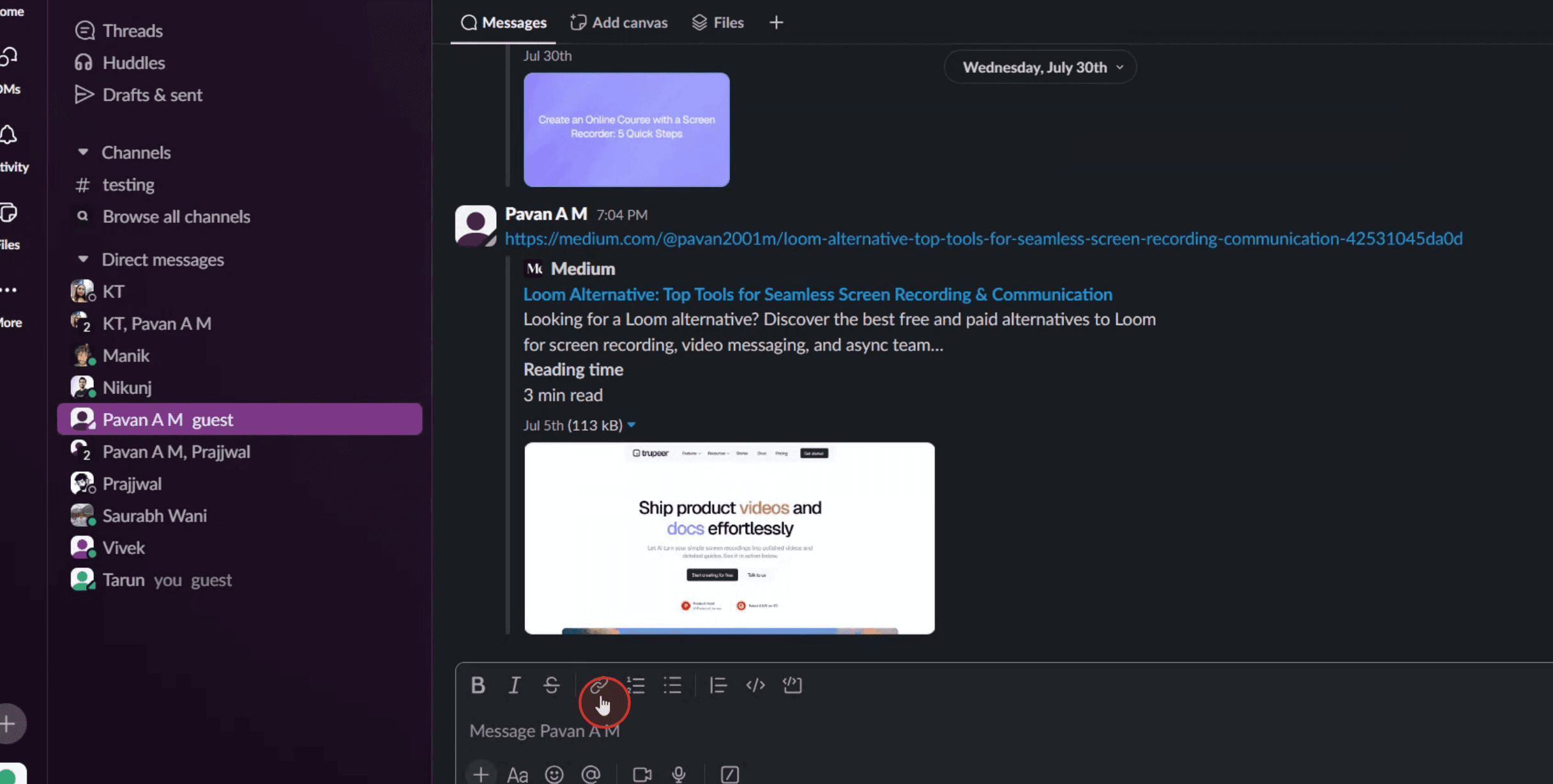
Usa l'icona del link o la scorciatoia da tastiera: Icona del link: Fai clic sull'icona a catena link nella barra degli strumenti di formattazione sopra il campo di input del messaggio. 
Scorciatoia da tastiera: Usa Command + Shift + U (Mac) o Ctrl + Shift + U (Windows/Linux). 
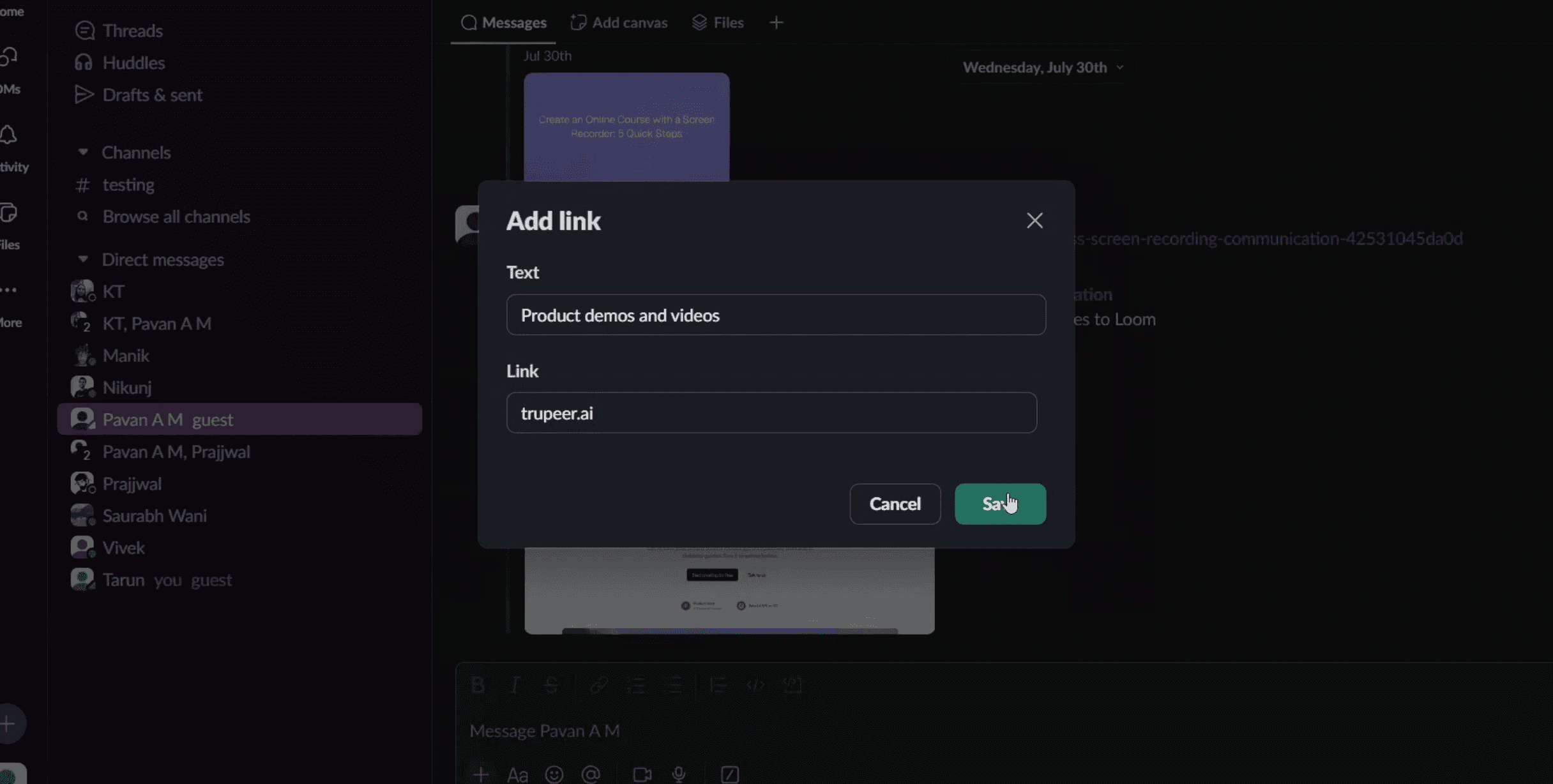
Incolla l'URL: Nella finestra di dialogo che appare, incolla l'URL a cui desideri collegarti. 

Guida passo-passo: Come creare un hyperlink in Slack

Passo 1

Individua e fai clic sull'opzione link nel menu della riunione.

Locate and click on the link option in the meeting menu.

Passo 2

Comparirà una finestra pop-up, si prega di inserire il testo desiderato nel campo fornito.
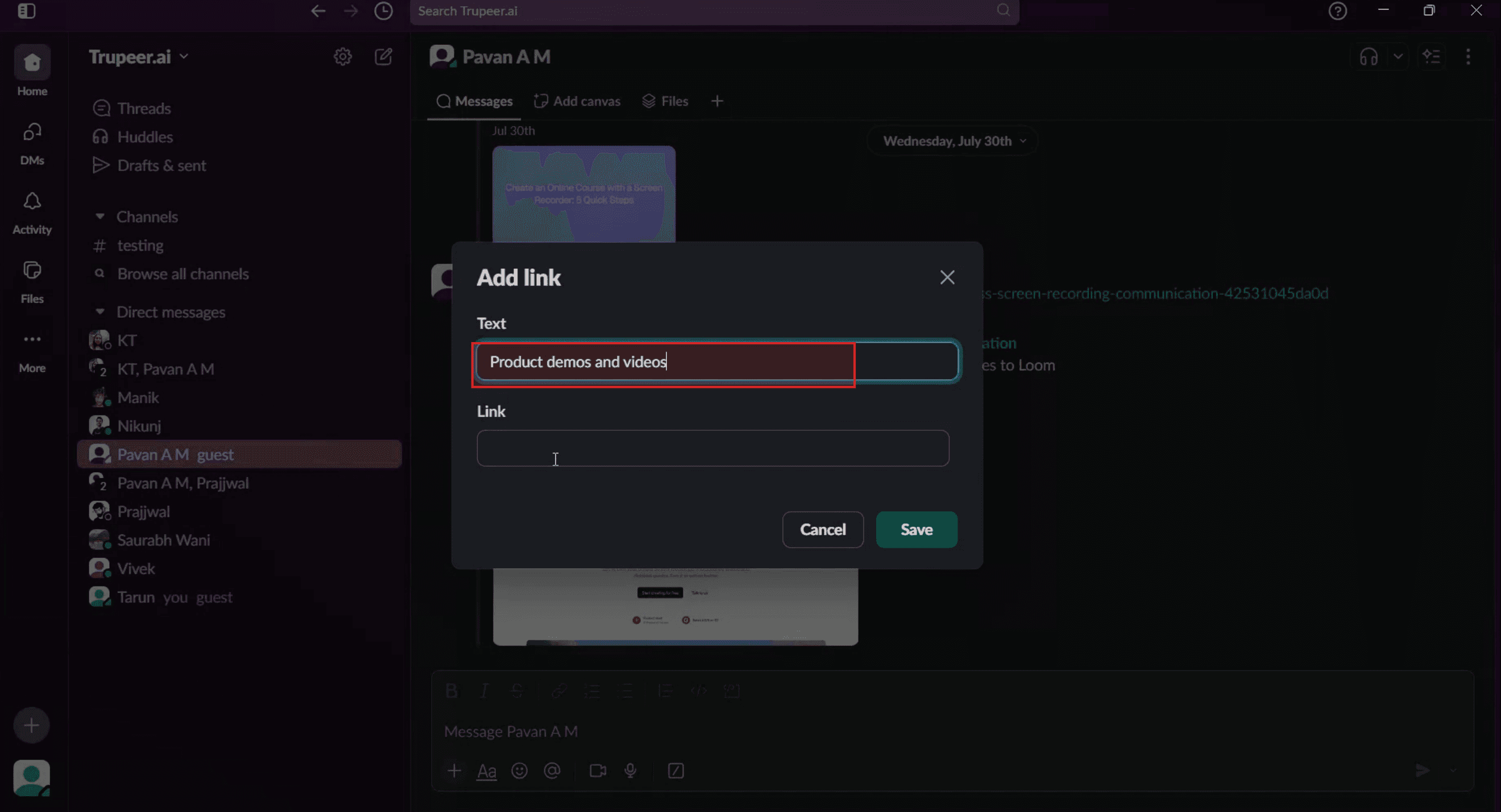
A pop-up window will appear, Please enter the desired text in the provided field.

Passo 3

Successivamente, nel campo del link, copia e incolla l'URL o inserisci manualmente il link.

Next, in the link field, either copy and paste the URL or manually enter the link.

Passo 4

Fai clic sull'opzione salva.

Click on the save option.

Passo 5

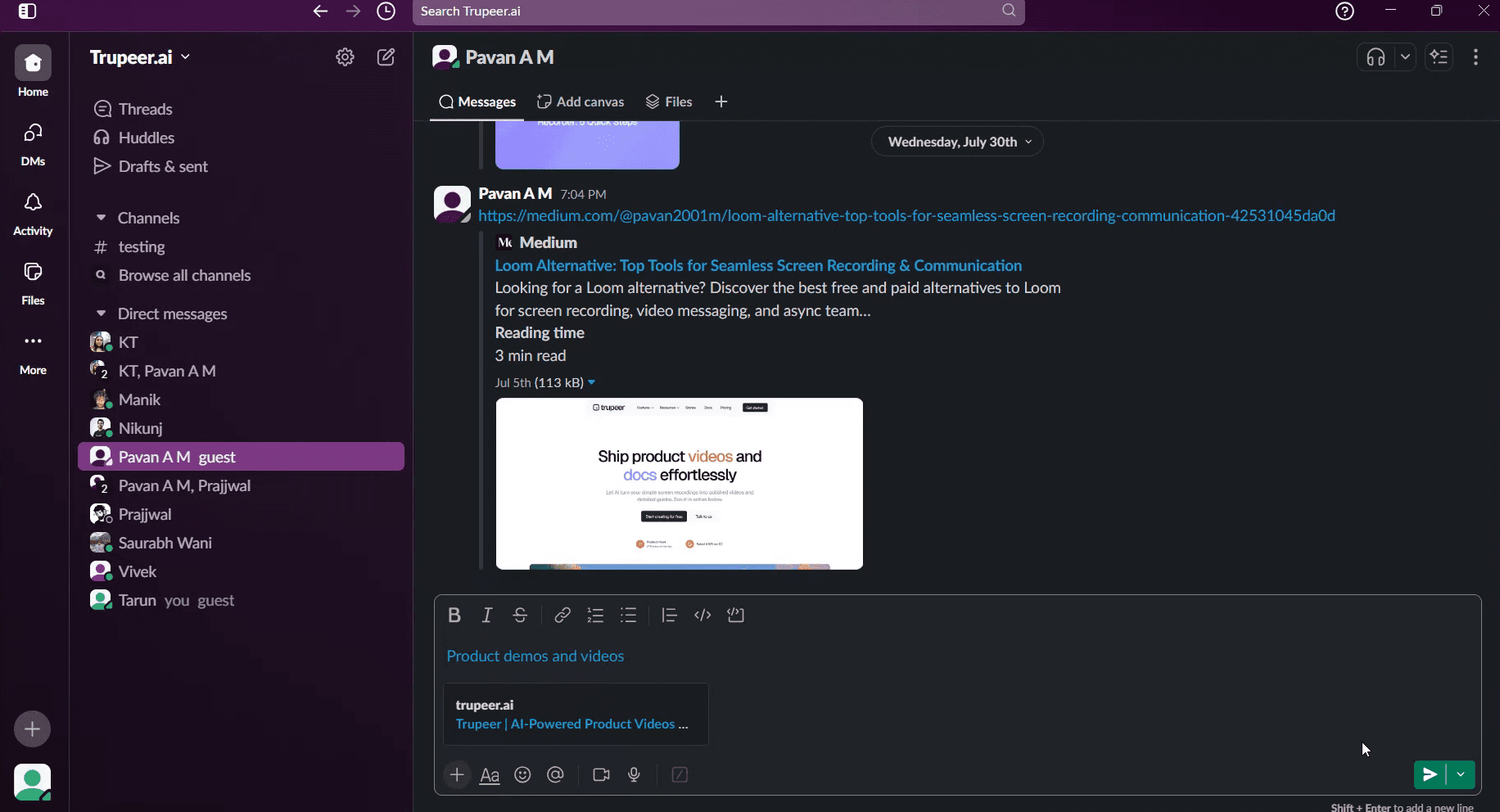
Il testo sarà ora collegato al sito web o URL scelto. Il testo sarà ora collegato al sito web o URL scelto.

The text will now be linked to the chosen website or URL. he text will now be linked to the chosen website or URL.

Ecco una suddivisione più dettagliata:

Seleziona il testo: Evidenzia le parole specifiche che desideri trasformare in un link cliccabile
Usa l'icona del link o la scorciatoia da tastiera: Icona del link: Fai clic sull'icona a catena link nella barra degli strumenti di formattazione sopra il campo di input del messaggio. 
Scorciatoia da tastiera: Usa Command + Shift + U (Mac) o Ctrl + Shift + U (Windows/Linux). 
Incolla l'URL: Nella finestra di dialogo che appare, incolla l'URL a cui desideri collegarti. 

Guida passo-passo: Come creare un hyperlink in Slack

Passo 1

Individua e fai clic sull'opzione link nel menu della riunione.

Locate and click on the link option in the meeting menu.

Passo 2

Comparirà una finestra pop-up, si prega di inserire il testo desiderato nel campo fornito.

A pop-up window will appear, Please enter the desired text in the provided field.

Passo 3

Successivamente, nel campo del link, copia e incolla l'URL o inserisci manualmente il link.

Next, in the link field, either copy and paste the URL or manually enter the link.

Passo 4

Fai clic sull'opzione salva.

Click on the save option.

Passo 5

Il testo sarà ora collegato al sito web o URL scelto. Il testo sarà ora collegato al sito web o URL scelto.

The text will now be linked to the chosen website or URL. he text will now be linked to the chosen website or URL.

Inizia a creare video con il nostro generatore di video e documenti AI gratuitamente

Inizia a creare video con il nostro generatore di video e documenti AI gratuitamente

Inizia a creare video con il nostro generatore di video e documenti AI gratuitamente

Consigli Pro per il Collegamento in Slack

  1. Utilizza la Formattazione dei Link Integrata di Slack
    Slack non supporta il collegamento tradizionale (come l'incorporamento di un link nel testo) nei messaggi normali. Invece, incolla l'URL completo direttamente nel tuo messaggio e Slack lo convertirà automaticamente in un link cliccabile.

  2. Collegamento Utilizzando la Formattazione nei Post di Slack
    Se hai bisogno di incorporare collegamenti nel testo, usa i Post di Slack. Crea un Post facendo clic sull'icona “+” vicino alla casella dei messaggi e selezionando “Crea un post.” Nell'editor, evidenzia il testo e utilizza la barra degli strumenti di formattazione per inserire un collegamento.

  3. Utilizza le F bp a per Aggiungere Testo Descrittivo
    Per formattare un link con testo personalizzato nei messaggi normali, usa le parentesi angolari e un simbolo pipe in questo modo:
    <https://example.com|Clicca qui>
    Slack lo visualizzerà come “Clicca qui” e lo collegherà all'URL.

  4. Utilizza Esempi di Codice per Condividere URL Lunghi
    Se stai condividendo collegamenti tecnici o codice che include URL, utilizza la formattazione del codice (backticks) per preservare il testo completo e renderlo più facile da leggere.

  5. Anteprima dei Collegamenti Prima di Inviare
    Quando incolli un URL, Slack spesso genera un'anteprima (se supportata). Controlla l'anteprima per assicurarti che il collegamento sia corretto e punti alla giusta destinazione.

Trappole Comuni e Come Evitarle

  1. Cercare di Incorporare in Messaggi di Testo Puro
    Slack non supporta collegamenti incorporati nei messaggi semplici. Utilizza il metodo delle parentesi angolari o i Post se hai bisogno di testo formattato.

  2. Anteprima del Collegamento Non Apparente
    Alcuni siti web non supportano le anteprime di Slack. Assicurati che il collegamento sia corretto e includa "https://" all'inizio.

  3. Errori di Formattazione
    Digitare erroneamente il formato del link (come mancare un pipe | o una parentesi di chiusura >) può causare la rottura del collegamento o la visualizzazione errata.

  4. Post Non Visibili a Tutti
    I Post di Slack sono accessibili nel canale o nella conversazione attuale. Assicurati di condividerlo nel contesto giusto.

  5. Collegamenti Rotti
    Testa sempre i tuoi collegamenti formattati o abbreviati per assicurarti che aprano la pagina corretta prima di condividerli con altri.

Consigli Pro per il Collegamento in Slack

  1. Utilizza la Formattazione dei Link Integrata di Slack
    Slack non supporta il collegamento tradizionale (come l'incorporamento di un link nel testo) nei messaggi normali. Invece, incolla l'URL completo direttamente nel tuo messaggio e Slack lo convertirà automaticamente in un link cliccabile.

  2. Collegamento Utilizzando la Formattazione nei Post di Slack
    Se hai bisogno di incorporare collegamenti nel testo, usa i Post di Slack. Crea un Post facendo clic sull'icona “+” vicino alla casella dei messaggi e selezionando “Crea un post.” Nell'editor, evidenzia il testo e utilizza la barra degli strumenti di formattazione per inserire un collegamento.

  3. Utilizza le F bp a per Aggiungere Testo Descrittivo
    Per formattare un link con testo personalizzato nei messaggi normali, usa le parentesi angolari e un simbolo pipe in questo modo:
    <https://example.com|Clicca qui>
    Slack lo visualizzerà come “Clicca qui” e lo collegherà all'URL.

  4. Utilizza Esempi di Codice per Condividere URL Lunghi
    Se stai condividendo collegamenti tecnici o codice che include URL, utilizza la formattazione del codice (backticks) per preservare il testo completo e renderlo più facile da leggere.

  5. Anteprima dei Collegamenti Prima di Inviare
    Quando incolli un URL, Slack spesso genera un'anteprima (se supportata). Controlla l'anteprima per assicurarti che il collegamento sia corretto e punti alla giusta destinazione.

Trappole Comuni e Come Evitarle

  1. Cercare di Incorporare in Messaggi di Testo Puro
    Slack non supporta collegamenti incorporati nei messaggi semplici. Utilizza il metodo delle parentesi angolari o i Post se hai bisogno di testo formattato.

  2. Anteprima del Collegamento Non Apparente
    Alcuni siti web non supportano le anteprime di Slack. Assicurati che il collegamento sia corretto e includa "https://" all'inizio.

  3. Errori di Formattazione
    Digitare erroneamente il formato del link (come mancare un pipe | o una parentesi di chiusura >) può causare la rottura del collegamento o la visualizzazione errata.

  4. Post Non Visibili a Tutti
    I Post di Slack sono accessibili nel canale o nella conversazione attuale. Assicurati di condividerlo nel contesto giusto.

  5. Collegamenti Rotti
    Testa sempre i tuoi collegamenti formattati o abbreviati per assicurarti che aprano la pagina corretta prima di condividerli con altri.

Domande frequenti sul collegamento in Slack

  1. Posso collegare del testo in un messaggio Slack normale?
    No, ma puoi formattare un link cliccabile utilizzando <URL|testo>. Per esempio: <https://example.com|Visita il sito>.

  2. Come posso aggiungere un collegamento in un Post di Slack?
    Apri un nuovo Post, evidenzia il testo, clicca sull'icona del link e inserisci l'URL per incorporare il collegamento.

  3. Posso visualizzare in anteprima i link in Slack?
    Sì, Slack mostra automaticamente un'anteprima per molti link supportati come YouTube, Google Drive e altri.

  4. I link funzionano nei thread e nei DM di Slack?
    Sì, i link possono essere utilizzati in qualsiasi contesto di messaggio in Slack, inclusi thread, canali e messaggi diretti.

  5. Perché il mio link non funziona?
    Controlla eventuali errori di formattazione, la corretta struttura dell'URL e i permessi di accesso sul sito di destinazione.

  6. Come registrare lo schermo su Mac? 
    Per registrare lo schermo su un Mac, puoi utilizzare Trupeer AI. Ti consente di catturare l'intero schermo e offre funzionalità di intelligenza artificiale come l'aggiunta di avatar AI, l'aggiunta di voiceover e l'ingrandimento e la riduzione del video. Con la funzionalità di traduzione video AI di Trupeer, puoi tradurre il video in oltre 30 lingue. 

  7. Come aggiungere un avatar AI alla registrazione dello schermo?
    Per aggiungere un avatar AI a una registrazione dello schermo, devi utilizzare un strumento di registrazione dello schermo AI. Trupeer AI è uno strumento di registrazione dello schermo AI, che ti aiuta a creare video con più avatar e ti aiuta anche a creare il tuo avatar per il video.

  8. Come registrare lo schermo su Windows?
    Per registrare lo schermo su Windows, puoi utilizzare la Game Bar integrata (Windows + G) o strumenti AI avanzati come Trupeer AI per funzionalità più avanzate come avatar AI, voiceover, traduzione, ecc.

  9. Come aggiungere voiceover a un video?
    Per aggiungere voiceover ai video, scarica l'estensione chrome di trupeer ai. Una volta registrato, carica il tuo video con audio, scegli il voiceover desiderato da trupeer ed esporta il tuo video modificato. 

  10. Come posso ingrandire una registrazione dello schermo?
    Per ingrandire durante una registrazione dello schermo, utilizza gli effetti di zoom in Trupeer AI che ti consentono di ingrandire e rimpicciolire in momenti specifici, migliorando l'impatto visivo del tuo contenuto video.

Le persone chiedono anche

Come fare Huddle in Slack

Come citare in Slack

Come trovare l'URL del Workspace Slack

Come cambiare la password di Slack

Domande frequenti sul collegamento in Slack

  1. Posso collegare del testo in un messaggio Slack normale?
    No, ma puoi formattare un link cliccabile utilizzando <URL|testo>. Per esempio: <https://example.com|Visita il sito>.

  2. Come posso aggiungere un collegamento in un Post di Slack?
    Apri un nuovo Post, evidenzia il testo, clicca sull'icona del link e inserisci l'URL per incorporare il collegamento.

  3. Posso visualizzare in anteprima i link in Slack?
    Sì, Slack mostra automaticamente un'anteprima per molti link supportati come YouTube, Google Drive e altri.

  4. I link funzionano nei thread e nei DM di Slack?
    Sì, i link possono essere utilizzati in qualsiasi contesto di messaggio in Slack, inclusi thread, canali e messaggi diretti.

  5. Perché il mio link non funziona?
    Controlla eventuali errori di formattazione, la corretta struttura dell'URL e i permessi di accesso sul sito di destinazione.

  6. Come registrare lo schermo su Mac? 
    Per registrare lo schermo su un Mac, puoi utilizzare Trupeer AI. Ti consente di catturare l'intero schermo e offre funzionalità di intelligenza artificiale come l'aggiunta di avatar AI, l'aggiunta di voiceover e l'ingrandimento e la riduzione del video. Con la funzionalità di traduzione video AI di Trupeer, puoi tradurre il video in oltre 30 lingue. 

  7. Come aggiungere un avatar AI alla registrazione dello schermo?
    Per aggiungere un avatar AI a una registrazione dello schermo, devi utilizzare un strumento di registrazione dello schermo AI. Trupeer AI è uno strumento di registrazione dello schermo AI, che ti aiuta a creare video con più avatar e ti aiuta anche a creare il tuo avatar per il video.

  8. Come registrare lo schermo su Windows?
    Per registrare lo schermo su Windows, puoi utilizzare la Game Bar integrata (Windows + G) o strumenti AI avanzati come Trupeer AI per funzionalità più avanzate come avatar AI, voiceover, traduzione, ecc.

  9. Come aggiungere voiceover a un video?
    Per aggiungere voiceover ai video, scarica l'estensione chrome di trupeer ai. Una volta registrato, carica il tuo video con audio, scegli il voiceover desiderato da trupeer ed esporta il tuo video modificato. 

  10. Come posso ingrandire una registrazione dello schermo?
    Per ingrandire durante una registrazione dello schermo, utilizza gli effetti di zoom in Trupeer AI che ti consentono di ingrandire e rimpicciolire in momenti specifici, migliorando l'impatto visivo del tuo contenuto video.

Le persone chiedono anche

Come fare Huddle in Slack

Come citare in Slack

Come trovare l'URL del Workspace Slack

Come cambiare la password di Slack

Inizia a creare video con il nostro generatore di video + documenti AI

Inizia a creare video con il nostro generatore di video + documenti AI

Inizia a creare video con il nostro generatore di video + documenti AI

Inizia a creare video con il nostro generatore di video + documenti AI

Video e documenti di prodotto AI istantanei da registrazioni dello schermo grezze

Scopri il modo nuovo e più veloce di creare video di prodotto.

Video e documenti di prodotti AI istantanei da registrazioni dello schermo grezze.

Scopri il modo nuovo e più veloce di creare video di prodotto.

Video e documenti di prodotti AI istantanei da registrazioni dello schermo grezze.

Scopri il modo nuovo e più veloce di creare video di prodotto.

Video e documenti di prodotti AI istantanei da registrazioni dello schermo grezze.