Tutorial
Come disinstallare l'estensione Moz
Scopri come disinstallare l'estensione MozBar dal tuo browser. Guida passo passo per disinstallare o disabilitare la toolbar SEO di Moz in Chrome o Firefox.

Per rimuovere l' estensione MozBar da Chrome, vai su chrome://extensions, trova MozBar e fai clic su "Rimuovi". In alternativa, puoi disattivare l'estensione attivando o disattivando l'interruttore "Attivato".
Passaggi Dettagliati:
Apri le Estensioni di Chrome: Digita
chrome://extensionsnella barra degli indirizzi e premi Invio.Trova MozBar: Scorri l'elenco delle estensioni fino a trovare MozBar.
Rimuovi o Disattiva: Per rimuovere: Fai clic sul pulsante "Rimuovi" accanto all'estensione.
Per disattivare: Attiva l'interruttore "Attivato" nella posizione disattivata.
Conferma (se rimuovi): Se richiesto, conferma che vuoi rimuovere l'estensione.
Guida Passo-Passo: Come Liberarsi dell'Estensione Moz
Passo 1
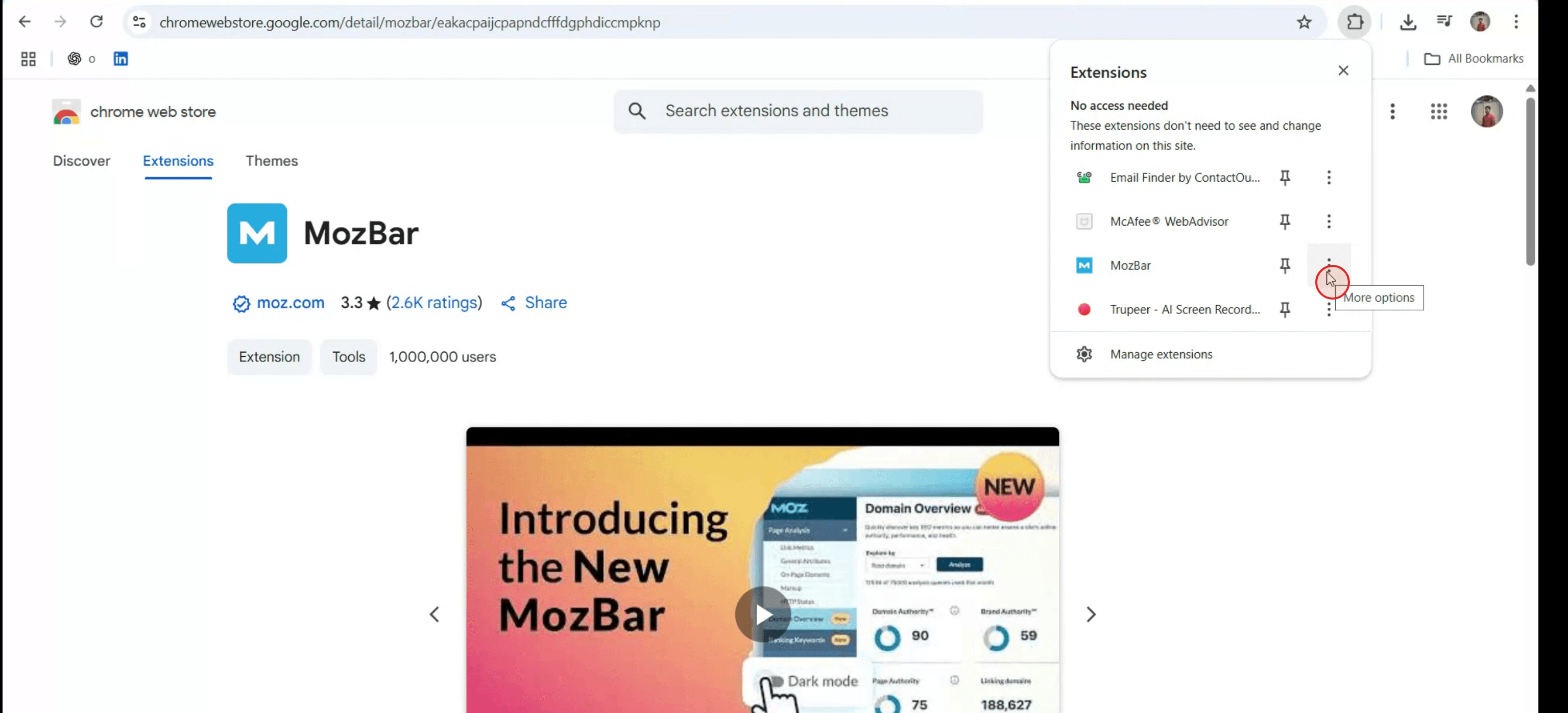
Vai all'opzione 'Estensioni' nel tuo browser Chrome per iniziare a rimuovere l'estensione Moz.

Passo 2
All'interno del menu Estensioni, trova i tre punti situati accanto alla barra Moz.

Passo 3
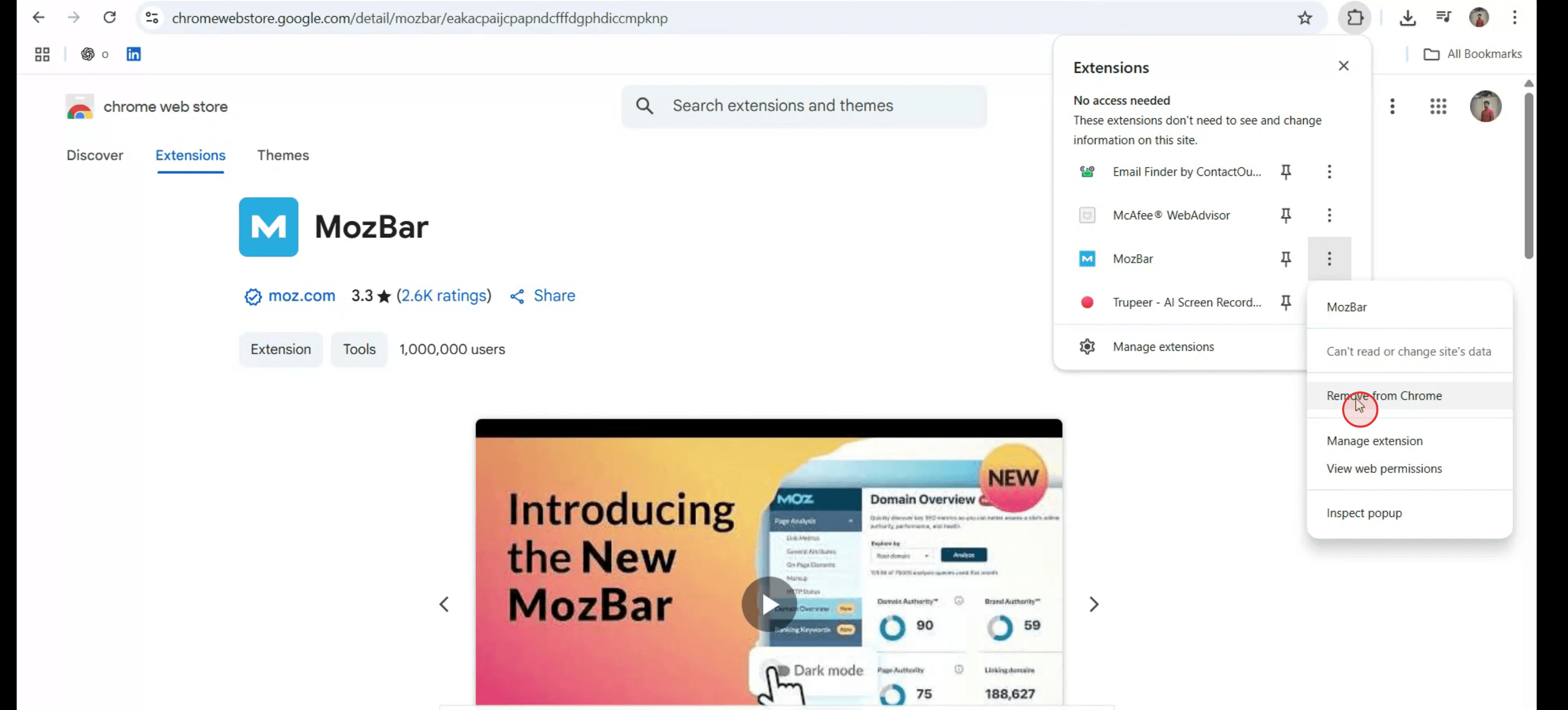
Fai clic su questi punti e seleziona 'Rimuovi da Chrome' dal menu a discesa.
Passo 4
Comparirà una finestra di conferma per verificare la tua decisione di rimuovere l'estensione. Conferma facendo clic su 'Rimuovi'. Questa azione completerà la disinstallazione dell'estensione dal tuo browser.

Consigli Utili per Liberarsi dell'Estensione Moz
Apri il Tuo Browser
Avvia il browser dove è installata l'estensione MozBar (di solito Chrome o Firefox).Vai alle Impostazioni delle Estensioni
In Chrome: Fai clic sui tre punti (⋮) in alto a destra → Estensioni → Gestisci Estensioni
In Firefox: Fai clic sul menu (≡) → Componenti aggiuntivi e temi → EstensioniTrova l'Estensione MozBar
Scorri l'elenco e trova MozBar o qualsiasi strumento correlato a Moz.Fai clic su “Rimuovi” o “Icona del Cestino”
In Chrome: Fai clic su Rimuovi
In Firefox: Fai clic sull'icona a tre punti accanto a MozBar → RimuoviConferma la Rimozione
Comparirà un pop-up che richiederà conferma. Fai clic su Rimuovi per finalizzare il processo.
Problemi Comuni e Come Evitarli
Disabilitare invece di Rimuovere
Altri utenti disabilitano erroneamente l'estensione anziché rimuoverla. Scegli sempre Rimuovi se desideri eliminarla completamente.Dimentica di Riavviare il Browser
Riavvia il tuo browser dopo aver rimosso l'estensione per assicurarti che sia completamente cancellata.Più Browser Installati
Se utilizzi più browser, controlla tutti—MozBar potrebbe essere installata in più di uno.Cookie o Cache Residui
Pulisci la cache del tuo browser per rimuovere completamente eventuali dati residui di MozBar o tracciamento.Non Controllare i Permessi
MozBar potrebbe aver richiesto ampi permessi. Dopo la rimozione, rivedi i permessi delle tue estensioni per tranquillità.
Domande Frequenti sulla Rimozione dell'Estensione Moz
Rimuovere MozBar eliminerà il mio account Moz?
No, disinstallando l'estensione non influisce sul tuo account Moz.Posso reinstallare MozBar in seguito?
Sì, puoi reinstallarlo dal Chrome Web Store o dai componenti aggiuntivi di Firefox.MozBar rallenta il mio browser?
Alcuni utenti segnalano rallentamenti; rimuoverlo può migliorare le prestazioni.È disponibile MozBar sui browser mobili?
No, è disponibile solo per browser desktop come Chrome e Firefox.Come faccio a sapere se MozBar è stato completamente rimosso?
Se non appare più nella barra degli strumenti del tuo browser o nell'elenco delle estensioni, è stato rimosso con successo.Come registrare lo schermo su mac?
Per registrare lo schermo su un Mac, puoi utilizzare Trupeer AI. Ti consente di catturare l'intero schermo e fornisce funzionalità AI come l'aggiunta di avatar AI, l'aggiunta di voiceover, l'aggiunta di zoom avanti e indietro nel video. Con la funzione di traduzione video AI di trupeer, puoi tradurre il video in oltre 30 lingue.Come aggiungere un avatar AI alla registrazione dello schermo?
Per aggiungere un avatar AI a una registrazione dello schermo, dovrai utilizzare uno strumento di registrazione dello schermo AI. Trupeer AI è uno strumento di registrazione dello schermo AI, che ti aiuta a creare video con più avatar, e ti aiuta anche a creare il tuo avatar per il video.Come registrare lo schermo su windows?
Per registrare lo schermo su Windows, puoi utilizzare la Game Bar integrata (Windows + G) o uno strumento AI avanzato come Trupeer AI per funzionalità più avanzate come avatar AI, voiceover, traduzione, ecc.Come aggiungere un voiceover al video?
Per aggiungere voiceover ai video, scarica l'estensione di chrome trupeer ai. Una volta registrato, carica il tuo video con voce, scegli il voiceover desiderato da trupeer ed esporta il tuo video modificato.Come faccio a zoomare in una registrazione dello schermo?
Per ingrandire durante una registrazione dello schermo, usa gli effetti di zoom in Trupeer AI che ti consentono di zoomare avanti e indietro in momenti specifici, migliorando l'impatto visivo del tuo contenuto video.

Per rimuovere l' estensione MozBar da Chrome, vai su chrome://extensions, trova MozBar e fai clic su "Rimuovi". In alternativa, puoi disattivare l'estensione attivando o disattivando l'interruttore "Attivato".
Passaggi Dettagliati:
Apri le Estensioni di Chrome: Digita
chrome://extensionsnella barra degli indirizzi e premi Invio.Trova MozBar: Scorri l'elenco delle estensioni fino a trovare MozBar.
Rimuovi o Disattiva: Per rimuovere: Fai clic sul pulsante "Rimuovi" accanto all'estensione.
Per disattivare: Attiva l'interruttore "Attivato" nella posizione disattivata.
Conferma (se rimuovi): Se richiesto, conferma che vuoi rimuovere l'estensione.
Guida Passo-Passo: Come Liberarsi dell'Estensione Moz
Passo 1
Vai all'opzione 'Estensioni' nel tuo browser Chrome per iniziare a rimuovere l'estensione Moz.

Passo 2
All'interno del menu Estensioni, trova i tre punti situati accanto alla barra Moz.

Passo 3
Fai clic su questi punti e seleziona 'Rimuovi da Chrome' dal menu a discesa.

Passo 4
Comparirà una finestra di conferma per verificare la tua decisione di rimuovere l'estensione. Conferma facendo clic su 'Rimuovi'. Questa azione completerà la disinstallazione dell'estensione dal tuo browser.

Consigli Utili per Liberarsi dell'Estensione Moz
Apri il Tuo Browser
Avvia il browser dove è installata l'estensione MozBar (di solito Chrome o Firefox).Vai alle Impostazioni delle Estensioni
In Chrome: Fai clic sui tre punti (⋮) in alto a destra → Estensioni → Gestisci Estensioni
In Firefox: Fai clic sul menu (≡) → Componenti aggiuntivi e temi → EstensioniTrova l'Estensione MozBar
Scorri l'elenco e trova MozBar o qualsiasi strumento correlato a Moz.Fai clic su “Rimuovi” o “Icona del Cestino”
In Chrome: Fai clic su Rimuovi
In Firefox: Fai clic sull'icona a tre punti accanto a MozBar → RimuoviConferma la Rimozione
Comparirà un pop-up che richiederà conferma. Fai clic su Rimuovi per finalizzare il processo.
Problemi Comuni e Come Evitarli
Disabilitare invece di Rimuovere
Altri utenti disabilitano erroneamente l'estensione anziché rimuoverla. Scegli sempre Rimuovi se desideri eliminarla completamente.Dimentica di Riavviare il Browser
Riavvia il tuo browser dopo aver rimosso l'estensione per assicurarti che sia completamente cancellata.Più Browser Installati
Se utilizzi più browser, controlla tutti—MozBar potrebbe essere installata in più di uno.Cookie o Cache Residui
Pulisci la cache del tuo browser per rimuovere completamente eventuali dati residui di MozBar o tracciamento.Non Controllare i Permessi
MozBar potrebbe aver richiesto ampi permessi. Dopo la rimozione, rivedi i permessi delle tue estensioni per tranquillità.
Domande Frequenti sulla Rimozione dell'Estensione Moz
Rimuovere MozBar eliminerà il mio account Moz?
No, disinstallando l'estensione non influisce sul tuo account Moz.Posso reinstallare MozBar in seguito?
Sì, puoi reinstallarlo dal Chrome Web Store o dai componenti aggiuntivi di Firefox.MozBar rallenta il mio browser?
Alcuni utenti segnalano rallentamenti; rimuoverlo può migliorare le prestazioni.È disponibile MozBar sui browser mobili?
No, è disponibile solo per browser desktop come Chrome e Firefox.Come faccio a sapere se MozBar è stato completamente rimosso?
Se non appare più nella barra degli strumenti del tuo browser o nell'elenco delle estensioni, è stato rimosso con successo.Come registrare lo schermo su mac?
Per registrare lo schermo su un Mac, puoi utilizzare Trupeer AI. Ti consente di catturare l'intero schermo e fornisce funzionalità AI come l'aggiunta di avatar AI, l'aggiunta di voiceover, l'aggiunta di zoom avanti e indietro nel video. Con la funzione di traduzione video AI di trupeer, puoi tradurre il video in oltre 30 lingue.Come aggiungere un avatar AI alla registrazione dello schermo?
Per aggiungere un avatar AI a una registrazione dello schermo, dovrai utilizzare uno strumento di registrazione dello schermo AI. Trupeer AI è uno strumento di registrazione dello schermo AI, che ti aiuta a creare video con più avatar, e ti aiuta anche a creare il tuo avatar per il video.Come registrare lo schermo su windows?
Per registrare lo schermo su Windows, puoi utilizzare la Game Bar integrata (Windows + G) o uno strumento AI avanzato come Trupeer AI per funzionalità più avanzate come avatar AI, voiceover, traduzione, ecc.Come aggiungere un voiceover al video?
Per aggiungere voiceover ai video, scarica l'estensione di chrome trupeer ai. Una volta registrato, carica il tuo video con voce, scegli il voiceover desiderato da trupeer ed esporta il tuo video modificato.Come faccio a zoomare in una registrazione dello schermo?
Per ingrandire durante una registrazione dello schermo, usa gli effetti di zoom in Trupeer AI che ti consentono di zoomare avanti e indietro in momenti specifici, migliorando l'impatto visivo del tuo contenuto video.

Video e documenti di prodotto AI istantanei da registrazioni dello schermo grezze
Inizia gratis
Inizia gratis
Tutoriali Simili
Inizia gratis
Inizia gratis
Strumenti Popolari
Inizia gratis
Inizia gratis
Scopri il modo nuovo e più veloce di creare video di prodotto.
Video e documenti di prodotti AI istantanei da registrazioni dello schermo grezze.
Inizia gratis
Inizia gratis
Scopri il modo nuovo e più veloce di creare video di prodotto.
Video e documenti di prodotti AI istantanei da registrazioni dello schermo grezze.
Inizia gratis
Inizia gratis
Scopri il modo nuovo e più veloce di creare video di prodotto.
Video e documenti di prodotti AI istantanei da registrazioni dello schermo grezze.
Inizia gratis
Inizia gratis
Crea dimostrazioni e documentazione fantastiche in 2 minuti