Tutorial

Come convertire un PDF in Google Doc

Scopri come convertire un PDF in un Google Doc modificabile in pochi secondi utilizzando Google Drive. Nessun software o estensione richiesta.

Ququesta guida fornisce un processo chiaro e conciso per come trasformare un PDF in Google Docs utilizzando Google Drive. Segui questi passaggi per trasformare facilmente i tuoi documenti PDF per la modifica e la condivisione.

Puoi convertire un PDF in un Google Doc in due modi principali: direttamente tramite Google Drive oppure convertendo prima il PDF in un documento Word per una migliore conservazione del formato.

Metodo 1: Conversione Diretta (Veloce, ma Potrebbe Perdere il Formato)

1. Carica il PDF su Google Drive

  • Vai a Google Drive

  • Fai clic su "Nuovo" > "Caricamento File", e seleziona il file PDF.

2. Apri il PDF con Google Docs

  • Una volta caricato, fai clic destro sul file.

  • Seleziona "Apri con" > "Google Docs".

3. Modifica come Necessario

  • Google Docs convertirà il PDF in un documento modificabile.

  • Controlla e regola il layout, poiché elementi complessi come tabelle o colonne potrebbero non trasferirsi perfettamente.

Metodo 2: Converti Prima in Word (Migliore Conservazione del Formato)

1. Converti il PDF in Formato Word

2. Carica il File Word su Google Drive

  • Vai su Google Drive e carica il file .docx.

3. Apri con Google Docs

  • Fai clic destro sul file Word caricato.

  • Scegli "Apri con" > "Google Docs".

4. Modifica il Documento Convertito

  • Questo metodo spesso preserva il layout e il formato meglio dell'importazione diretta del PDF.

Guida Passo-Passo: Come convertire un PDF in un Google Doc?

Passo 1

Per iniziare la conversione di un file PDF in un Google Doc, apri prima Google Drive. Carica il file PDF che intendi convertire.
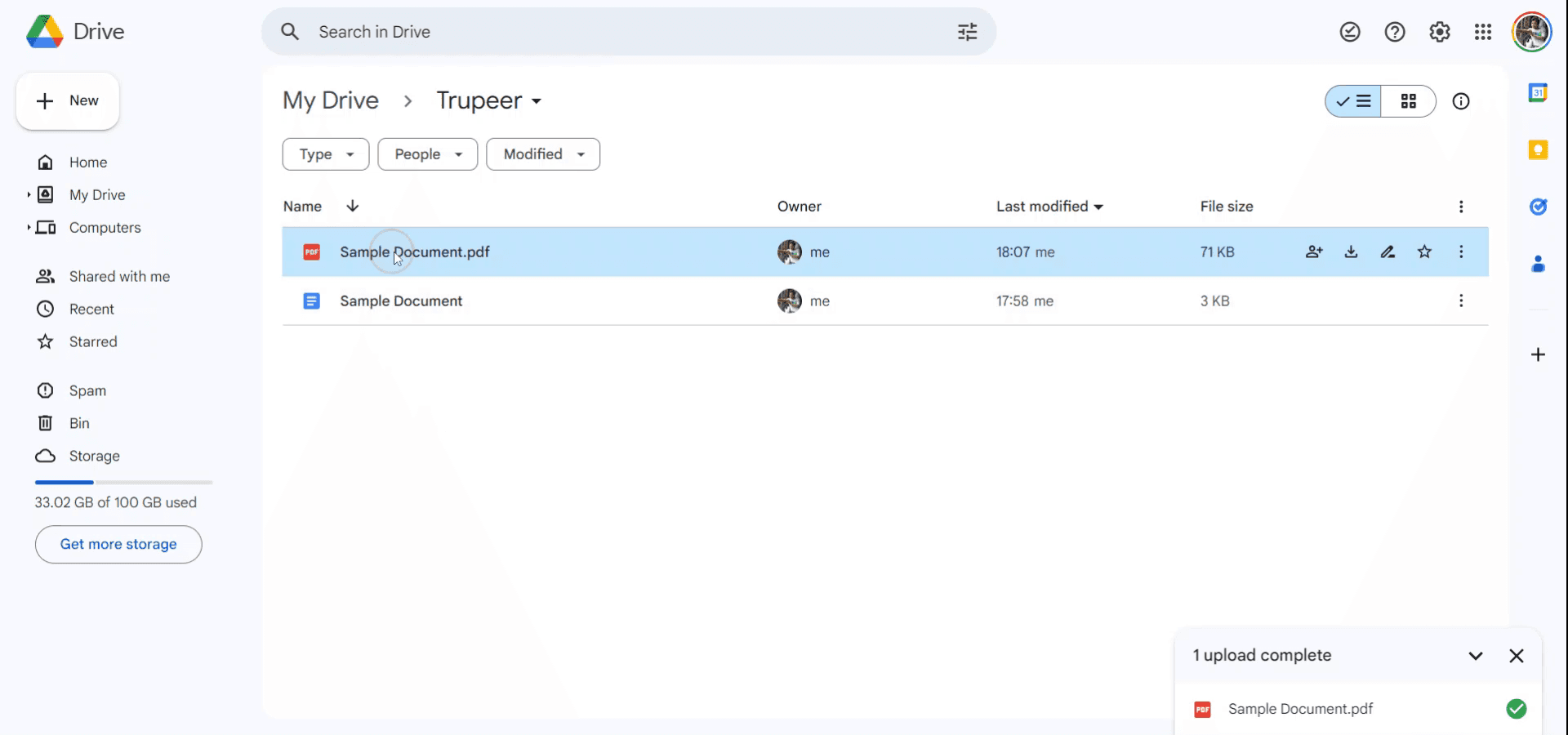
To begin the conversion of a PDF file to a Google Doc, first open Google Drive. Upload the PDF file that you intend to convert.

Passo 2

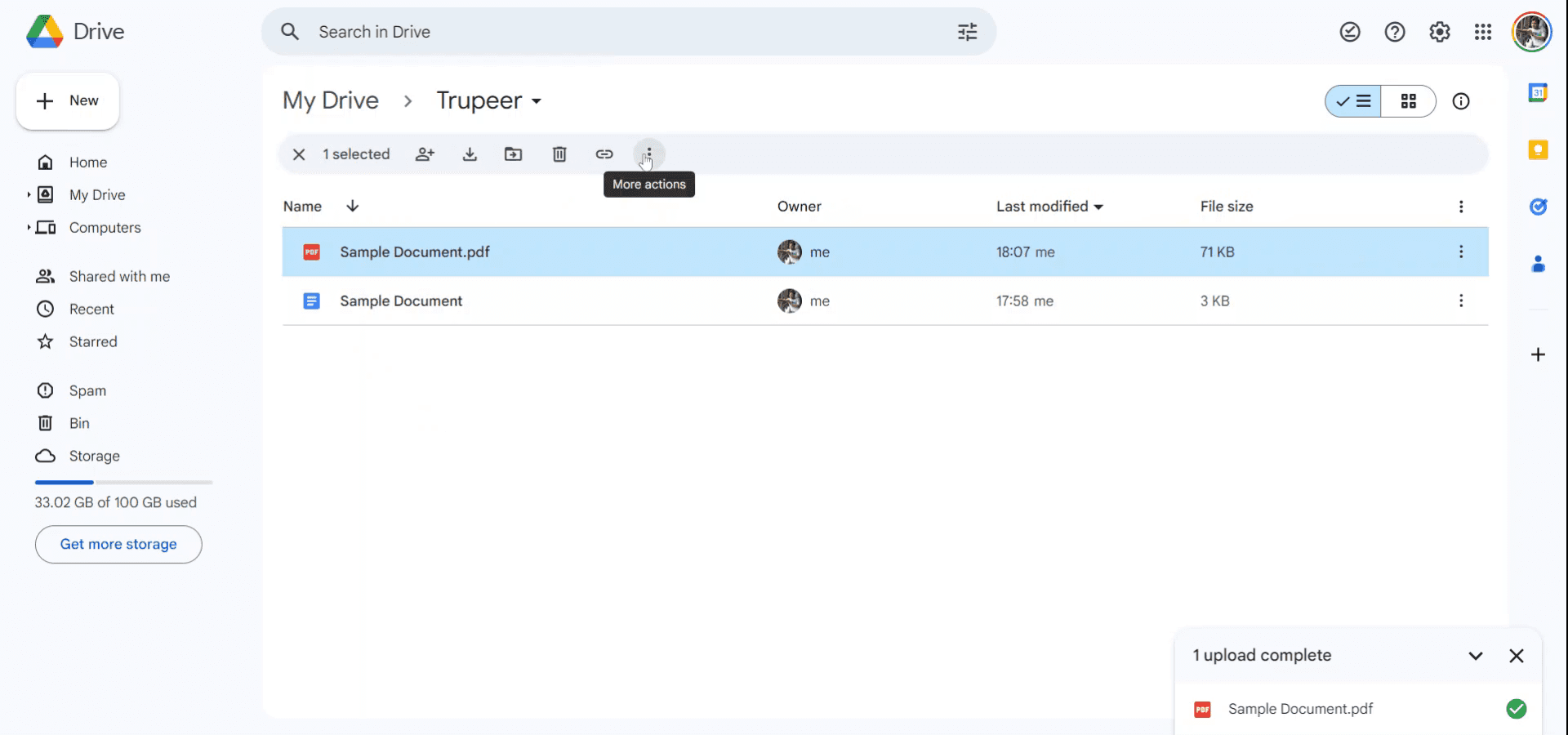
Una volta caricato il file, accedi al menu "Altre azioni" facendo clic su di esso. Questo rivelerà opzioni aggiuntive per il file.

Once the file is uploaded, access the "More actions" menu by clicking on it. This will reveal additional options for the file.

Passo 3

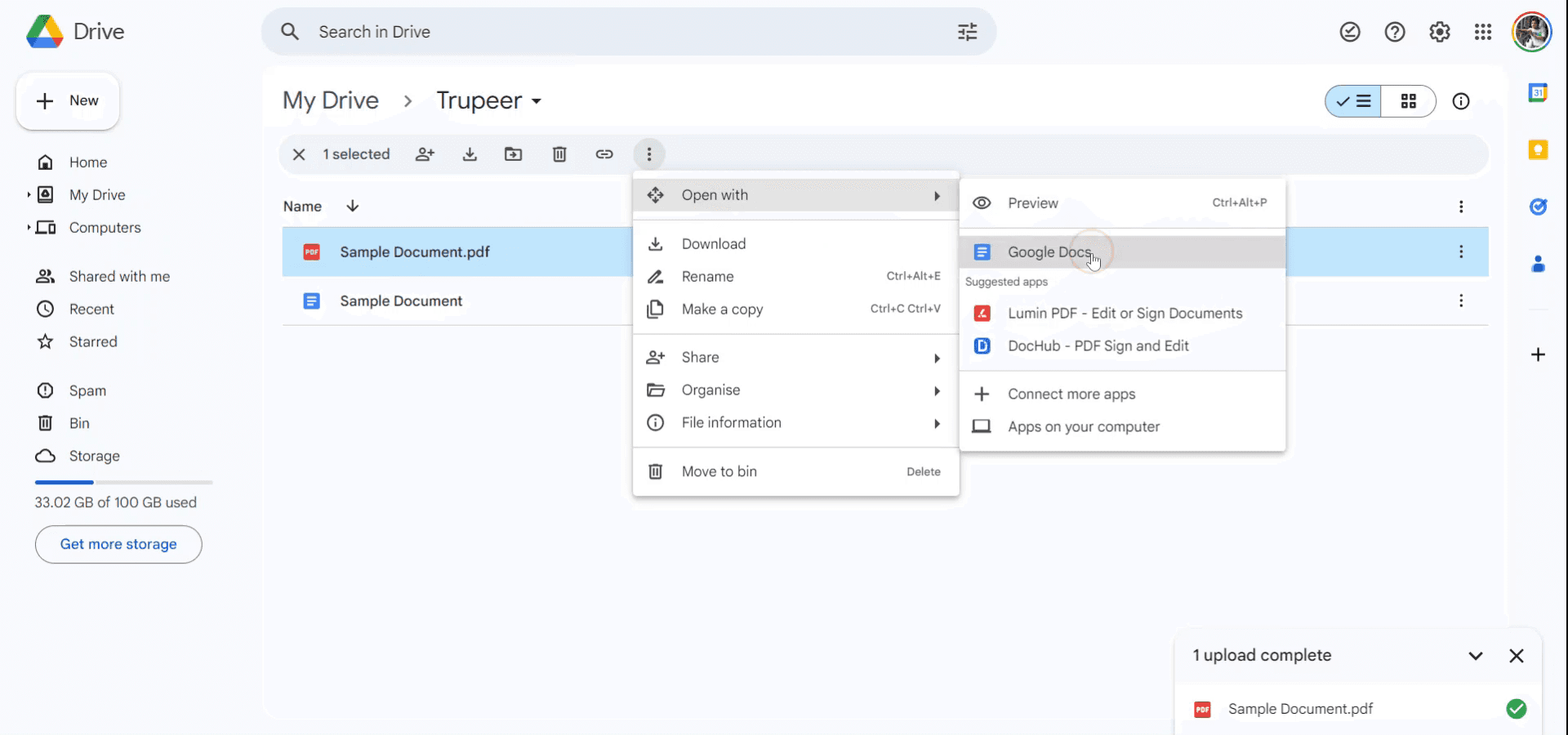
Nel menu a discesa, naviga su "Apri con" e seleziona "Google Docs."

Within the drop-down menu, navigate to "Open with" and select "Google Docs."

Passo 4

Il file PDF ora verrà aperto come un Google Doc, consentendoti di modificare e condividere facilmente il contenuto. Grazie.
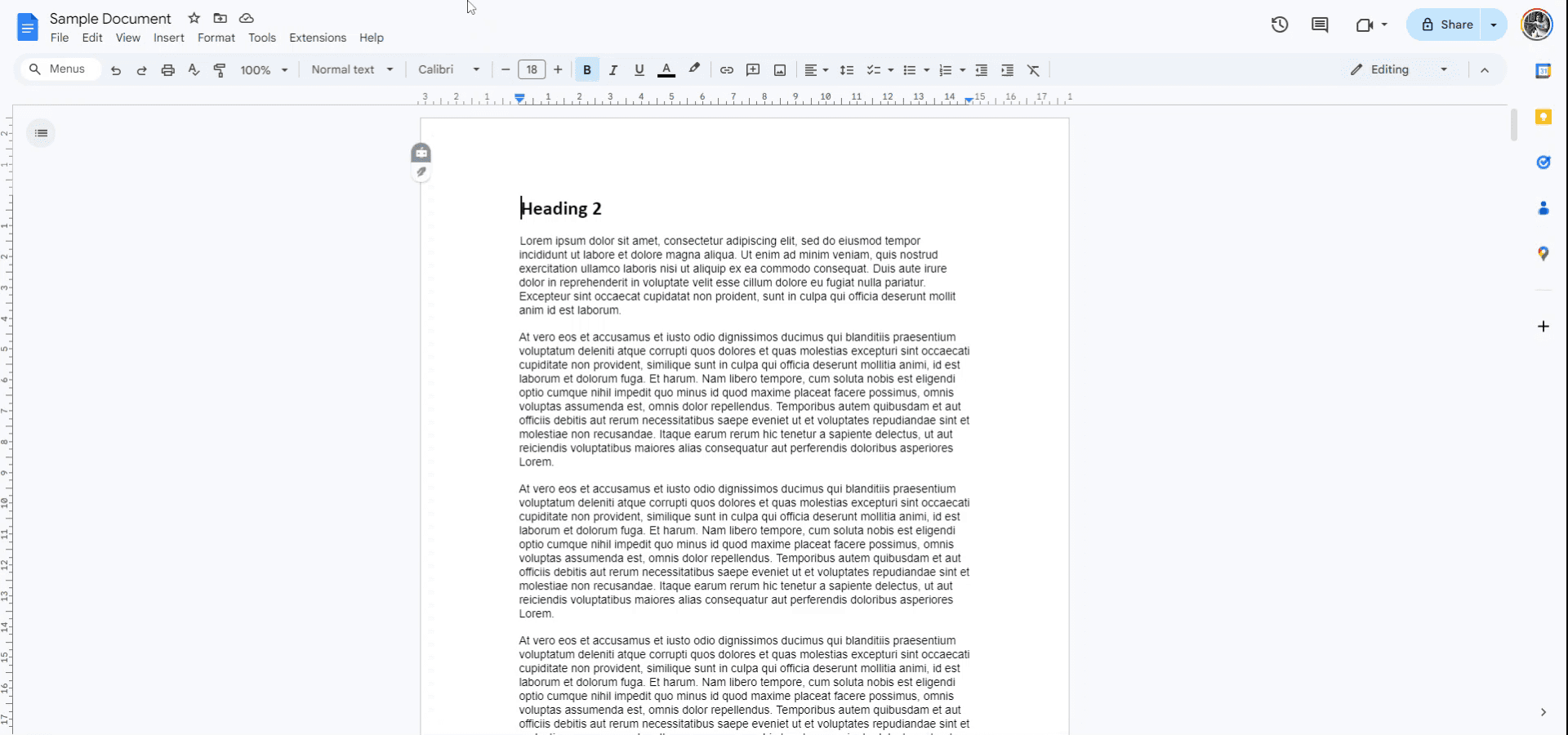
The PDF file will now be opened as a Google Doc, allowing you to edit and share the content easily. Thank you.

Domande Frequenti

1. Come registrare lo schermo su Mac? 
Per registrare lo schermo su un Mac, puoi utilizzare Trupeer AI. Ti consente di catturare l'intero schermo e fornisce capacità di AI come l'aggiunta di avatar AI, l'aggiunta di voiceover, l'aggiunta di zoom in e out nel video. Con la funzione di traduzione video AI di trupeer, puoi tradurre il video in oltre 30 lingue. 

2. Come aggiungere un avatar AI alla registrazione dello schermo?
Per aggiungere un avatar AI a una registrazione dello schermo, è necessario utilizzare uno strumento di registrazione dello schermo AI. Trupeer AI è uno strumento di registrazione dello schermo AI, che ti aiuta a creare video con più avatar, ti aiuta anche a creare il tuo avatar per il video.

3. Come registrare lo schermo su Windows?
Per registrare lo schermo su Windows, puoi utilizzare la Game Bar integrata (Windows + G) o strumenti AI avanzati come Trupeer AI per funzionalità avanzate come avatar AI, voiceover, traduzione, ecc.

4. Come aggiungere un voiceover al video?
Per aggiungere un voiceover ai video, scarica l'estensione chrome di trupeer ai. Una volta registrato, carica il tuo video con voce, scegli il voiceover desiderato da trupeer ed esporta il tuo video modificato. 

5. Come faccio a ingrandire in una registrazione dello schermo?
Per ingrandire durante una registrazione dello schermo, usa gli effetti di zoom in Trupeer AI che ti consentono di ingrandire e rimpicciolire in momenti specifici, migliorando l'impatto visivo del contenuto del tuo video.

Ququesta guida fornisce un processo chiaro e conciso per come trasformare un PDF in Google Docs utilizzando Google Drive. Segui questi passaggi per trasformare facilmente i tuoi documenti PDF per la modifica e la condivisione.

Puoi convertire un PDF in un Google Doc in due modi principali: direttamente tramite Google Drive oppure convertendo prima il PDF in un documento Word per una migliore conservazione del formato.

Metodo 1: Conversione Diretta (Veloce, ma Potrebbe Perdere il Formato)

1. Carica il PDF su Google Drive

  • Vai a Google Drive

  • Fai clic su "Nuovo" > "Caricamento File", e seleziona il file PDF.

2. Apri il PDF con Google Docs

  • Una volta caricato, fai clic destro sul file.

  • Seleziona "Apri con" > "Google Docs".

3. Modifica come Necessario

  • Google Docs convertirà il PDF in un documento modificabile.

  • Controlla e regola il layout, poiché elementi complessi come tabelle o colonne potrebbero non trasferirsi perfettamente.

Metodo 2: Converti Prima in Word (Migliore Conservazione del Formato)

1. Converti il PDF in Formato Word

2. Carica il File Word su Google Drive

  • Vai su Google Drive e carica il file .docx.

3. Apri con Google Docs

  • Fai clic destro sul file Word caricato.

  • Scegli "Apri con" > "Google Docs".

4. Modifica il Documento Convertito

  • Questo metodo spesso preserva il layout e il formato meglio dell'importazione diretta del PDF.

Guida Passo-Passo: Come convertire un PDF in un Google Doc?

Passo 1

Per iniziare la conversione di un file PDF in un Google Doc, apri prima Google Drive. Carica il file PDF che intendi convertire.

To begin the conversion of a PDF file to a Google Doc, first open Google Drive. Upload the PDF file that you intend to convert.

Passo 2

Una volta caricato il file, accedi al menu "Altre azioni" facendo clic su di esso. Questo rivelerà opzioni aggiuntive per il file.

Once the file is uploaded, access the "More actions" menu by clicking on it. This will reveal additional options for the file.

Passo 3

Nel menu a discesa, naviga su "Apri con" e seleziona "Google Docs."

Within the drop-down menu, navigate to "Open with" and select "Google Docs."

Passo 4

Il file PDF ora verrà aperto come un Google Doc, consentendoti di modificare e condividere facilmente il contenuto. Grazie.

The PDF file will now be opened as a Google Doc, allowing you to edit and share the content easily. Thank you.

Domande Frequenti

1. Come registrare lo schermo su Mac? 
Per registrare lo schermo su un Mac, puoi utilizzare Trupeer AI. Ti consente di catturare l'intero schermo e fornisce capacità di AI come l'aggiunta di avatar AI, l'aggiunta di voiceover, l'aggiunta di zoom in e out nel video. Con la funzione di traduzione video AI di trupeer, puoi tradurre il video in oltre 30 lingue. 

2. Come aggiungere un avatar AI alla registrazione dello schermo?
Per aggiungere un avatar AI a una registrazione dello schermo, è necessario utilizzare uno strumento di registrazione dello schermo AI. Trupeer AI è uno strumento di registrazione dello schermo AI, che ti aiuta a creare video con più avatar, ti aiuta anche a creare il tuo avatar per il video.

3. Come registrare lo schermo su Windows?
Per registrare lo schermo su Windows, puoi utilizzare la Game Bar integrata (Windows + G) o strumenti AI avanzati come Trupeer AI per funzionalità avanzate come avatar AI, voiceover, traduzione, ecc.

4. Come aggiungere un voiceover al video?
Per aggiungere un voiceover ai video, scarica l'estensione chrome di trupeer ai. Una volta registrato, carica il tuo video con voce, scegli il voiceover desiderato da trupeer ed esporta il tuo video modificato. 

5. Come faccio a ingrandire in una registrazione dello schermo?
Per ingrandire durante una registrazione dello schermo, usa gli effetti di zoom in Trupeer AI che ti consentono di ingrandire e rimpicciolire in momenti specifici, migliorando l'impatto visivo del contenuto del tuo video.

Inizia a creare video con il nostro generatore di video + documenti AI

Inizia a creare video con il nostro generatore di video + documenti AI

Inizia a creare video con il nostro generatore di video + documenti AI

Inizia a creare video con il nostro generatore di video + documenti AI

Video e documenti di prodotto AI istantanei da registrazioni dello schermo grezze

Scopri il modo nuovo e più veloce di creare video di prodotto.

Video e documenti di prodotti AI istantanei da registrazioni dello schermo grezze.

Scopri il modo nuovo e più veloce di creare video di prodotto.

Video e documenti di prodotti AI istantanei da registrazioni dello schermo grezze.

Scopri il modo nuovo e più veloce di creare video di prodotto.

Video e documenti di prodotti AI istantanei da registrazioni dello schermo grezze.