Tutorial
Come cambiare la password di Slack
Hai bisogno di aggiornare la tua password di Slack? Segui questa guida rapida per cambiare la tua password di Slack su desktop o mobile e mantenere il tuo account sicuro.


Passaggi per cambiare la tua password di Slack:
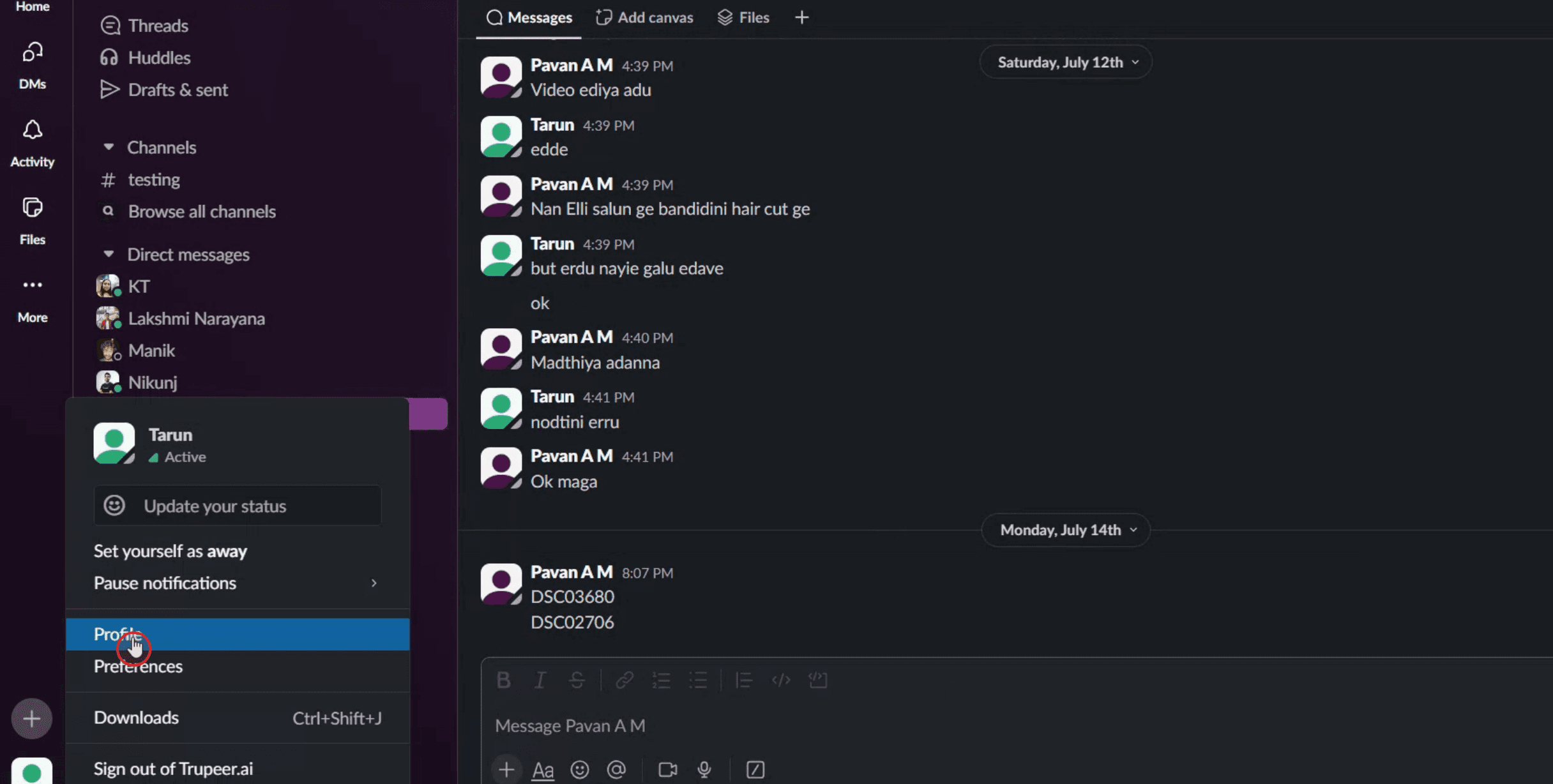
Accesso al Profilo: Apri Slack e fai clic sulla tua immagine del profilo nell'angolo in alto a destra.
Visualizza Profilo: Seleziona "Visualizza Profilo" dal menu a discesa.
Accedi alle Impostazioni dell'Account: Fai clic su "Altro" e poi su "Impostazioni dell'account".
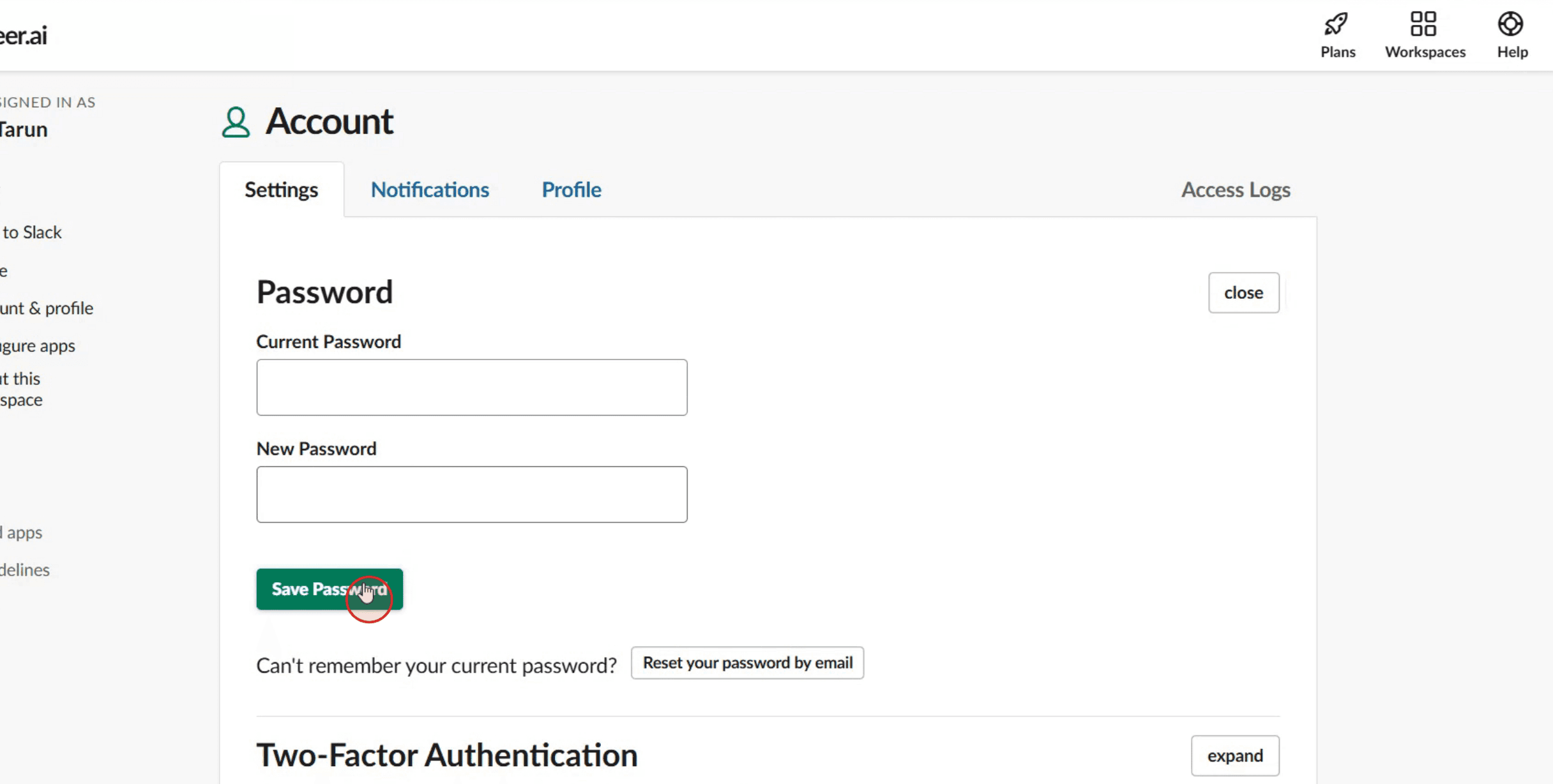
Cambia Password: Individua la sezione "Password" e fai clic su "Espandi".
Resetta o Cambia: Se hai dimenticato la tua password, fai clic su "Reimposta la tua password via email". Se conosci la tua password attuale, inseriscila e poi inserisci la tua nuova password.
Salva: Fai clic su "Salva Password" per finalizzare la modifica.
Guida Passo-Passo: Come Cambiare la Password di Slack
Passo 1
Fai clic sull'opzione profilo all'interno di Slack.

Passo 2
Quindi fai clic sull'opzione profilo.

Passo 3
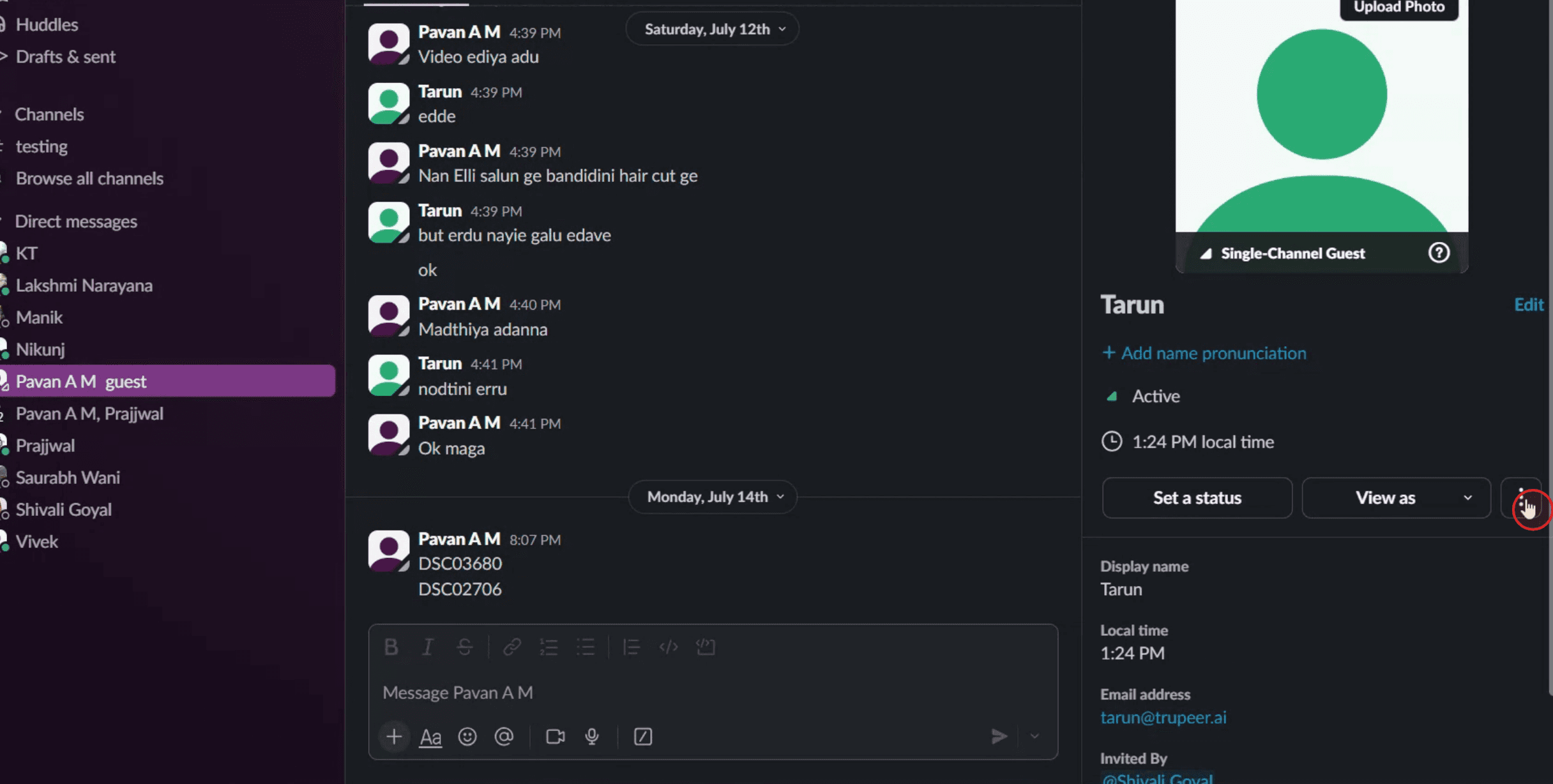
Successivamente, fai clic sui tre puntini,
Passo 4
Fai clic sull'opzione delle impostazioni dell'account,

Passo 5
Fai clic sul pulsante di espansione.

Passo 6
Una volta inserite le informazioni necessarie, fai clic su Salva Password.

Passaggi per cambiare la tua password di Slack:
Accesso al Profilo: Apri Slack e fai clic sulla tua immagine del profilo nell'angolo in alto a destra.
Visualizza Profilo: Seleziona "Visualizza Profilo" dal menu a discesa.
Accedi alle Impostazioni dell'Account: Fai clic su "Altro" e poi su "Impostazioni dell'account".
Cambia Password: Individua la sezione "Password" e fai clic su "Espandi".
Resetta o Cambia: Se hai dimenticato la tua password, fai clic su "Reimposta la tua password via email". Se conosci la tua password attuale, inseriscila e poi inserisci la tua nuova password.
Salva: Fai clic su "Salva Password" per finalizzare la modifica.
Guida Passo-Passo: Come Cambiare la Password di Slack
Passo 1
Fai clic sull'opzione profilo all'interno di Slack.

Passo 2
Quindi fai clic sull'opzione profilo.

Passo 3
Successivamente, fai clic sui tre puntini,

Passo 4
Fai clic sull'opzione delle impostazioni dell'account,

Passo 5
Fai clic sul pulsante di espansione.

Passo 6
Una volta inserite le informazioni necessarie, fai clic su Salva Password.

Inizia a creare video con il nostro generatore di video e documenti AI gratuitamente
Consigli Utili per Cambiare la Password di Slack
Vai alla Pagina di Accesso di Slack
Apri il tuo browser e vai alla pagina di accesso di Slack su slack.com/signin. Scegli il workspace se richiesto.Clicca su Password Dimenticata
Se sei già disconnesso o non ricordi la tua password attuale, clicca su “Password dimenticata?” Questo ti permetterà di reimpostarla utilizzando la tua email.Apri la Tua Email per il Link di Reimpostazione
Slack invierà un link per la reimpostazione della password alla tua email registrata. Apri l'email e clicca sul link per procedere.Imposta una Nuova Password
Una volta reindirizzato, inserisci una nuova password sicura. Assicurati che contenga una combinazione di maiuscole, minuscole, numeri e caratteri speciali per una maggiore sicurezza.Conferma e Accedi
Dopo aver impostato la nuova password, confermala e accedi nuovamente a Slack utilizzando le tue credenziali aggiornate.
Errori Comuni e Come Evitarli
Utilizzare Slack Tramite Google o SSO
Se ti sei registrato a Slack utilizzando Google o l'accesso Single Sign-On, potresti non avere una password Slack separata. In questo caso, dovrai gestire le tue credenziali attraverso il tuo account Google o fornitore di identità.Non Controllare la Cartella Spam
A volte, l'email di reimpostazione della password di Slack può finire nella cartella di spam o promozioni. Se non la vedi entro pochi minuti, controlla queste cartelle.Scelta di Password Debole
Utilizzare password comuni o semplici può rendere il tuo account vulnerabile. Scegli sempre una password forte e unica.Rimanere Connessi su Dispositivi Multipli
Dopo aver cambiato la tua password, è una buona idea disconnettersi da tutte le altre sessioni per motivi di sicurezza. Questo può essere fatto dalle impostazioni dell'account di Slack.Dimenticarsi di Aggiornare le Password Salvate
Se hai salvato il tuo accesso a Slack nel tuo browser o gestore di password, non dimenticare di aggiornarlo con la nuova password per evitare problemi di accesso futuri.
Consigli Utili per Cambiare la Password di Slack
Vai alla Pagina di Accesso di Slack
Apri il tuo browser e vai alla pagina di accesso di Slack su slack.com/signin. Scegli il workspace se richiesto.Clicca su Password Dimenticata
Se sei già disconnesso o non ricordi la tua password attuale, clicca su “Password dimenticata?” Questo ti permetterà di reimpostarla utilizzando la tua email.Apri la Tua Email per il Link di Reimpostazione
Slack invierà un link per la reimpostazione della password alla tua email registrata. Apri l'email e clicca sul link per procedere.Imposta una Nuova Password
Una volta reindirizzato, inserisci una nuova password sicura. Assicurati che contenga una combinazione di maiuscole, minuscole, numeri e caratteri speciali per una maggiore sicurezza.Conferma e Accedi
Dopo aver impostato la nuova password, confermala e accedi nuovamente a Slack utilizzando le tue credenziali aggiornate.
Errori Comuni e Come Evitarli
Utilizzare Slack Tramite Google o SSO
Se ti sei registrato a Slack utilizzando Google o l'accesso Single Sign-On, potresti non avere una password Slack separata. In questo caso, dovrai gestire le tue credenziali attraverso il tuo account Google o fornitore di identità.Non Controllare la Cartella Spam
A volte, l'email di reimpostazione della password di Slack può finire nella cartella di spam o promozioni. Se non la vedi entro pochi minuti, controlla queste cartelle.Scelta di Password Debole
Utilizzare password comuni o semplici può rendere il tuo account vulnerabile. Scegli sempre una password forte e unica.Rimanere Connessi su Dispositivi Multipli
Dopo aver cambiato la tua password, è una buona idea disconnettersi da tutte le altre sessioni per motivi di sicurezza. Questo può essere fatto dalle impostazioni dell'account di Slack.Dimenticarsi di Aggiornare le Password Salvate
Se hai salvato il tuo accesso a Slack nel tuo browser o gestore di password, non dimenticare di aggiornarlo con la nuova password per evitare problemi di accesso futuri.
Domande frequenti sui cambiamenti della password di Slack
Posso cambiare la mia password di Slack mentre sono connesso?
No, Slack non offre un pulsante "cambia password" mentre sei connesso. Dovrai utilizzare il metodo "Hai dimenticato la password?" per reimpostarla.E se accedo con Google o SSO?
Se hai effettuato l'accesso con Google o un altro fornitore di SSO, dovrai gestire le tue credenziali di accesso tramite quel fornitore.Ci sono requisiti minimi per le password di Slack?
Slack richiede che le password siano lunghe almeno 6 caratteri. Per una maggiore sicurezza, utilizza una combinazione di lettere, numeri e simboli.Cambiare la mia password mi disconnetterà da altri dispositivi?
Non automaticamente. Dovrai disconnetterti manualmente da altre sessioni dalle impostazioni del tuo account Slack per una maggiore sicurezza.Con quale frequenza dovrei cambiare la mia password di Slack?
Anche se Slack non richiede cambiamenti regolari della password, aggiornarla ogni pochi mesi e dopo qualsiasi attività sospetta è una buona prassi.Come registrare lo schermo su Mac?
Per registrare lo schermo su un Mac, puoi usare Trupeer AI. Ti consente di catturare l'intero schermo e offre capacità AI come l'aggiunta di avatar AI, l'aggiunta di voiceover, l'aggiunta di zoom avanti e indietro nel video. Con la funzione di traduzione video di Trupeer, puoi tradurre il video in oltre 30 lingue.Come aggiungere un avatar AI alla registrazione dello schermo?
Per aggiungere un avatar AI a una registrazione dello schermo, dovrai utilizzare uno strumento di registrazione dello schermo AI. Trupeer AI è uno strumento di registrazione dello schermo AI, che ti aiuta a creare video con più avatar e ti aiuta anche a creare il tuo avatar per il video.Come registrare lo schermo su Windows?
Per registrare lo schermo su Windows, puoi utilizzare la Game Bar integrata (Windows + G) o un potente strumento AI come Trupeer AI per funzionalità più avanzate come avatar AI, voiceover, traduzione, ecc.Come aggiungere voiceover a un video?
Per aggiungere voiceover ai video, scarica l'estensione chrome di trupeer ai. Una volta registrato, carica il tuo video con voce, scegli il voiceover desiderato da trupeer ed esporta il tuo video modificato.Come posso ingrandire una registrazione dello schermo?
Per ingrandire durante una registrazione dello schermo, utilizza gli effetti di zoom in Trupeer AI che ti consentono
Le persone chiedono anche
Domande frequenti sui cambiamenti della password di Slack
Posso cambiare la mia password di Slack mentre sono connesso?
No, Slack non offre un pulsante "cambia password" mentre sei connesso. Dovrai utilizzare il metodo "Hai dimenticato la password?" per reimpostarla.E se accedo con Google o SSO?
Se hai effettuato l'accesso con Google o un altro fornitore di SSO, dovrai gestire le tue credenziali di accesso tramite quel fornitore.Ci sono requisiti minimi per le password di Slack?
Slack richiede che le password siano lunghe almeno 6 caratteri. Per una maggiore sicurezza, utilizza una combinazione di lettere, numeri e simboli.Cambiare la mia password mi disconnetterà da altri dispositivi?
Non automaticamente. Dovrai disconnetterti manualmente da altre sessioni dalle impostazioni del tuo account Slack per una maggiore sicurezza.Con quale frequenza dovrei cambiare la mia password di Slack?
Anche se Slack non richiede cambiamenti regolari della password, aggiornarla ogni pochi mesi e dopo qualsiasi attività sospetta è una buona prassi.Come registrare lo schermo su Mac?
Per registrare lo schermo su un Mac, puoi usare Trupeer AI. Ti consente di catturare l'intero schermo e offre capacità AI come l'aggiunta di avatar AI, l'aggiunta di voiceover, l'aggiunta di zoom avanti e indietro nel video. Con la funzione di traduzione video di Trupeer, puoi tradurre il video in oltre 30 lingue.Come aggiungere un avatar AI alla registrazione dello schermo?
Per aggiungere un avatar AI a una registrazione dello schermo, dovrai utilizzare uno strumento di registrazione dello schermo AI. Trupeer AI è uno strumento di registrazione dello schermo AI, che ti aiuta a creare video con più avatar e ti aiuta anche a creare il tuo avatar per il video.Come registrare lo schermo su Windows?
Per registrare lo schermo su Windows, puoi utilizzare la Game Bar integrata (Windows + G) o un potente strumento AI come Trupeer AI per funzionalità più avanzate come avatar AI, voiceover, traduzione, ecc.Come aggiungere voiceover a un video?
Per aggiungere voiceover ai video, scarica l'estensione chrome di trupeer ai. Una volta registrato, carica il tuo video con voce, scegli il voiceover desiderato da trupeer ed esporta il tuo video modificato.Come posso ingrandire una registrazione dello schermo?
Per ingrandire durante una registrazione dello schermo, utilizza gli effetti di zoom in Trupeer AI che ti consentono
Le persone chiedono anche

Video e documenti di prodotto AI istantanei da registrazioni dello schermo grezze
Scopri il modo nuovo e più veloce di creare video di prodotto.
Video e documenti di prodotti AI istantanei da registrazioni dello schermo grezze.
Scopri il modo nuovo e più veloce di creare video di prodotto.
Video e documenti di prodotti AI istantanei da registrazioni dello schermo grezze.
Scopri il modo nuovo e più veloce di creare video di prodotto.
Video e documenti di prodotti AI istantanei da registrazioni dello schermo grezze.
Crea dimostrazioni e documentazione fantastiche in 2 minuti