Trupeer Blog
Riassumi

I video sono ovunque e sono destinati a crescere ulteriormente. Si prevede che il mercato globale dello streaming video raggiungerà la strabiliante cifra di 416,8 miliardi di dollari entro il 2030, il che significa che non c'è mai stato momento migliore per iniziare a creare.
Tuttavia, il montaggio è la fase in cui la maggior parte dei principianti si blocca.
Ecco la buona notizia: non servono anni di esperienza o strumenti costosi per creare video che abbiano un aspetto pulito, curato e pronto per YouTube, TikTok o per il lancio del tuo prossimo prodotto.
In questa guida ti accompagneremo alla scoperta dei migliori software di editing video per principianti, sia gratuiti che a pagamento, e delle funzionalità specifiche necessarie per iniziare.
✨ Bonus: Ti mostreremo anche come Trupeer può aiutarti a generare video di formazione, documentazione tecnica e persino avatar parlanti, il tutto a partire da una registrazione dello schermo. Sì, è davvero così semplice.
I migliori software di editing video per principianti a colpo d'occhio
Ecco i migliori software di editing video per principianti a confronto.
Strumento | Ideale per | Le migliori funzionalità | Prezzo |
Trupeer | Principianti ed editor che creano qualsiasi tipo di video con strumenti basati sull'IA | Editing dello schermo con IA, voci fuori campo automatiche, elementi visivi drag-and-drop, traduzioni istantanee, nessuna timeline necessaria | Prova gratuita, Pro a partire da 40 $/mese |
CyberLink PowerDirector | Editing rapido con effetti avanzati su qualsiasi dispositivo | Supporto 4K, controllo dei fotogrammi chiave, tracciamento dinamico del movimento, libreria multimediale royalty-free | A partire da 4,59 $/mese |
Adobe Premiere Pro | Editing di livello professionale con pieno controllo creativo | Editing multicamera, editing basato sul testo, strumenti assistiti da IA, integrazione fluida con Adobe | A partire da 22,99 $/mese |
Filmora | Modifiche rapide con un'interfaccia moderna e un tocco creativo | Tracciamento del movimento, audio ducking, modelli preimpostati, effetti drag-and-drop | A partire da 9,99 $/mese |
Movavi | Editing intuitivo per principianti con flussi di lavoro guidati | Procedure guidate passo-passo, effetti integrati, preimpostazioni dei titoli, rimozione dello sfondo con IA | A partire da 29,95 $/mese |
iMovie (Mac e iOS) | Creazione video semplice per utenti Apple | Trailer e storyboard, filtri cinematografici, sincronizzazione fluida con iCloud, editing di base sulla timeline | Gratuito |
CapCut | Editing incentrato sui dispositivi mobili con effetti pronti per diventare virali | Sottotitoli automatici, sincronizzazione del ritmo, libreria di effetti, rimozione dello sfondo | A partire da 5,99 $/mese |
Clipchamp | Editing basato su browser con accesso a Microsoft 365 | Registrazione da webcam, stock integrato, kit del brand, editing sulla timeline con modelli | Gratuito; il piano a pagamento parte da 11,99 $/mese |
Cosa rende un editor video adatto ai principianti?
I migliori software di editing video per principianti sono progettati per semplificare il processo creativo senza sovraccaricarti di complessità. Ecco i criteri chiave da cercare:
Interfaccia intuitiva: elimina il disordine visivo con una libreria multimediale, una timeline e una finestra di anteprima ben distinte
Timeline drag-and-drop: sposta clip, musica e immagini direttamente sulla timeline senza dover gestire menu nascosti
Modelli o preimpostazioni integrati: applica transizioni, effetti e formati di layout già pronti per risparmiare tempo ed evitare blocchi creativi
Formati e risoluzioni: scegli formati di esportazione file standard (MP4, WebM, 720p, 1080p), regola le impostazioni di qualità e condividi video di marketing direttamente su YouTube o Instagram
Strumenti basati sull'IA: utilizza funzionalità come i sottotitoli automatici, la rimozione dello sfondo o la sintesi vocale per semplificare il flusso di lavoro e produrre contenuti più velocemente
🧠 Curiosità: il primissimo filmato in movimento fu un esperimento fotografico. Nel 1878, Eadweard Muybridge scattò 24 foto statiche di un cavallo in corsa per vincere una scommessa. Quando riprodotte in sequenza, diventarono uno dei primi filmati della storia. E perché lo fece? Per rispondere alla domanda: tutti e quattro gli zoccoli si staccano mai da terra contemporaneamente?
I migliori software di editing video gratuiti e a pagamento per principianti
Diamo un'occhiata alle nostre migliori scelte per i software di editing video dedicati ai principianti che trovano il giusto equilibrio tra semplicità e funzionalità.
1. Trupeer (Windows o Mac) (Ideale per principianti ed editor che creano qualsiasi tipo di video con strumenti basati sull'IA)
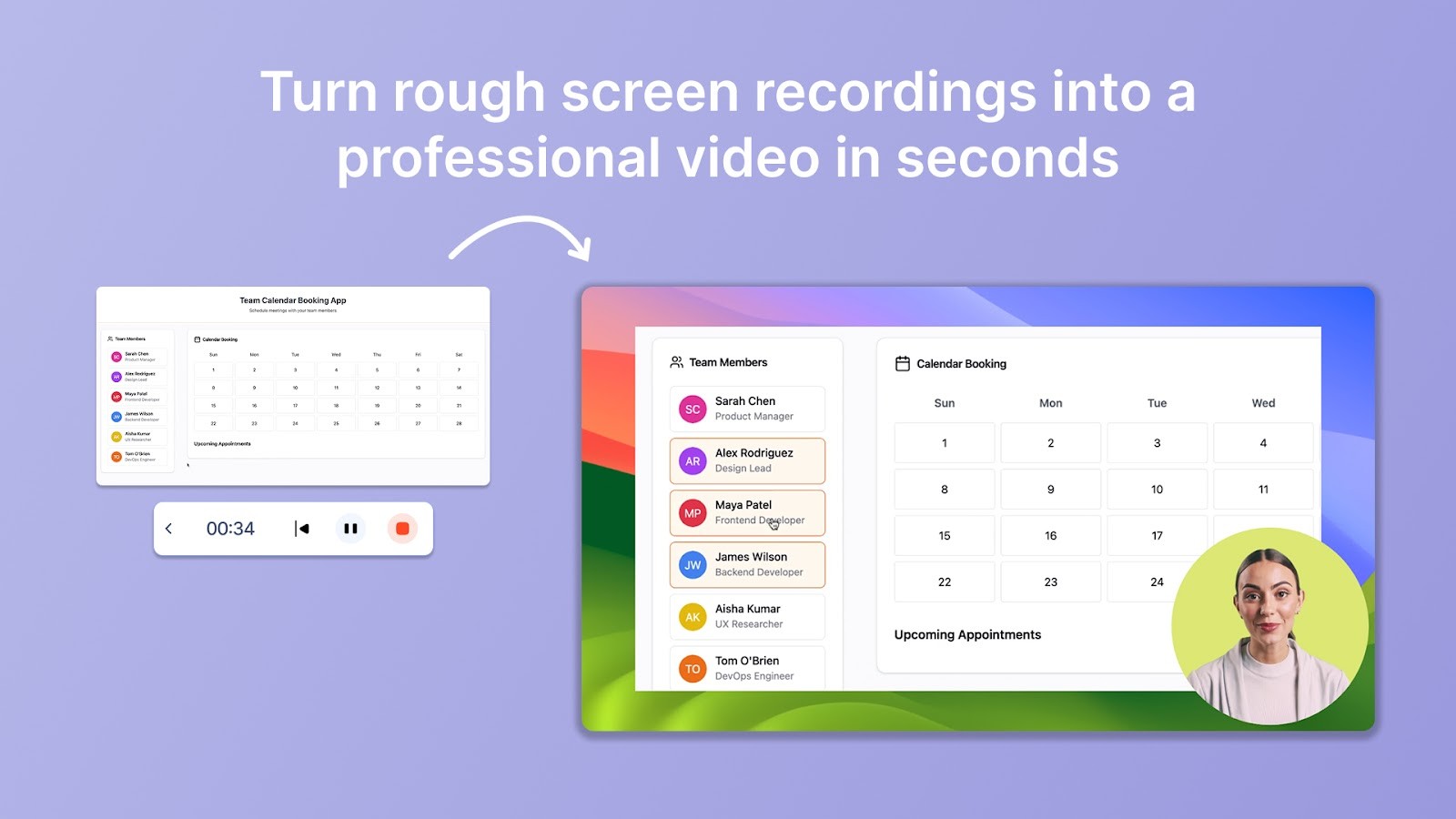
Genera video curati con Trupeer
Se muovi i primi passi nell'editing video, lo strumento AI Screen Recorder di Trupeer elimina l'ansia di dover fare tutto alla perfezione al primo tentativo. Sia che tu abbia bisogno di uno strumento di registrazione dello schermo e dell'audio per Windows o che utilizzi Chrome, ti basta premere registra ed eseguire la tua demo, tutorial o presentazione del prodotto, il tutto senza dover gestire software complessi.
Inoltre, trasforma la tua registrazione grezza in un video finito con elementi visivi modificati automaticamente, voci fuori campo generate dall'IA ed effetti di zoom dinamico che seguono i tuoi clic.
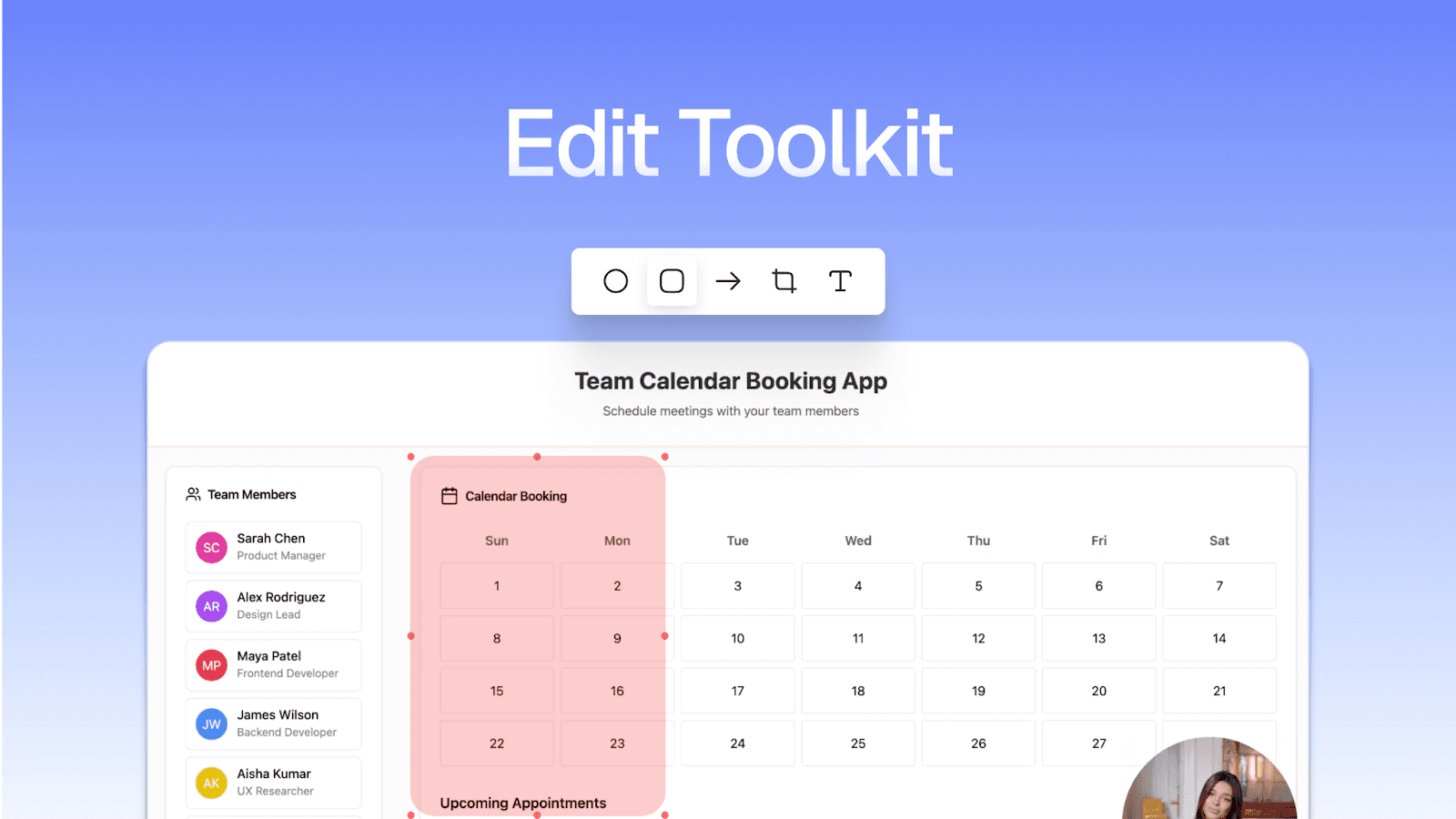
Supponiamo che tu stia registrando un video tutorial su come configurare il tuo CRM. Dopo la registrazione, Trupeer analizza automaticamente le azioni sullo schermo e il parlato. Il software di registrazione dello schermo genera una trascrizione completa, rileva clic e pause e identifica persino gli errori che hai corretto mentre parlavi. Puoi tagliare le pause e rendere più incisiva la tua demo senza dover scorrere le timeline.
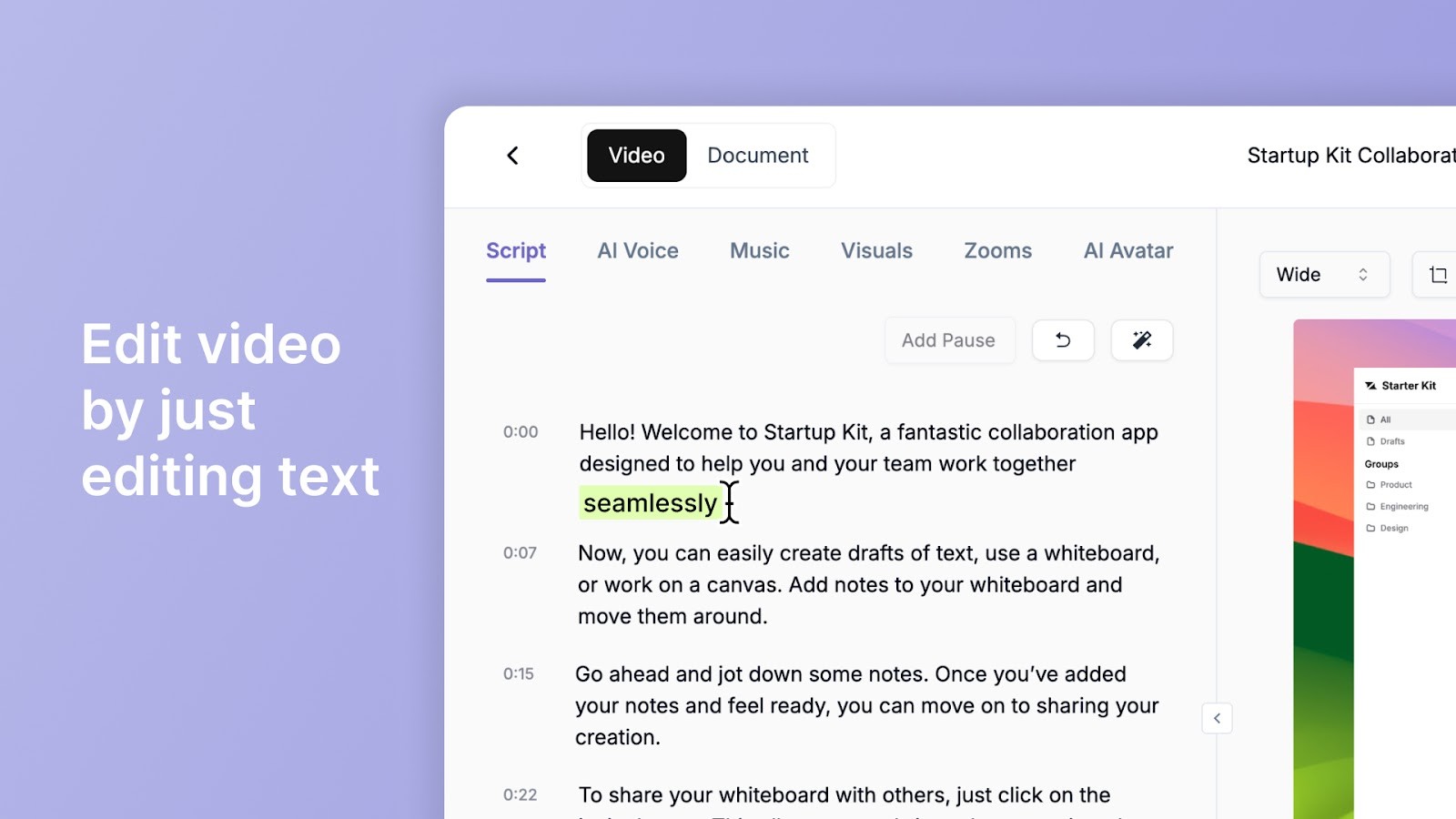
L'editor AI Video di Trupeer perfeziona la tua sceneggiatura rimuovendo intercalari come "ehm" e "quindi praticamente..." e corregge gli errori grammaticali. Ad esempio, se hai detto: "Ora farò clic su... aspetta, ho sbagliato scheda", l'IA lo riscrive in una spiegazione fluida e lo sincronizza con il tuo video.
Non vuoi registrare di nuovo la tua voce? Non serve. Trupeer ti consente di scegliere tra oltre 100 voci fuori campo generate dall'IA dal suono naturale, inclusi diversi accenti, stili e toni per adattarsi allo stile del tuo brand.
E se desideri che il tuo video sembri realizzato da un team di professionisti, Trupeer aggiunge effetti di zoom dove fai clic, sovrappone sfondi HD o diapositive personalizzate con il tuo brand.
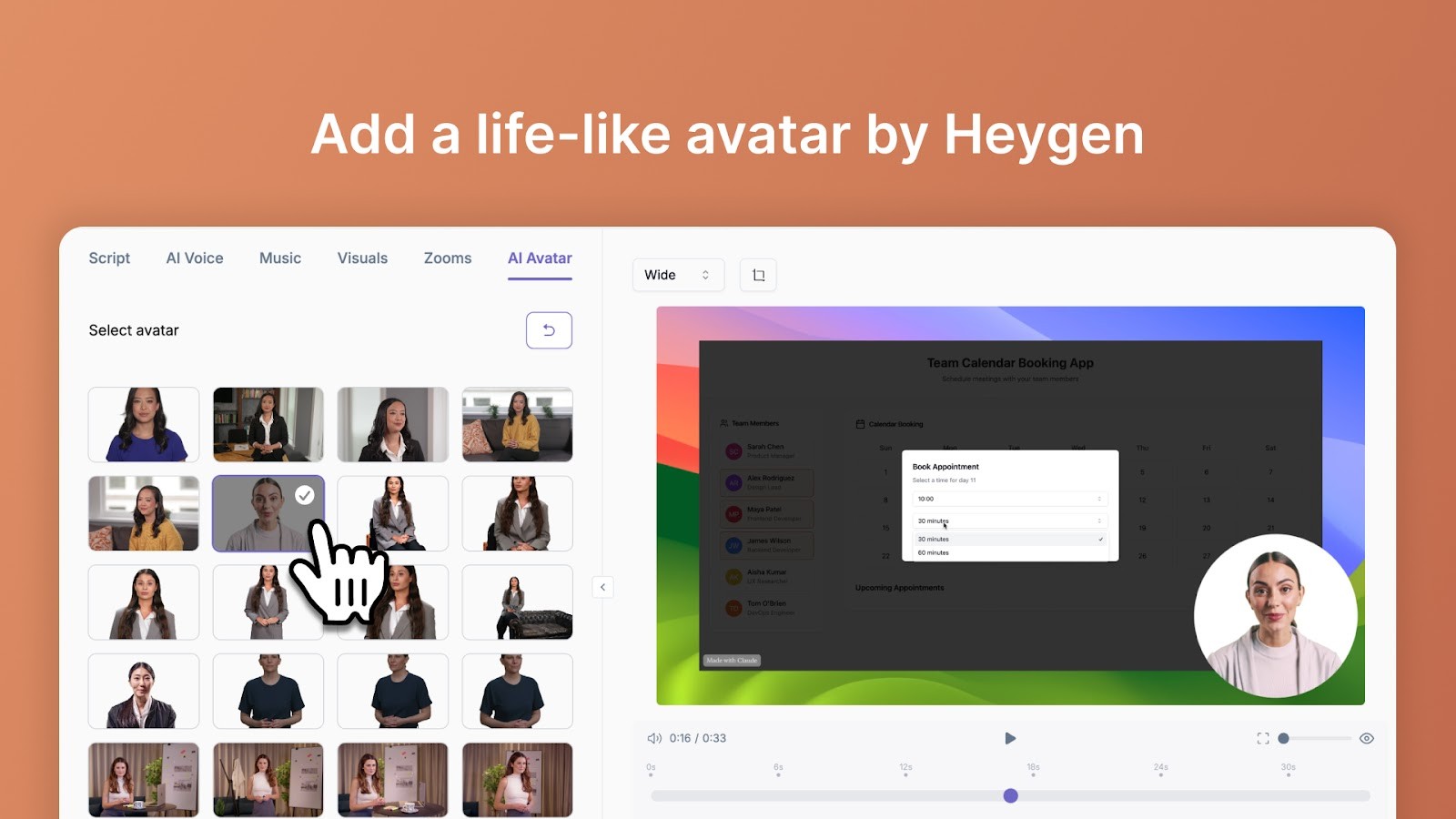
Con il suo avanzato generatore di avatar IA, puoi inserire un avatar IA utilizzando l'integrazione con HeyGen, perfetto se desideri una presenza sullo schermo senza dover apparire di persona davanti alla telecamera.
Shubham Sadavat, GM - Product Strategy & Operations, racconta come Trupeer faccia la differenza in Zetwerk: “In Zetwerk abbiamo team distribuiti in diverse aree geografiche e funzioni. Il trasferimento di conoscenze tra centinaia di strumenti è un problema. Trupeer ci aiuta a risolverlo su scala, con video ricchi e guide che rimangono disponibili per sempre.”
Le migliori funzionalità di Trupeer
Voci fuori campo IA: scegli tra oltre 100 voci dal suono naturale supportate da ElevenLabs, senza bisogno di registrare il tuo audio
Ampie opzioni di esportazione: scarica il video modificato sul tuo dispositivo come MP4 o condividi direttamente un link
Creazione di documentazione: lascia che l'IA di Trupeer crei una documentazione scritta passo-passo a partire dal tuo video, completa di screenshot, riassunti e istruzioni
Branding personalizzato: mantieni i video coerenti con il tuo brand aggiungendo loghi, colori e font, il tutto senza bisogno di un designer o di un editor
Traduzione istantanea per una portata globale: converti la sceneggiatura del tuo video in oltre 30 lingue utilizzando voci fuori campo IA con accenti regionali
Prezzi di Trupeer
Prova gratuita
Pro: 40 $/mese (con fatturazione annuale)
Scale: 199 $/mese (con fatturazione annuale)
Enterprise: prezzi personalizzati
Valutazioni e recensioni di Trupeer
G2: 4.8/5 (oltre 35 recensioni)
Cosa dicono gli utenti reali su Trupeer?
Questa recensione su G2 dice davvero tutto:
“Creo video di onboarding per i miei clienti e li invio all'istante. Ha ridotto drasticamente il tempo che passo a spiegare le cose più e più volte”
📽️ Il punto di vista di Trupeer: se stai registrando video per la divulgazione della conoscenza interna, il Training Video Generator di Trupeer può trasformare una registrazione dello schermo in una sessione di formazione strutturata. Puoi caricare le tue riprese o generarne una con un avatar che sincronizza il labiale con la tua sceneggiatura. È uno dei migliori software di editing video per principianti, soprattutto se stai creando guide per l'utente, video di processi interni o corsi di onboarding.
Crea video di formazione strutturati con Trupeer
2. CyberLink PowerDirector

PowerDirector 365 per Mac porta l'editing di livello professionale sul tuo desktop, con un'interfaccia adatta ai principianti.
Hai in mente un video per YouTube o un'idea cinematografica? PowerDirector rende più facile dargli vita grazie a strumenti come la pulizia della voce tramite IA, la correzione del colore con un clic, il tracciamento degli oggetti e gli effetti green screen.
Le migliori funzionalità di CyberLink PowerDirector
Accedi a una libreria multimediale integrata, che include video stock, musica e grafiche animate
Utilizza modelli e animazioni personalizzabili per produrre contenuti curati
Modifica con funzionalità drag-and-drop, timeline multitraccia e strumenti di regolazione della velocità
Limitazioni di CyberLink PowerDirector
L'esportazione di video ad alta risoluzione può essere lenta sui dispositivi più vecchi
L'accesso completo agli effetti premium, agli asset stock e agli strumenti IA richiede un abbonamento a pagamento
Prezzi di CyberLink PowerDirector
PowerDirector 2025 Ultimate: 139,99 $/mese
PowerDirector 365: 59,99 $/anno
Director Suite 365: 139,99 $/anno
Valutazioni e recensioni di CyberLink PowerDirector
G2: 4.3/5 (oltre 40 recensioni)
Capterra: 4.3/5 (oltre 100 recensioni)
💡 Suggerimento professionale: utilizza lo schema And-But-Therefore (ABT) per mantenere alto l'interesse degli spettatori. La "A" (And) imposta la storia (È successo questo...), la "B" (But) introduce il conflitto o il contrasto (Ma poi...), e la "T" (Therefore) offre una risoluzione (Pertanto...). Utilizza transizioni visive ed elementi sonori per enfatizzare i passaggi tra le fasi della storia all'interno della tua scelta del miglior software di editing video per principianti.
3. Adobe Premiere Pro
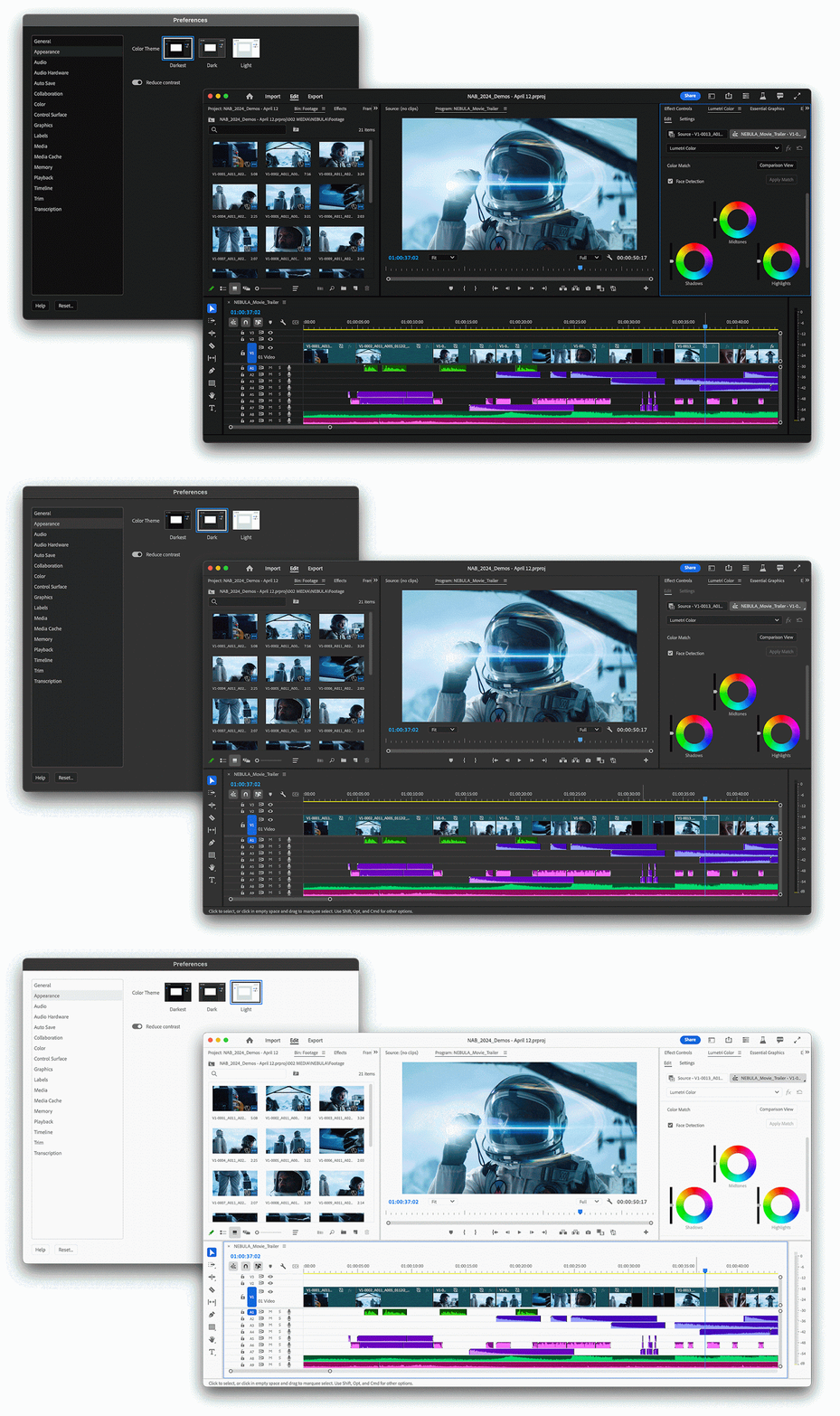
Adobe Premiere Pro è progettato per gli editor video che desiderano lavorare in modo efficiente senza scendere a compromessi sulla qualità. Dal taglio delle riprese e il mixaggio dell'audio alla creazione di titoli, i suoi strumenti consentono un editing di precisione.
Per una maggiore comodità, l'estensione Chrome di Adobe Express può essere utilizzata insieme a Premiere Pro per generare e riadattare rapidamente le risorse direttamente dal browser. Bilancia istantaneamente il colore tra riprese diverse senza LUT, ideale per progetti multicamera.
Le migliori funzionalità di Adobe Premiere Pro
Modifica le clip direttamente tramite il testo trascritto utilizzando l'Editing basato sul testo
Utilizza l'Estensione generativa per allungare le tue clip o riempire i momenti mancanti, incluso il suono ambientale
Trova inquadrature specifiche in pochi secondi usando il linguaggio naturale con la sua Media Intelligence basata su IA
Limitazioni di Adobe Premiere Pro
Le prestazioni possono subire rallentamenti o arresti anomali durante i progetti più grandi, specialmente su computer senza specifiche di fascia alta
Diversi utenti segnalano un avvio lento dell'app e velocità di installazione ridotte, il che la rende meno efficiente rispetto ad altri migliori software di editing video per principianti
Prezzi di Adobe Premiere Pro
Premiere Pro: 22,99 $/mese
Creative Cloud Pro: 69,99 $/mese
Valutazioni e recensioni di Adobe Premiere Pro
G2: 4.5/5 (oltre 1.600 recensioni)
Capterra: 4.7/5 (oltre 500 recensioni)
Cosa dicono gli utenti reali su Adobe Premiere Pro?
Un recensore si esprime così:
Ciò che è utile in Adobe Premiere Pro sono gli ottimi strumenti e le scorciatoie che li rendono più facili da usare. Lo usiamo frequentemente per i nostri progetti di editing. L'interfaccia utente diventa amichevole dopo un uso prolungato. ...La cosa che non mi piace di Adobe Premiere Pro è che l'interfaccia è un po' confusa, ma sì, con il tempo si impara a usarla correttamente.
🔍 Sapevi che? YouTube è stato fondato il 14 febbraio 2005 da tre ex dipendenti di PayPal: Chad Hurley, Steve Chen e Jawed Karim. Inizialmente era stato concepito come un sito di incontri video prima di diventare la più grande piattaforma di condivisione video al mondo. Poco più di un anno dopo il lancio, Google ne intuì il potenziale e acquisì YouTube per 1,65 miliardi di dollari nell'ottobre 2006.
4. Filmora
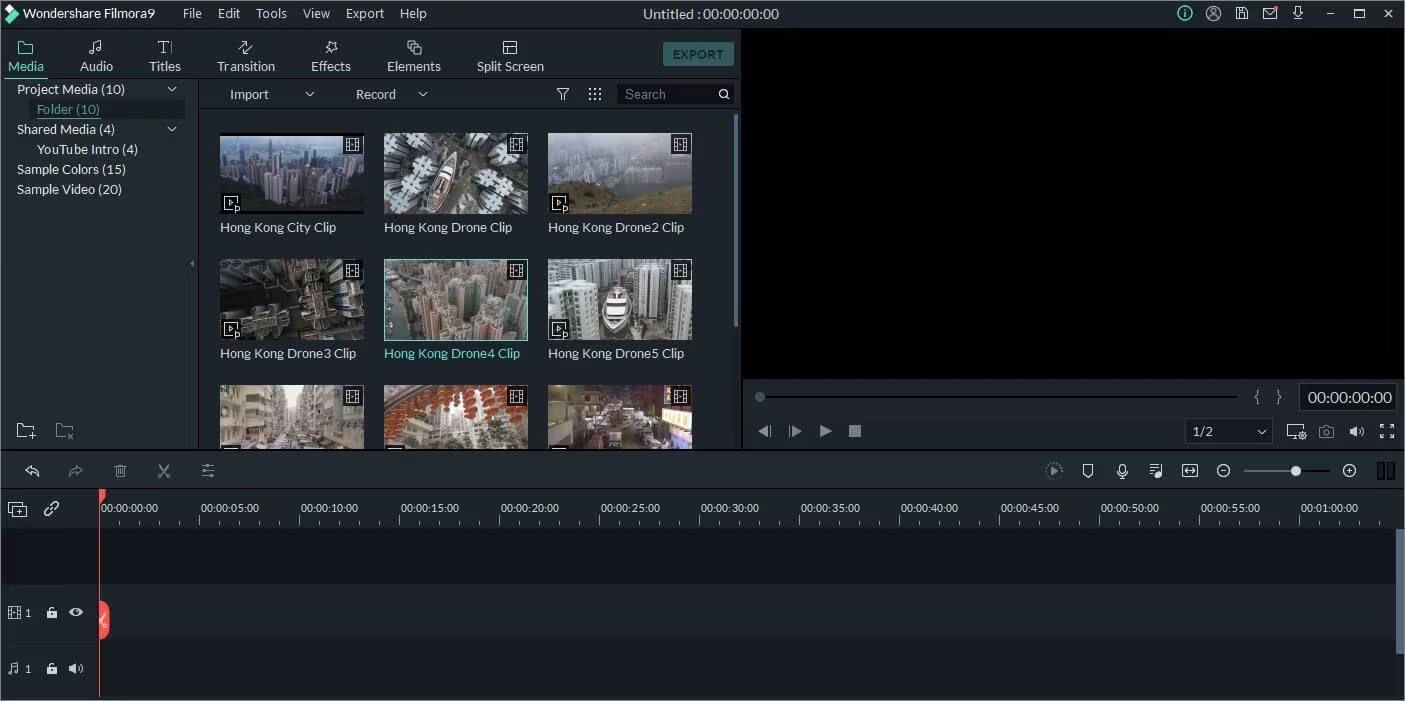
Filmora 14 unisce una potente automazione con un'interfaccia pulita e adatta ai principianti. Dai tagli di base a trucchi avanzati come il tracciamento del movimento, le maschere video e la gradazione del colore, mantiene le cose semplici ma potenti.
Cosa lo distingue? Una vasta libreria di effetti, transizioni, adesivi ed elementi AR che puoi semplicemente trascinare e rilasciare. Include persino strumenti IA per ripulire l'audio, sfocare i volti o rimuovere gli sfondi dei video in pochi secondi. Filmora è un'ottima opzione per l'editing di video di YouTube, clip per i social media, tutorial o semplicemente fantastici progetti personali.
Le migliori funzionalità di Filmora
Identifica i cambi di scena e taglia i video più lunghi in segmenti più puliti e strutturati
Separa persone o prodotti dagli sfondi senza bisogno di un green screen
Sincronizza più angolazioni della telecamera su una singola timeline e passa da una vista all'altra in modo fluido
Rendi più nitide le riprese sfocate e aumenta la frequenza dei fotogrammi utilizzando strumenti basati sul cloud
Limitazioni di Filmora
Manca di funzionalità avanzate per la correzione del colore e la manipolazione delle LUT rispetto ad altri migliori software di editing video per principianti
Funzionalità come i sottotitoli IA, la rimozione dello sfondo e la corrispondenza vocale potrebbero richiedere regolazioni manuali
Prezzi di Filmora
Basic: 9,99 $/mese
Advanced: 34,99 $/anno
Perpetual (Mac): 49,99 $ (pagamento unico)
Valutazioni e recensioni di Filmora
G2: 4.5/5 (oltre 500 recensioni)
Capterra: 4.5/5 (oltre 700 recensioni)
📽️ Il punto di vista di Trupeer: Trupeer converte istantaneamente le registrazioni dello schermo in documentazione tecnica strutturata. È un modo semplice per documentare flussi di lavoro, creare manuali utente o creare procedure operative standard (SOP) interne. Esporta i tuoi contenuti nel formato che preferisci e condividili con i vari team in pochi clic.
Trasforma i tuoi video in documentazione con Trupeer
5. Movavi
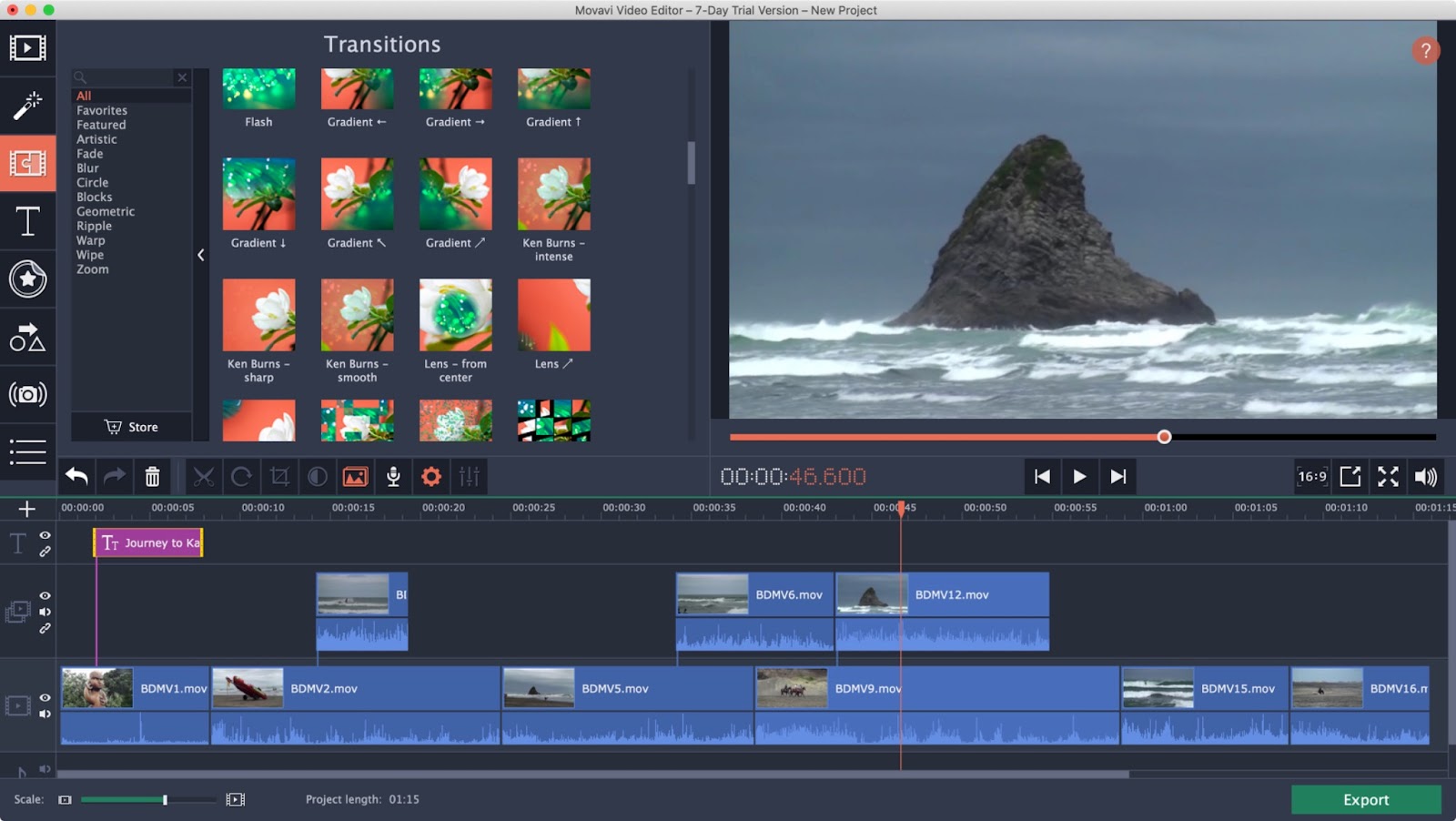
Movavi Video Editor rende la creazione di video accessibile ai principianti grazie alla sua interfaccia drag-and-drop, alle funzionalità IA con un solo clic e ai modelli predefiniti. Tutto ciò che devi fare è tagliare, ritagliare e correggere il colore con strumenti progettati per essere utili fin dal primo giorno.
Con una collezione di effetti, transizioni e sovrapposizioni integrati, Movavi ti consente di produrre contenuti curati per YouTube, i social media o per l'uso professionale, come i video di onboarding per i dipendenti.
Le migliori funzionalità di Movavi
Passa il mouse sopra filtri, transizioni e sovrapposizioni per vederli in azione prima di applicarli
Unisci i livelli video con effetti cinematografici come fulmini, fuoco e doppia esposizione per creare vlog stilizzati e video di momenti salienti
Collega grafiche, emoji o immagini a oggetti in movimento nel tuo video con il Tracciamento del movimento tramite IA
Limitazioni di Movavi
Può sembrare restrittivo per gli utenti che desiderano un controllo approfondito su fotogrammi chiave, mixaggio audio o editing multicamera
Le esportazioni della prova gratuita includono una filigrana Movavi, rendendole meno utilizzabili per contenuti pubblici o rivolti ai clienti
Prezzi di Movavi
Video Suite: 29,95 $/mese
Video Suite Plus: 99,95 $/anno
Video Suite + Photo Editor: 104,95 $/anno
Valutazioni e recensioni di Movavi
G2: 4.7/5 (oltre 400 recensioni)
Capterra: 5/5 (oltre 50 recensioni)
Cosa dicono gli utenti reali su Movavi?
Secondo una recensione su G2:
Movavi Video Editor continua a stupire per il suo equilibrio tra facilità d'uso e potenti funzionalità, rendendolo un'ottima scelta sia per i principianti che per gli editor video di livello intermedio... A volte si blocca, nel senso che risulta pesante durante il rendering. Se c'è una versione di prova gratuita per 7 giorni, allora dovrebbe includere quelle funzionalità presenti nella versione a pagamento.
6. iMovie (Mac e iOS)
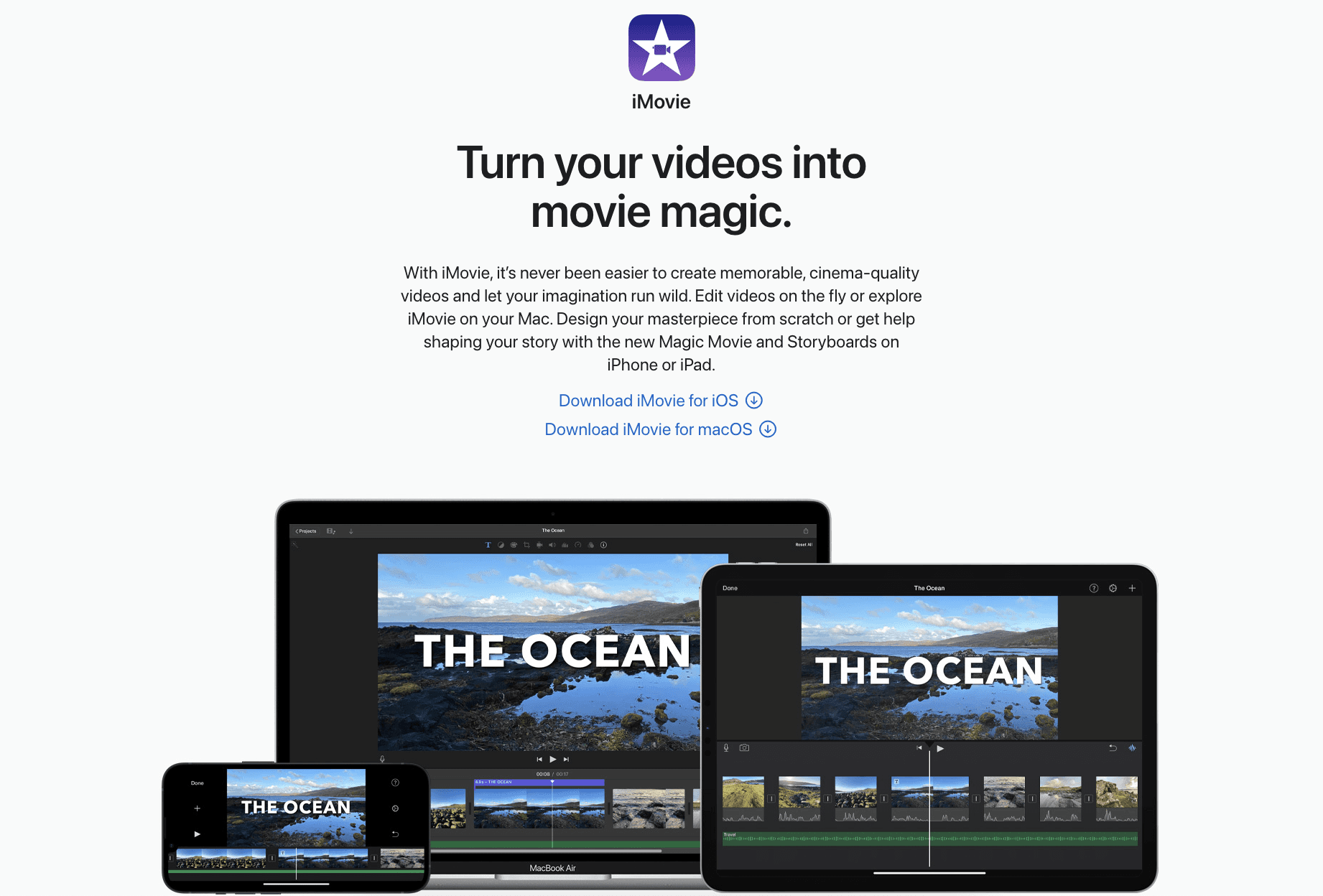
Se fai parte dell'ecosistema Apple e desideri un modo semplice per iniziare a modificare video, iMovie è lo strumento ideale. Puoi trasformare riprese spontanee in clip cinematografiche usando la funzione Filmato magico, modificare in movimento e accedere a funzionalità di livello professionale senza l'interfaccia intimidatoria degli editor di fascia alta.
Filmato magico assembla istantaneamente le tue clip in montaggi stilizzati, completi di musica e transizioni. Al contempo, gli Storyboard offrono modelli strutturati che insegnano lo storytelling visivo passo dopo passo.
Le migliori funzionalità di iMovie
Crea video interattivi con elenchi di inquadrature ed esempi specifici per genere
Aggiungi sfondi coinvolgenti e regola i punti di messa a fuoco per un tocco professionale
Inizia un progetto sul tuo iPhone e riprendilo sul tuo Mac o iPad con iCloud o AirDrop senza dover importare nuovamente i file
Aggiungi schermi divisi, picture-in-picture, dissolvenze e supporto ProRes con un tocco o uno scorrimento
Limitazioni di iMovie
Funziona solo su iOS o macOS; non esiste una versione per utenti Windows o Android
Manca di funzionalità avanzate come transizioni personalizzate, grafiche animate o animazioni di fotogrammi chiave per un editing preciso, a differenza di altri migliori software di editing video per principianti
Prezzi di iMovie
Gratuito
Valutazioni e recensioni di iMovie
G2: 4.3/5 (oltre 540 recensioni)
Capterra: 4.5/5 (oltre 420 recensioni)
🧠 Curiosità: il cortometraggio Roundhay Garden Scene (1888) di Louis Le Prince dura appena 2,11 secondi, ma detiene il Guinness World Record per la pellicola cinematografica più antica sopravvissuta. Mostra i membri della sua famiglia in un giardino e un fratello che suona casualmente la fisarmonica.
7. CapCut

CapCut offre un'interfaccia intuitiva sia su dispositivi mobili che su desktop, consentendoti di tagliare, unire, aggiungere musica, applicare filtri e regolare la velocità dei video. Creato da ByteDance (sì, la stessa azienda dietro TikTok), CapCut unisce la semplicità d'uso per i principianti con un set di strumenti sufficientemente profondo per i creatori più esigenti.
La piattaforma offre strumenti avanzati, tra cui l'editing green screen, le animazioni dei fotogrammi chiave e un rallentatore fluidissimo supportato dal flusso ottico. È gratuito con aggiornamenti pro opzionali e funziona su dispositivi mobili, desktop e browser.
Le migliori funzionalità di CapCut
Accedi a una ricca libreria multimediale piena di musica royalty-free, adesivi, filtri ed effetti visivi per stimolare la creatività senza download esterni
Automatizza le attività di editing con strumenti basati su IA come sottotitoli automatici, sintesi vocale, tracciamento del movimento e rimozione dello sfondo
Esporta video rifiniti senza filigrane, anche nella versione gratuita
Limitazioni di CapCut
I file esportati potrebbero non integrarsi perfettamente con software di livello professionale come Adobe Premiere Pro o Avid
Non consente plug-in di terze parti, limitando la personalizzazione per gli utenti più esperti
Prezzi di CapCut
Prova gratuita
Standard: 5,99 $/mese
Pro: 19,99 $/mese
Team: 24,99 $/mese
Valutazioni e recensioni di CapCut
G2: recensioni insufficienti
Capterra: recensioni insufficienti
📽️ Il punto di vista di Trupeer: registra lo schermo con Trupeer per creare rapidamente video dimostrativi del prodotto di alta qualità che ne mostrino il valore. Evidenzia le azioni chiave, aggiungi voci fuori campo per spiegarne i vantaggi e taglia i passaggi non necessari per mantenere alto l'interesse degli spettatori. Perfetto per l'onboarding, le landing page o presentazioni di vendita rapide.
Registra lo schermo per le tue presentazioni con Trupeer
8. Clipchamp

Il prossimo della nostra lista dei migliori software di editing video per principianti è Clipchamp, l'editor video integrato di Microsoft per Windows. Puoi accedervi tramite il menu Start, Microsoft Foto, Media Player e persino OneDrive. Ciò rende comodo iniziare l'editing proprio dove si trovano i tuoi contenuti.
Con Clipchamp, puoi creare video utilizzando una combinazione dei tuoi elementi multimediali, modelli pronti all'uso e una libreria stock di musica, immagini e clip royalty-free. La piattaforma presenta strumenti essenziali come taglio, ritaglio, filtri e testo animato, introducendo al contempo funzionalità assistite da IA che migliorano la velocità e la precisione dell'editing.
Funzionalità di Clipchamp
Registra direttamente dallo schermo, dalla webcam o da entrambi, ideale per tutorial, presentazioni e contenuti di gioco
Migliora le riprese con strumenti IA come la rimozione dei silenzi, i sottotitoli automatici, la pulizia dello sfondo e voci fuori campo in oltre 400 voci
Utilizza modelli pronti all'uso per i social media, il lavoro o la scuola per ridurre tempi e sforzi
Limitazioni di Clipchamp
L'editing basato su browser può rallentare con file di grandi dimensioni o connessioni Internet più lente
Manca della precisione della timeline e della complessità dei livelli tipiche degli strumenti di livello professionale
Prezzi di Clipchamp
Gratuito
Premium: 11,99 $/mese
Valutazioni e recensioni di Clipchamp
G2: 4.2/5 (oltre 30 recensioni)
Capterra: 4.3/5 (oltre 80 recensioni)
Cosa dicono gli utenti reali su Clipchamp?
Come ha affermato un utente:
Clipchamp è molto dinamico con l'IA integrata per una facile creazione di video e molte funzionalità da poter utilizzare nelle manipolazioni di editing video. È impareggiabile... L'account aziendale o scolastico non è consentito in Clipchamp, il che è davvero strano. Penso che sia più che altro una necessità per le organizzazioni creare o modificare video.
🔍 Sapevi che? Il video di 18 secondi "Me at the Zoo" è stato caricato il 23 aprile 2005 dal co-fondatore di YouTube Jawed Karim. È semplicissimo: Karim si trova davanti al recinto degli elefanti e parla delle loro proboscidi. Tutto qui. Oltre 45 milioni di visualizzazioni dopo, è oggi una leggendaria reliquia digitale.
Inizia il tuo viaggio nei video con Trupeer
Non serve un software complicato per realizzare un ottimo video. I migliori software di editing video per principianti sono quelli che mantengono le cose semplici, ti aiutano a rimanere concentrato e offrono spazio per la crescita.
Se il tuo obiettivo è creare video tutorial, guide o demo di prodotti, Trupeer offre tutto in un unico posto. Puoi registrare lo schermo, modificare, aggiungere voci fuori campo e molto altro, senza alcuna curva di apprendimento.
Conclusione
La creazione di video è diventata più accessibile che mai. Non occorre più essere un editor professionista o possedere software costosi per produrre video di alta qualità. I migliori software di editing video per principianti oggi si concentrano su semplicità, automazione e libertà creativa, offrendo a chiunque la possibilità di raccontare una storia avvincente attraverso i video.
Se desideri creare tutorial, sessioni di formazione, demo di prodotti o video di marketing senza passare ore a modificare, Trupeer è un ottimo punto di partenza. Il suo registratore dello schermo basato su IA, le voci fuori campo automatiche e il generatore di avatar ti aiutano a trasformare idee grezze in video curati, senza editing della timeline e senza competenze tecniche richieste.
Con strumenti come Trupeer che aprono la strada, l'editing video non è più un compito scoraggiante. Si tratta di trasformare i tuoi flussi di lavoro quotidiani in storie coinvolgenti che informano, formano o ispirano. Quindi, fai il primo passo: registra lo schermo, lascia che l'IA gestisca la parte difficile e inizia a creare video che si distinguono.
Inizia oggi stesso il tuo viaggio nella creazione di video con Trupeer e scopri come dare vita alle tue idee con estrema facilità.
Domande frequenti
1. Qual è il software di editing video più semplice per i principianti?
Se non hai mai fatto editing video, Trupeer, Filmora e iMovie sono tra gli strumenti più semplici con cui iniziare. Trupeer è perfetto per la creazione di video basati su IA, mentre Filmora e iMovie offrono interfacce pulite e modelli integrati che semplificano l'editing.
2. Trupeer è adatto per l'uso professionale?
Assolutamente sì. Sebbene Trupeer sia adatto ai principianti, è progettato anche per i professionisti che creano video di formazione, guide e demo di prodotti. Le sue voci fuori campo basate su IA, il supporto per gli avatar e i modelli personalizzati lo rendono uno strumento completo per aziende di tutte le dimensioni.
3. Ho bisogno di esperienza nell'editing video per usare Trupeer?
Per niente. Trupeer non richiede alcuna competenza di editing. Ti basta registrare lo schermo, generare voci fuori campo con l'IA e ottenere un video di qualità professionale pronto per essere condiviso, il tutto in pochi clic.
4. Quale editor video gratuito è il migliore per i video sui social media?
Per i creatori di contenuti per i social media, CapCut e Clipchamp sono ottime scelte. Entrambi offrono modelli gratuiti, effetti di tendenza e facili opzioni di esportazione per TikTok, Instagram e YouTube.
5. Quali funzionalità dovrebbero cercare i principianti in un software di editing video?
Cerca l'editing drag-and-drop, funzionalità basate su IA come i sottotitoli automatici e la rimozione dello sfondo, e modelli pronti all'uso. Questi elementi semplificano il flusso di lavoro e ti aiutano a creare rapidamente video professionali.
6. Trupeer può aiutare a creare video di formazione e onboarding?
Sì. Il Training Video Generator di Trupeer trasforma semplici registrazioni dello schermo in tutorial o sessioni di onboarding completamente strutturati, completi di voci fuori campo ed elementi visivi generati dall'IA, ideali per la formazione interna o l'educazione al prodotto.
7. Come si posiziona Trupeer rispetto a strumenti come Adobe Premiere Pro?
Mentre Adobe Premiere Pro offre controlli avanzati per editor professionisti, Trupeer si concentra su velocità, automazione e semplicità. È perfetto per i principianti e per i team che desiderano creare contenuti di qualità senza dover gestire timeline complesse.
8. Posso aggiungere avatar IA o voci fuori campo in Trupeer?
Sì. Trupeer integra avatar IA attraverso la sua integrazione con HeyGen e offre oltre 100 voci fuori campo IA dal suono naturale in diversi accenti, toni e lingue, aiutandoti a creare video accattivanti senza mai dover apparire davanti alla telecamera.
9. Trupeer supporta video multilingue?
Sì. Trupeer consente la traduzione istantanea in oltre 30 lingue con accenti specifici per regione, rendendolo ideale per organizzazioni globali o pubblico multilingue.
10. Esiste una versione gratuita di Trupeer?
Sì. Trupeer offre una prova gratuita per consentirti di esplorare le sue funzionalità prima di impegnarti. I piani a pagamento partono da 40 $/mese, con funzionalità avanzate e opzioni di collaborazione in team incluse nei livelli superiori.
Allora, cosa aspetti? Prova Trupeer oggi stesso! ✅
Blog correlati


