Trupeer Blog
Riassumi

Il software per la cattura dello schermo è fondamentale per un'efficace comunicazione interna, la segnalazione di bug e la documentazione del prodotto. Tuttavia, molti team utilizzano ancora strumenti di base a livello di sistema operativo che non dispongono di funzionalità come l'annotazione, la cattura a scorrimento e la condivisione efficiente. Uno strumento di cattura dello schermo ben scelto può trasformare il modo in cui i team documentano e comunicano visivamente. Secondo uno studio di TechSmith, il 67% dei professionisti ritiene che il miglioramento della comunicazione visiva aumenti significativamente la produttività. Questa guida è progettata per aiutare i professionisti e i team a trovare il miglior software di cattura dello schermo adatto alle loro esigenze specifiche, sia che si concentrino sulle capacità di annotazione, sulle funzionalità di condivisione o sulle modalità di cattura avanzate. Per come fare uno screenshot, spesso è più semplice registrare il processo una volta che scriverlo per intero.
I migliori strumenti di cattura dello schermo: confronto testa a testa
Strumento | Trupeer | Snagit | ShareX | Lightshot | Greenshot | Markup Hero | CloudApp |
|---|---|---|---|---|---|---|---|
Modalità di cattura | Schermo intero, area, scorrimento, finestra | Schermo intero, area, scorrimento, finestra | Schermo intero, area, scorrimento, finestra, sovrapposizione webcam | Schermo intero, area, finestra | Schermo intero, area, finestra | Area, finestra | Schermo intero, area, scorrimento, finestra, sovrapposizione webcam |
Strumenti di annotazione | Sì | Sì | Limitati | Limitati | Sì | Sì | Sì |
OCR | Sì | Sì | Sì | No | No | No | Sì |
Condivisione in cloud | Sì | Sì | Sì | Limitata | No | No | Sì |
Supporto video clip | Sì | Sì | Sì | No | No | No | Sì |
Piano gratuito | Sì | No | Sì | Sì | Sì | Sì | Limitato |
Trupeer
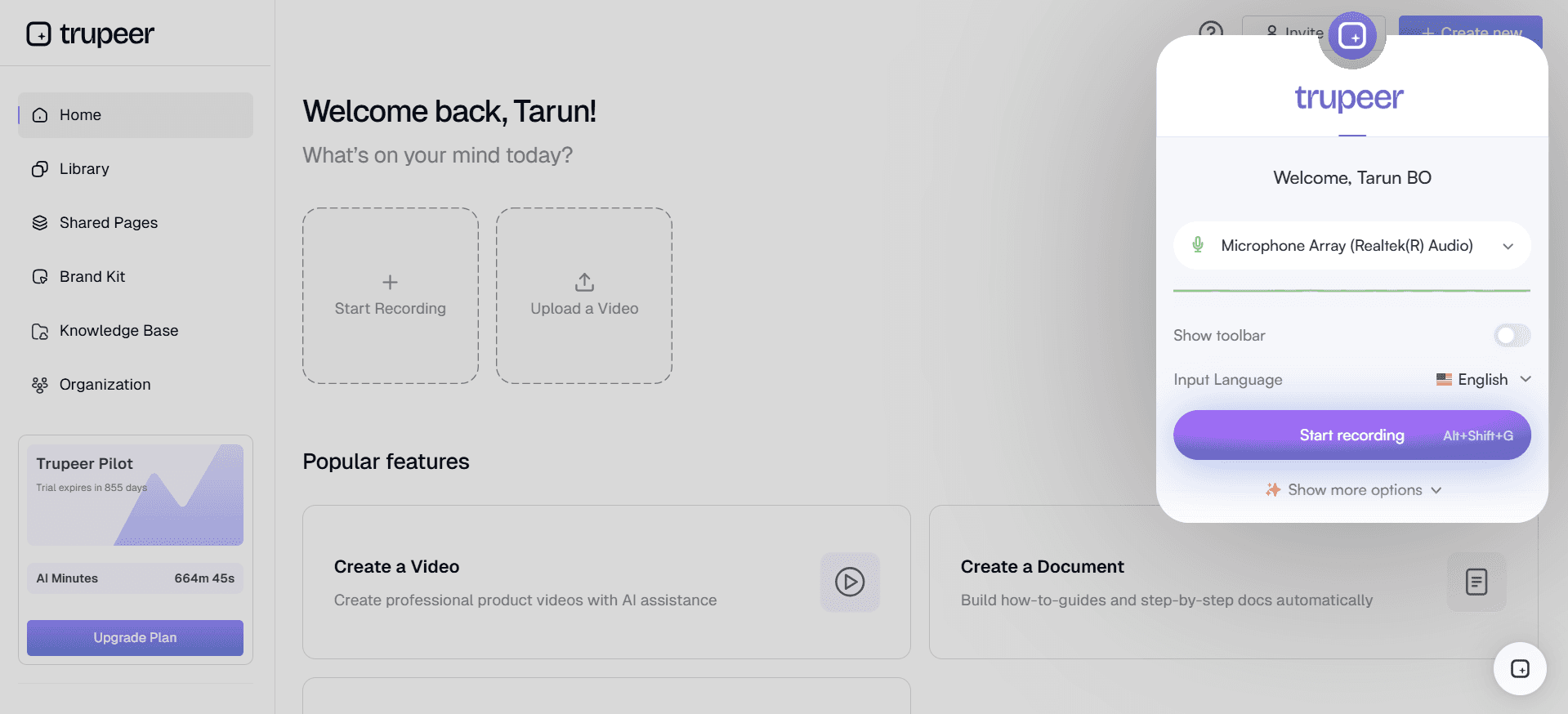
Trupeer è uno strumento di cattura dello schermo versatile che si rivolge ai professionisti alla ricerca di un set completo di funzionalità. Eccelle nel fornire un'esperienza fluida per l'acquisizione, l'annotazione e la condivisione di screenshot, rendendolo ideale per gli ambienti aziendali e per i team che danno priorità alla collaborazione. Trupeer si distingue per le sue funzionalità avanzate di intelligenza artificiale, tra cui il riconoscimento ottico dei caratteri (OCR) e le annotazioni automatizzate, che fanno risparmiare tempo e aumentano la produttività.
Con Trupeer, avrai uno strumento che supporta acquisizioni a schermo intero, ad area, a scorrimento e di finestre, assicurandoti di non perdere alcun dettaglio. È progettato per essere facile da usare, con controlli intuitivi che consentono agli utenti di concentrarsi sulla creazione di elementi visivi efficaci anziché sull'apprendimento di software complessi.
Caratteristiche principali
Annotazioni avanzate basate su IA
OCR per l'estrazione del testo
Condivisione e collaborazione basate su cloud
Supporto multipiattaforma
Acquisizione e modifica di clip video
Tasti di scelta rapida personalizzabili
Integrazioni con i principali strumenti di lavoro
"Trupeer ha semplificato le nostre comunicazioni interne, facendoci risparmiare ore ogni settimana. I suoi strumenti di annotazione intuitivi sono una svolta." - Sarah L., Project Manager presso Tech Innovators
Prezzi
Trupeer offre un'esperienza premium senza un piano gratuito. I prezzi partono da $49 per utente al mese, con piani enterprise disponibili per i team più grandi.
Snagit
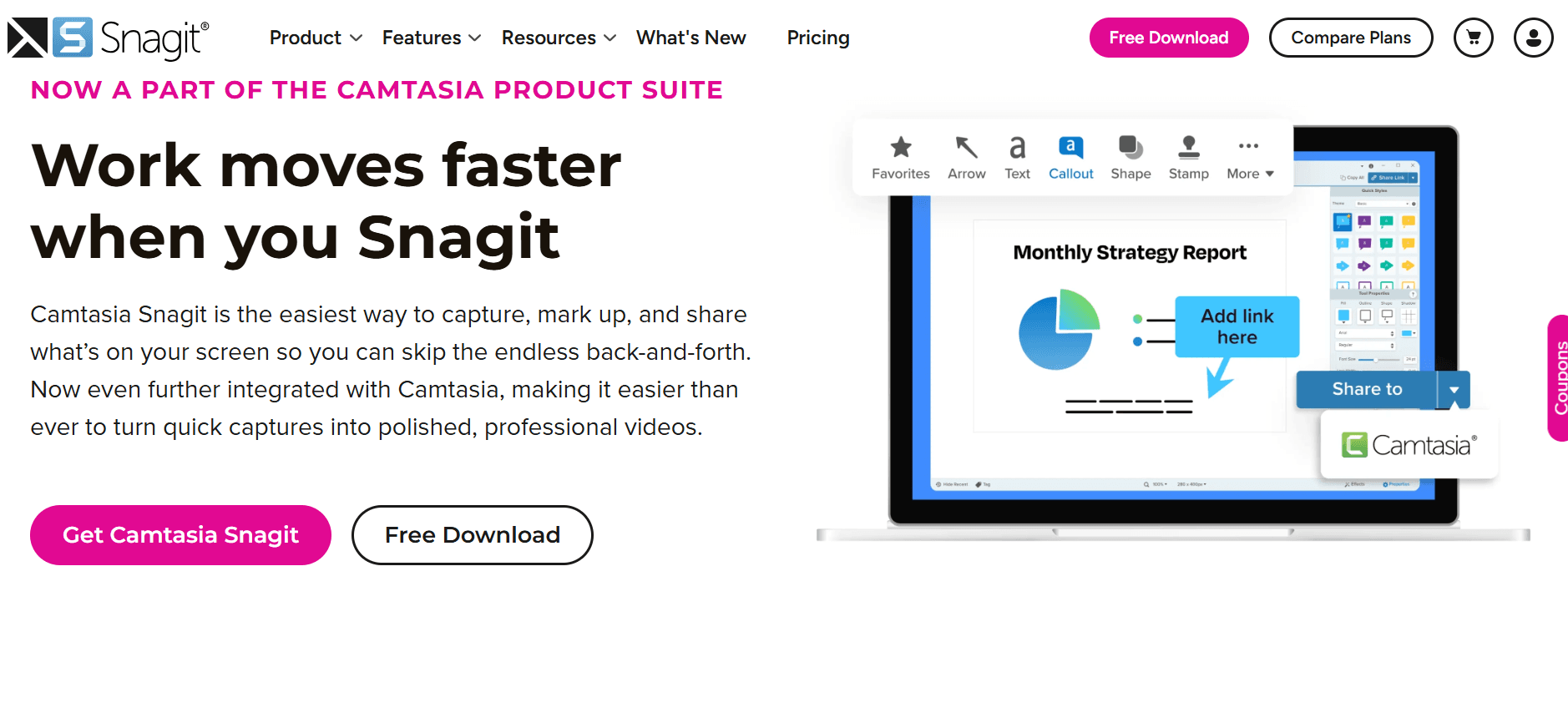
Snagit di TechSmith è una scelta popolare tra educatori e professionisti per le sue potenti funzionalità e la facilità d'uso. È particolarmente adatto per coloro che hanno bisogno di creare tutorial o documentazione dettagliati, grazie alle sue solide capacità di cattura e annotazione. Snagit supporta acquisizioni a schermo intero, ad area e a scorrimento, rendendolo versatile per varie attività.
Una delle caratteristiche distintive di Snagit è la sua capacità di trasformare rapidamente le catture in elementi visivi dall'aspetto professionale grazie a una vasta gamma di strumenti di modifica. Questo lo rende ideale per gli utenti che necessitano di risultati rifiniti con il minimo sforzo.
Caratteristiche principali
Cattura a scorrimento
Strumenti di annotazione completi
Registrazione e ritaglio video
Estrazione del testo con OCR
Modelli pronti per modifiche rapide
Libreria cloud per un facile accesso
Molteplici formati di output
Pro
Contro
Interfaccia intuitiva per tutti i livelli di competenza
Nessun piano gratuito disponibile
Potenti strumenti di annotazione e modifica
Dispendioso in termini di risorse sui sistemi più vecchi
Supporta sia l'acquisizione di screenshot che di video
Integrazioni limitate con strumenti di terze parti
Prezzi
Snagit non offre una versione gratuita, ma gli utenti possono provarlo gratuitamente per 15 giorni. La versione completa parte da $49.99 come acquisto una tantum.
ShareX
ShareX è uno strumento di cattura dello schermo gratuito e open source ricco di funzionalità, che lo rende uno dei preferiti dagli appassionati di tecnologia e dagli sviluppatori. Fornisce un'ampia gamma di modalità di cattura, tra cui schermo intero, area e scorrimento, nonché una funzionalità unica di sovrapposizione webcam, che è relativamente rara negli strumenti gratuiti.
ShareX è altamente personalizzabile, consentendo agli utenti di adattare la sua funzionalità alle proprie esigenze specifiche. Tuttavia, questo livello di personalizzazione può essere scoraggiante per i nuovi utenti o per chi cerca una soluzione semplice.
Caratteristiche principali
Modalità di cattura complete
Flussi di lavoro personalizzabili
Supporta la creazione di GIF
Funzionalità di condivisione URL
Strumenti di annotazione con modifiche di base
Supporto OCR per il riconoscimento del testo
Gratuito e open source
Pro
Contro
Completamente gratuito con ampie funzionalità
Curva di apprendimento ripida per i nuovi utenti
Altamente personalizzabile e versatile
L'interfaccia può risultare disordinata
Supporta flussi di lavoro avanzati con script
Risorse di supporto ufficiale limitate
Prezzi
ShareX è completamente gratuito, senza versioni a pagamento, il che lo rende accessibile a chiunque, dai singoli ai team.
Lightshot
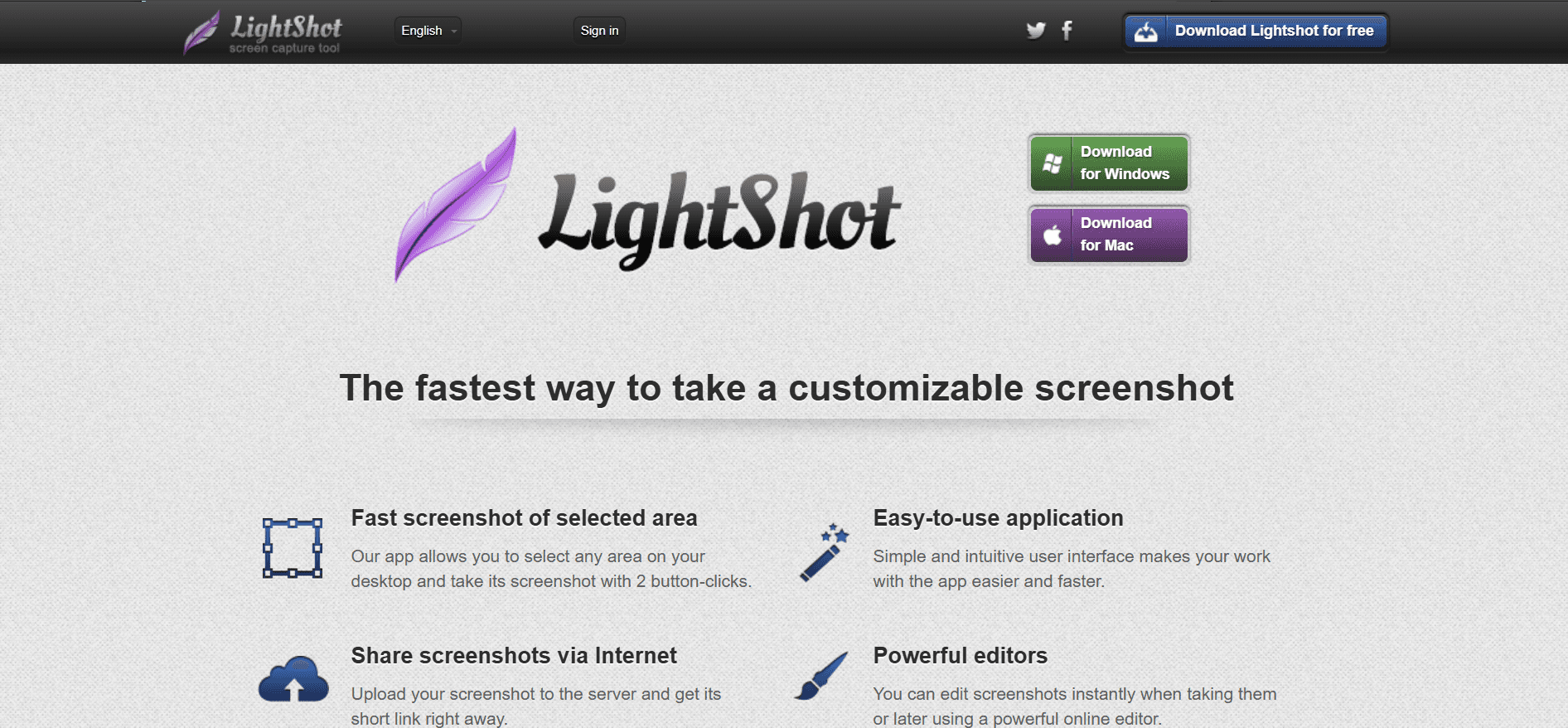
Lightshot è uno strumento di cattura dello schermo semplice e leggero, perfetto per gli utenti che necessitano di screenshot facili e veloci. È particolarmente popolare tra gli utenti occasionali e coloro che desiderano una soluzione senza fronzoli per catturare aree dei loro schermi. Lightshot è disponibile su più piattaforme, garantendo la possibilità di catturare da quasi tutti i dispositivi.
Sebbene Lightshot manchi di alcune funzionalità avanzate presenti in strumenti più robusti, la sua semplicità e facilità d'uso lo rendono attraente per gli utenti che danno priorità alla velocità e all'efficienza rispetto a interfacce ricche di funzionalità.
Caratteristiche principali
Cattura rapida di un'area
Caricamento istantaneo sul cloud
Strumenti di annotazione di base
Opzioni di condivisione facili
Disponibilità multipiattaforma
Interfaccia semplice e intuitiva
Pro
Contro
Estremamente facile da usare per catture rapide
Manca di modalità di cattura avanzate
Gratuito e leggero
Opzioni di annotazione limitate
Capacità di condivisione istantanea
Nessun supporto per l'acquisizione video
Prezzi
Lightshot è gratuito e non prevede piani premium, il che lo rende accessibile a tutti gli utenti che cercano funzionalità di cattura di base.
Greenshot
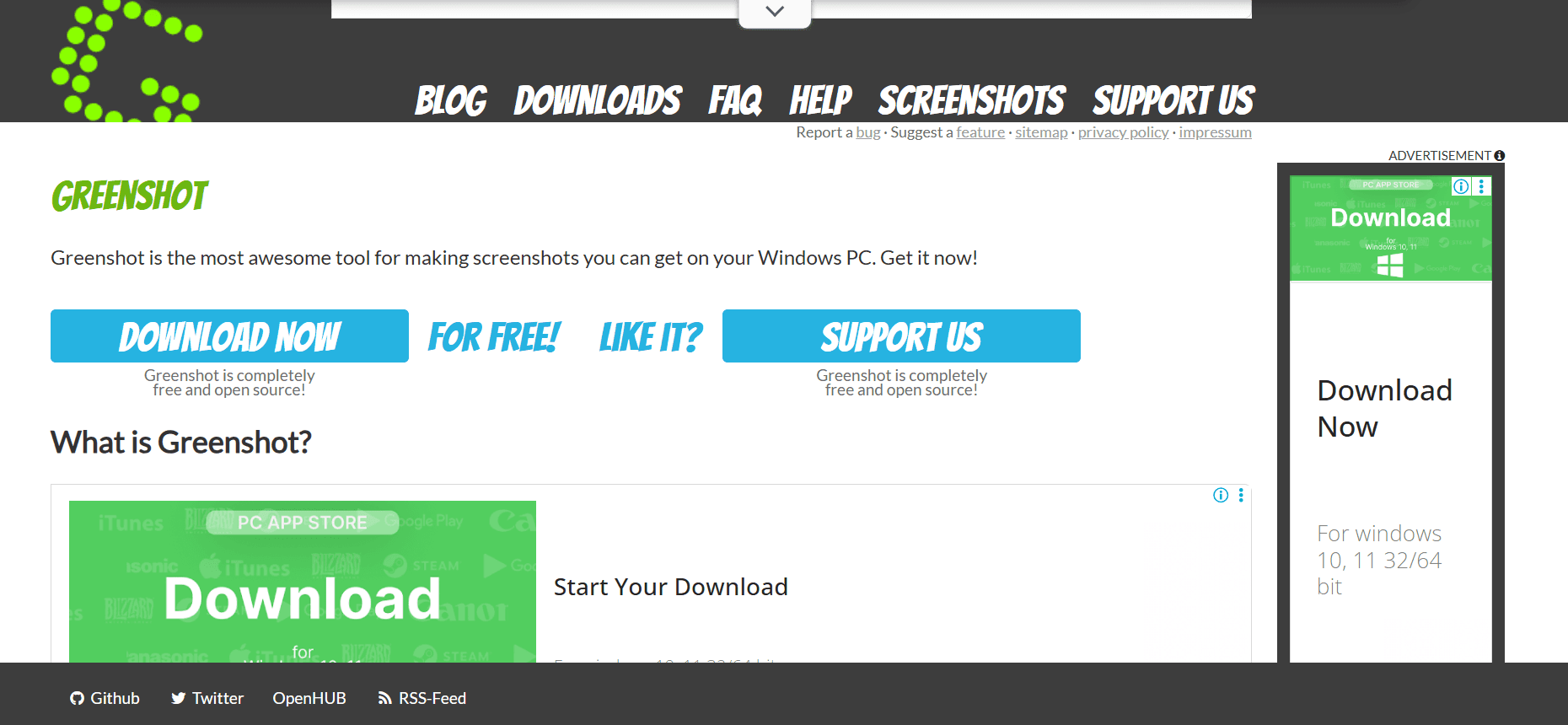
Greenshot è uno strumento open source noto per la sua semplicità ed efficacia nell'acquisizione di screenshot. È particolarmente apprezzato negli ambienti aziendali in cui è richiesta un'acquisizione rapida e affidabile. Greenshot offre opzioni di cattura a schermo intero, ad area e di finestre, rendendolo versatile per varie esigenze.
Anche se Greenshot non ha il set di funzionalità più esteso, fornisce strumenti essenziali per le annotazioni e la condivisione, rendendolo una scelta affidabile per gli utenti che necessitano di funzionalità semplici senza fronzoli.
Caratteristiche principali
Modalità di cattura di base
Semplici strumenti di annotazione
Integrazione con Microsoft Office
Caricamento diretto sui servizi cloud
Gratuito e open source
Applicazione leggera
Pro
Contro
Facile da usare con funzionalità essenziali
Funzionalità avanzate limitate
Si integra bene con la suite Office
Nessuna capacità di acquisizione video
Gratuito e open source
Strumenti di annotazione di base
Prezzi
Greenshot è disponibile gratuitamente, senza versioni premium, il che lo rende un'opzione conveniente sia per le aziende che per i singoli.
Markup Hero
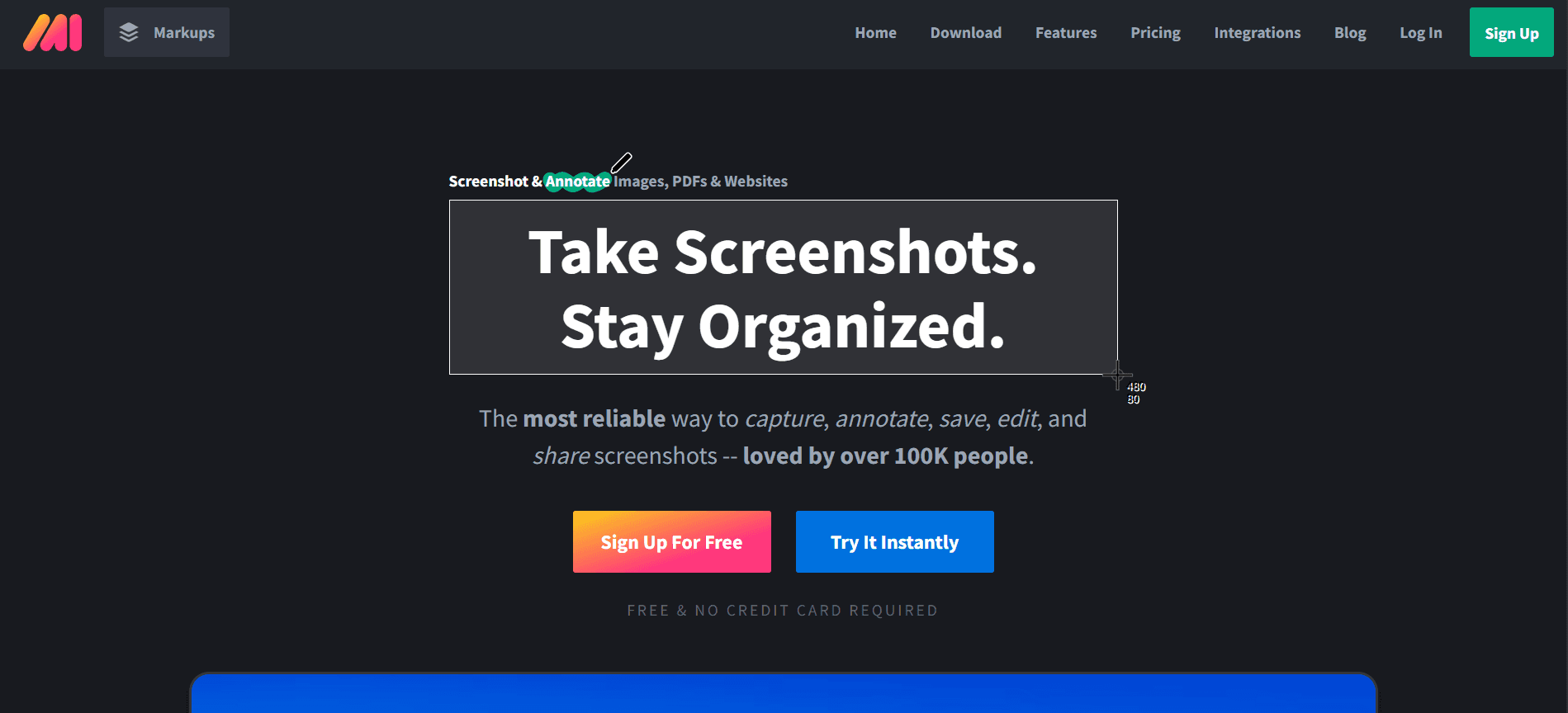
Markup Hero è progettato per gli utenti che hanno bisogno di annotare e condividere screenshot rapidamente. È uno strumento eccellente per educatori, designer e chiunque collabori spesso visivamente. Markup Hero si concentra sulla facilità d'uso e sulla velocità, consentendo agli utenti di catturare, annotare e condividere in pochi clic.
Sebbene non offra la gamma più ampia di opzioni di cattura, la sua enfasi sull'annotazione e sulla condivisione lo rende uno strumento potente per coloro che devono creare e distribuire elementi visivi rapidamente.
Caratteristiche principali
Cattura e annotazione rapide
Archiviazione e condivisione basate su cloud
Funzionalità di collaborazione in tempo reale
Integrazioni con strumenti popolari come Slack e Google Drive
Interfaccia semplice per un facile utilizzo
Disponibile su più piattaforme
Pro
Contro
Eccellente per annotazioni e condivisione rapide
Modalità di cattura limitate
Supporta la collaborazione in tempo reale
Nessuna funzionalità di acquisizione video
Piano gratuito disponibile con funzionalità principali
Funzionalità avanzate protette da paywall
Prezzi
Markup Hero offre un piano gratuito con funzionalità essenziali, mentre i piani premium partono da $5 per utente al mese per le funzionalità avanzate.
CloudApp
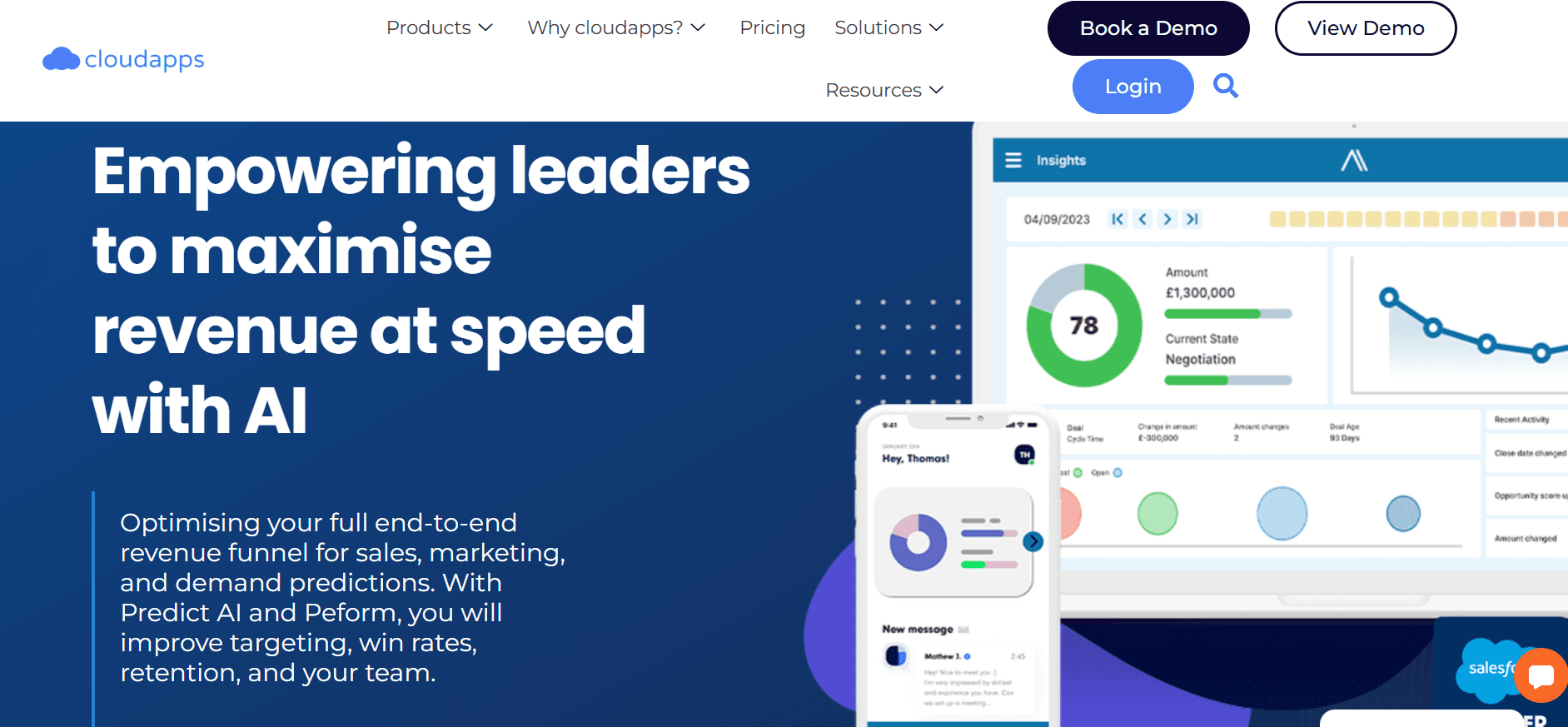
CloudApp, recentemente rinominato Zight, è uno strumento potente preferito dai team che richiedono sia la cattura dello schermo che funzionalità video. Offre un'esperienza fluida per l'acquisizione, l'annotazione e la condivisione di screenshot e registrazioni dello schermo, rendendolo una soluzione completa per diverse esigenze.
Il punto di forza unico di CloudApp è la sua integrazione con i servizi cloud, che consente agli utenti di accedere e condividere le proprie catture da qualsiasi luogo. Questo lo rende particolarmente utile per i team remoti e le organizzazioni che danno priorità all'accessibilità e alla collaborazione.
Caratteristiche principali
Cattura dello schermo e registrazione video
Strumenti di annotazione in tempo reale
Archiviazione e condivisione cloud
Integrazioni con strumenti di lavoro come Slack e Trello
Sovrapposizione webcam per registrazioni personalizzate
Supporto per la creazione di GIF
Pro
Contro
Funzionalità complete di cattura e condivisione
Il piano gratuito ha funzionalità limitate
Eccellente per la collaborazione remota
Più costoso rispetto ad alcune alternative
Supporta sia screenshot che clip video
Può essere dispendioso in termini di risorse
Prezzi
CloudApp offre un piano gratuito limitato, con piani a pagamento a partire da $8 per utente al mese, che forniscono funzionalità aggiuntive e maggiore capacità di archiviazione.
Sfide della cattura dello schermo: i problemi principali dei team
Limitazioni delle annotazioni
Strumenti inadeguati per evidenziare elementi sugli screenshot possono causare incomprensioni ed errori.
Le opzioni di annotazione di base mancano di precisione, influenzando la chiarezza del messaggio trasmesso.
L'impossibilità di personalizzare le annotazioni ostacola gli sforzi di personalizzazione e branding.
I team spesso si affidano a strumenti esterni per modifiche avanzate, aumentando la complessità del flusso di lavoro.
Attrito nella condivisione
La difficoltà nel condividere le catture tra diverse piattaforme può rallentare la collaborazione.
Un'integrazione cloud limitata limita l'accesso alle catture da più dispositivi.
I processi di condivisione manuale richiedono molto tempo e sono soggetti a errori.
Le preoccupazioni relative alla sicurezza dei dati con le opzioni di condivisione cloud possono ostacolarne l'utilizzo.
Nessuna cattura a scorrimento
L'impossibilità di catturare lunghe pagine web o documenti in un'unica soluzione frustra gli utenti.
L'unione manuale di più screenshot richiede molto lavoro ed è inefficiente.
La perdita di contesto quando si divide il contenuto su più immagini può confondere i destinatari.
Non tutti gli strumenti offrono questa funzionalità, limitando le scelte per gli utenti.
Restrizioni di formato
La mancanza di supporto per diversi formati di file limita l'utilità delle immagini catturate.
La conversione dei file in formati compatibili fa perdere tempo e risorse.
L'incompatibilità con altri software potrebbe causare la perdita o il danneggiamento dei dati.
Alcuni strumenti impongono formati proprietari, complicando la condivisione e l'archiviazione.
Archiviazione e organizzazione
Senza soluzioni di archiviazione efficaci, gli utenti faticano a trovare rapidamente le catture passate.
Funzionalità di organizzazione scarse portano a spazi di lavoro digitali disordinati.
La mancanza di opzioni di tag e categorizzazione complica il recupero.
I team trascorrono troppo tempo a gestire i file anziché concentrarsi sulle attività principali.
Sfida
Processo tradizionale
Impatto aziendale
Costo in termini di tempo
Limitazioni delle annotazioni
Uso di software di modifica esterni
Aumento del tasso di errore
+2 ore/settimana
Attrito nella condivisione
Allegati e-mail
Collaborazione ritardata
+3 ore/settimana
Nessuna cattura a scorrimento
Più screenshot uniti manualmente
Efficienza ridotta
+2.5 ore/settimana
Restrizioni di formato
Strumenti di conversione file
Perdita di produttività
+1.5 ore/settimana
Archiviazione e organizzazione
Organizzazione manuale delle cartelle
Tempo sprecato nel recupero
+3 ore/settimana
Queste sfide evidenziano la necessità di strumenti avanzati di cattura dello schermo che offrano soluzioni integrate per semplificare i flussi di lavoro e aumentare la produttività. La sezione successiva approfondisce le caratteristiche essenziali che i moderni strumenti di cattura dello schermo dovrebbero avere per superare efficacemente questi ostacoli.
Funzionalità indispensabili nei moderni strumenti di cattura dello schermo
Strumenti di annotazione avanzati
I moderni strumenti di cattura dello schermo dovrebbero includere funzionalità di annotazione avanzate che vadano oltre il semplice testo e le frecce. Gli utenti dovrebbero avere accesso a forme personalizzabili, callout e alla possibilità di sfocare informazioni sensibili. Queste funzionalità migliorano la chiarezza e l'efficacia degli elementi visivi, assicurando che il messaggio sia comunicato accuratamente. Strumenti come Trupeer eccellono in quest'area, offrendo annotazioni basate su IA che consentono di risparmiare tempo e migliorare la precisione.
Tali strumenti dovrebbero anche consentire una perfetta integrazione con altre applicazioni, consentendo agli utenti di annotare e condividere direttamente all'interno del proprio flusso di lavoro. Questa integrazione riduce la necessità di passare da un'applicazione all'altra, aumentando così l'efficienza e riducendo il potenziale di errori.
Condivisione e collaborazione senza interruzioni
Nell'era del lavoro remoto, funzionalità di condivisione e collaborazione fluide sono essenziali. Gli strumenti di cattura dello schermo devono offrire una solida integrazione cloud, consentendo agli utenti di archiviare e accedere alle catture da qualsiasi dispositivo. Le funzionalità di collaborazione in tempo reale consentono ai team di lavorare insieme in modo più efficace, accelerando i processi decisionali.
Ad esempio, CloudApp offre eccellenti opzioni di archiviazione e condivisione in cloud, facilitando una facile collaborazione tra i team. La sua integrazione con piattaforme popolari come Slack e Trello lo rende una scelta preferita per le aziende che danno priorità alla collaborazione.
Capacità di cattura a scorrimento
La capacità di catturare contenuti a scorrimento è fondamentale per gli utenti che devono documentare pagine web o documenti lunghi. Questa funzionalità elimina la necessità di fare più screenshot e di unirli manualmente, risparmiando tempo e fatica. Strumenti come Snagit e ShareX offrono un'eccellente funzionalità di cattura a scorrimento, rendendoli ideali per gli utenti che lavorano frequentemente con contenuti web.
Inoltre, catturare intere pagine in un'unica soluzione assicura che il contesto venga preservato, migliorando la qualità della documentazione e della comunicazione.
Riconoscimento ottico dei caratteri (OCR)
La tecnologia OCR rappresenta una svolta per gli utenti che devono estrarre testo dalle immagini. Riconoscendo e digitalizzando il testo, l'OCR consente agli utenti di modificare e riutilizzare le informazioni senza doverle digitare manualmente. Questa funzionalità è particolarmente utile per creare documenti modificabili da immagini scansionate o screenshot.
Strumenti come Trupeer e Snagit incorporano l'OCR, rendendoli preziosi per i professionisti che gestiscono materiali ricchi di testo. Con l'OCR, gli utenti possono semplificare i flussi di lavoro, ridurre gli errori e aumentare la produttività.
Compatibilità multipiattaforma
Con la proliferazione di diversi sistemi operativi, è fondamentale che gli strumenti di cattura dello schermo offrano compatibilità multipiattaforma. Ciò garantisce che gli utenti possano acquisire, modificare e condividere contenuti indipendentemente dal dispositivo o dal sistema operativo in uso. La compatibilità con Windows, macOS e persino Linux può essere un fattore decisivo per molti utenti.
Trupeer e Markup Hero forniscono supporto multipiattaforma, garantendo agli utenti un'esperienza coerente su tutti i dispositivi. Questa flessibilità è fondamentale per i team che lavorano in ambienti diversi, consentendo loro di mantenere la produttività senza problemi di compatibilità.
Interfaccia utente intuitiva
Un'interfaccia intuitiva è essenziale per l'efficacia di qualsiasi strumento. Il software di cattura dello schermo dovrebbe essere sufficientemente intuitivo per i nuovi utenti pur offrendo funzionalità avanzate per gli utenti esperti. Un'interfaccia pulita e organizzata riduce la curva di apprendimento e incoraggia un uso più frequente.
Strumenti come Lightshot e Greenshot sono apprezzati per la loro semplicità e facilità d'uso, rendendoli accessibili a utenti di tutti i livelli. Un design intuitivo assicura che gli utenti possano concentrarsi sulle proprie attività piuttosto che lottare con lo strumento stesso.
Come scegliere il software di cattura dello schermo in base al tuo caso d'uso
Segnalazione di bug
Nel campo dello sviluppo software, la segnalazione dei bug è un processo critico che richiede una chiara comunicazione tra tester e sviluppatori. Gli strumenti di cattura dello schermo svolgono un ruolo fondamentale fornendo prove visive dei problemi, rendendo più facile per gli sviluppatori comprendere e replicare i bug.
Sfide principali:
Catturare elementi dinamici come menu a discesa e tooltip
Annotare gli screenshot con note dettagliate
Condividere rapidamente le immagini con i team di sviluppo
Soluzioni necessarie:
Modalità di cattura avanzate, incluse area e finestra
Solidi strumenti di annotazione per maggiore chiarezza
Integrazione fluida con software di tracciamento dei bug come Jira
Strumento
Adatto al caso d'uso
Trupeer
Sì
Snagit
Sì
ShareX
Sì
Lightshot
Limitato
Greenshot
Sì
"L'uso di strumenti avanzati di cattura dello schermo ha migliorato drasticamente il nostro processo di segnalazione dei bug, dimezzando i tempi di comunicazione." - Mike T., QA Lead presso TechCorp
Documentazione del prodotto
La creazione di una documentazione dettagliata del prodotto è essenziale per guide utente, manuali e materiali di formazione. Le catture dello schermo aiutano a illustrare processi e interfacce complessi, rendendo la documentazione più accessibile e facile da usare.
Sfide principali:
Catturare accuratamente i processi passo-passo
Mantenere la coerenza negli elementi visivi
Aggiornare la documentazione con le nuove versioni del software
Soluzioni necessarie:
Cattura a scorrimento per pagine lunghe
Modelli per una formattazione coerente
Strumenti di modifica facili per aggiornamenti rapidi
Strumento
Adatto al caso d'uso
Trupeer
Sì
Snagit
Sì
CloudApp
Sì
Markup Hero
Limitato
Assistenza clienti
Per i team di assistenza clienti, le catture dello schermo possono migliorare significativamente la comunicazione fornendo spiegazioni visive dei problemi del prodotto o delle soluzioni. Ciò è particolarmente prezioso nel supporto tecnico, dove gli utenti potrebbero riscontrare difficoltà a descrivere verbalmente i loro problemi.
Sfide principali:
Spiegare visivamente problemi complessi
Fornire indicazioni passo-passo
Garantire tempi di risposta rapidi
Soluzioni necessarie:
Funzionalità di cattura e condivisione istantanee
Annotazioni in tempo reale per maggiore chiarezza
Facile integrazione con sistemi CRM come Zendesk
Strumento
Adatto al caso d'uso
CloudApp
Sì
Snagit
Sì
Markup Hero
Sì
Lightshot
Limitato
Suggerimento: quando affronti richieste di supporto complesse, utilizza gli strumenti di cattura dello schermo per registrare una breve video-guida. Questo può fornire una chiarezza che le immagini statiche non possono offrire.
Feedback sul design
Per i team di progettazione, scambiarsi feedback sugli elementi visivi è fondamentale. Gli strumenti di cattura dello schermo facilitano questo compito consentendo ai designer di annotare e condividere facilmente il proprio lavoro, favorendo la collaborazione e l'iterazione.
Sfide principali:
Fornire feedback dettagliati sugli elementi di design
Facilitare le revisioni collaborative
Tracciare modifiche e aggiornamenti
Soluzioni necessarie:
Funzionalità di annotazione avanzate per feedback dettagliati
Strumenti di collaborazione per le revisioni del team
Controllo della versione per tracciare le iterazioni del design
Strumento
Adatto al caso d'uso
Trupeer
Sì
CloudApp
Sì
Markup Hero
Sì
Greenshot
Limitato
5. Creazione della Knowledge Base
Creare una knowledge base completa è essenziale per la formazione interna e l' educazione dei clienti. Le catture dello schermo aiutano a illustrare istruzioni e processi, rendendo la knowledge base più coinvolgente e informativa.
Sfide principali:
Documentare chiaramente processi complessi
Garantire che i materiali siano aggiornati
Integrare elementi visivi con contenuti testuali
Soluzioni necessarie:
Cattura a scorrimento per documentazione dettagliata
OCR per convertire immagini in testo
Strumenti per aggiornamenti e modifiche facili
Strumento | Adatto al caso d'uso |
|---|---|
Trupeer | Sì |
Snagit | Sì |
CloudApp | Sì |
ShareX | Limitato |
"L'integrazione delle catture dello schermo nella nostra knowledge base non solo l'ha resa più completa, ma ha anche ridotto significativamente i nostri ticket di assistenza." - Lisa M., Knowledge Manager presso EduTech Solutions
Best practice per un'efficace cattura dello schermo
Prima di catturare
Identifica lo scopo della cattura per selezionare la modalità dello strumento appropriata (schermo intero, area, ecc.).
Assicurati che lo schermo sia privo di distrazioni come schede non necessarie o notifiche.
Pianifica le annotazioni in anticipo per mantenere un messaggio chiaro e conciso.
Verifica le impostazioni di cattura, come risoluzione e formato, per soddisfare i tuoi requisiti.
Organizza il tuo spazio di lavoro per semplificare il processo di cattura e ridurre al minimo le perdite di tempo.
Durante la cattura
Usa le scorciatoie da tastiera per accedere rapidamente alle funzioni di cattura, risparmiando tempo e fatica.
Cattura solo le aree rilevanti per mantenere l'attenzione ed evitare il sovraccarico di informazioni.
Annota in tempo reale per preservare i tuoi pensieri e approfondimenti iniziali.
Utilizza le funzioni di zoom in avanti per catture dettagliate quando necessario.
Mantieni la coerenza nello stile e nella formattazione per ottenere risultati dall'aspetto professionale.
Dopo la cattura
Rivedi le catture per verificarne la chiarezza e l'accuratezza prima di condividerle o archiviarle.
Organizza le catture in cartelle con nomi significativi per un facile recupero.
Condividi le catture utilizzando i servizi cloud integrati per una collaborazione senza interruzioni.
Aggiorna regolarmente le catture per riflettere le modifiche nel processo o nel prodotto documentato.
Richiedi feedback ai membri del team per perfezionare le catture e i processi futuri.
Domande frequenti
Cos'è un software di cattura dello schermo?
Un software di cattura dello schermo consente di scattare screenshot o registrare video dello schermo del computer. Viene utilizzato per creare contenuti visivi per tutorial, documentazione e comunicazione. Questi strumenti spesso includono funzionalità di annotazione, condivisione e modifica per migliorare gli elementi visivi catturati.
Perché ho bisogno di un software di cattura dello schermo?
Il software di cattura dello schermo è essenziale per comunicare in modo efficace informazioni complesse attraverso elementi visivi. Aiuta a creare tutorial, documentare processi, segnalare bug e migliorare l'assistenza clienti. I contenuti visivi spesso possono trasmettere informazioni in modo più chiaro e rapido rispetto al solo testo.
Come posso catturare una finestra a scorrimento?
Per catturare una finestra a scorrimento, utilizza uno strumento dotato di funzionalità di cattura a scorrimento come Snagit o ShareX. Avvia il processo di acquisizione e seleziona l'opzione della finestra a scorrimento. Il software scorrerà automaticamente i contenuti, catturando tutto in un'unica immagine continua.
Posso modificare i miei screenshot dopo la cattura?
Sì, la maggior parte degli strumenti di cattura dello schermo offre funzionalità di modifica da base ad avanzate. Puoi ritagliare, annotare, aggiungere effetti e regolare i colori. Queste funzionalità aiutano a perfezionare i tuoi screenshot, rendendoli più informativi e professionali prima di condividerli o utilizzarli nella documentazione.
Esiste una versione gratuita di Trupeer?
Trupeer non offre una versione gratuita; si tratta di uno strumento premium progettato per l'uso professionale. Tuttavia, fornisce un periodo di prova gratuito, che consente di esplorare le sue funzionalità prima di sottoscrivere un piano di abbonamento.
Quali sono le opzioni di prezzo per Snagit?
Snagit è disponibile come acquisto una tantum al prezzo di $49.99, il che lo rende un'opzione conveniente per molti utenti. Sono disponibili sconti per istituzioni educative e governative. Puoi anche provarlo gratuitamente per 15 giorni per valutarne l'idoneità alle tue esigenze.
Come posso integrare gli strumenti di cattura dello schermo con altri software?
L'integrazione dipende dallo strumento e dal software che desideri connettere. Molti strumenti offrono opzioni di integrazione diretta con piattaforme come Slack, Trello e sistemi CRM. Consulta la documentazione dello strumento per istruzioni specifiche sull'integrazione o utilizza le opzioni API per connessioni personalizzate.
Gli strumenti di cattura dello schermo possono essere utilizzati nei team remoti?
Assolutamente sì. Gli strumenti di cattura dello schermo sono particolarmente vantaggiosi per i team remoti, poiché facilitano una comunicazione chiara attraverso contenuti visivi. Funzionalità come la condivisione in cloud e la collaborazione in tempo reale migliorano la produttività del team, indipendentemente dalla posizione geografica.
Quali sono i passaggi per iniziare con Trupeer?
Per iniziare con Trupeer, registrati sul loro sito web, scarica l'applicazione e segui le istruzioni di configurazione. È disponibile una prova gratuita per esplorare le sue funzionalità. Per indicazioni dettagliate, fai riferimento ai tutorial e alle risorse fornite sul loro sito web.
Considerazioni finali
La scelta del giusto software di cattura dello schermo dipende in gran parte dalle tue esigenze specifiche e dai tuoi casi d'uso. Per coloro che cercano uno strumento completo, Trupeer si distingue per le sue funzionalità avanzate, rendendolo una scelta eccellente per gli ambienti professionali. Le sue capacità basate sull'IA e le integrazioni fluide soddisfano diverse esigenze, dalla segnalazione di bug all'assistenza clienti.
To explore how Trupeer can enhance your team's productivity and communication, visit Trupeer's website for more information and to start your free trial. Discover the difference a powerful screen capture tool can make in your workflow today.
Blog correlati


