

Cara Membuat Salinan File Figma
Pelajari cara menduplikasi file Figma dalam hitungan detik. Panduan langkah demi langkah untuk membuat salinan guna pengeditan, kolaborasi, atau cadangan.
Duplikasikan file dari mana saja di browser file.
Klik kanan pada file di browser file.
Pilih Duplicate dari opsi.
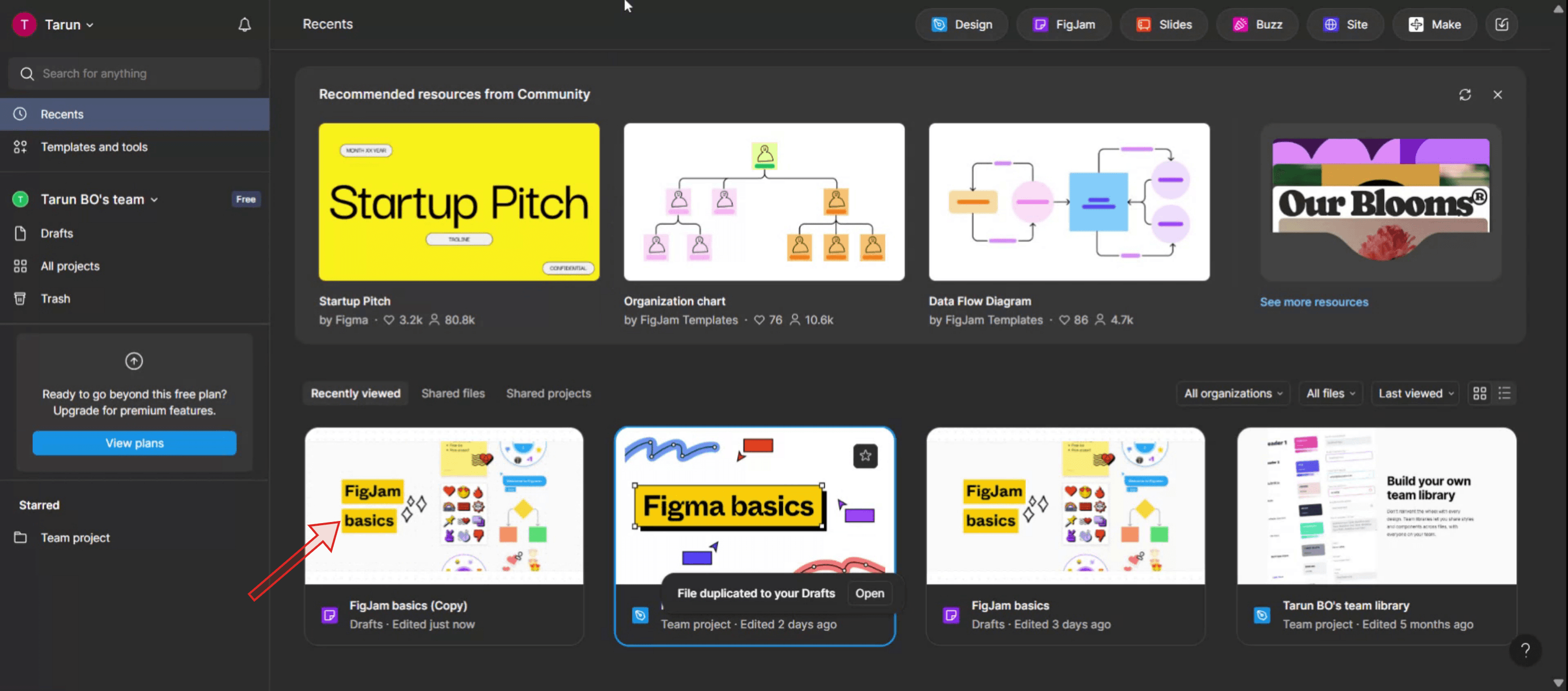
Figma akan menambahkan awalan nama file baru dengan Copy of , sehingga Anda dapat membedakan antara file asli dan duplikat.
Panduan Langkah demi Langkah: Cara Membuat Salinan File Figma
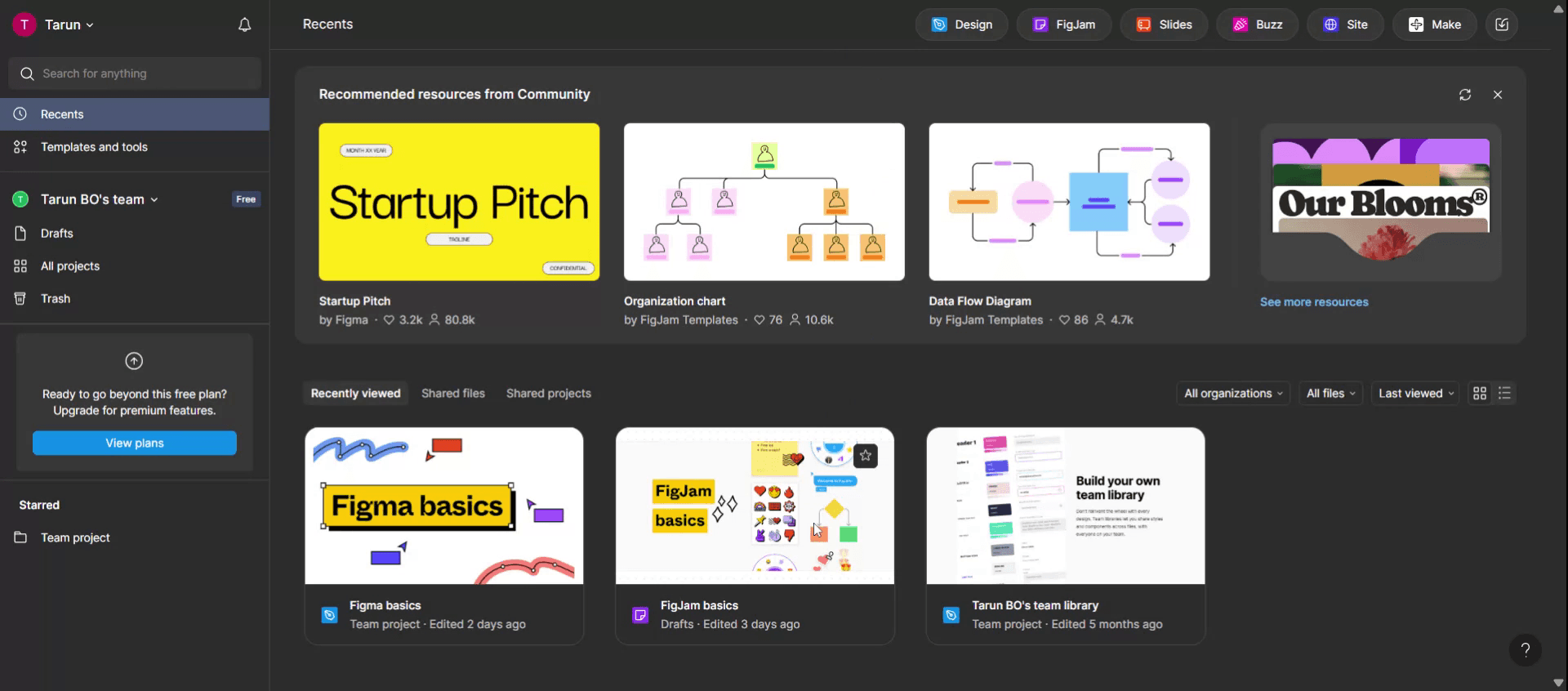
Langkah 1
Mulailah dengan mengakses Figma.
Langkah 2
Pilih file yang ingin Anda duplikasikan.
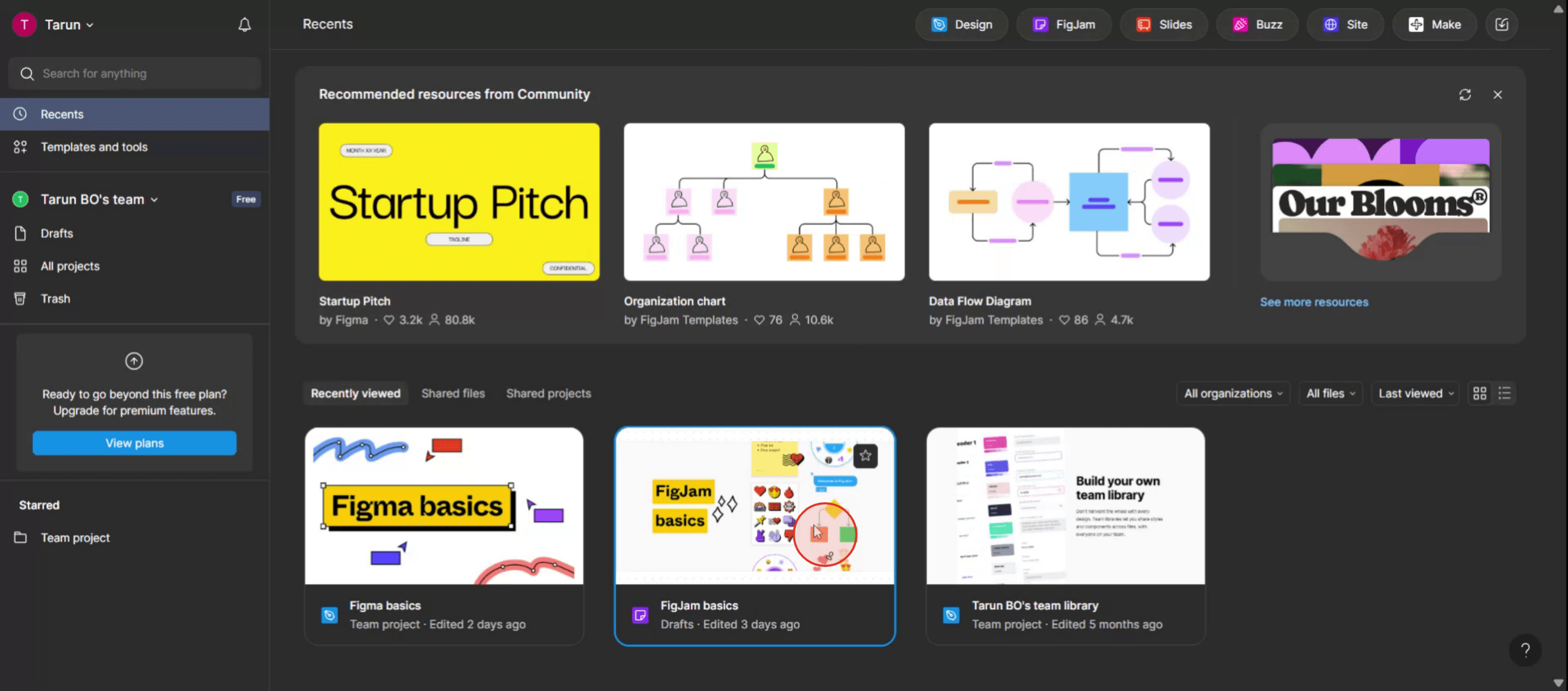
Langkah 3
Klik kanan pada file yang dipilih untuk menampilkan menu pop-up.
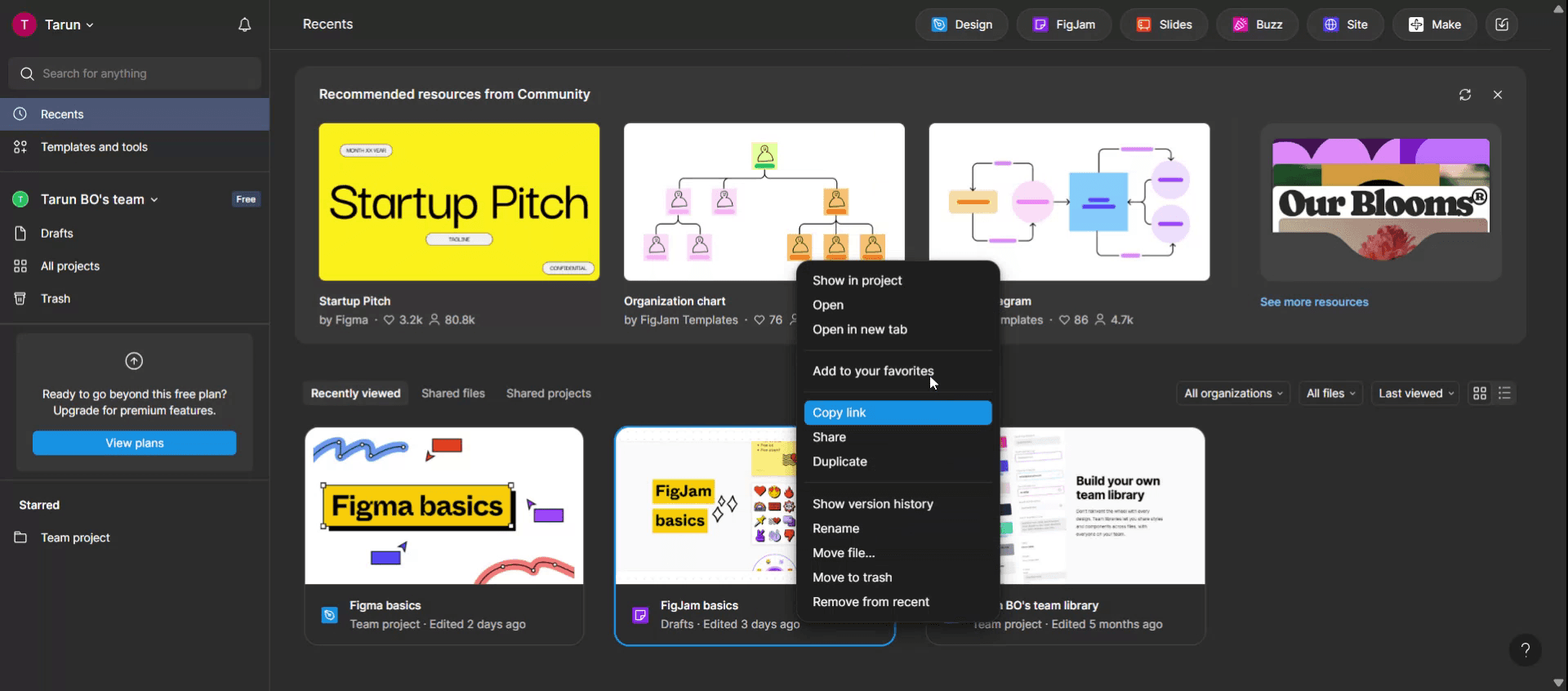
Langkah 4
Dari menu pop-up, pilih opsi "Duplicate".
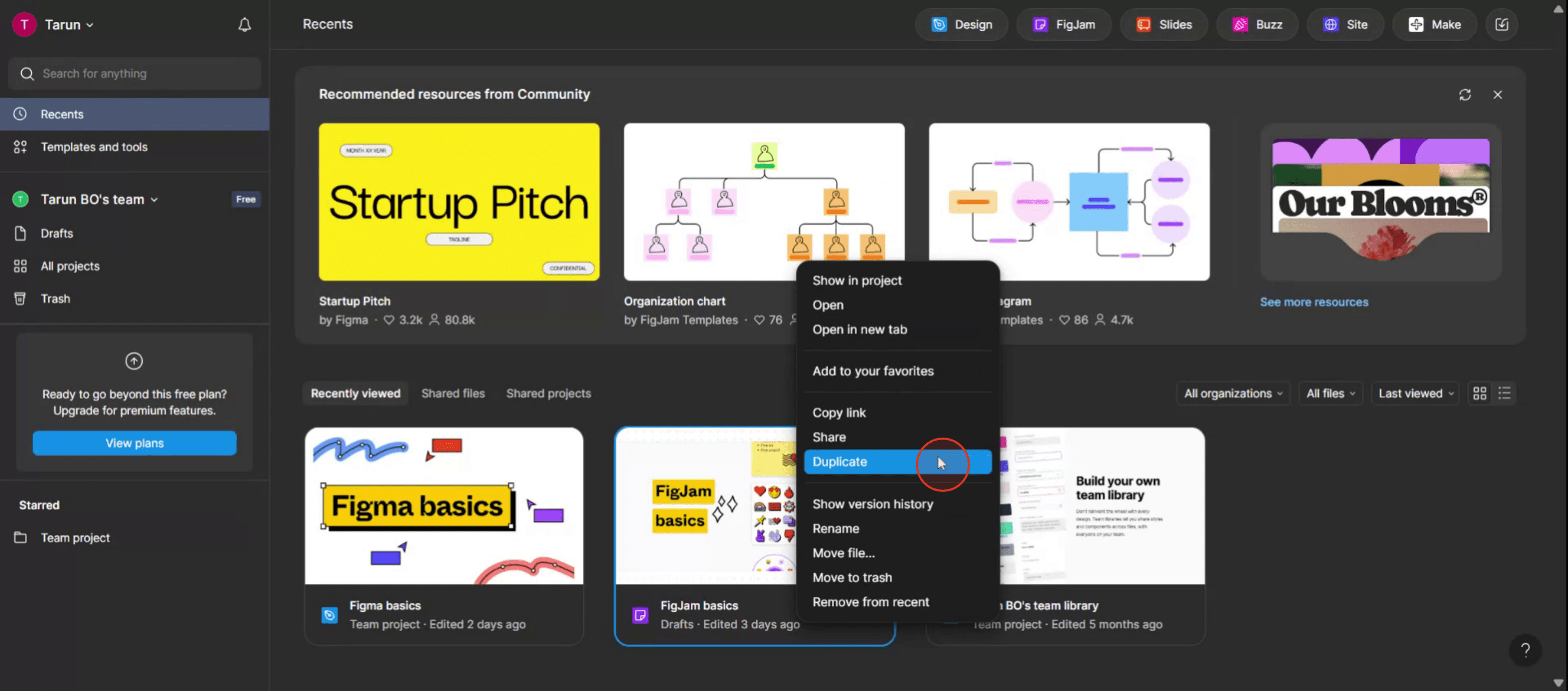
Langkah 5
Anda berhasil menduplikasikan file di Figma. Terima kasih telah mengikuti prosesnya.
Tips Pro untuk Membuat Salinan File Figma
Gunakan "Duplicate" dari Menu File
Buka file Figma, klik nama file di pojok kiri atas, lalu pilih Duplicate. Ini akan membuat salinan baru yang dapat diedit di draf Anda.Periksa Izin Sharing Terlebih Dahulu
Jika file hanya bisa dilihat dan Anda tidak dapat menduplikasinya, minta izin edit atau duplikat dari pemilik sebelum mencoba membuat salinan.Ganti Nama Salinan Anda Segera
Setelah duplikasi, ganti nama file Anda langsung untuk menghindari kebingungan dengan file asli.Simpan di Folder Proyek yang Tepat
Pindahkan file duplikat Anda ke folder proyek atau tim yang benar agar penataan dan kolaborasi lebih mudah.Gunakan "Save local copy" untuk Akses Offline
Jika Anda ingin menyimpan cadangan di luar Figma, gunakan opsi "Save local copy" dari menu file untuk menyimpan file.figdi komputer Anda.
Kesalahan Umum dan Cara Menghindarinya
Mencoba Menyalin File yang Dibatasi
Jika pemilik telah menonaktifkan penyalinan atau Anda hanya memiliki akses lihat, Anda tidak akan melihat opsi Duplicate. Pastikan izin terlebih dahulu.Lupa Memindahkan Salinan
Secara default, duplikat masuk ke folder Drafts Anda. Jika Anda membiarkannya di sana, salinan bisa hilang di antara file lain. Pindahkan ke workspace yang tepat.Mengira Duplicate Sama dengan "Duplicate Page"
"Duplicate Page" hanya menyalin satu halaman di dalam file, bukan seluruh file. Gunakan "Duplicate" dari menu file untuk seluruh file.Kehilangan Tautan Komponen
Jika file asli menggunakan komponen dari library bersama, salinan Anda tetap akan terhubung ke library tersebut. Jika Anda memerlukan kemandirian, lepas komponen setelah menyalin.Menyalin File Besar Tanpa Perlu
Menduplikasikan file yang sangat besar dapat memperlambat workspace Anda. Jika Anda hanya membutuhkan sebagian desain, pertimbangkan untuk menyalin halaman atau frame tertentu saja.
FAQ Umum tentang Membuat Salinan File Figma
Bisakah saya membuat salinan dari file apa pun?
Hanya jika izin file mengizinkannya. Jika Anda memiliki akses edit atau pemilik telah mengaktifkan “Can copy,” Anda dapat menduplikasinya.Ke mana salinan saya akan pergi setelah menduplikasi?
Salinan Anda akan muncul di Drafts secara default, kecuali Anda memindahkannya ke folder proyek.Bisakah saya membuat salinan tanpa akses edit?
Tidak, kecuali pemilik file telah mengizinkan penyalinan untuk penonton. Jika tidak, Anda perlu izin.Apa perbedaan antara “Duplicate” dan “Save local copy”?
“Duplicate” membuat salinan yang dapat diedit di dalam Figma, sedangkan “Save local copy” mengunduh file.figke perangkat Anda untuk digunakan secara offline.Apakah komentar dan riwayat versi juga akan disalin?
Komentar tidak disalin, dan riwayat versi dimulai dari awal pada file yang diduplikasi.Bagaimana cara merekam layar di mac?
Untuk screen record di Mac, Anda dapat menggunakan Trupeer AI. Ini memungkinkan Anda menangkap seluruh layar dan menyediakan kemampuan AI seperti menambahkan avatar AI, menambahkan voiceover, menambahkan zoom in dan out di video. Dengan fitur terjemahan video AI dari trupeer, Anda dapat menerjemahkan video ke 30+ bahasa.Bagaimana cara menambahkan avatar AI ke rekaman layar?
Untuk menambahkan avatar AI ke rekaman layar, Anda perlu menggunakan alat screen recording AI. Trupeer AI adalah alat screen recording berbasis AI yang membantu Anda membuat video dengan beberapa avatar, serta membantu Anda membuat avatar Anda sendiri untuk video tersebut.Bagaimana cara merekam layar di windows?
Untuk screen record di Windows, Anda dapat menggunakan Game Bar bawaan (Windows + G) atau alat AI canggih seperti Trupeer AI untuk fitur yang lebih lanjut, seperti avatar AI, voiceover, terjemahan, dll.Bagaimana cara menambahkan voiceover ke video?
Untuk menambahkan voiceover ke video, unduh ekstensi chrome trupeer ai. Setelah mendaftar, unggah video Anda dengan suara, pilih voiceover yang diinginkan dari trupeer, lalu ekspor video Anda yang sudah diedit.Bagaimana cara melakukan Zoom pada rekaman layar?
Untuk memperbesar selama screen recording, gunakan efek zoom di Trupeer AI yang memungkinkan Anda memperbesar dan memperkecil pada momen-momen tertentu, sehingga meningkatkan dampak visual dari konten video Anda.
Bacaan yang Disarankan
Technical Documentation Generator
Cara Menyembunyikan Nama Frame di Figma
Tutorial Terkait


