
Cara Menggunakan Magic Write di Canva
Temukan cara menggunakan Magic Write di Canva untuk menghasilkan konten blog, caption media sosial, atau naskah dengan AI. Langkah sederhana untuk penulis dan desainer.
This guide walks you through the process of effectively using Magic write to create and design documents.
By following these steps, you will be able to generate content tailored to your specific topic, and insert it seamlessly into your document.
Step-by-Step Guide: How To Use Magic Write in Canva
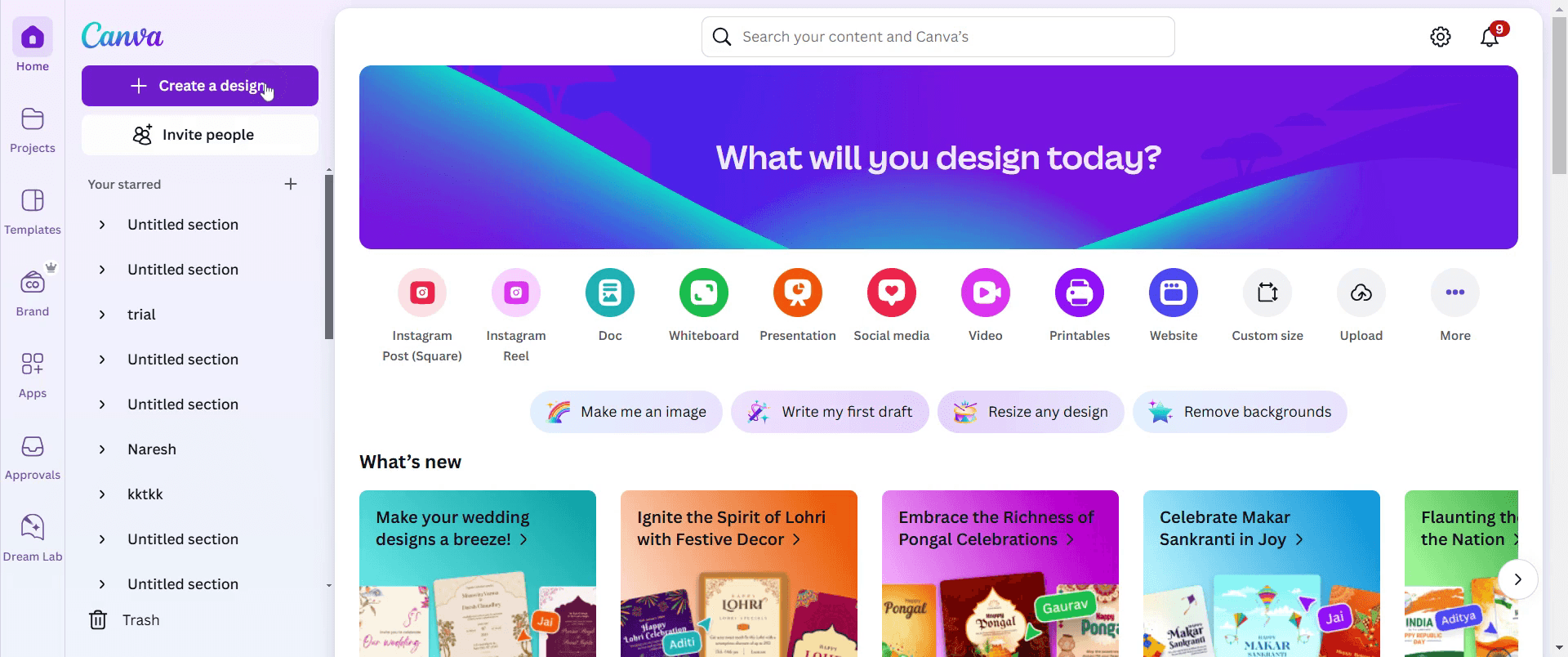
Step 1
To begin using Magic write, navigate to the Create and Design section and click on the option provided.
Step 2
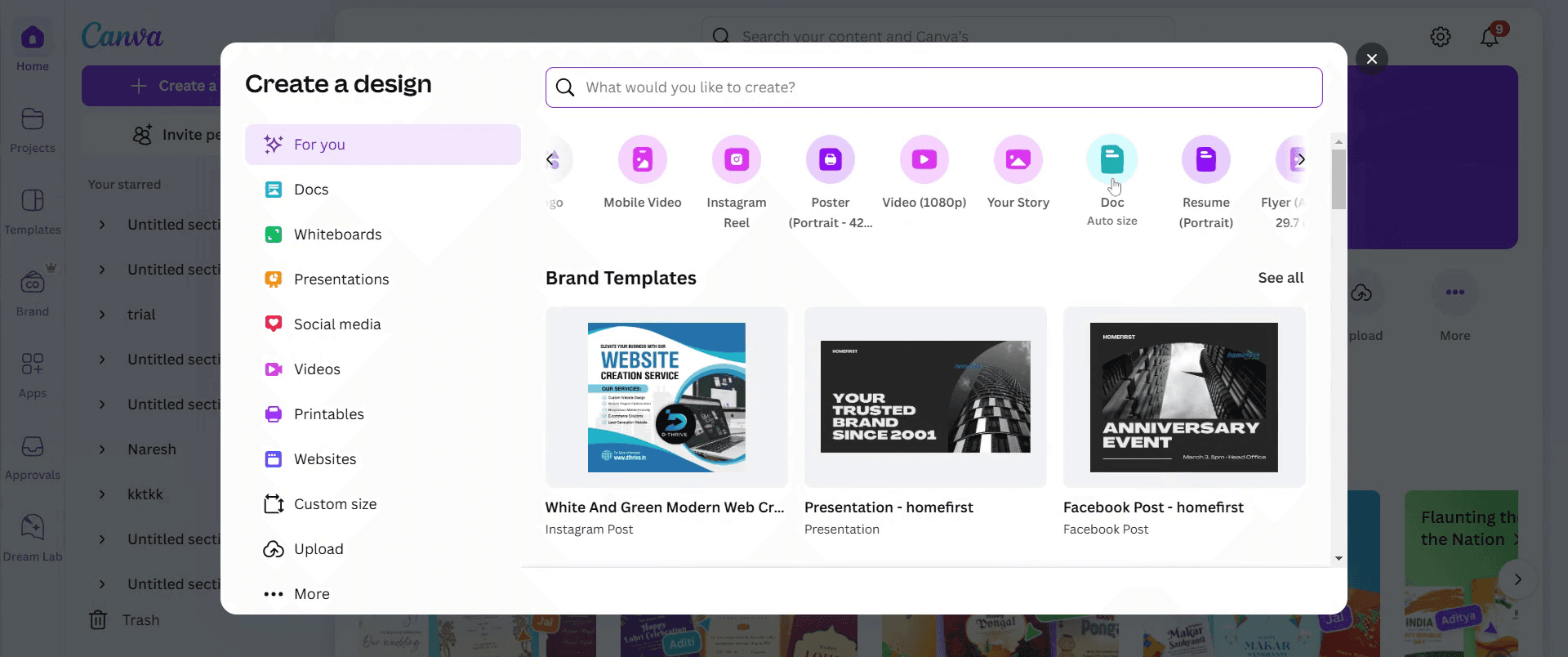
Next, select the Document option. Please allow a few moments for it to load completely.
Step 3
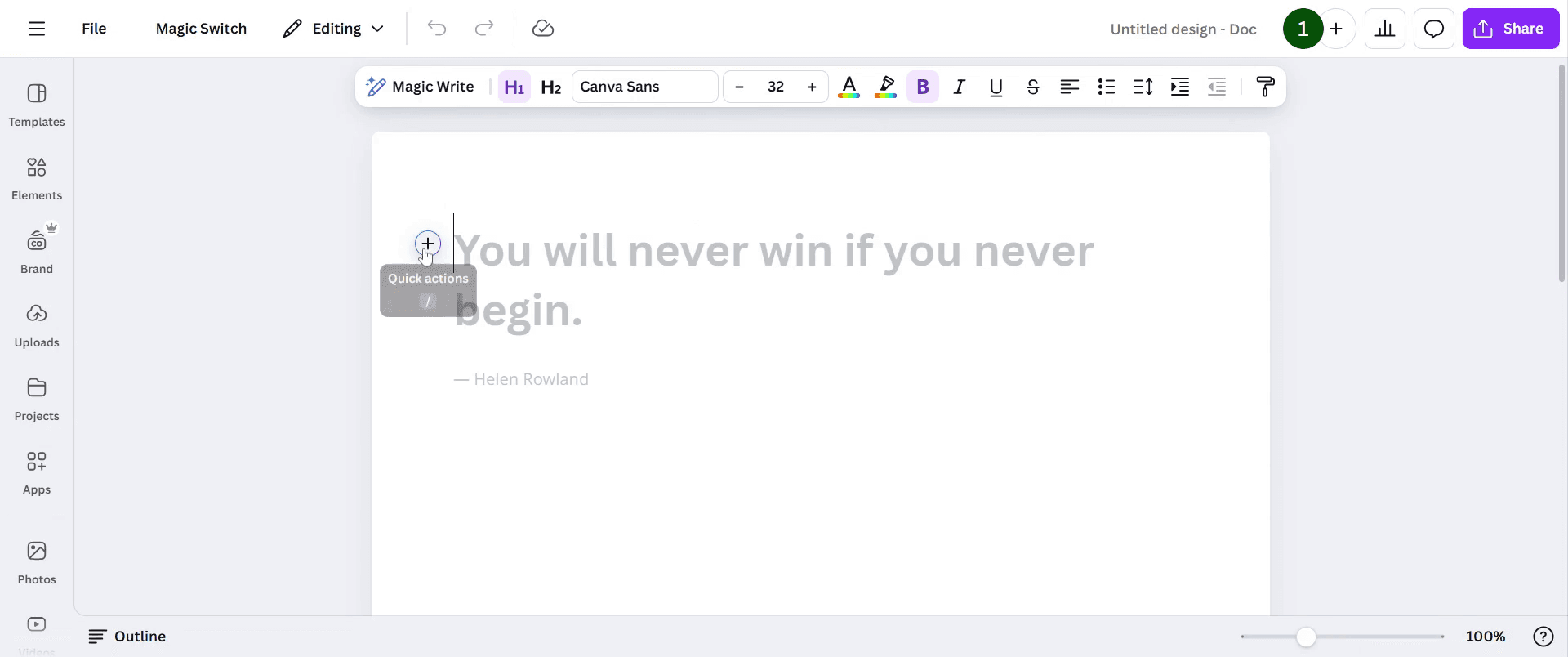
Once loaded, locate the plus icon option and click on it.
Step 4
From the dropdown menu, select Magic Write.
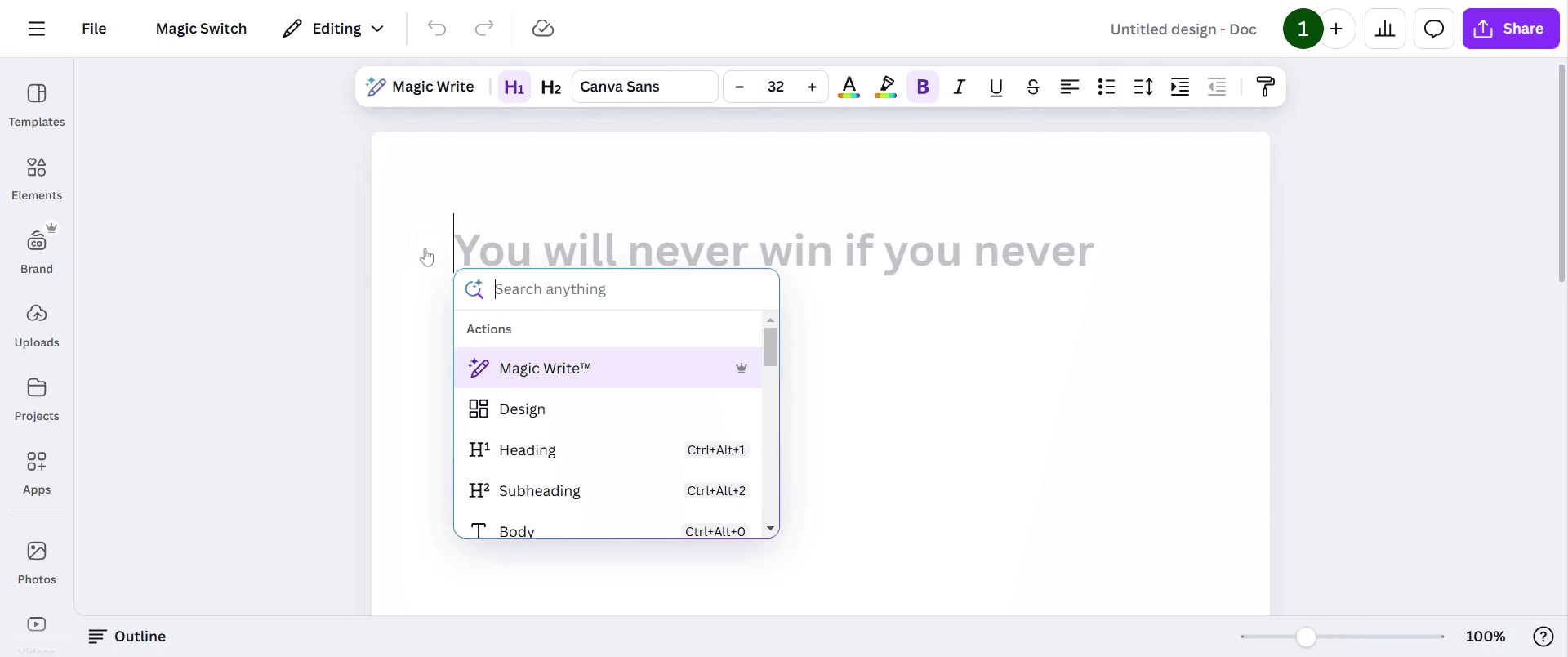
Step 5
Describe your topic as you wish; for example, you might choose Happy life.
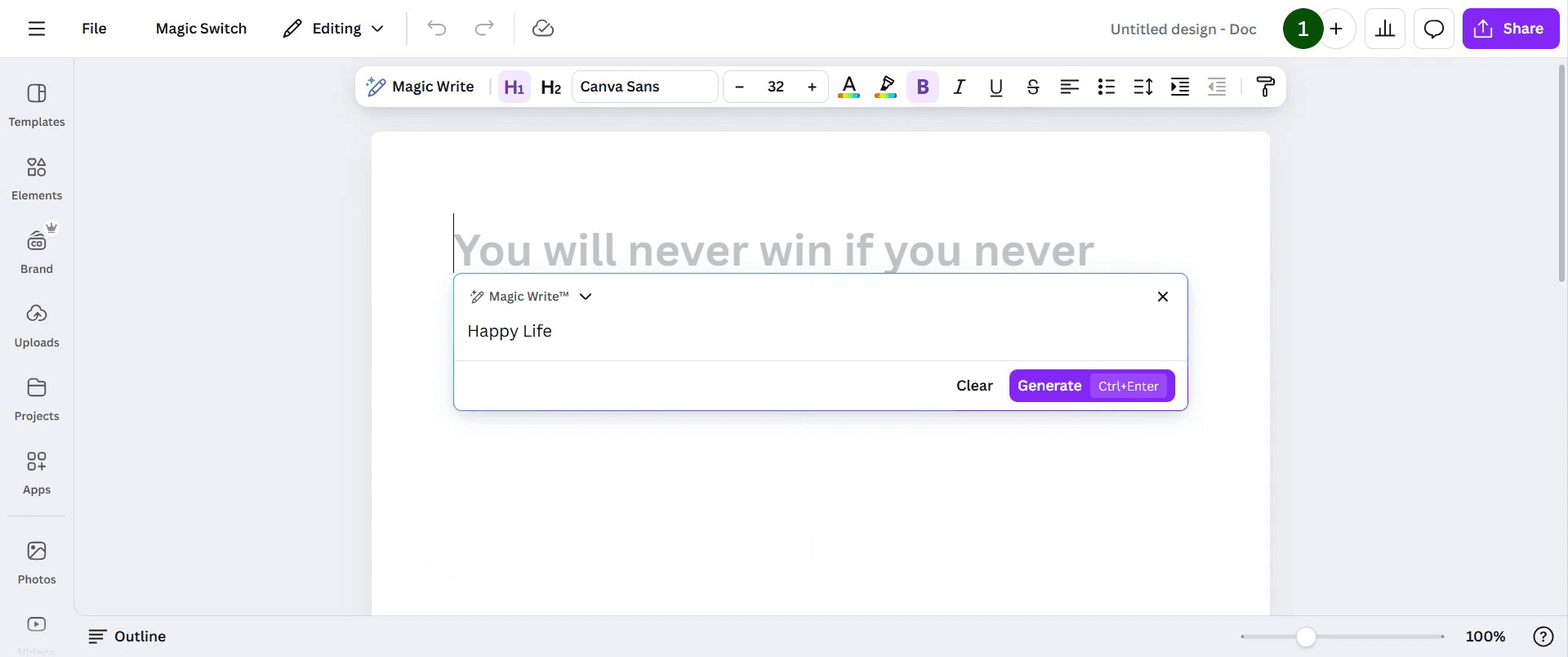
Step 6
Then, click the Generate button to create content based on your topic.
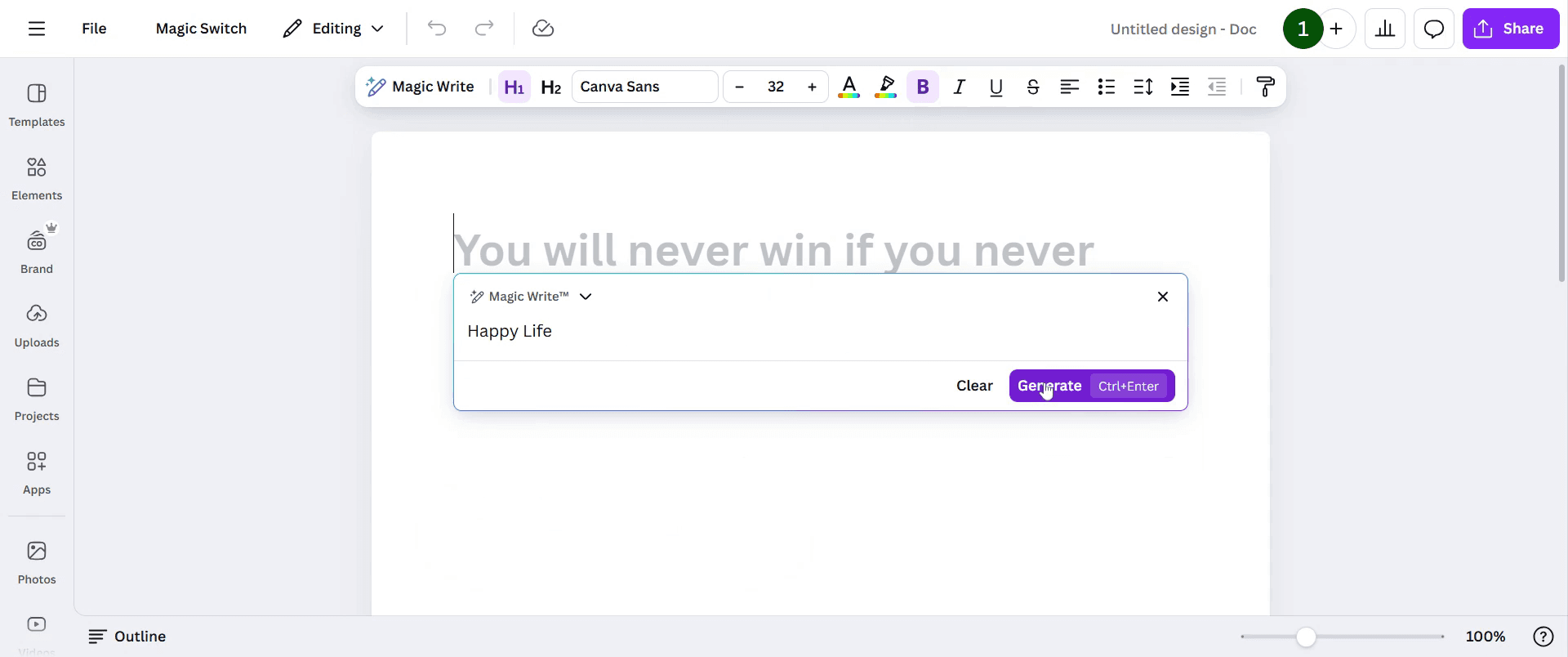
Step 7
You can stop the generation process at any time by clicking Stop Generate.
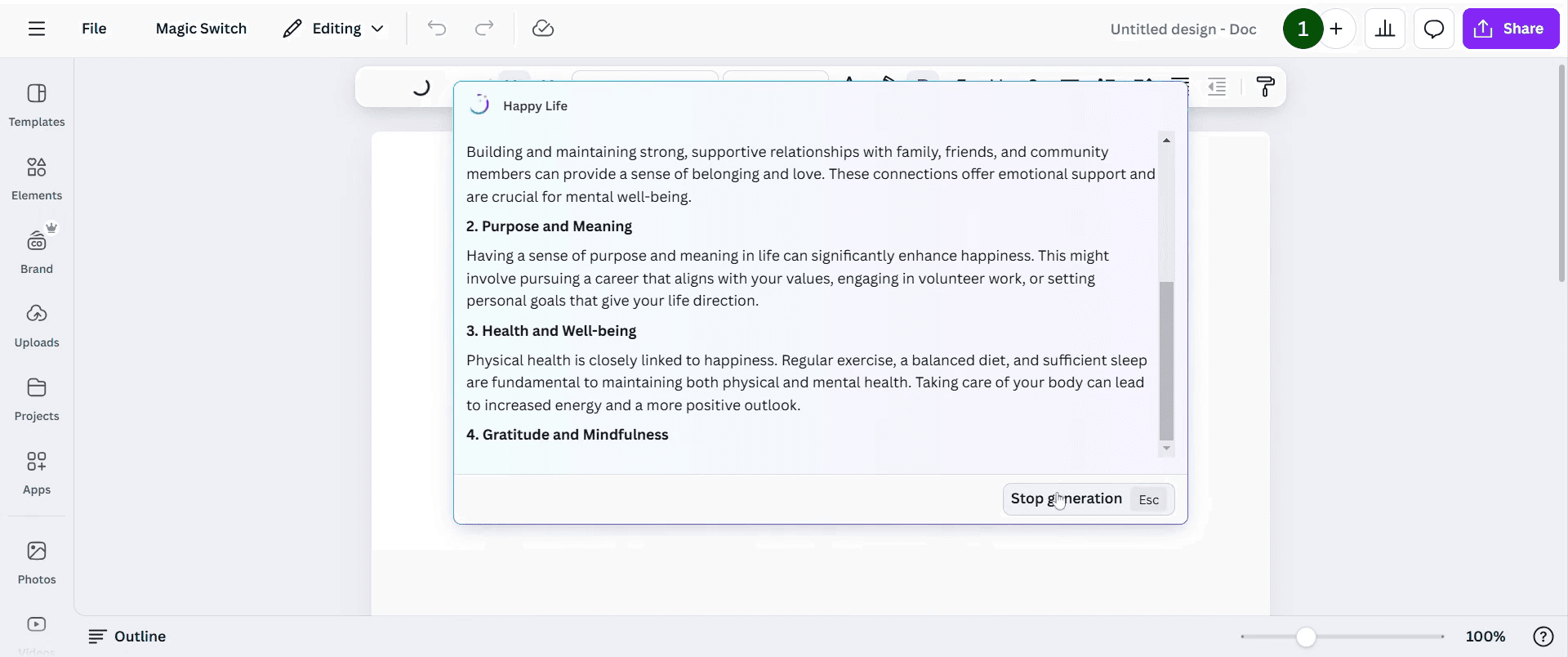
Step 8
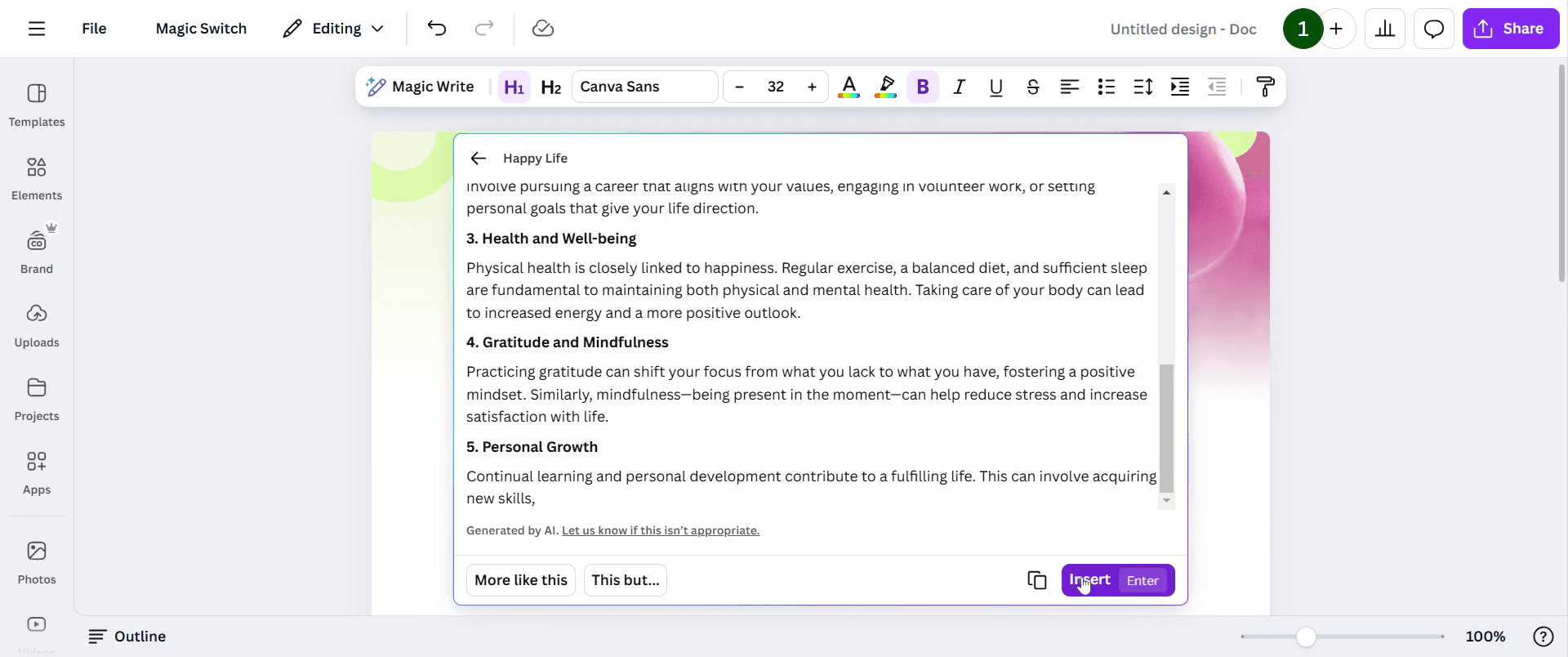
To insert the content into your document, simply click the insert button.
Step 9
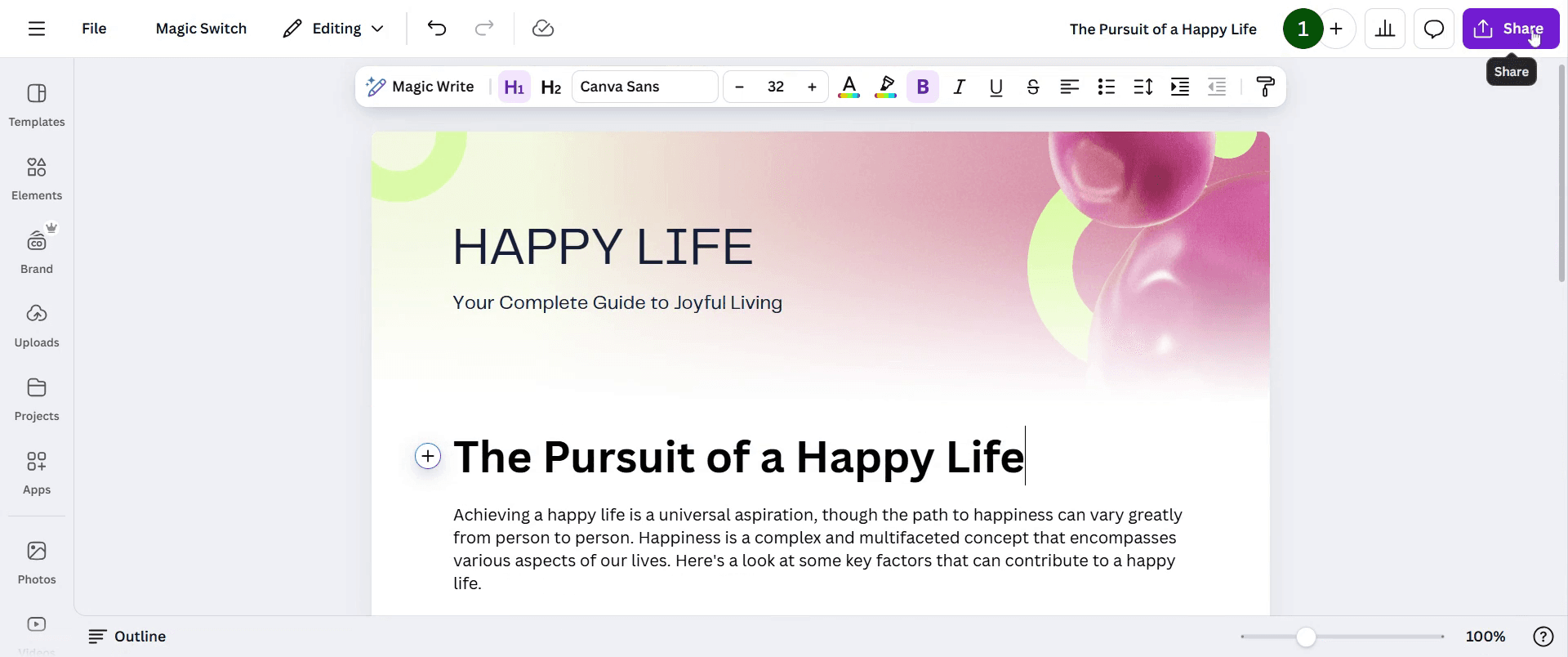
Once you satisfied with content click on share option to share the document.
Pro-tips untuk menggunakan Magic write di Canva
Gunakan prompt yang jelas dan spesifik saat memakai Magic Write agar saran teks yang dihasilkan lebih akurat dan relevan.
Coba berbagai pilihan frasa jika teks yang dihasilkan tidak sesuai dengan yang Anda harapkan; menyesuaikan input dapat menyempurnakan hasil.
Edit dan format konten yang dihasilkan agar sesuai dengan gaya dan tone brand Anda sebelum menyelesaikan desain.
Kesalahan umum & cara menghindarinya saat menggunakan Magic write di Canva
Memasukkan prompt yang samar atau tidak jelas dapat menghasilkan teks yang tidak relevan; selalu buat prompt Anda se-spesifik mungkin.
Bergantung sepenuhnya pada teks yang dihasilkan AI tanpa mengedit dapat memengaruhi keterbacaan; selalu tinjau dan sempurnakan kontennya.
Lupa bahwa Magic Write memiliki batas penggunaan; periksa detail paket Canva untuk menghindari kehabisan percobaan gratis.
FAQ Umum untuk menggunakan Magic write di Canva
Apakah Magic Write tersedia di semua paket Canva?
Magic Write tersedia di paket Canva Pro, Teams, dan Education, dengan penggunaan gratis terbatas untuk pengguna Canva Free.Bisakah saya mengedit teks yang dihasilkan oleh Magic Write di Canva?
Ya, Anda dapat mengedit, memformat, dan menyesuaikan teks yang dihasilkan oleh Magic Write agar lebih sesuai dengan desain dan gaya merek Anda.Bagaimana cara merekam layar di mac?
Untuk merekam layar di Mac, Anda dapat menggunakan Trupeer AI. Ini memungkinkan Anda menangkap seluruh layar dan menyediakan kemampuan AI seperti menambahkan avatar AI, menambahkan voiceover, menambahkan zoom in dan out di video. Dengan fitur terjemahan video AI dari trupeer, Anda dapat menerjemahkan video ke 30+ bahasa.Bagaimana cara menambahkan avatar AI ke rekaman layar?
Untuk menambahkan avatar AI ke rekaman layar, Anda perlu menggunakan alat perekam layar AI. Trupeer AI adalah alat perekam layar berbasis AI yang membantu Anda membuat video dengan beberapa avatar, serta membantu Anda membuat avatar Anda sendiri untuk video tersebut.Bagaimana cara merekam layar di windows?
Untuk merekam layar di Windows, Anda dapat menggunakan Game Bar bawaan (Windows + G) atau alat AI canggih seperti Trupeer AI untuk fitur yang lebih lanjut seperti avatar AI, voiceover, terjemahan, dll.Bagaimana cara menambahkan voiceover ke video?
Untuk menambahkan voiceover ke video, unduh ekstensi chrome trupeer ai. Setelah mendaftar, unggah video Anda dengan suara, pilih voiceover yang diinginkan dari trupeer, lalu ekspor video Anda yang sudah diedit.Bagaimana cara melakukan Zoom pada rekaman layar?
Untuk melakukan zoom saat merekam layar, gunakan efek zoom di Trupeer AI yang memungkinkan Anda melakukan zoom in dan out pada momen tertentu, sehingga meningkatkan dampak visual konten video Anda.
Bacaan yang Disarankan
Technical Documentation Generator
Cara Mengubah Gambar Menjadi Halaman Mewarnai di Canva
Cara Mencetak Dua Sisi di Canva
Cara Meregangkan Teks di Canva
Tutorial Terkait


