
Cara Menggunakan ChatGPT untuk Menerjemahkan File
Pelajari cara menggunakan ChatGPT untuk menerjemahkan file dengan mengunggah dokumen atau menempelkan teks, lalu mengubahnya ke berbagai bahasa. Ikuti tutorial cepat ini dan buat panduan dengan Trupeer.
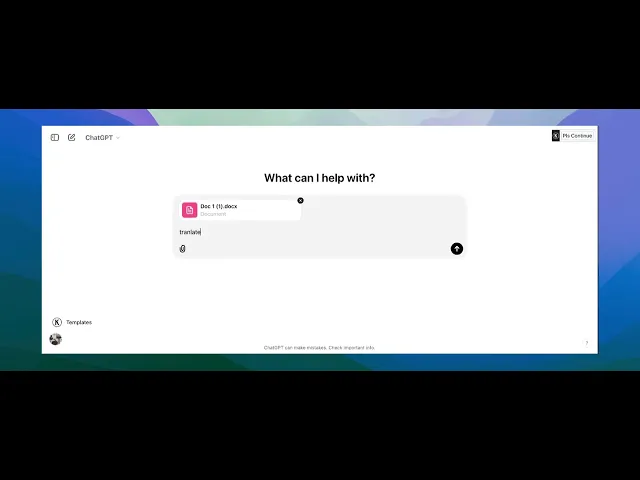
Dokumen ini berisi instruksi langkah demi langkah tentang cara menerjemahkan file menggunakan antarmuka chat.
Prosesnya melibatkan melampirkan file, menentukan tugas terjemahan, dan meninjau konten hasil terjemahan.
ChatGPT dapat membantu Anda menerjemahkan konten dengan cepat dengan menempelkan teks dan menggunakan instruksi yang jelas. Berikut cara melakukannya secara efektif:
1. Siapkan Teks
Salin dari file Anda: Ekstrak teks dari PDF, dokumen Word, atau sumber lainnya.
Sertakan konteks: Jika ada istilah teknis atau kebutuhan nada tertentu, sebutkan dalam prompt Anda.
2. Tulis Prompt yang Jelas
Mulai dengan:
"Terjemahkan teks berikut ke dalam [bahasa target]:"Secara opsional sertakan:
Nada (mis., formal/informal)
Target audiens (mis., anak-anak, profesional)
Catatan gaya (mis., pertahankan nama diri dalam bahasa Inggris)
3. Tempelkan Teks
Setelah prompt Anda, tempelkan teks yang ingin Anda terjemahkan.
4. Tinjau Terjemahan
Periksa akurasi: Perhatikan istilah bernuansa atau ungkapan idiomatik.
Minta revisi: Anda bisa mengatakan, “Bisakah dibuat terdengar lebih percakapan?” atau “Terjemahkan bagian ini lebih harfiah.”
Panduan Langkah demi Langkah: Cara Menggunakan ChatGPT untuk Menerjemahkan File
Langkah 1
Mulailah dengan menonton video pengantar tentang cara menerjemahkan file di beranda chatgpt.

Langkah 2
Di bilah pesan, pilih opsi untuk melampirkan file.icon . pilih upload dari komputer/drive.

Langkah 3
Di bilah pesan, Setelah diunggah ketik translate file to Hindi .

Langkah 4
Karena file asli berbahasa Inggris, tentukan bahwa Anda ingin menerjemahkannya ke bahasa Hindi atau bahasa apa pun . lalu tekan Enter. Anda akan melihat file diterjemahkan ke bahasa Hindi

Langkah 5
Terima kasih telah mengikuti instruksi. Jadi, begitulah cara menggunakan ChatGPT untuk menerjemahkan file

Tips pro untuk menggunakan ChatGPT guna menerjemahkan file
Siapkan File untuk Ekstraksi Teks: Pastikan file berada dalam format yang memungkinkan ekstraksi teks dengan mudah, seperti file .txt, .docx, atau .pdf. Jika tidak, Anda mungkin perlu mengonversinya ke format yang kompatibel.
Salin dan Tempel Teks ke ChatGPT: Setelah Anda mengekstrak teks dari file Anda, tempelkan ke jendela chat ChatGPT. Anda dapat memberikan konteks (mis., bahasa yang ingin Anda terjemahkan dari dan ke) untuk terjemahan yang lebih akurat.
Gunakan Fitur Unggah File (jika tersedia): Beberapa platform yang mengintegrasikan ChatGPT mungkin memungkinkan Anda mengunggah file secara langsung. Jika opsi ini tersedia, Anda dapat mengunggah file dan meminta terjemahan dokumen.
Kesalahan umum dan cara menghindarinya saat menggunakan ChatGPT untuk menerjemahkan file
File Besar Mungkin Terpotong: ChatGPT mungkin tidak menangani file besar dengan baik, dan teks bisa terpotong.
Pecah teks menjadi bagian yang lebih kecil dan terjemahkan satu per satu.Kehilangan Pemformatan: Saat menyalin dan menempel teks, pemformatan (seperti paragraf, heading, dan bullet points) mungkin hilang.
Setelah terjemahan, format ulang teks secara manual sesuai format yang Anda inginkan.Terjemahan Tidak Akurat: Untuk teks yang kompleks atau teknis, ChatGPT kadang dapat salah menafsirkan konteks.
Selalu berikan sebanyak mungkin konteks dan, jika perlu, tinjau teks hasil terjemahan untuk memastikan akurasi.
FAQ Umum untuk menggunakan ChatGPT guna menerjemahkan file
Apakah ChatGPT dapat menerjemahkan dokumen lengkap?
Ya, ChatGPT dapat menerjemahkan dokumen lengkap jika teks diberikan dalam bagian-bagian yang mudah dikelola. Beberapa platform mungkin mendukung unggah file untuk terjemahan langsung.Format file apa yang dapat saya gunakan dengan ChatGPT untuk terjemahan?
ChatGPT dapat bekerja dengan teks yang diekstrak dari sebagian besar format file, termasuk .txt, .docx, dan .pdf. Anda mungkin perlu mengekstrak teks terlebih dahulu sebelum menempelkannya ke ChatGPT.Bisakah saya mendapatkan terjemahan yang akurat untuk dokumen teknis?
ChatGPT menyediakan terjemahan berdasarkan konteks, tetapi tidak selalu sempurna untuk dokumen yang sangat terspesialisasi atau teknis. Disarankan untuk memeriksa ulang terjemahan untuk informasi penting.Bagaimana cara merekam layar di mac?
Untuk merekam layar di Mac, Anda dapat menggunakan Trupeer AI. Ini memungkinkan Anda menangkap seluruh layar dan menyediakan kemampuan AI seperti menambahkan avatar AI, menambahkan voiceover, menambahkan zoom in dan out di video. Dengan fitur terjemahan video AI dari trupeer, Anda dapat menerjemahkan video ke 30+ bahasa.Bagaimana cara menambahkan avatar AI ke rekaman layar?
Untuk menambahkan avatar AI ke rekaman layar, Anda perlu menggunakan alat perekam layar AI. Trupeer AI adalah alat perekam layar berbasis AI yang membantu Anda membuat video dengan beberapa avatar, sekaligus membantu Anda membuat avatar Anda sendiri untuk video tersebut.Bagaimana cara merekam layar di windows?
Untuk merekam layar di Windows, Anda dapat menggunakan Game Bar bawaan (Windows + G) atau alat AI canggih seperti Trupeer AI untuk fitur yang lebih lanjut, seperti avatar AI, voiceover, terjemahan, dll.Bagaimana cara menambahkan voiceover ke video?
Untuk menambahkan voiceover ke video, unduh ekstensi chrome trupeer ai. Setelah mendaftar, unggah video Anda dengan suara, pilih voiceover yang diinginkan dari trupeer, lalu ekspor video Anda yang sudah diedit.Bagaimana cara memperbesar tampilan pada rekaman layar?
Untuk melakukan zoom saat merekam layar, gunakan efek zoom di Trupeer AI yang memungkinkan Anda melakukan zoom in dan out pada momen-momen tertentu, sehingga meningkatkan dampak visual dari konten video Anda.
Bacaan yang Disarankan
Technical Documentation Generator
Cara Mengunggah Gambar ke ChatGPT
Cara Mengajukan Pertanyaan kepada ChatGPT
Cara Melihat Berapa Banyak Pesan yang Telah Anda Gunakan di ChatGPT
Tutorial Terkait


