

Cara Menggunakan ChatGPT untuk Excel – Tingkatkan Produktivitas dengan AI
Pelajari cara menggunakan ChatGPT untuk membuat rumus Excel, mengotomatiskan tugas, dan menyelesaikan masalah spreadsheet. Panduan praktis untuk meningkatkan alur kerja Excel Anda dengan dukungan AI.
Dokumen ini menguraikan proses menggunakan ChatGPT untuk Excel secara efisien.
Ikuti langkah-langkah ini untuk membuat data, memintanya dalam format yang sesuai, lalu menempelkannya ke lembar kerja Excel dengan lancar.
Panduan Langkah demi Langkah: Cara Menggunakan ChatGPT untuk Excel
Langkah 1
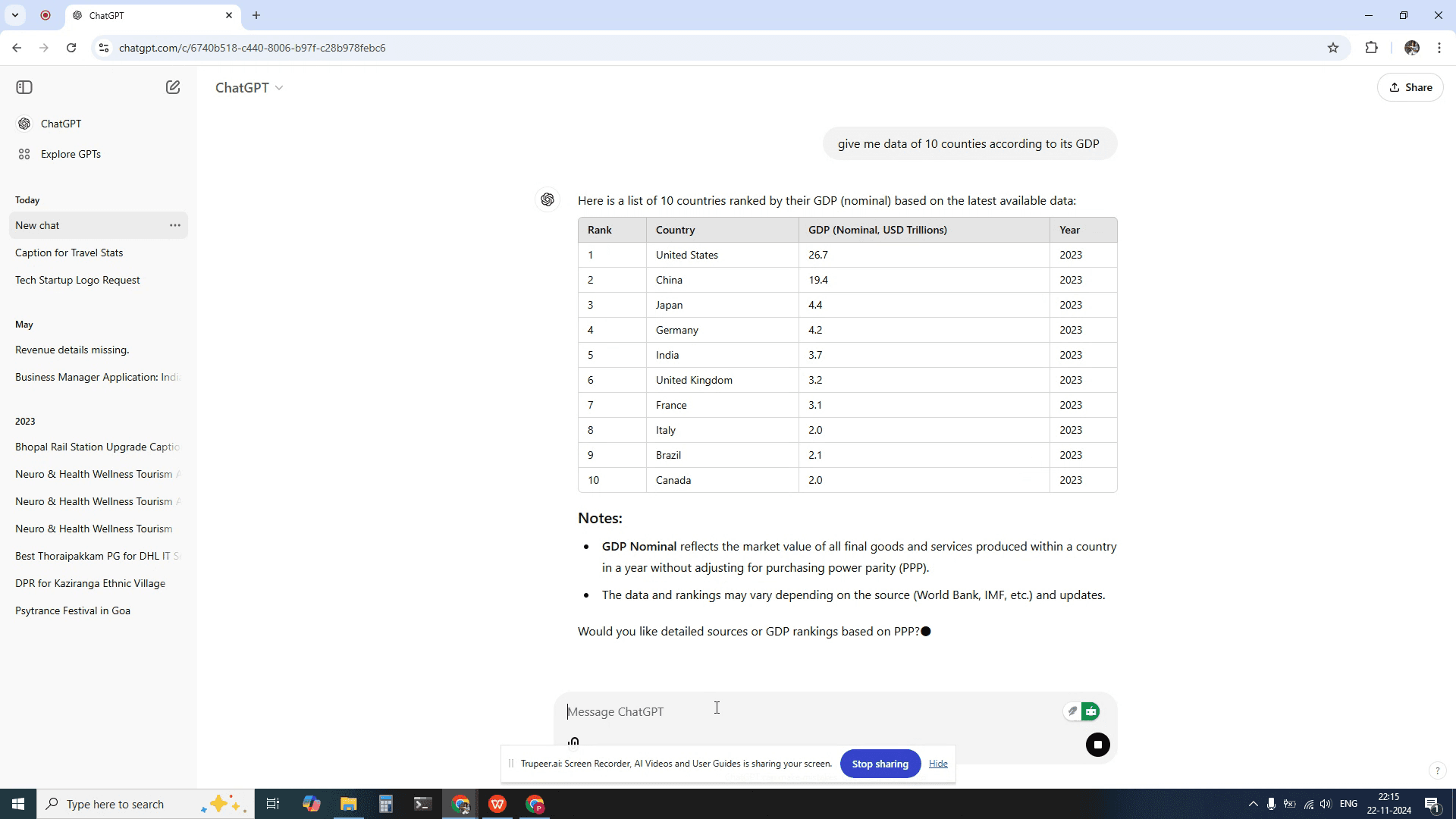
Mulailah dengan membuat data yang diperlukan di ChatGPT. Jika data sudah tersedia, Anda dapat langsung menggunakannya tanpa membuatnya lagi. Pada contoh khusus ini, kami telah membuat data untuk 10 negara berdasarkan PDB mereka.
Langkah 2
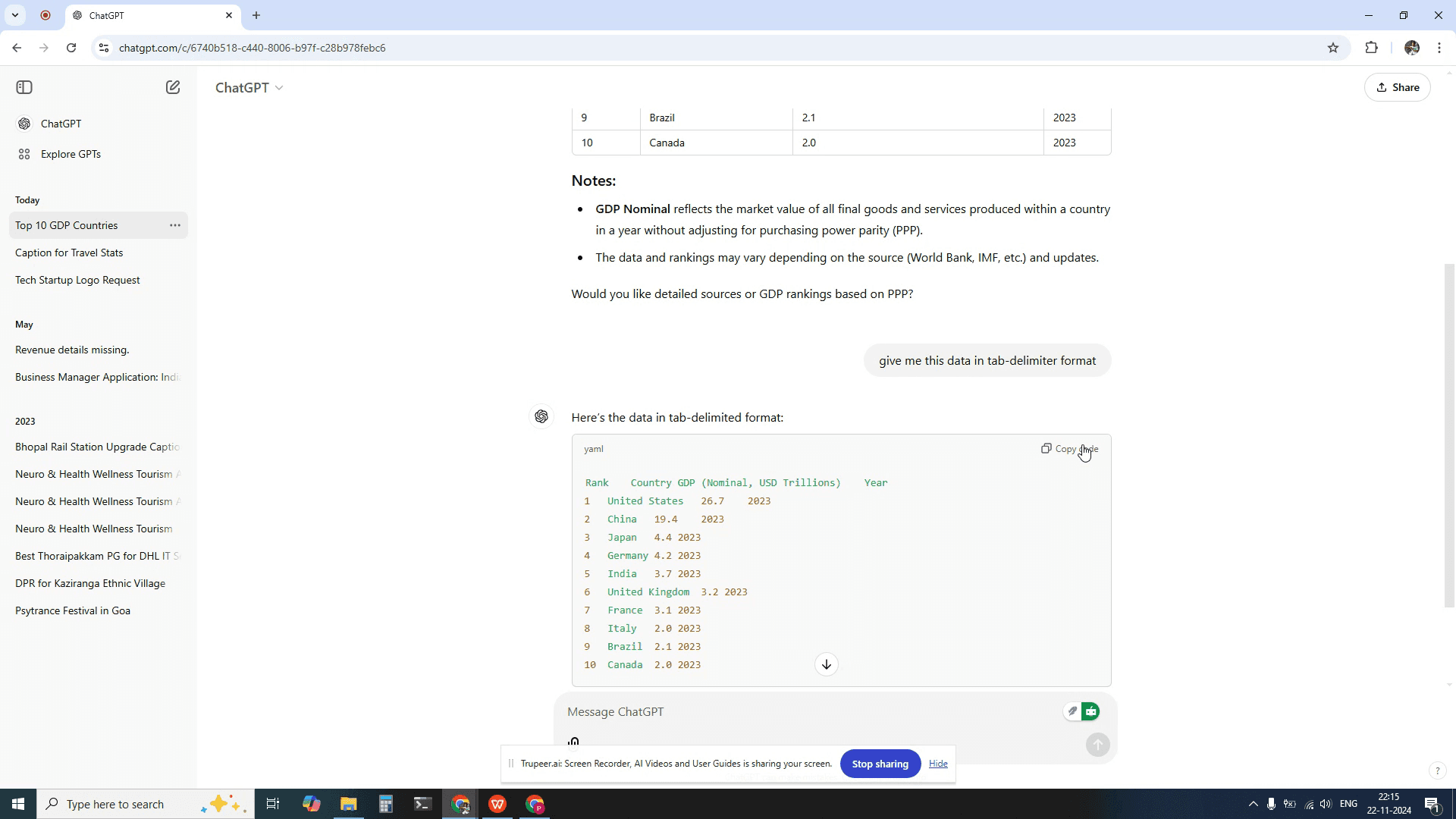
Instruksikan ChatGPT untuk menyediakan data ini dalam format yang dipisahkan tab. Pastikan data telah diberikan dalam format yang dipisahkan tab, sehingga dapat langsung digunakan untuk dimasukkan ke spreadsheet Excel.
Langkah 3
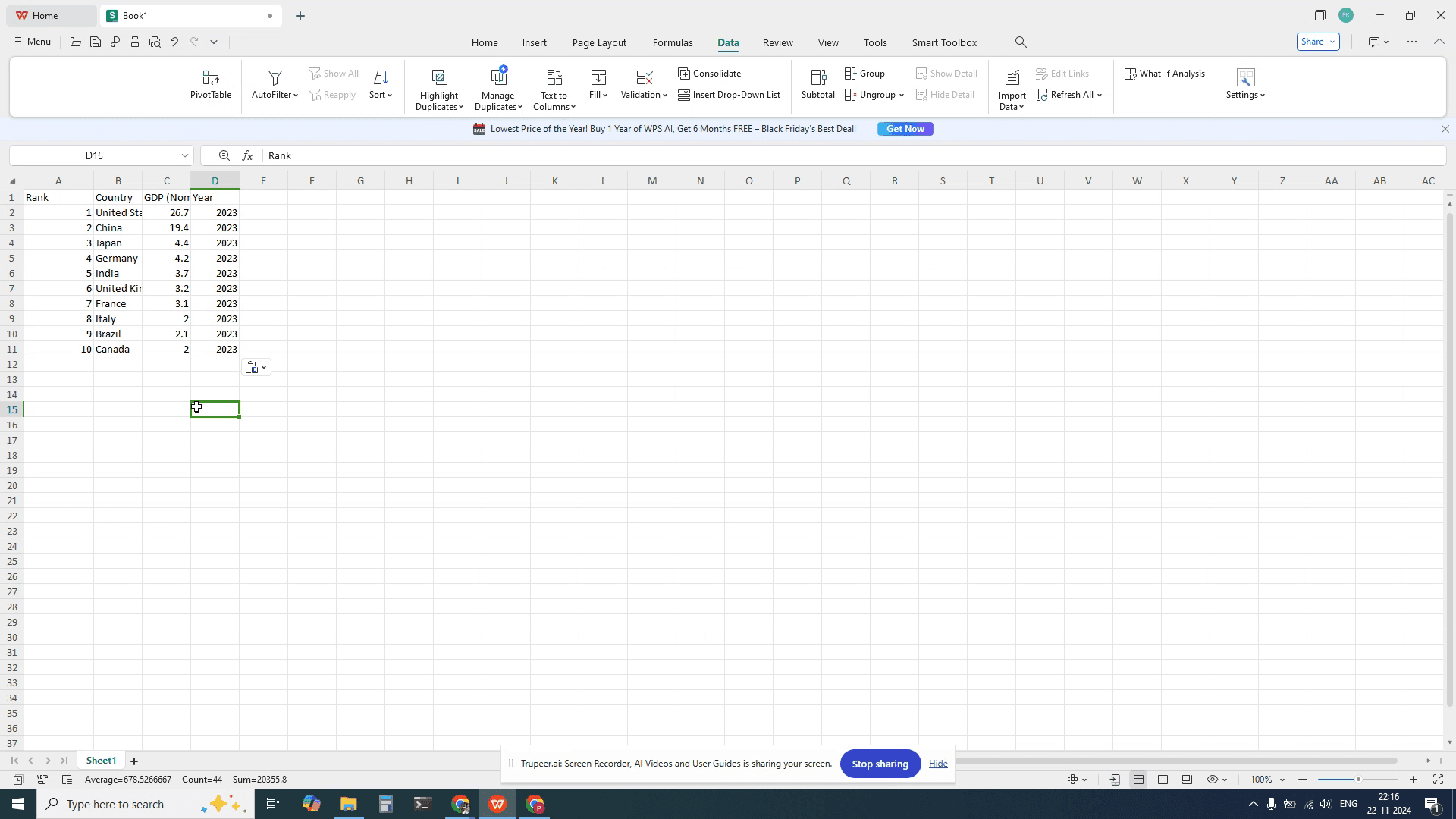
Salin data yang dipisahkan tab ke lembar kerja Excel.
Tips pro untuk menggunakan ChatGPT untuk Excel
Pilih dan Salin Teks: Sorot teks di ChatGPT yang ingin Anda salin, lalu klik kanan dan pilih “Copy” atau tekan Ctrl+C (Cmd+C di Mac).
Tempelkan ke Excel: Buka lembar kerja Excel Anda, klik sel yang diinginkan, lalu klik kanan untuk memilih "Paste" atau tekan Ctrl+V (Cmd+V di Mac). Jika menempelkan teks dalam jumlah besar, pertimbangkan untuk menggunakan "Paste Special" agar format tetap dipertahankan.
Gunakan Text-to-Columns untuk Data Terstruktur: Jika data yang ditempel berisi kolom atau tab, Anda dapat menggunakan fitur "Text-to-Columns" di Excel (ditemukan di bawah tab Data) untuk memisahkan data menjadi beberapa kolom.
Kesalahan umum dan cara menghindarinya
Masalah Pemformatan: Saat menempel, beberapa pemformatan seperti hyperlink atau karakter khusus mungkin tidak berpindah dengan benar.
Perbaikan: Gunakan “Paste Special” dan pilih "Values" untuk hanya menyalin konten mentah.Data Tidak Selaras dengan Benar: Jika Anda menempelkan data dengan beberapa kolom atau baris, data mungkin tidak sejajar seperti yang diharapkan.
Perbaikan: Pastikan data diformat dengan benar di ChatGPT (misalnya, dipisahkan oleh koma atau tab) sebelum disalin, atau gunakan alat "Text-to-Columns" milik Excel.Data Terpotong atau Tidak Ada: Menempelkan blok data yang besar mungkin memotong atau melewatkan sebagian konten.
Perbaikan: Tempelkan bagian data yang lebih kecil sekaligus atau pastikan clipboard benar-benar tersalin.
FAQ Umum untuk menggunakan ChatGPT
Bagaimana cara mempertahankan format saat menempel ke Excel?
Gunakan “Paste Special” dan pilih "Values" atau "Values and Number Formats" untuk mempertahankan format.Bisakah saya menempelkan seluruh output ChatGPT ke beberapa kolom?
Ya, jika datanya dipisahkan oleh spasi, koma, atau tab, Anda dapat menggunakan alat "Text-to-Columns" di Excel untuk membaginya ke beberapa kolom.Bisakah saya menyalin seluruh tabel atau bagan dari ChatGPT ke Excel?
ChatGPT tidak membuat tabel atau bagan interaktif, tetapi Anda dapat menyalin tabel berbasis teks dan menempelkannya ke Excel untuk manipulasi lebih lanjut.Bagaimana cara merekam layar di mac?
Untuk screen record di Mac, Anda dapat menggunakan Trupeer AI. Ini memungkinkan Anda menangkap seluruh layar dan menyediakan kemampuan AI seperti menambahkan avatar AI, menambahkan voiceover, menambahkan zoom in dan out di video. Dengan fitur terjemahan video AI dari trupeer, Anda dapat menerjemahkan video ke 30+ bahasa.Bagaimana cara menambahkan avatar AI ke rekaman layar?
Untuk menambahkan avatar AI ke rekaman layar, Anda perlu menggunakan alat perekam layar AI. Trupeer AI adalah alat perekam layar berbasis AI yang membantu Anda membuat video dengan beberapa avatar, sekaligus membantu Anda membuat avatar Anda sendiri untuk video tersebut.Bagaimana cara merekam layar di windows?
Untuk screen record di Windows, Anda dapat menggunakan Game Bar bawaan (Windows + G) atau alat AI canggih seperti Trupeer AI untuk fitur yang lebih lanjut seperti avatar AI, voiceover, terjemahan, dll.Bagaimana cara menambahkan voiceover ke video?
Untuk menambahkan voiceover ke video, unduh ekstensi chrome trupeer ai. Setelah mendaftar, unggah video Anda dengan suara, pilih voiceover yang diinginkan dari trupeer, lalu ekspor video Anda yang sudah diedit.Bagaimana cara melakukan Zoom pada rekaman layar?
Untuk melakukan zoom saat merekam layar, gunakan efek zoom di Trupeer AI yang memungkinkan Anda melakukan zoom in dan out pada momen-momen tertentu, sehingga meningkatkan dampak visual dari konten video Anda.
Orang juga bertanya
Technical Documentation Generator
Cara Menggunakan ChatGPT untuk Merangkum Artikel
Cara Mengajukan Pertanyaan kepada ChatGPT
Cara Melihat Berapa Banyak Pesan yang Sudah Anda Gunakan di ChatGPT
Tutorial Terkait


