
Cara Melihat Riwayat Versi di Figma
Pelajari cara melihat riwayat versi di Figma untuk melacak perubahan desain, memulihkan versi yang lebih awal, dan berkolaborasi dengan lebih efektif. Panduan cepat untuk tim dan desainer individu
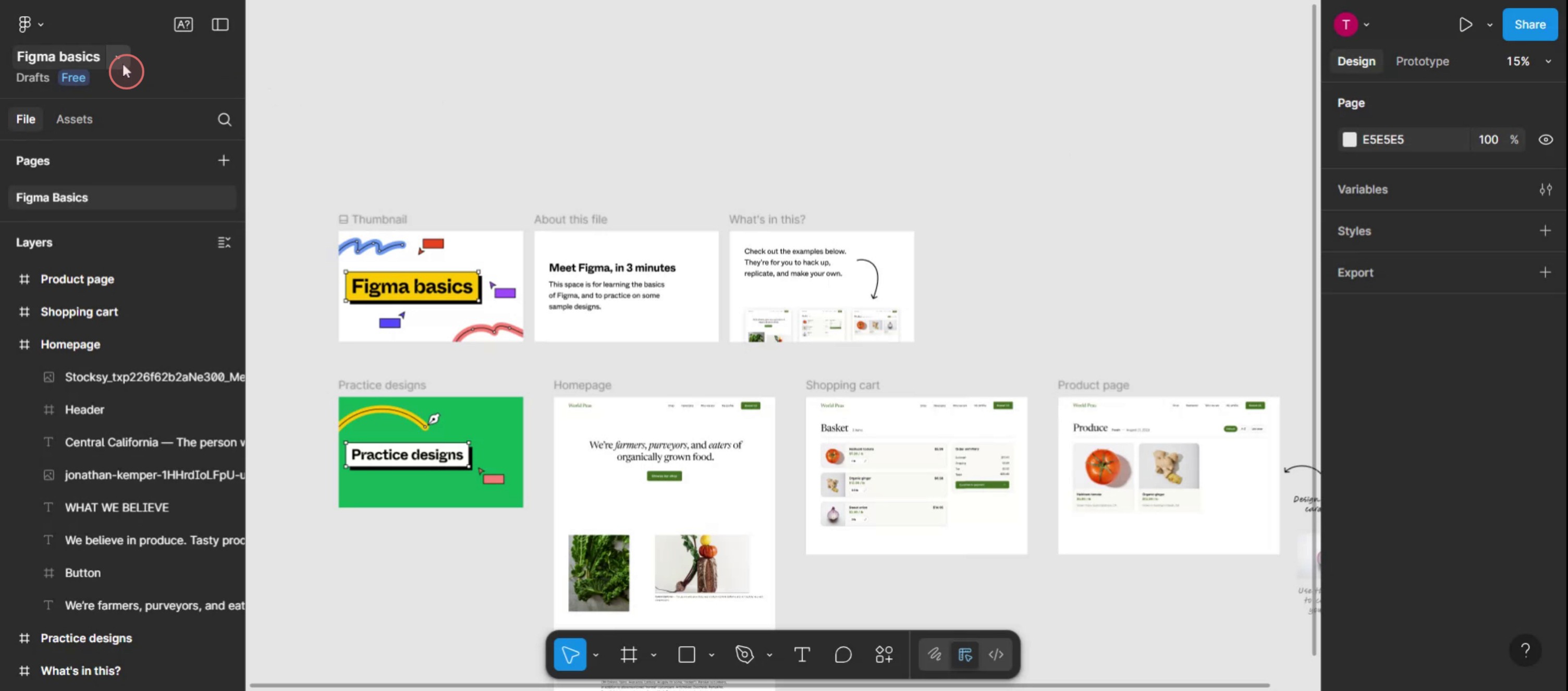
Buka file Figma Anda: Arahkan ke file Figma tertentu yang ingin Anda lihat riwayat versinya.
Batalkan pilihan layer apa pun: Klik area kosong di kanvas Anda untuk memastikan tidak ada layer yang dipilih, sehingga nama file dapat terlihat.
Akses menu dropdown: Klik panah di sebelah nama file di toolbar bagian atas.
Pilih "Show Version History": Pilih opsi ini dari menu dropdown.
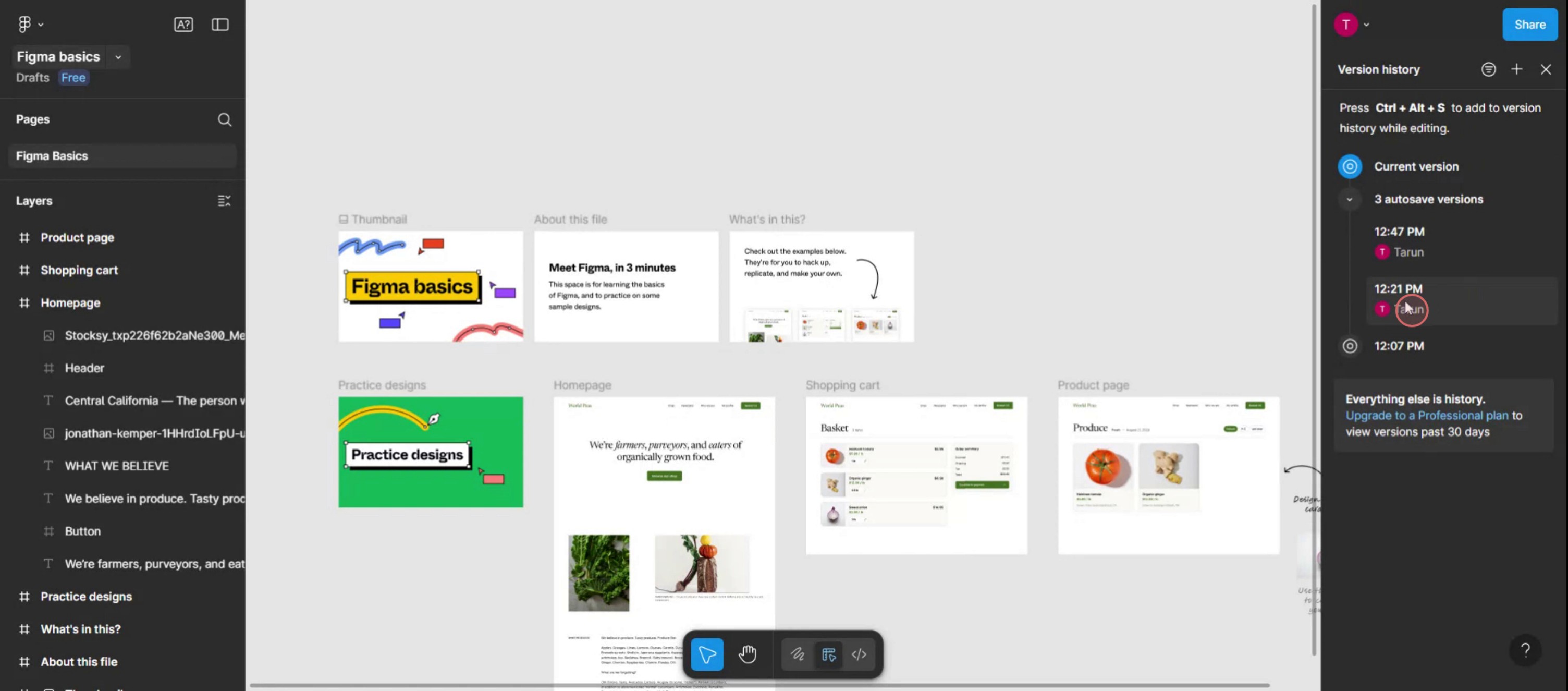
Lihat riwayatnya: Panel version history akan muncul di sisi kanan layar Anda, menampilkan daftar versi-versi sebelumnya.
Panduan Langkah demi Langkah: Cara Melihat Riwayat Versi di Figma
Langkah 1
Pilih menu dropdown di sebelah nama file.
Langkah 2
Pilih opsi yang bertuliskan show Version History.

Langkah 3
Riwayat versi untuk file tertentu akan muncul di sisi kanan.
Tips Pro untuk Melihat Riwayat Versi di Figma
Buka file di editor
Arahkan ke file Figma yang ingin Anda periksa dan buka di editor desain.Klik nama file di pojok kiri atas
Di bagian kiri atas layar, klik nama file untuk membuka menu dropdown berisi opsi tingkat file.Pilih Show version history
Dari dropdown, pilih opsi bernama Show version history. Ini akan membuka panel di sisi kanan yang menampilkan versi-versi lampau file.Jelajahi timeline
Gunakan slider timeline atau klik entri individual untuk melihat versi yang tersimpan. Setiap versi mencakup tanggal dan nama kontributor.Pulihkan atau duplikasikan sebuah versi
Untuk mengembalikan versi yang lebih lama, klik tiga titik di sebelah versi yang diinginkan lalu pilih Restore version atau Duplicate ke file baru demi keamanan.
Kesalahan Umum dan Cara Menghindarinya
Tidak melihat riwayat versi
Pastikan Anda menggunakan file yang sebelumnya telah diedit. Riwayat versi hanya muncul jika ada perubahan yang dibuat dan disimpan.Secara tidak sengaja menimpa pekerjaan
Selalu duplikasikan file atau versi sebelum memulihkan jika Anda tidak yakin. Ini mencegah hilangnya perubahan terbaru.Melihat entri riwayat versi yang terbatas
Rencana Figma gratis mungkin hanya menampilkan riwayat versi dasar. Upgrade ke paket berbayar untuk mengakses log versi lengkap dan fitur penamaan.Tidak dapat mengidentifikasi perubahan
Berikan nama pada versi yang tersimpan secara manual saat melakukan pembaruan besar untuk membantu mengidentifikasi tonggak penting di panel riwayat.Membingungkan tampilan langsung vs historis
Saat melihat versi yang lebih lama, Anda berada dalam mode hanya-baca. Keluar dari riwayat versi untuk kembali ke pengeditan langsung.
FAQ Umum Tentang Riwayat Versi di Figma
Bagaimana cara mengakses riwayat versi di Figma
Klik nama file di pojok kiri atas proyek Anda, lalu pilih Show version history untuk melihat versi file sebelumnya.Bisakah saya memberi nama versi secara manual
Ya, klik tombol Save a version di panel riwayat versi dan berikan nama kustom agar mudah dirujuk.Apakah riwayat versi tersedia di akun gratis
Ya, tetapi dengan batasan. Paket gratis menampilkan riwayat dasar, sedangkan paket berbayar menawarkan fitur tambahan seperti penamaan versi dan akses riwayat yang lebih panjang.Bisakah saya membandingkan dua versi secara berdampingan
Tidak, Figma tidak mengizinkan perbandingan berdampingan. Anda harus beralih antar versi untuk melihat perbedaannya.Apa yang terjadi saat saya memulihkan sebuah versi
Memulihkan sebuah versi akan menggantikan kondisi file Anda saat ini dengan versi yang lebih lama. Pertimbangkan untuk menduplikasinya jika Anda ingin menyimpan kedua versi.Cara screen record di mac?
Untuk screen record di Mac, Anda dapat menggunakan Trupeer AI. Ini memungkinkan Anda menangkap seluruh layar dan menyediakan kemampuan AI seperti menambahkan AI avatar, menambahkan voiceover, menambahkan zoom in dan out pada video. Dengan fitur terjemahan video AI dari trupeer, Anda dapat menerjemahkan video ke 30+ bahasa.Cara menambahkan AI avatar ke screen recording?
Untuk menambahkan AI avatar ke screen recording, Anda perlu menggunakan alat screen recording AI. Trupeer AI adalah alat screen recording berbasis AI yang membantu Anda membuat video dengan beberapa avatar, sekaligus membantu Anda membuat avatar Anda sendiri untuk video tersebut.Cara screen record di windows?
Untuk screen record di Windows, Anda dapat menggunakan Game Bar bawaan (Windows + G) atau alat AI canggih seperti Trupeer AI untuk fitur yang lebih lanjut, seperti AI avatars, voiceover, translation, dll.Cara menambahkan voiceover ke video?
Untuk menambahkan voiceover ke video, unduh ekstensi chrome trupeer ai. Setelah mendaftar, unggah video Anda dengan suara, pilih voiceover yang diinginkan dari trupeer, lalu ekspor video Anda yang sudah diedit.Cara melakukan Zoom pada screen recording?
Untuk melakukan zoom saat screen recording, gunakan efek zoom di Trupeer AI yang memungkinkan Anda
Bacaan yang Disarankan
Technical Documentation Generator
Cara Menyembunyikan Nama Frame di Figma
Tutorial Terkait


