
Cara Menyimpan File Figma
Pelajari cara menyimpan file Figma dengan cepat dan mudah. Ikuti panduan langkah demi langkah ini untuk menyimpan desain Figma Anda secara lokal atau ke cloud, serta pastikan pekerjaan Anda selalu tersimpan sebagai cadangan!
Panduan ini memberikan instruksi yang jelas tentang cara menyimpan desain Anda di Figma, sehingga pekerjaan Anda tersimpan dengan aman baik secara lokal maupun dalam riwayat versi.
Ikuti langkah-langkah di bawah ini untuk mengelola file desain Anda secara efisien.
Figma terutama bekerja di cloud, secara otomatis menyimpan desain Anda saat Anda mengerjakannya. Namun, Anda juga dapat menyimpan salinan lokal secara manual jika diperlukan.
1. Menyimpan ke Cloud (Perilaku Default)
Figma autosimpan pekerjaan Anda secara real time.
Perubahan disinkronkan ke akun Figma Anda setiap beberapa detik.
Tidak perlu tindakan manual untuk menyimpan—cukup tetap login dan terhubung ke internet.
2. Menyimpan Salinan Lokal
Untuk mengekspor file .fig agar bisa digunakan secara offline atau dibagikan:
Buka File Anda: Pastikan desain yang ingin Anda simpan sudah terbuka di editor.
Klik Menu Figma: Di pojok kiri atas, klik ikon Figma.
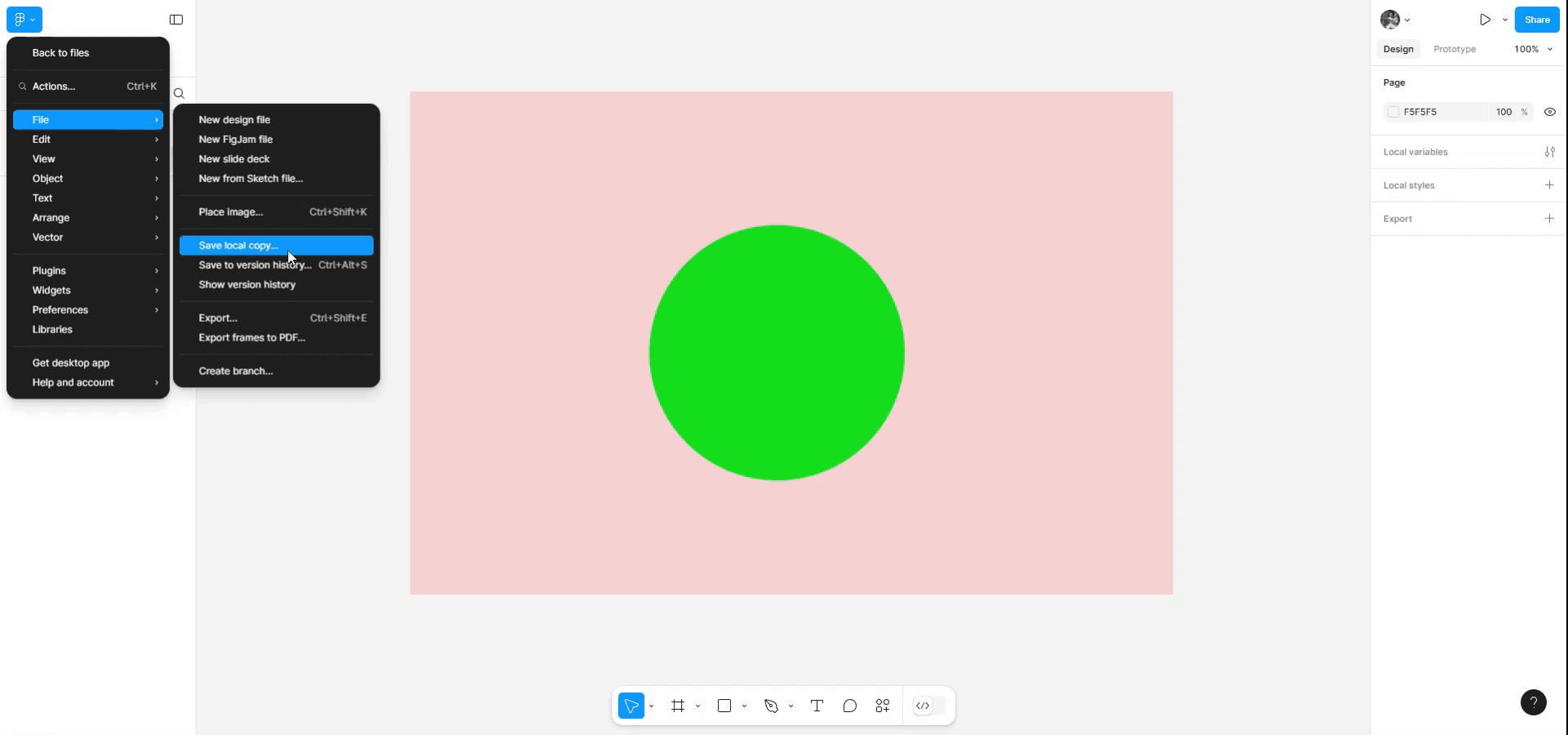
Buka File > Save local copy.
Pilih Tujuan: Browser file Anda akan terbuka. Pilih tempat untuk menyimpan file
.fig.Nama dan Simpan: Beri nama file Anda lalu klik Save.
Panduan Langkah demi Langkah: Cara Menyimpan File Figma
Metode 1
Buka desain yang ingin Anda simpan di Figma. Arahkan ke menu utama, lalu pilih 'File' dari submenu. Klik 'Save local' untuk menyimpan desain Anda di perangkat.
Metode 2
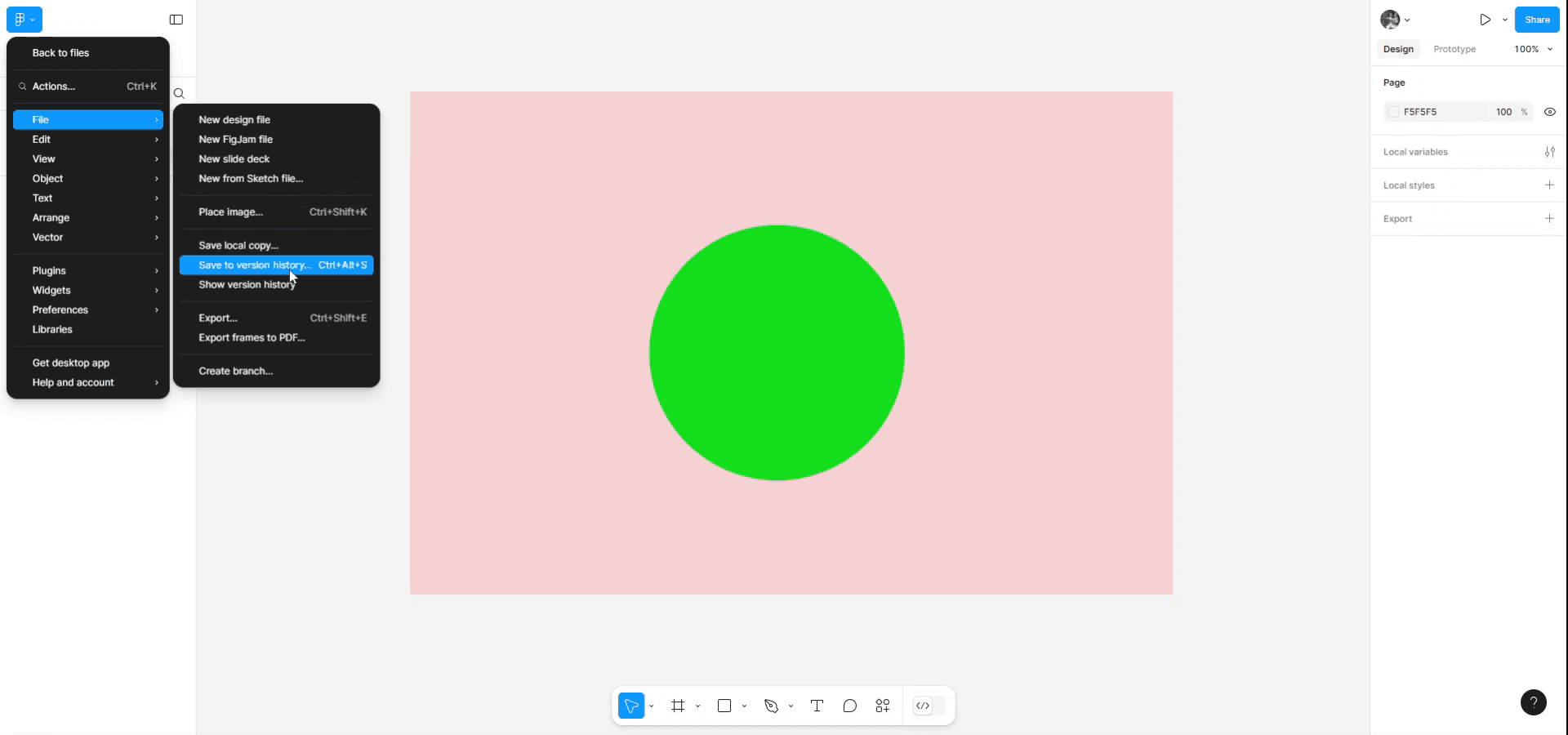
Sebagai alternatif, Anda dapat menyimpan desain Anda ke riwayat versi dengan menekan 'Ctrl + Alt + S' atau dengan mengklik opsi yang disediakan.
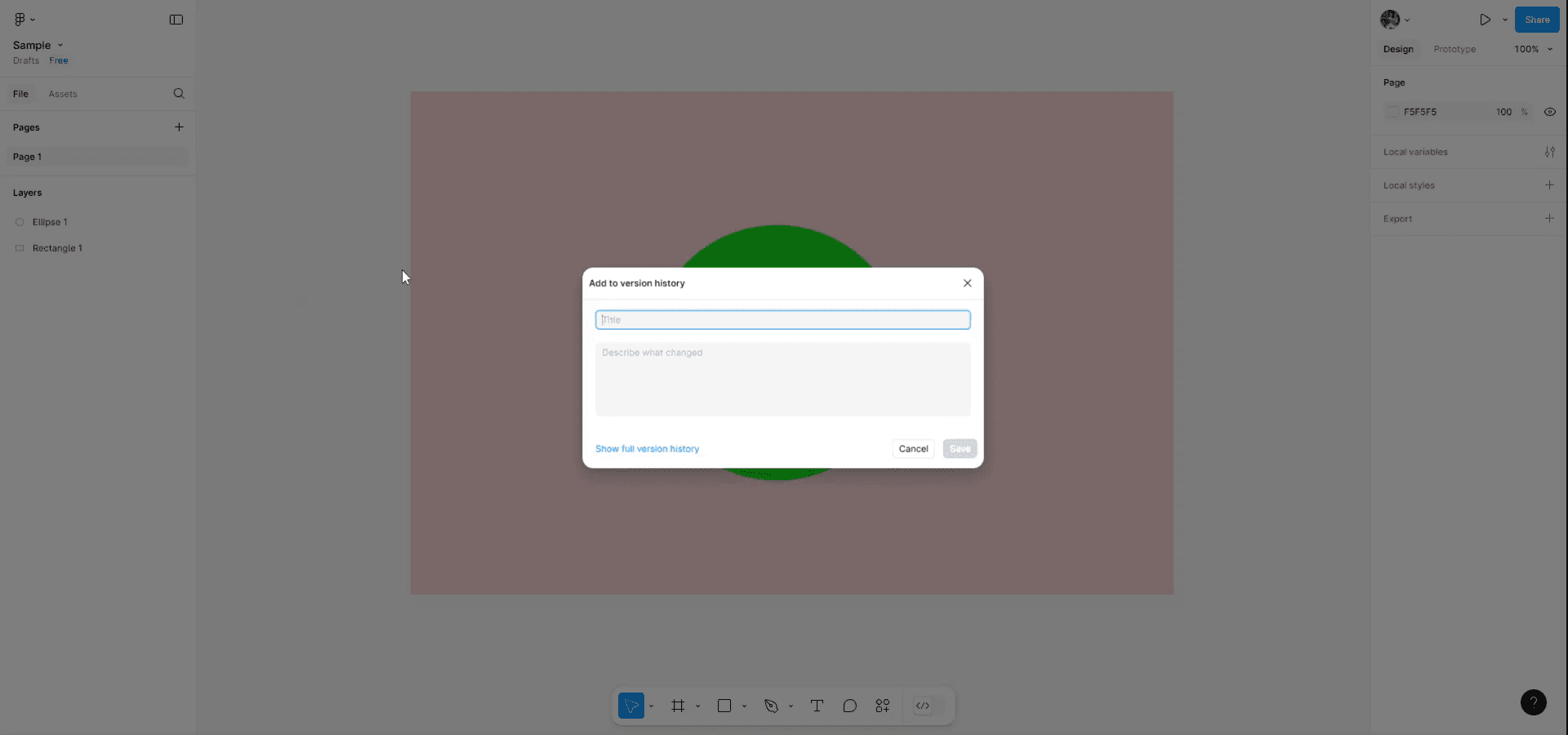
Tambahkan versi Anda ke riwayat versi lain, sesuai dengan versi yang telah Anda tentukan sebelumnya. Ini memastikan semua iterasi desain Anda tersimpan dan dapat diakses.
Pro tips tentang cara menyimpan file Figma
1. Gunakan Pintasan Keyboard untuk Ekspor Cepat
Alih-alih menavigasi menu secara manual, gunakan pintasan Cmd + Shift + E (Mac) atau Ctrl + Shift + E (Windows) untuk membuka panel ekspor secara instan. Ini menghemat waktu, terutama saat mengekspor banyak frame atau aset.
2. Ekspor dengan Berbagai Resolusi untuk Berbagai Perangkat
Saat mengekspor gambar, Anda dapat memilih beberapa skala (mis., 1x, 2x, 3x) dengan menambahkan pengaturan ekspor. Ini sangat berguna untuk memastikan desain Anda terlihat tajam di layar beresolusi tinggi seperti layar Retina.
3. Simpan Riwayat Versi Sebelum Perubahan Besar
Karena Figma secara otomatis menyimpan semua perubahan, praktik yang baik adalah membuat checkpoint versi secara manual sebelum melakukan edit yang signifikan. Buka File > Save to Version History dan tambahkan deskripsi. Ini membantu Anda kembali ke versi sebelumnya jika diperlukan.
Kesalahan umum dan cara menghindarinya saat menyimpan file Figma
1. Lupa Mengekspor Frame atau Layer Tertentu
Banyak pengguna lupa memilih frame atau layer tertentu sebelum mengekspor, sehingga file yang tersimpan menjadi kosong atau tidak sesuai. Selalu periksa kembali bahwa frame atau layer yang benar sudah dipilih sebelum mengklik tombol Export. Anda juga dapat menggunakan panel di sisi kanan untuk melihat pratinjau yang akan diekspor.
2. Menimpa File Tanpa Menyimpan Cadangan
Karena Figma otomatis menyimpan perubahan, mudah untuk menimpa desain Anda tanpa sengaja dan kehilangan iterasi sebelumnya. Gunakan Riwayat Versi secara rutin dengan membuka File > Save to Version History. Anda dapat memberi label pada versi penting (mis., "Final Design v1") untuk memastikan Anda memiliki cadangan yang bisa dikembalikan jika diperlukan.
FAQ Umum tentang cara menyimpan file Figma
1. Bagaimana cara menyimpan file Figma ke komputer saya?
Figma secara otomatis menyimpan pekerjaan Anda di cloud. Namun, untuk menyimpan file ke komputer Anda, Anda dapat mengekspornya sebagai file .fig dengan masuk ke File > Save local copy. Ini memungkinkan Anda menyimpan dan mengimpornya kembali ke Figma nanti.
2. Bisakah saya menyimpan file Figma sebagai PDF atau gambar?
Ya, Anda bisa menyimpan file Figma sebagai PDF atau gambar. Pilih frame atau desain yang ingin Anda ekspor, buka File > Export, lalu pilih format yang Anda inginkan (PDF, PNG, JPG, atau SVG).
3. Apakah Figma secara otomatis menyimpan pekerjaan saya?
Ya, Figma secara otomatis menyimpan pekerjaan Anda secara real-time ke cloud. Anda tidak perlu menyimpan progres Anda secara manual, karena prosesnya terjadi secara otomatis setelah setiap perubahan.
4. Cara merekam layar di mac?
Untuk merekam layar di Mac, Anda dapat menggunakan Trupeer AI. Ini memungkinkan Anda menangkap seluruh layar dan menyediakan kemampuan AI seperti menambahkan avatar AI, menambahkan voiceover, menambahkan zoom in dan out di video. Dengan fitur terjemahan video AI dari trupeer, Anda dapat menerjemahkan video ke 30+ bahasa.
5. Cara menambahkan avatar AI ke rekaman layar?
Untuk menambahkan avatar AI ke rekaman layar, Anda perlu menggunakan alat perekaman layar AI. Trupeer AI adalah alat perekaman layar berbasis AI yang membantu Anda membuat video dengan beberapa avatar, sekaligus membantu Anda membuat avatar Anda sendiri untuk video tersebut.
6. Bagaimana cara merekam layar di windows?
Untuk merekam layar di Windows, Anda dapat menggunakan Game Bar bawaan (Windows + G) atau alat AI canggih seperti Trupeer AI untuk fitur yang lebih lanjut, seperti avatar AI, voiceover, terjemahan, dll.
7. Bagaimana cara menambahkan voiceover ke video?
Untuk menambahkan voiceover ke video, unduh ekstensi chrome trupeer ai. Setelah mendaftar, unggah video Anda dengan suara, pilih voiceover yang diinginkan dari trupeer, lalu ekspor video Anda yang sudah diedit.
8. Bagaimana cara melakukan Zoom in pada rekaman layar?
Untuk melakukan zoom in selama rekaman layar, gunakan efek zoom di Trupeer AI yang memungkinkan Anda melakukan zoom in dan out pada momen-momen tertentu, sehingga meningkatkan dampak visual dari konten video Anda.
Bacaan yang Disarankan
Technical Documentation Generator
Cara Menyembunyikan Nama Frame di Figma
Tutorial Terkait



