
Cara Membuat Kolase di Canva
Pelajari cara membuat kolase di Canva menggunakan template, grid, dan tata letak kustom. Panduan langkah demi langkah untuk mendesain kolase foto yang indah untuk tujuan apa pun.
Panduan Langkah demi Langkah: Cara Membuat Kolase di Canva
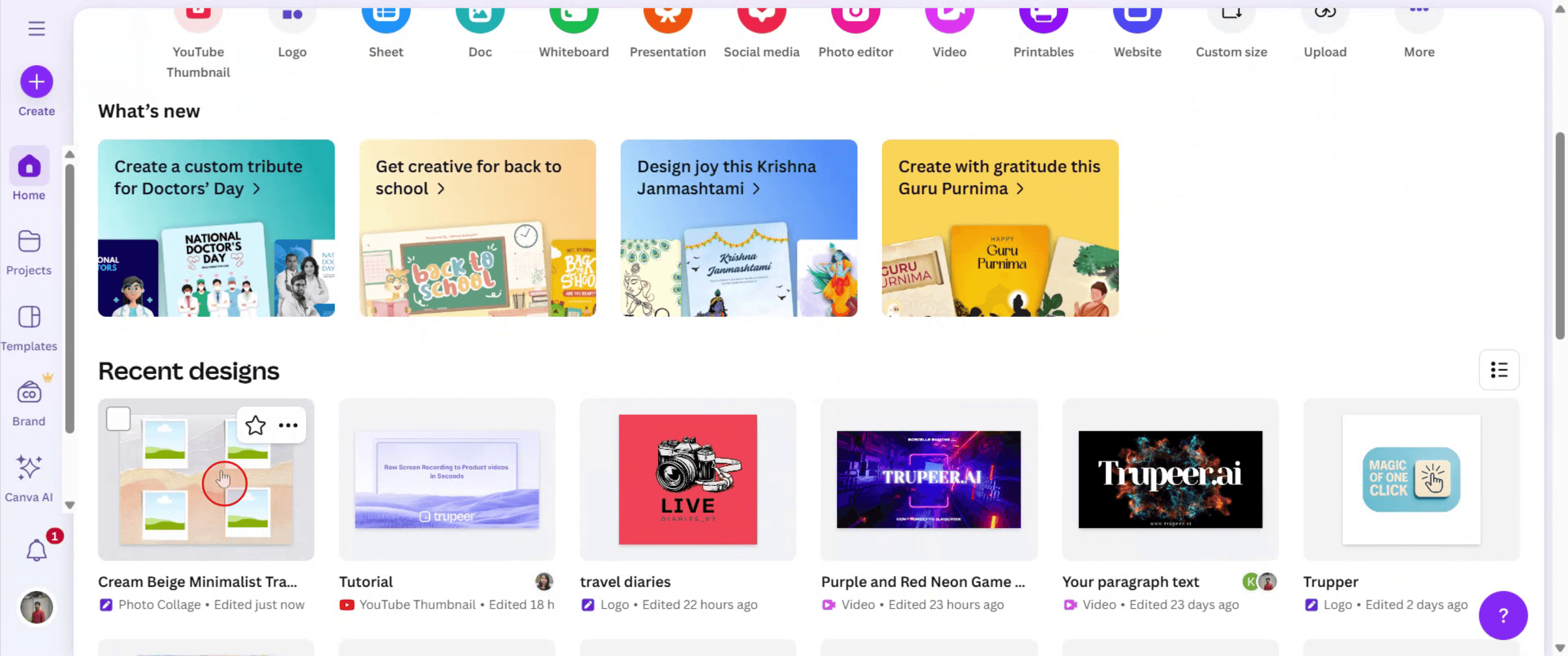
Langkah 1
Temukan dan klik proyek tempat Anda ingin membuat kolase.
Langkah 2
Buka bagian unggah di proyek Anda.
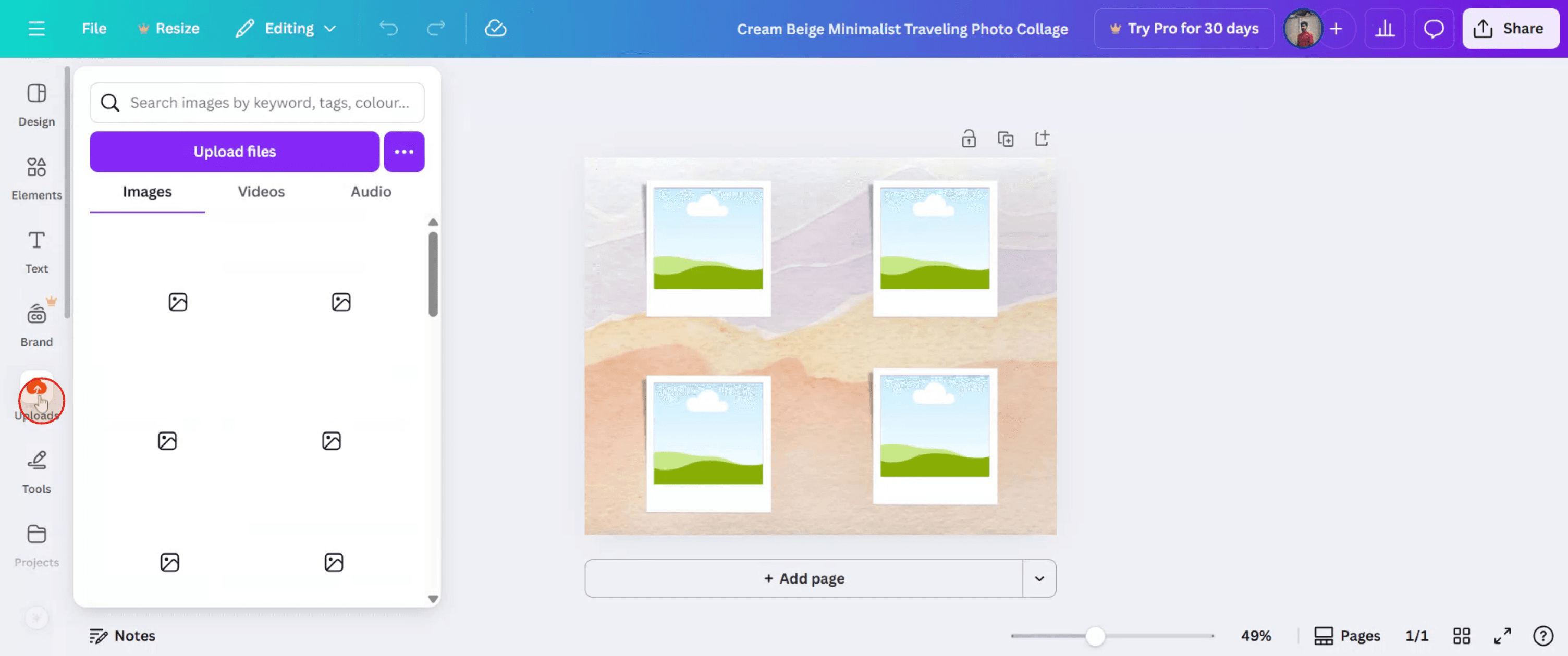
Langkah 3
Lanjutkan mengatur gambar dengan cara menyeret dan melepasnya untuk mendapatkan tata letak kolase sesuai preferensi Anda.

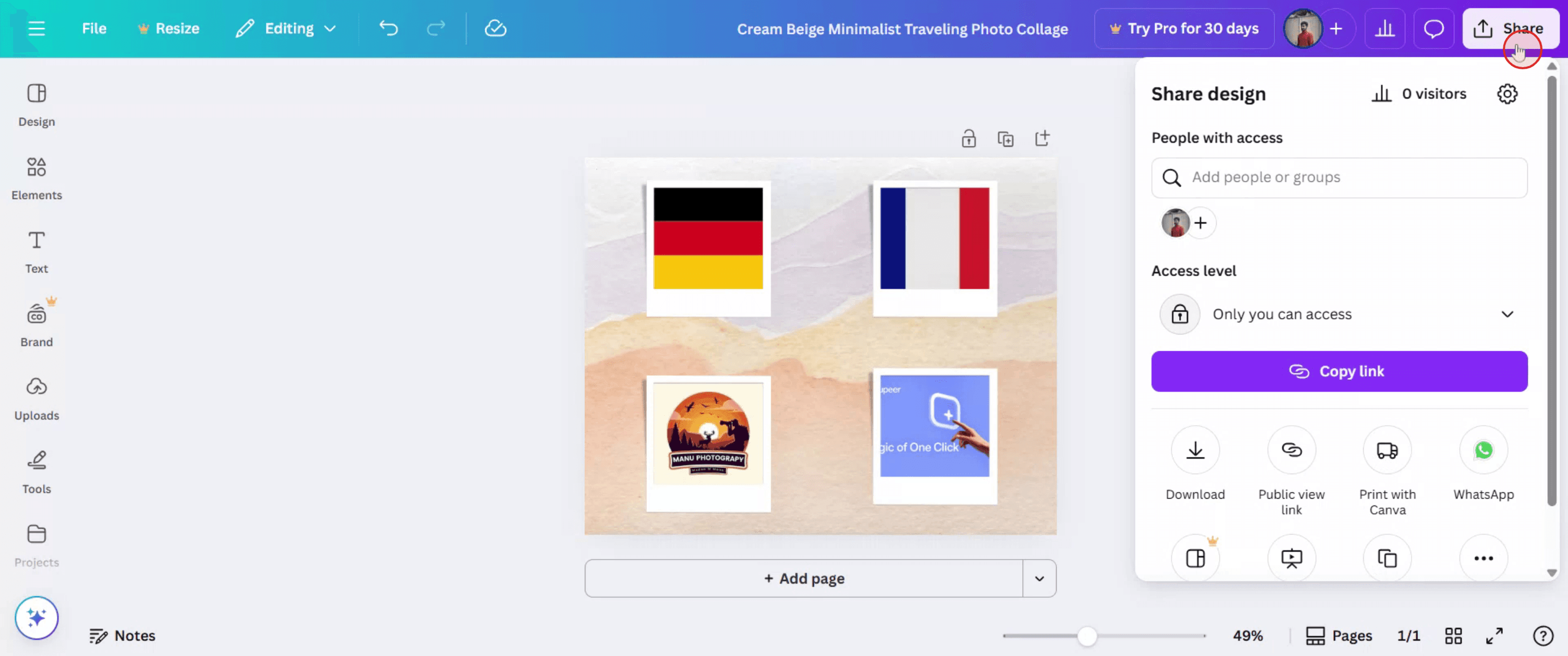
Langkah 4
Setelah Anda puas dengan desain kolase Anda, klik tombol "Bagikan" untuk membagikan kreasi Anda kepada orang lain.
Tips Pro untuk Membuat Kolase di Canva
Masuk ke Canva
Buka Canva dan masuk ke akun Anda menggunakan kredensial Anda.Cari Template ‘Photo Collage’
Di bilah pencarian, ketik “photo collage” untuk melihat berbagai template kolase yang sudah jadi.Pilih Template atau Mulai dari Nol
Pilih tata letak yang Anda suka atau klik kanvas kosong untuk membuat kolase kustom.Unggah Foto Anda
Klik tab “Uploads” di menu sebelah kiri, lalu unggah gambar yang ingin Anda sertakan dalam kolase.Seret dan Lepas Gambar ke Template
Cukup seret foto yang sudah Anda unggah ke placeholder di template atau posisikan secara manual.Kustomisasi Teks, Latar Belakang, dan Elemen
Tambahkan teks, ubah font, terapkan filter, dan gunakan elemen grafis Canva untuk menyempurnakan kolase Anda.Ubah Ukuran atau Atur Ulang Jika Diperlukan
Ubah ukuran foto dan sesuaikan penempatannya agar tampilan keseluruhan kolase seimbang.Simpan dan Unduh Kolase Anda
Klik tombol “Bagikan” di kanan atas, lalu pilih “Unduh” untuk menyimpan kolase Anda dalam format yang Anda inginkan.
Kesalahan Umum dan Cara Menghindarinya
Terlalu Banyak Gambar dalam Satu Tata Letak
Jangan membuat kolase terlalu penuh. Gunakan tata letak yang memberi ruang cukup untuk setiap gambar.Foto Resolusi Rendah
Gunakan gambar berkualitas tinggi untuk menghindari hasil yang buram atau pecah (pixelated).Mengabaikan Konsistensi Gaya
Pertahankan tema yang serupa—filter, warna, atau tone foto—agar tampil lebih padu.Terlalu Sering Menggunakan Elemen
Jangan berlebihan dengan stiker, bentuk, atau teks. Jaga agar tetap bersih dan menarik secara visual.Lupa Menyelaraskan dan Memberi Jarak dengan Benar
Gunakan alat penyelarasan Canva untuk menjaga kolase tetap seimbang dan rapi.
FAQ Umum tentang Cara Membuat Kolase di Canva
Apakah Canva gratis untuk membuat kolase?
Ya, banyak fitur kolase tersedia secara gratis. Beberapa elemen premium mungkin memerlukan akun Pro.Bisa mencetak kolase saya dari Canva?
Ya, Anda bisa mengunduh desain dalam resolusi tinggi dan mencetaknya.Bisa menambahkan video ke kolase di Canva?
Ya, Anda bisa menyertakan video jika Anda menggunakan format kolase digital atau animasi.Bisa menggunakan aplikasi seluler Canva untuk membuat kolase?
Tentu saja, aplikasi seluler Canva menawarkan alat pembuatan kolase yang sama seperti versi desktop.Ukuran terbaik untuk kolase berapa?
Tergantung platformnya. Untuk media sosial, gunakan persegi (1080x1080px); untuk cetak, pertimbangkan ukuran A4 atau dimensi poster.Cara screen record di mac?
Untuk screen record di Mac, Anda bisa menggunakan Trupeer AI. Ini memungkinkan Anda merekam seluruh layar dan menyediakan kemampuan AI seperti menambahkan avatar AI, menambahkan voiceover, menambahkan zoom in dan out pada video. Dengan fitur terjemahan video AI dari trupeer, Anda dapat menerjemahkan video ke 30+ bahasa.Cara menambahkan avatar AI ke screen recording?
Untuk menambahkan avatar AI ke screen recording, Anda perlu menggunakan alat screen recording AI. Trupeer AI adalah alat screen recording berbasis AI yang membantu Anda membuat video dengan beberapa avatar, sekaligus membantu Anda membuat avatar Anda sendiri untuk video tersebut.Cara screen record di windows?
Untuk screen record di Windows, Anda bisa menggunakan Game Bar bawaan (Windows + G) atau alat AI canggih seperti Trupeer AI untuk fitur yang lebih lanjut, seperti avatar AI, voiceover, terjemahan, dll.Cara menambahkan voiceover ke video?
Untuk menambahkan voiceover ke video, unduh ekstensi chrome trupeer ai. Setelah mendaftar, unggah video Anda dengan suara, pilih voiceover yang diinginkan dari trupeer, lalu ekspor video hasil edit Anda.Bagaimana cara melakukan Zoom pada screen recording?
Untuk melakukan zoom saat screen recording, gunakan efek zoom di Trupeer AI yang memungkinkan Anda zoom in dan zoom out pada momen-momen tertentu, sehingga meningkatkan dampak visual dari konten video Anda.
Tutorial Terkait


