

Cara Membuat Gradien di Canva
Pelajari cara menambahkan latar belakang gradien atau overlay di Canva menggunakan elemen bawaan dan trik desain yang sederhana—cocok untuk desain profesional yang menarik perhatian.
Di dokumen ini, Anda akan mempelajari cara membuat gradien di Canva. Kami akan memandu Anda melalui proses memilih latar belakang, menambahkan warna baru, dan membagikan desain Anda.
Langkah-langkah ini akan membantu Anda membuat desain yang menarik secara visual dengan efek gradien di Canva.
Canva memudahkan Anda menambahkan gradien yang indah ke desain Anda, baik saat Anda bekerja dengan latar belakang, bentuk, atau bahkan teks. Anda dapat menggunakan grafis gradien yang sudah jadi atau membuat gradien kustom langsung di dalam editor.
Metode 1: Menggunakan Elemen Gradien yang Sudah Dirancang
1. Buka desain Anda
Mulailah dengan kanvas kosong atau buka proyek yang sudah ada.
2. Buka tab “Elements”
Klik “Elements” di panel kiri, lalu ketik “gradient” di bilah pencarian.
3. Pilih gradien
Di bawah “Graphics,” Anda akan melihat berbagai opsi gradien—linear, radial, berwarna, halus, dll.
4. Tambahkan dan sesuaikan
Klik untuk menambahkannya ke desain Anda. Ubah ukuran, putar, atau ganti warna (jika dapat diedit) menggunakan toolbar.
Metode 2: Membuat Gradien Kustom (untuk Pengguna Canva Pro)
1. Pilih elemennya
Klik pada bentuk, latar belakang, atau kotak teks yang ingin Anda terapkan gradiennya.
2. Buka pemilih warna
Klik ubin warna di toolbar bagian atas.
3. Pilih tab “Gradient”
Jika tersedia, beralihlah ke tab Gradient.
4. Tambahkan dan sesuaikan color stops
Klik “+” untuk menambahkan color stops (hingga 10).
Klik setiap stop untuk menetapkan sebuah warna.
Seret untuk memposisikan ulang stop atau menyesuaikan sudut.
5. Pilih jenis gradien
Pilih dari Linear, Radial, atau gaya lainnya sesuai yang tersedia.
Tips untuk Desain Gradien yang Lebih Baik
Mainkan kontras: Gabungkan warna gelap dan terang untuk kedalaman.
Gunakan warna merek: Simpan gradien kustom Anda ke Brand Kit untuk konsistensi.
Terapkan di seluruh elemen: Gradien tidak hanya untuk latar belakang—Anda juga bisa menggunakannya pada teks, ikon, dan overlay.
Panduan Langkah demi Langkah: Cara Membuat Gradien di Canva
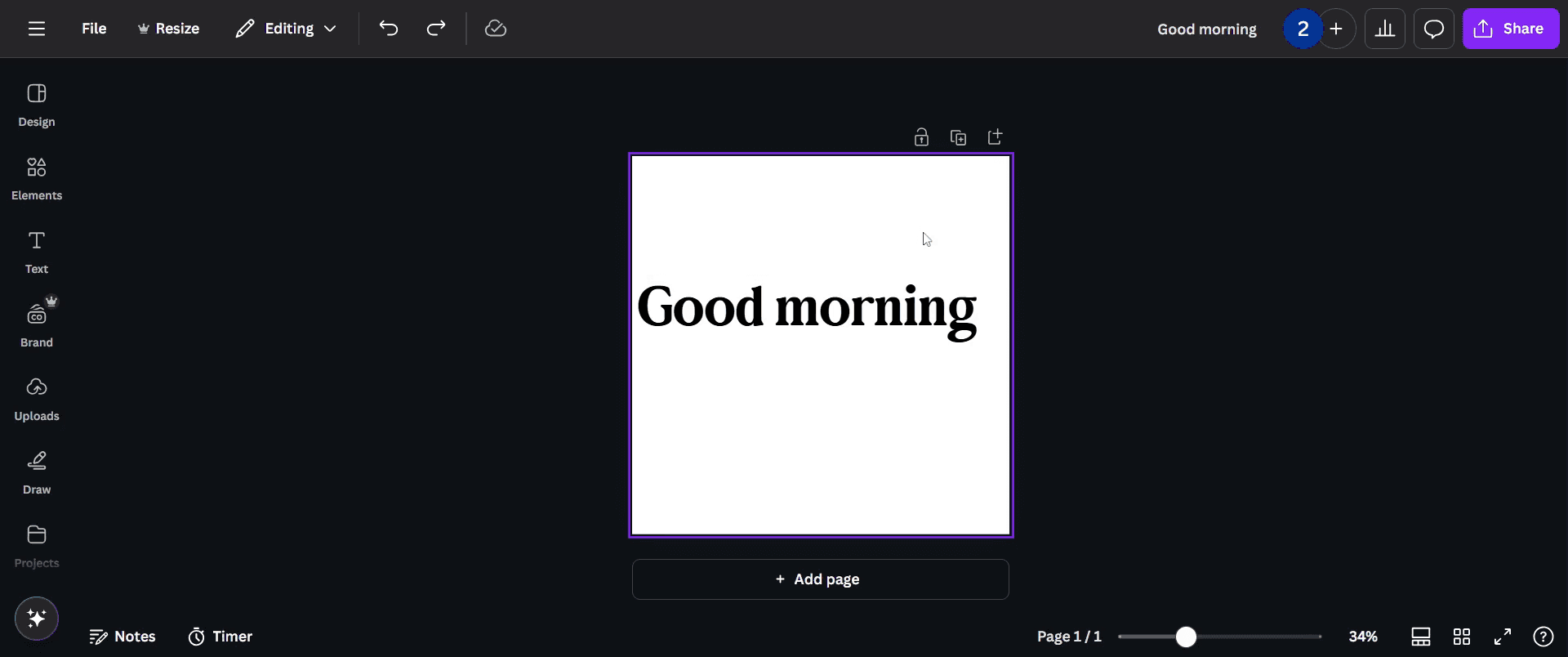
Langkah 1
Klik pada latar belakang untuk menyorotnya.
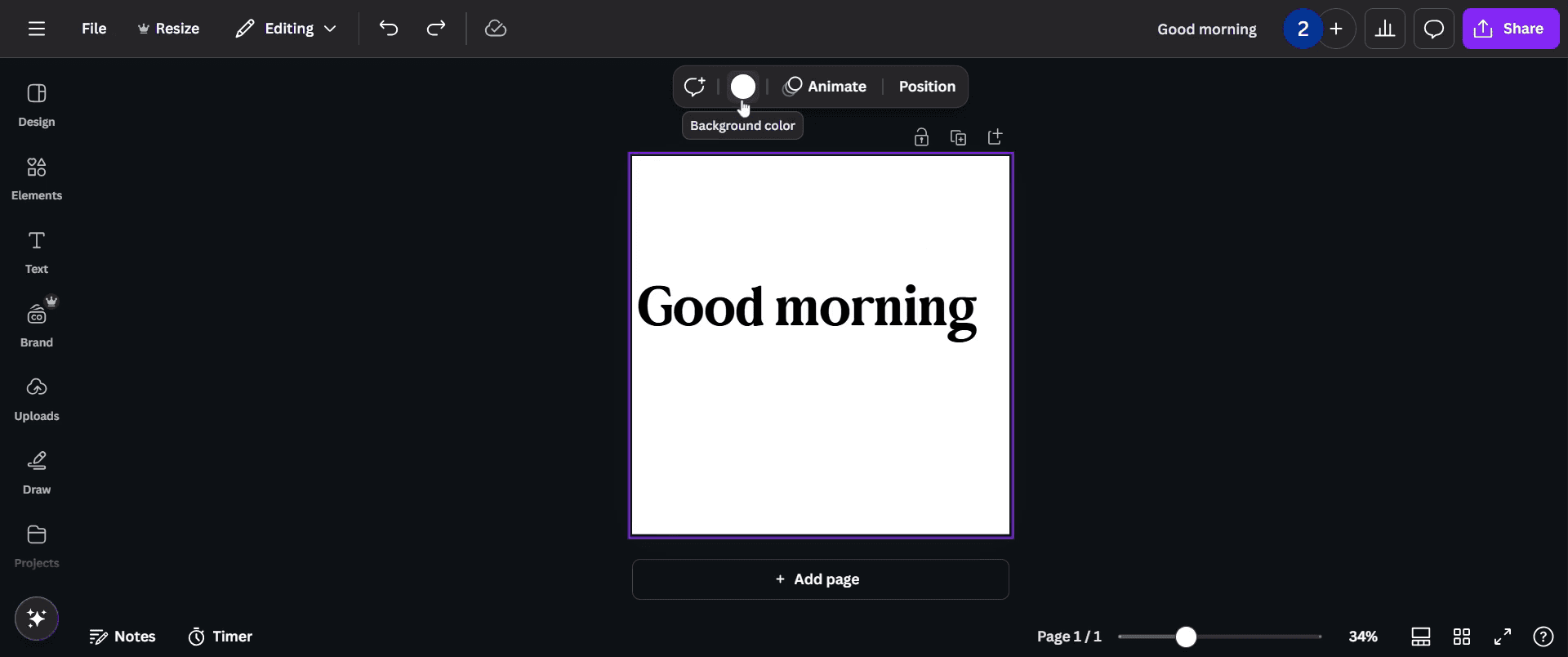
Langkah 2
Pergi lalu klik opsi “Background Color”.
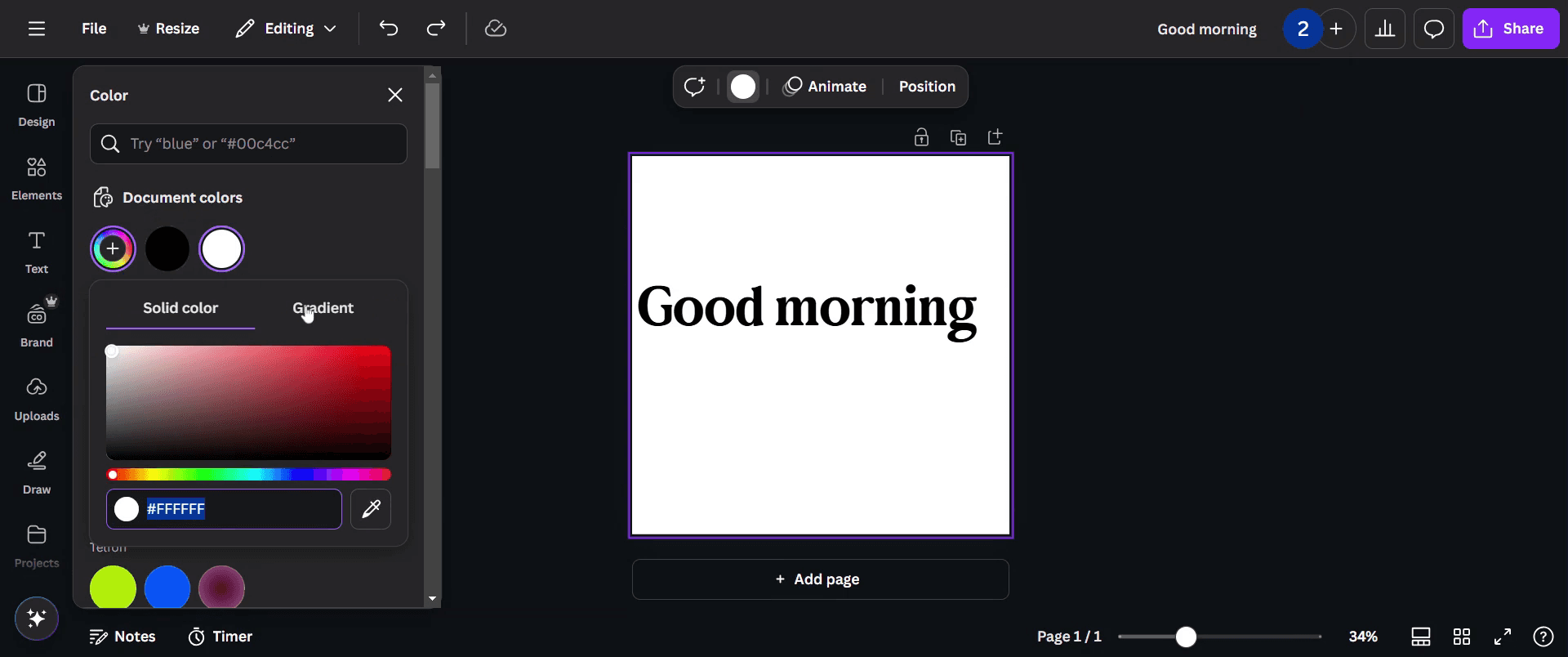
Langkah 3
Pilih opsi “Add New Colors” dari bagian warna dokumen.

Langkah 4
Pilih bagian “Gradient”.
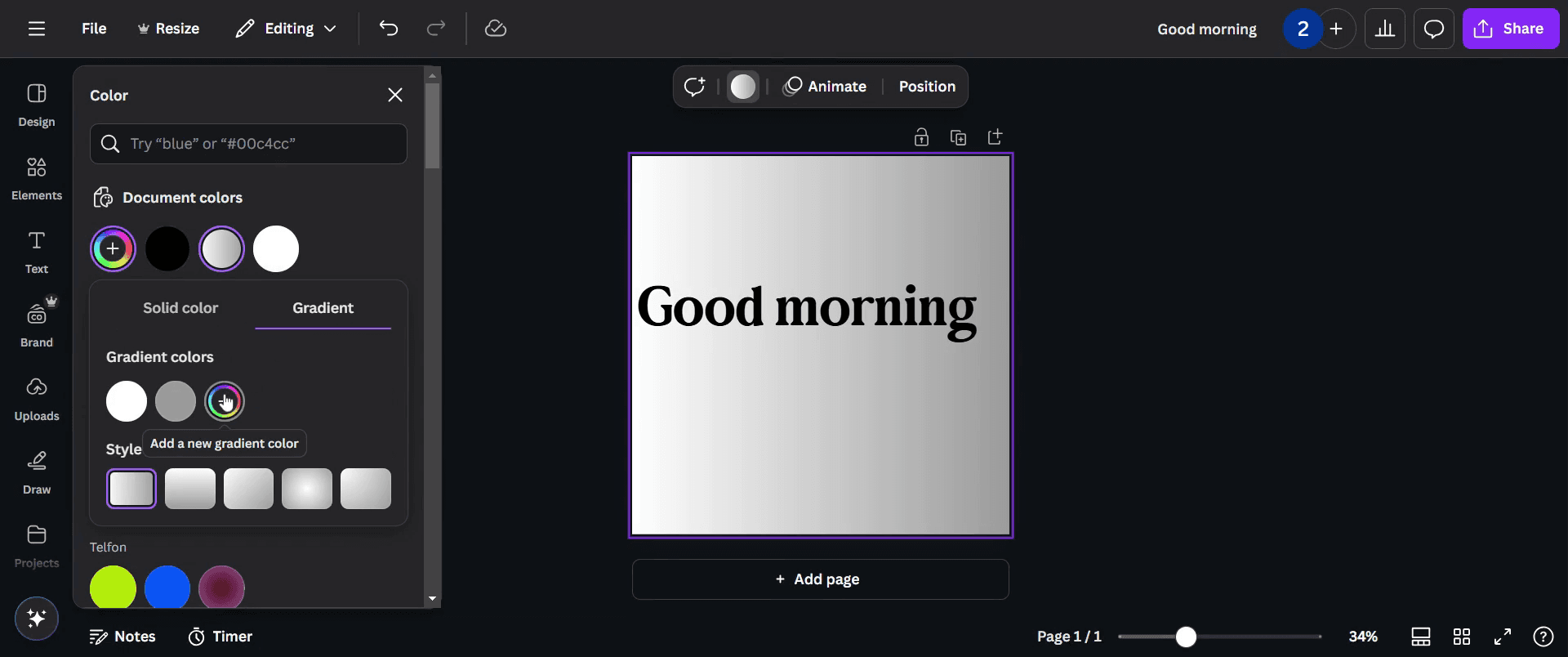
Langkah 5
Di sini, Anda dapat memilih dan menambahkan warna gradien baru.
Langkah 6
Sesuaikan gradien Anda dengan memilih warna sesuai preferensi Anda.
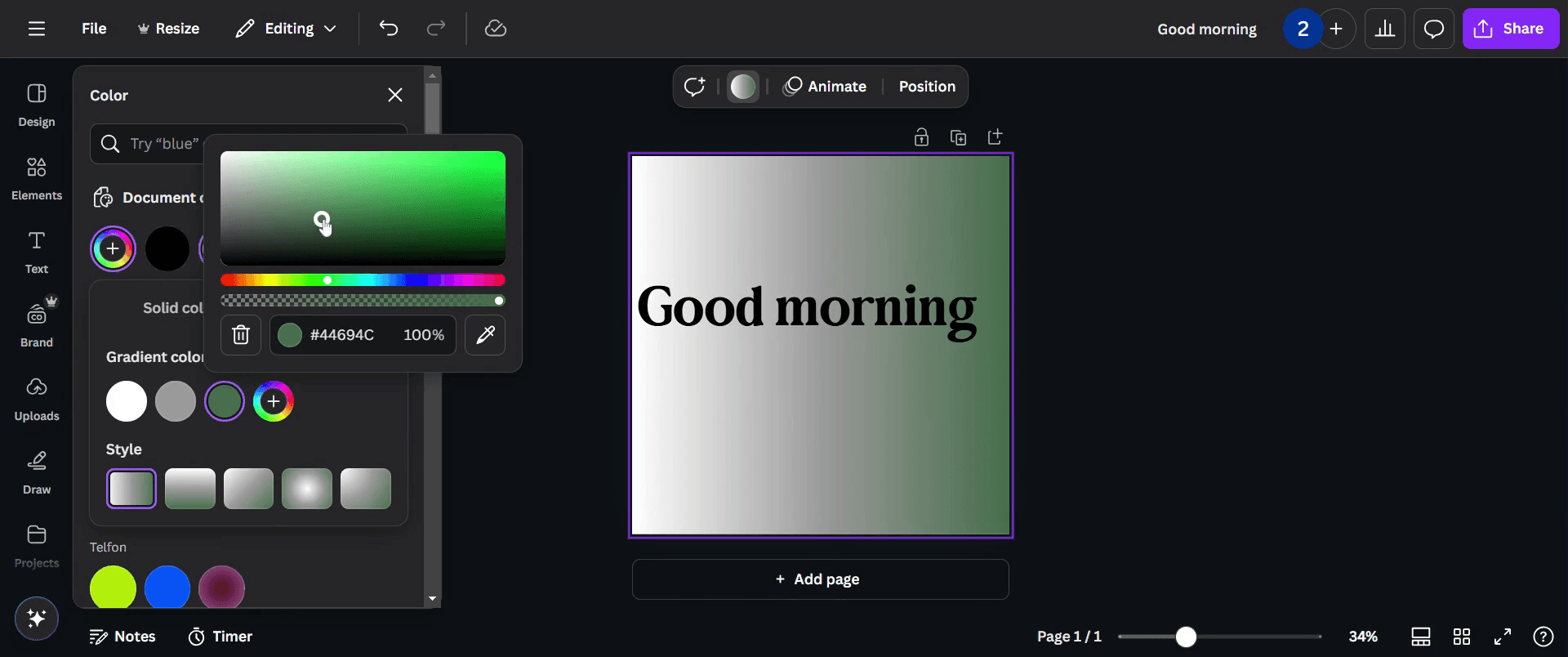
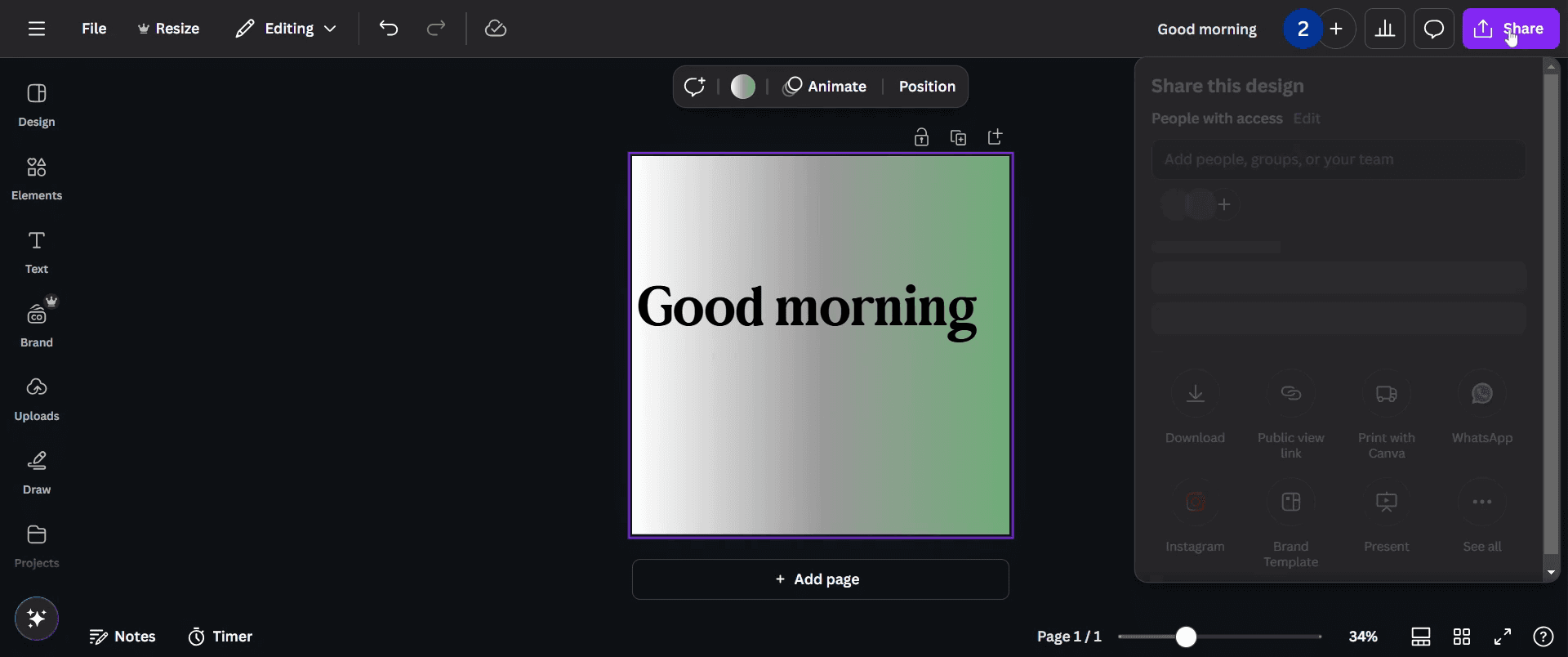
Langkah 7
Setelah Anda puas dengan warna dan desainnya, klik tombol “Share”.
Pro-tips untuk membuat gradien di Canva
Gunakan elemen Gradient dari tab Elements untuk menambahkan efek transisi yang halus dengan cepat ke desain Anda
Sesuaikan tingkat transparansi agar gradien menyatu dengan latar belakang atau elemen desain lainnya
Coba berbagai warna gradien untuk menciptakan efek visual yang menarik dan meningkatkan desain Anda
Kesalahan umum & cara menghindarinya saat membuat gradien di Canva
Memilih warna yang bertabrakan dapat membuat gradien terlihat kurang menarik; gunakan warna komplementer untuk transisi yang halus
Tidak menyesuaikan transparansi dapat menghasilkan tepi yang keras; gunakan alat transparansi untuk melembutkan efek gradien
Terlalu sering menggunakan gradien dapat membuat desain terlihat berantakan; terapkan secara strategis untuk menjaga tampilan profesional yang bersih
FAQ Umum untuk membuat gradien di Canva
1. Bisakah saya membuat gradien kustom di Canva?
Saat ini, Canva tidak mendukung gradien yang sepenuhnya dapat disesuaikan, tetapi Anda dapat menumpuk elemen gradien dan menyesuaikan transparansi untuk efek yang serupa
2. Bagaimana cara mengubah warna gradien di Canva?
Pilih elemen gradien, klik opsi warna di bagian atas, lalu pilih warna baru untuk menyesuaikan tampilannya
3. Bisakah saya menerapkan gradien pada teks di Canva?
Canva tidak mendukung teks gradien secara langsung, tetapi Anda dapat membuat latar belakang gradien dan menggunakan efek clipping mask untuk mendapatkan tampilannya
4. Bagaimana cara membuat latar belakang gradien di Canva?
Cukup pilih gradien dari tab Elements, ubah ukurannya agar menutupi seluruh kanvas, lalu sesuaikan warnanya agar sesuai dengan desain Anda,
5. Cara screen record di mac?
Untuk screen record di Mac, Anda dapat menggunakan Trupeer AI. Ini memungkinkan Anda merekam seluruh layar dan menyediakan kemampuan AI seperti menambahkan avatar AI, menambahkan voiceover, menambahkan zoom in dan out di video. Dengan fitur terjemahan video AI dari trupeer, Anda dapat menerjemahkan video ke 30+ bahasa.
6. Cara menambahkan avatar AI ke screen recording?|
Untuk menambahkan avatar AI ke screen recording, Anda perlu menggunakan alat screen recording AI. Trupeer AI adalah alat screen recording berbasis AI yang membantu Anda membuat video dengan beberapa avatar, sekaligus membantu Anda membuat avatar Anda sendiri untuk video tersebut.
7. Cara screen record di windows?
Untuk screen record di Windows, Anda dapat menggunakan Game Bar bawaan (Windows + G) atau alat AI canggih seperti Trupeer AI untuk fitur yang lebih lanjut, seperti avatar AI, voiceover, terjemahan, dll.
8. Cara menambahkan voiceover ke video?
Untuk menambahkan voiceover ke video, unduh ekstensi chrome trupeer ai. Setelah mendaftar, unggah video Anda dengan suara, pilih voiceover yang diinginkan dari trupeer, lalu ekspor video hasil edit Anda.
9. Bagaimana cara melakukan Zoom pada screen recording?
Untuk melakukan zoom saat screen recording, gunakan efek zoom di Trupeer AI yang memungkinkan Anda melakukan zoom in dan out pada momen-momen tertentu, sehingga meningkatkan dampak visual konten video Anda.
Orang juga bertanya
Tutorial Terkait


