
Cara Membuat GIF di Figma
Ingin membuat GIF animasi di Figma? Ikuti panduan langkah demi langkah ini untuk mendesain, menganimasikan, dan mengekspor GIF Anda sendiri menggunakan Figma dan alat pihak ketiga.
1. Instal plugin:
Buka Figma dan masuk ke "Plugins" > "Manage Plugins".
Cari lalu instal salah satu "Export to GIF/Video" atau "Animated GIF Maker".
Atau, Anda bisa menemukan dan menginstal plugin dari situs web komunitas Figma.
2. Pilih frame Anda:
Buat frame yang ingin Anda animasikan dan susun dalam urutan yang ingin ditampilkan di GIF.
Pilih semua frame yang ingin Anda sertakan dalam GIF.
3. Konfigurasi pengaturan GIF:
Buka plugin yang sudah Anda instal.
Pilih format GIF jika tersedia.
Atur frame rate (seberapa cepat animasi diputar).
Pilih ukuran yang diinginkan untuk GIF Anda.
Tentukan apakah GIF ingin di-loop atau hanya diputar sekali.
Beberapa plugin mungkin menawarkan fitur tambahan seperti menambahkan latar belakang transparan.
4. Ekspor GIF:
Setelah Anda puas dengan pengaturannya, klik tombol "Export" atau "Generate GIF".
Plugin akan membuat file GIF dan memungkinkan Anda mengunduhnya ke komputer.
Panduan Langkah demi Langkah: Cara Membuat GIF di Figma
Langkah 1
Pilih template yang ingin Anda ubah menjadi GIF animasi.
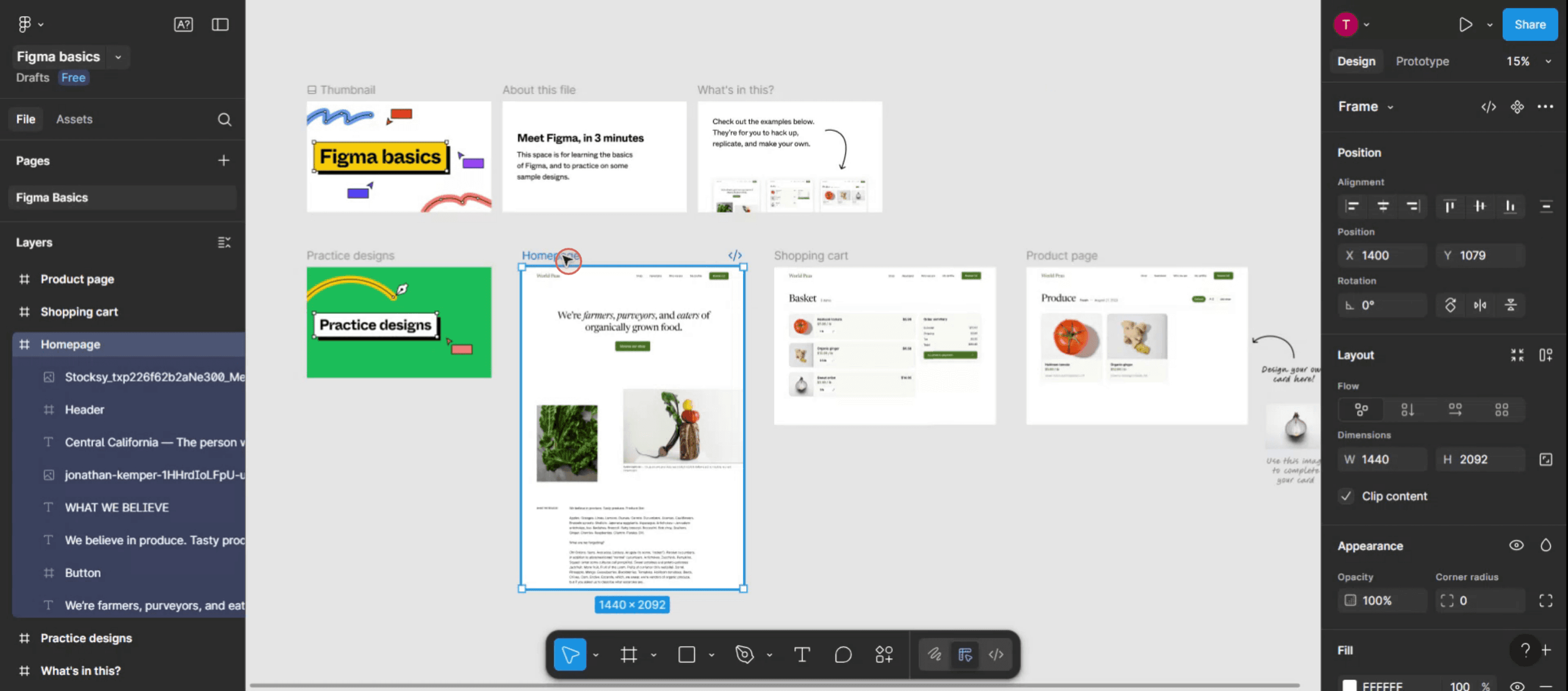
Langkah 2
Selanjutnya, klik menu Actions di dalam Figma.

Langkah 3
Di bilah pencarian, cari plugin "animated GIF maker".
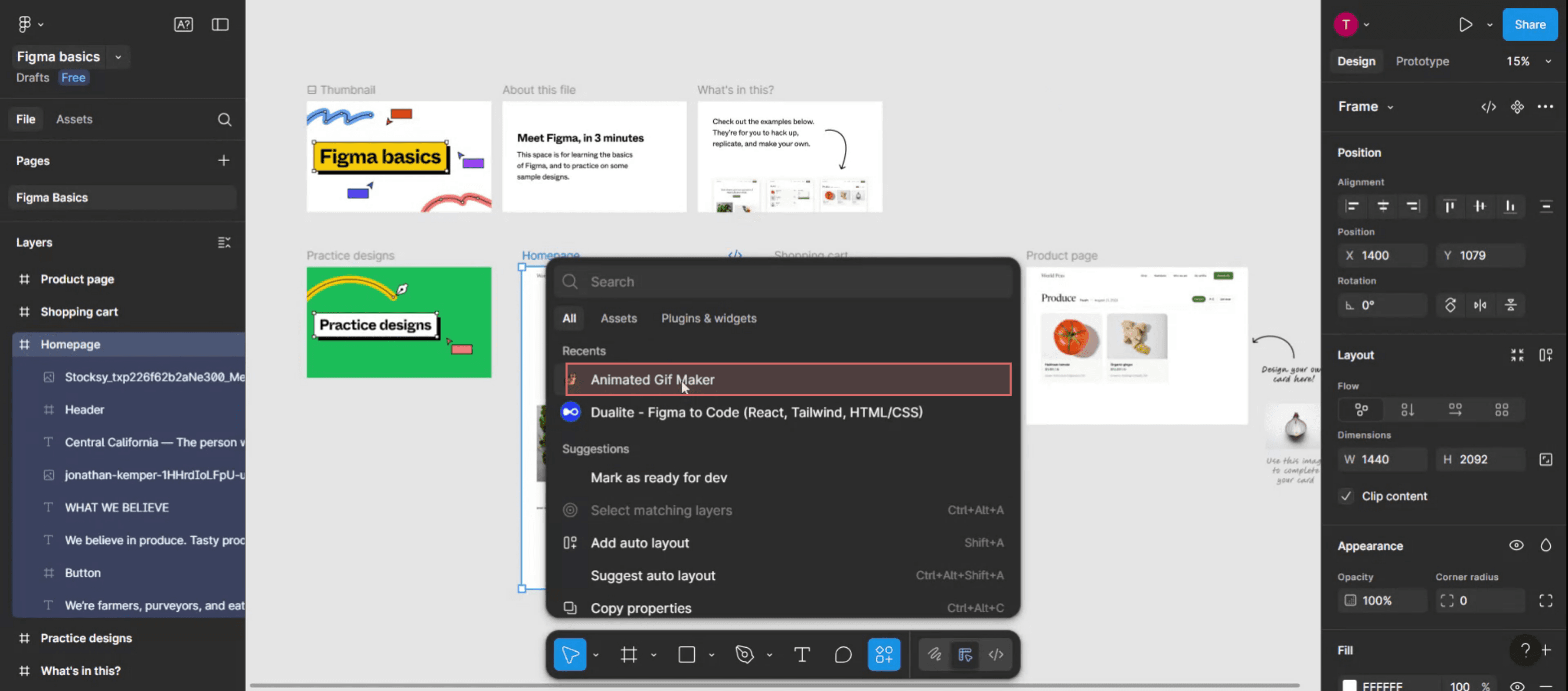
Langkah 4
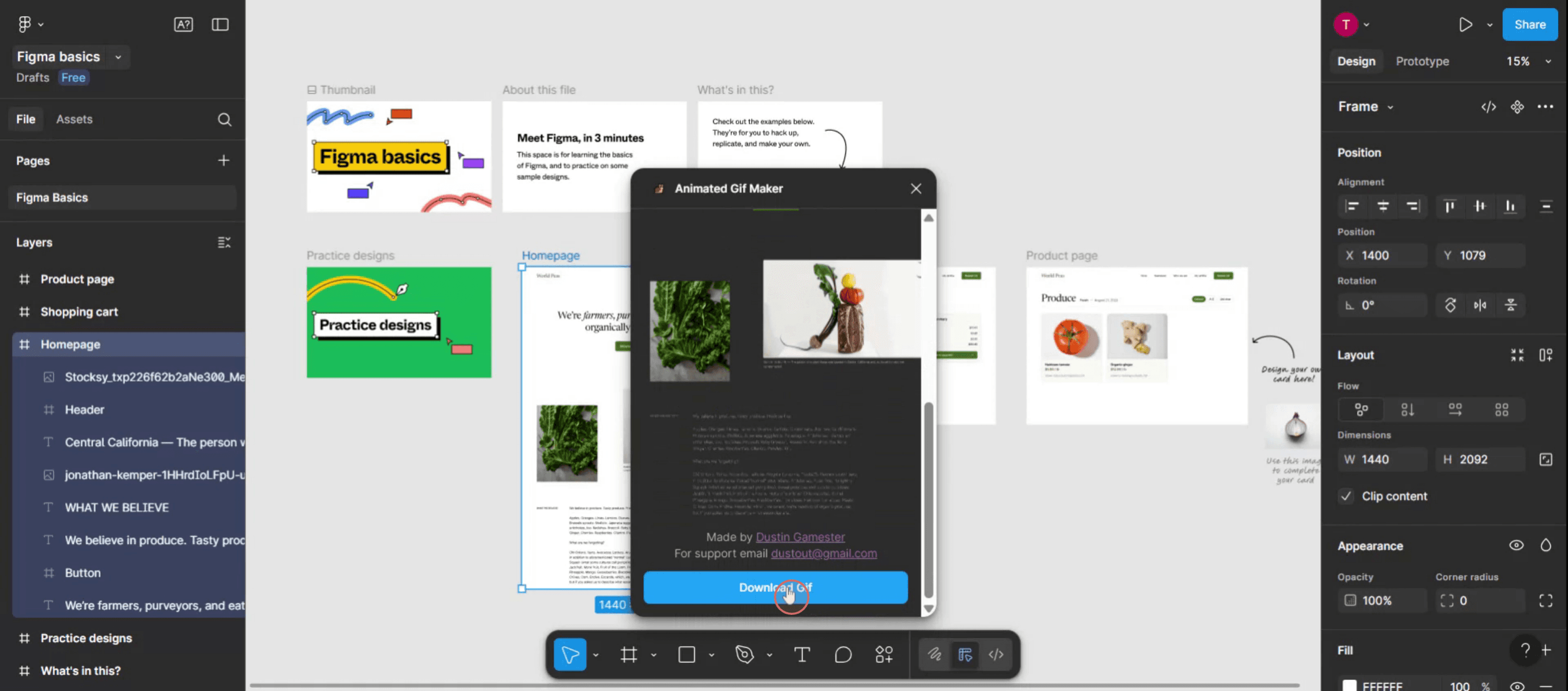
Lalu, jendela pop-up akan muncul; di sini Anda dapat menyesuaikan kebutuhan GIF,
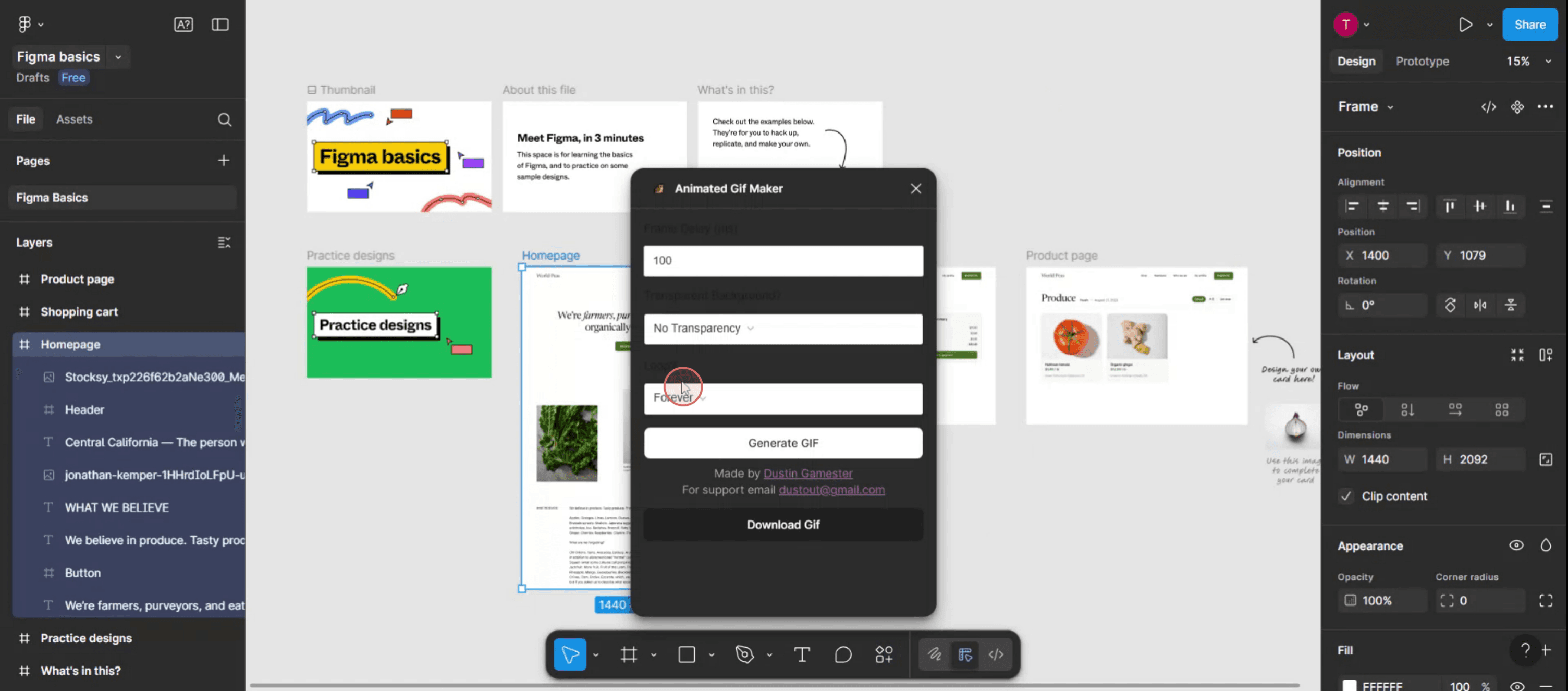
Langkah 5
Klik Download GIF untuk menyimpan kreasi Anda.
Tips Pro untuk Membuat GIF di Figma
Rancang Frame Anda di Figma
Buat urutan frame yang ingin Anda animasikan dengan menduplikasi artboard (frame) dan melakukan perubahan pada masing-masing frame untuk mencerminkan gerakan atau transformasi.Beri Nama Frame Secara Berurutan
Berikan label pada setiap frame dengan jelas sesuai urutan (seperti Frame 1, Frame 2, dll.) agar lebih mudah dikenali nanti saat proses ekspor.Ekspor Frame sebagai PNG
Pilih setiap frame, klik opsi Export di panel kanan bawah, lalu ekspor sebagai file PNG. Pastikan ukuran dan skala konsisten untuk semua frame.Gunakan External GIF Maker
Buka alat pembuatan GIF seperti ezgif.com, Photoshop, atau pembuat GIF online apa pun. Unggah semua PNG hasil ekspor Anda dalam urutan yang benar.Atur Durasi Frame dan Looping
Sesuaikan waktu tunda antar frame dan aktifkan looping agar GIF diputar terus-menerus.Ekspor GIF Final
Setelah pengaturan Anda selesai, ekspor dan unduh file GIF. Sekarang Anda bisa menggunakannya di presentasi, situs web, atau pratinjau UI.
Kesalahan Umum dan Cara Menghindarinya
Frame Tidak Selaras
Pastikan semua elemen sejajar secara konsisten di setiap frame untuk menghindari GIF yang terlihat bergetar atau tidak stabil.Lewatkan Konvensi Penamaan
Jika frame Anda tidak diberi nama secara berurutan, akan sulit menjaga urutan saat mengunggah ke pembuat GIF.Mengekspor dengan Ukuran Berbeda
Selalu periksa kembali bahwa setiap frame memiliki resolusi dan skala yang sama untuk memastikan animasi berjalan mulus.Hasil Kualitas Rendah
Saat menggunakan pembuat GIF online, pilih yang mendukung output resolusi tinggi agar tidak terjadi pixelasi.Ukuran File Terlalu Besar
Jika GIF Anda menjadi terlalu besar, kurangi jumlah frame atau kompres gambar sedikit sebelum mengunggah.
FAQ Umum tentang Membuat GIF di Figma
Bisakah saya mengekspor GIF langsung dari Figma?
Tidak, Figma tidak memiliki opsi ekspor GIF bawaan. Anda perlu mengekspor frame dan menggunakan alat eksternal.Format terbaik untuk mengekspor frame dari Figma apa?
PNG lebih disarankan karena kualitasnya dan dukungan transparansi.Alat eksternal apa yang bisa saya gunakan untuk membuat GIF dari desain Figma?
Alat populer termasuk ezgif.com, Adobe Photoshop, dan Giphy.Berapa banyak frame yang sebaiknya digunakan agar GIF terlihat halus?
Biasanya, 10–20 frame sudah cukup untuk animasi singkat. Lebih banyak frame menghasilkan gerakan yang lebih halus, tetapi ukuran file menjadi lebih besar.Bisakah saya mengontrol kecepatan animasi?
Ya, sebagian besar alat GIF memungkinkan Anda mengatur waktu jeda antarframe untuk menyesuaikan kecepatan pemutaran.Cara screen record di mac?
Untuk screen record di Mac, Anda dapat menggunakan Trupeer AI. Ini memungkinkan Anda menangkap seluruh layar dan menyediakan kemampuan AI seperti menambahkan avatar AI, menambahkan voiceover, menambahkan zoom in dan out di video. Dengan fitur terjemahan video AI dari trupeer, Anda dapat menerjemahkan video ke 30+ bahasa.Cara menambahkan avatar AI ke screen recording?
Untuk menambahkan avatar AI ke screen recording, Anda perlu menggunakan alat screen recording AI. Trupeer AI adalah alat screen recording berbasis AI yang membantu Anda membuat video dengan beberapa avatar, sekaligus membantu Anda membuat avatar Anda sendiri untuk video tersebut.Cara screen record di windows?
Untuk screen record di Windows, Anda dapat menggunakan Game Bar bawaan (Windows + G) atau alat AI canggih seperti Trupeer AI untuk fitur yang lebih lengkap, seperti avatar AI, voiceover, terjemahan, dll.Cara menambahkan voiceover ke video?
Untuk menambahkan voiceover ke video, unduh ekstensi chrome trupeer ai. Setelah mendaftar, unggah video Anda dengan suara, pilih voiceover yang diinginkan dari trupeer, lalu ekspor video hasil edit Anda.Bagaimana cara melakukan Zoom pada screen recording?
Untuk melakukan zoom saat screen recording, gunakan efek zoom di Trupeer AI yang memungkinkan Anda melakukan zoom in dan out pada momen-momen tertentu, sehingga meningkatkan dampak visual dari konten video Anda.
Orang juga bertanya
Technical Documentation Generator
Cara Menyembunyikan Nama Frame di Figma
Tutorial Terkait



