

Cara Memperbarui Figma ke UI3
Pelajari cara beralih ke antarmuka UI3 baru milik Figma dengan panduan mudah ini. Dapatkan pengalaman desain yang diperbarui hanya dengan beberapa klik.
In this guide, you will learn how to enable the UI 3 feature in Figma. This process involves navigating through Figma's interface to access and activate the new UI functionality.
Follow the steps below to enhance your user experience by adopting the latest UI features available in Figma.
To update Figma to the new UI3, open your design file and click the "?" (Help) icon in the bottom-right corner. Then select "Use New UI (in beta)" to switch to the redesigned interface. You can also access this option from the file browser via File > View > Use New UI.
Step-by-Step Instructions:
1. Open Figma:
Launch Figma and open any design file.
2. Access the Help Menu:
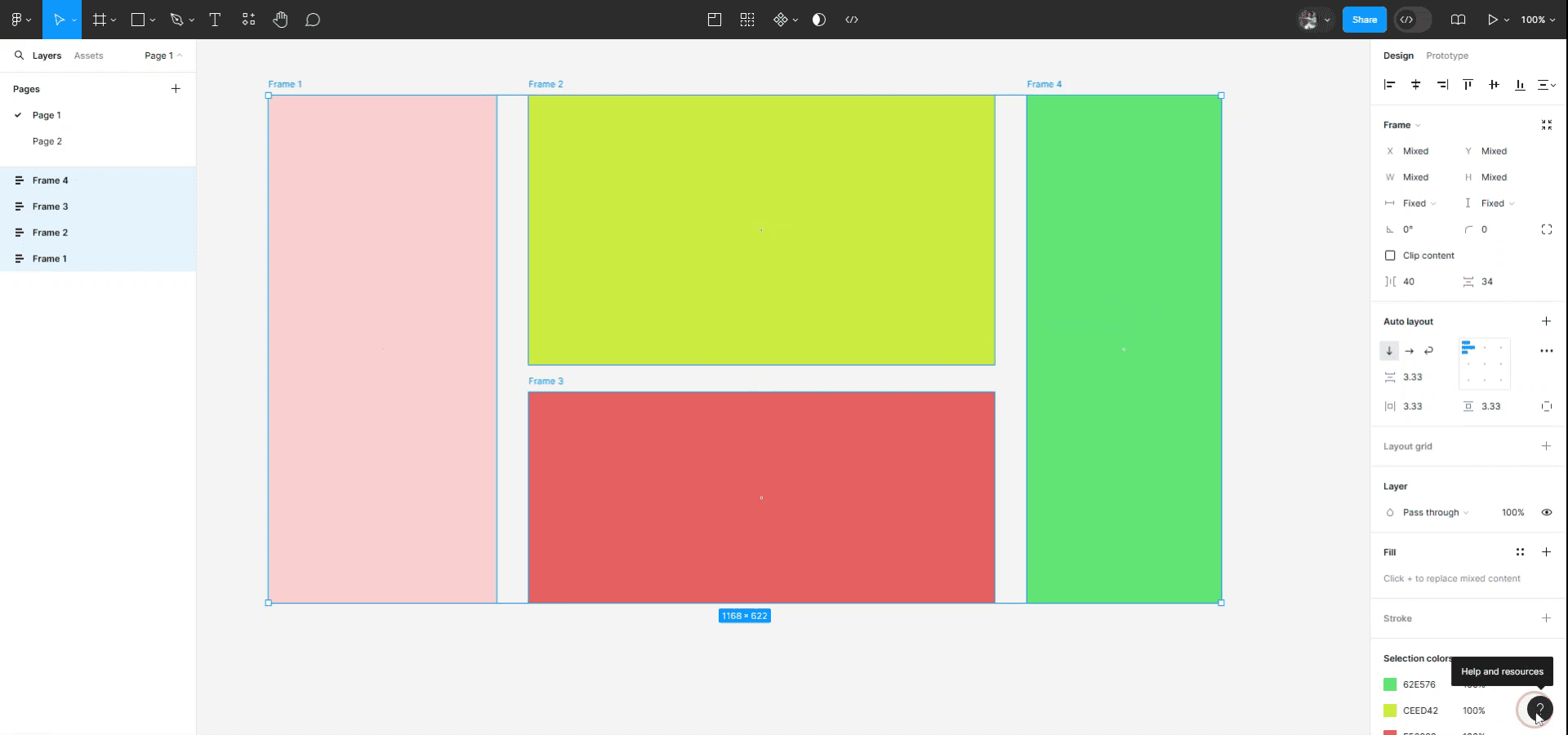
Click the "?" help icon located at the bottom right of the window.
3. Enable the New UI:
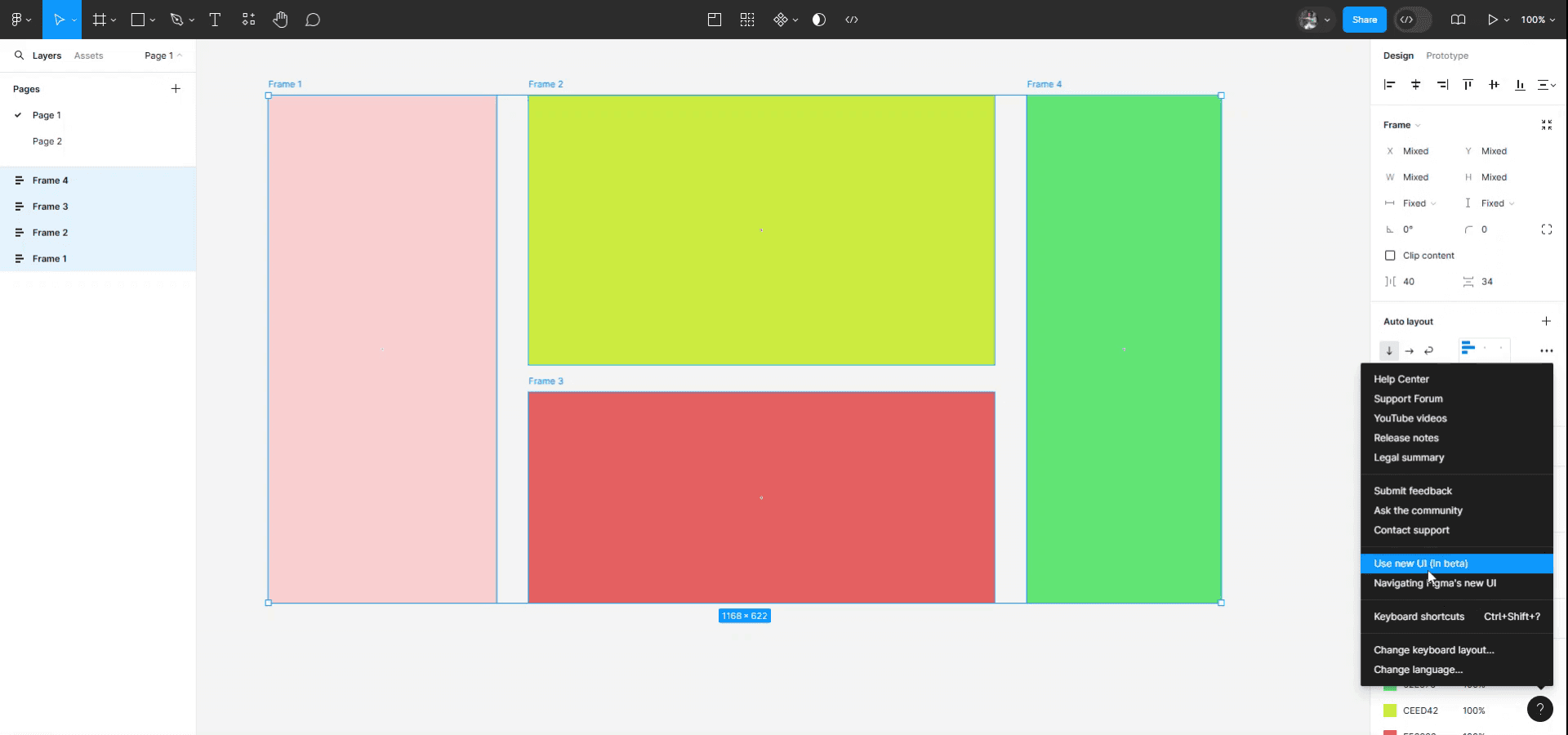
From the menu, select "Use New UI (in beta)". Figma will refresh and switch to the updated interface.
4. (Optional) Revert to the Old UI:
If needed, you can switch back by clicking the "?" icon again and selecting "Go back to previous UI."
Step-by-Step Guide: How to update Figma to UI3
Step 1
To enable the UI tree in Figma, first navigate to the help icon located at the lower right corner of the interface. Click on it, and a menu will appear.
Step 2
In this menu, find and click on "Use new UI in beta."
Once you have clicked on "Use new UI in beta," your user interface will update to the latest version, which includes the new UI enhancements.
Tips pro untuk mendapatkan UI 3 di Figma
Unduh UI Kit dari Figma Community:
Cari UI 3 di Figma Community untuk menemukan UI kit dan template yang sudah jadi. Anda dapat menemukan berbagai UI kit yang disesuaikan dengan kebutuhan desain Anda.Gunakan Figma UI Kits:
Figma memiliki berbagai UI kit bawaan (seperti Material UI atau iOS UI). Jika "UI 3" merujuk ke versi atau tema tertentu, Anda dapat mencari versi tersebut di bagian komunitas Figma atau menemukan kit yang serupa.Instal UI Kit:
Setelah Anda menemukan kit UI 3 di Figma community atau sumber lain, klik Duplicate untuk menambahkan kit ke workspace Figma Anda. Setelah diduplikasi, Anda dapat menggunakan dan memodifikasi elemen UI di proyek Anda sendiri.Sesuaikan UI 3 Kit:
Sesuaikan kit dengan mengatur komponen, warna, tipografi, dan spasi agar sesuai dengan merek atau preferensi desain Anda.Periksa Pembaruan:
UI kit sering diperbarui oleh komunitas atau kreator. Pantau pembaruan untuk memastikan Anda memiliki fitur dan elemen terbaru.
Kesalahan umum dan cara menghindarinya untuk mendapatkan UI 3 di Figma
Memilih Versi UI Kit yang Salah:
Perbaikan: Periksa kembali bahwa versi UI kit sesuai dengan kebutuhan desain Anda, terutama jika "UI 3" terkait dengan versi perangkat lunak tertentu seperti Android 3 atau Material 3.Membuat Workspace Terlalu Penuh:
Perbaikan: Jaga agar workspace Figma Anda tetap terorganisasi. Jika menggunakan beberapa UI kit, letakkan di halaman atau folder terpisah untuk menghindari kekacauan pada file desain Anda.Tidak Menyesuaikan UI Kit:
Perbaikan: Jangan hanya menggunakan UI kit apa adanya. Sesuaikan agar sesuai dengan merek dan kebutuhan pengguna Anda untuk membuat desain Anda menonjol serta menghindari kesan generik.Lupa Mengoptimalkan untuk Ukuran Layar yang Berbeda:
Perbaikan: UI kit sering dibuat untuk ukuran layar tertentu. Pastikan untuk menyesuaikan komponen kit agar dapat bekerja di berbagai perangkat dan resolusi.
FAQ Umum untuk Mendapatkan UI 3 di Figma
Apa itu UI 3 di Figma?
"UI 3" dapat merujuk ke kit UI, tema, atau versi dari sistem desain atau framework tertentu. Penting untuk memeriksa apa yang dimaksud dengan "UI 3" dalam konteks Anda.Bagaimana cara menemukan UI 3 di Komunitas Figma?
Gunakan bilah pencarian Figma Community untuk menemukan kit UI 3, tema, atau template yang sesuai dengan kebutuhan desain Anda.Bisakah saya mengedit kit UI 3 setelah mengunduh?
Ya, setelah Anda menduplikasi kit UI 3 ke workspace, Anda dapat mengedit komponen, warna, tipografi, dan elemen lainnya dengan bebas.Apakah ada kit UI tertentu untuk aplikasi seluler di UI 3?
Kemungkinan ada versi seluler dari kit UI 3. Pastikan untuk mencari secara spesifik "UI 3 mobile kit" atau periksa detail kit untuk kompatibilitas selulernya.Bisakah saya membagikan desain UI 3 kustom saya dengan tim?
Ya, setelah Anda menyesuaikan kit UI 3, Anda dapat membagikan file Figma Anda dengan anggota tim dan berkolaborasi pada desain.Cara merekam layar di mac?
Untuk screen record di Mac, Anda dapat menggunakan Trupeer AI. Ini memungkinkan Anda menangkap seluruh layar dan menyediakan kemampuan AI seperti menambahkan avatar AI, menambahkan voiceover, menambahkan zoom in dan out dalam video. Dengan fitur terjemahan video AI dari trupeer, Anda dapat menerjemahkan video ke 30+ bahasa.Cara menambahkan avatar AI ke rekaman layar?
Untuk menambahkan avatar AI ke rekaman layar, Anda perlu menggunakan alat screen recording AI. Trupeer AI adalah alat screen recording berbasis AI yang membantu Anda membuat video dengan beberapa avatar, sekaligus membantu Anda membuat avatar Anda sendiri untuk video tersebut.Cara merekam layar di windows?
Untuk screen record di Windows, Anda dapat menggunakan Game Bar bawaan (Windows + G) atau alat AI canggih seperti Trupeer AI untuk fitur yang lebih lanjut, seperti avatar AI, voiceover, terjemahan, dll.Cara menambahkan voiceover ke video?
Untuk menambahkan voiceover ke video, unduh ekstensi chrome trupeer ai. Setelah mendaftar, unggah video Anda dengan suara, pilih voiceover yang diinginkan dari trupeer, lalu ekspor video hasil edit Anda.Bagaimana cara melakukan Zoom in pada rekaman layar?
Untuk melakukan zoom in selama rekaman layar, gunakan efek zoom di Trupeer AI yang memungkinkan Anda melakukan zoom in dan out pada momen-momen tertentu, sehingga meningkatkan dampak visual dari konten video Anda.
Bacaan yang Disarankan
Technical Documentation Generator
Cara Menyembunyikan Nama Frame di Figma
Tutorial Terkait



