

Cara Memperpanjang Halaman di Figma
Pelajari cara mengunduh beberapa halaman atau desain sekaligus dari Canva dengan mudah. Panduan cepat ini memandu Anda melalui langkah-langkah untuk menghemat waktu dan merampingkan alur kerja Anda.
This guide provides a clear and concise method for extending pages in Figma.
The process involves resizing your page or duplicating it while maintaining the design integrity. Follow these steps to efficiently manage your Figma project layouts.
In Figma, there isn’t a literal extend page button like in some other design tools, but you can easily extend your workspace by resizing frames, adjusting your view, or adding new pages. Here’s how you can do that:
1. Resizing a Frame
If you're working within a frame (which acts like a page in Figma), you can stretch it to fit more content:
Select the Frame: Click on the frame you want to resize.
Use the Right Sidebar: Open the Design panel on the right.
Drag to Resize: Hover over the frame's edge until your cursor changes, then drag it out to make the frame bigger either vertically, horizontally, or both.
Apply Constraints: Set horizontal or vertical constraints so your content adjusts properly when resizing.
2. Adjusting Your View (Zooming)
Sometimes, you don’t need to extend the frame just zoom out or adjust the interface scale to see more of the canvas:
In the Browser: Use your browser’s zoom settings (usually found under View > Zoom).
In the Figma Desktop App:
Go to View in the top menu.
Hover over Interface Scale and choose options like “Make Larger” or “Reset to Default.”
Keyboard Shortcuts:
Mac:
Reset:
Option + Shift + Command + 0Zoom In:
Option + Shift + Command + =Zoom Out:
Option + Shift + Command + -
Windows:
Reset:
Ctrl + Shift + Alt + 0Zoom In:
Ctrl + Shift + Alt + =Zoom Out:
Ctrl + Shift + Alt + -
3. Adding or Managing Pages
If you’re running out of space or want to organize your design better, just add more pages:
Add a New Page: Click on the current page name (like “Page 1”) in the top-left of the canvas, then hit the “+” to create a new one.
Rename Pages: Click the page name again to rename it for better organization.
Use Plugins: Try plugins like Add Multiple Pages if you need to bulk-create several new pages quickly.
Step-by-Step Guide: How to Extend Page in Figma
Method 1
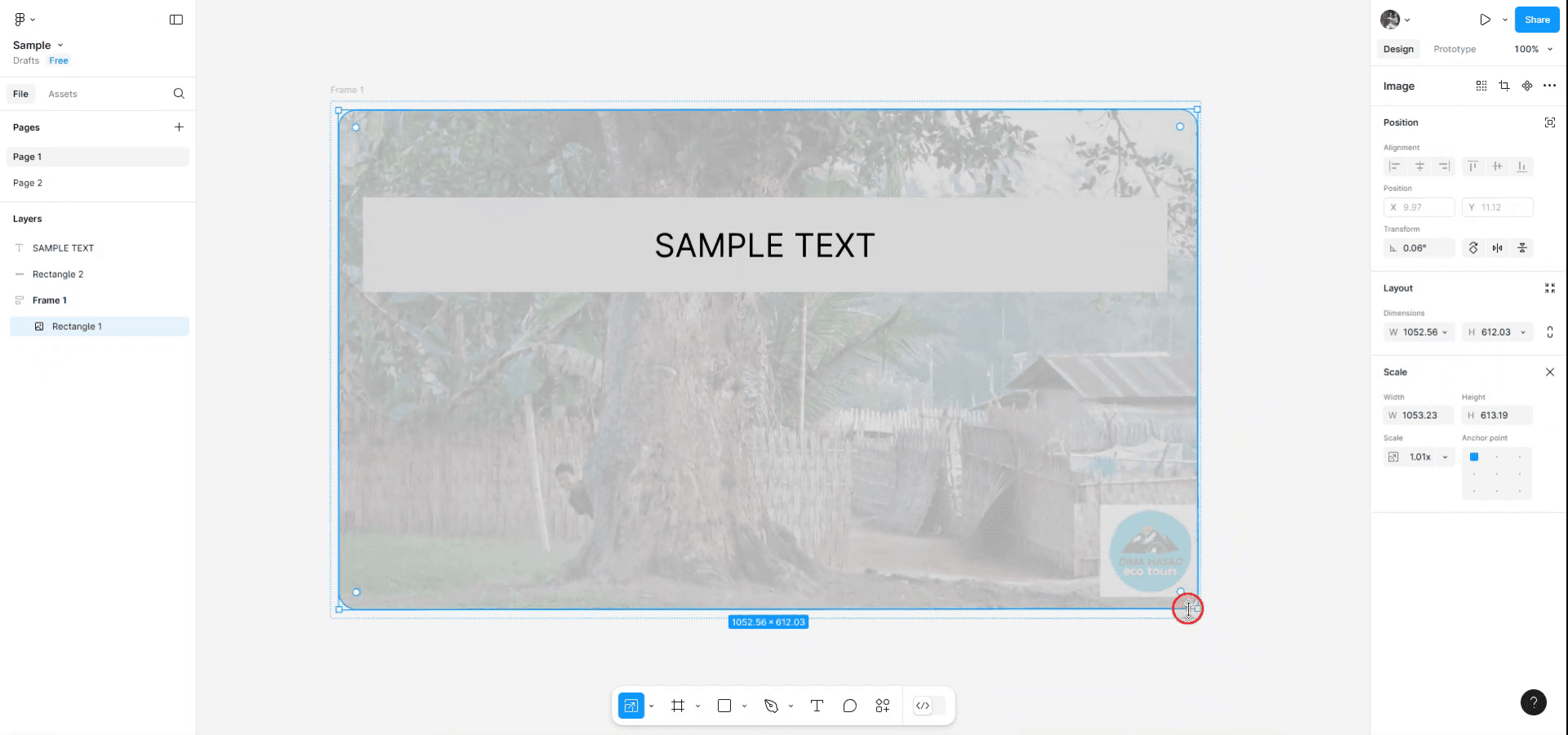
To begin extending a page in Figma, first open the sample design you wish to extend. Navigate to the extreme corner of your page and click on it.
Next, locate the resize button as indicated in the image. Click on this button to extend or resize your page to your desired dimensions.
Method 2
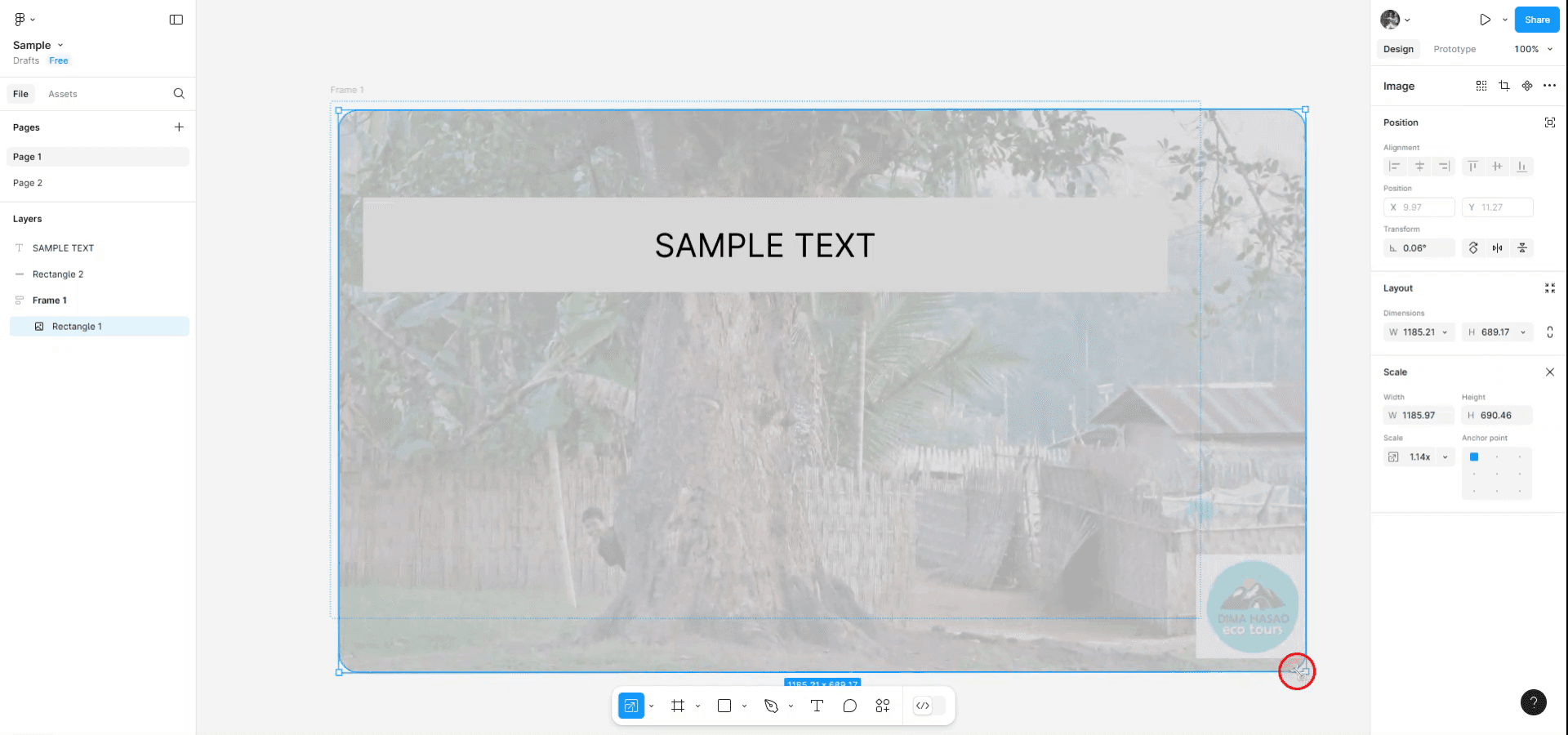
If you wish to resize while maintaining a fixed scale or aspect ratio, press the "K" key to activate the scale tool. This allows you to resize while automatically keeping the scale of the existing page fixed.
Method 3
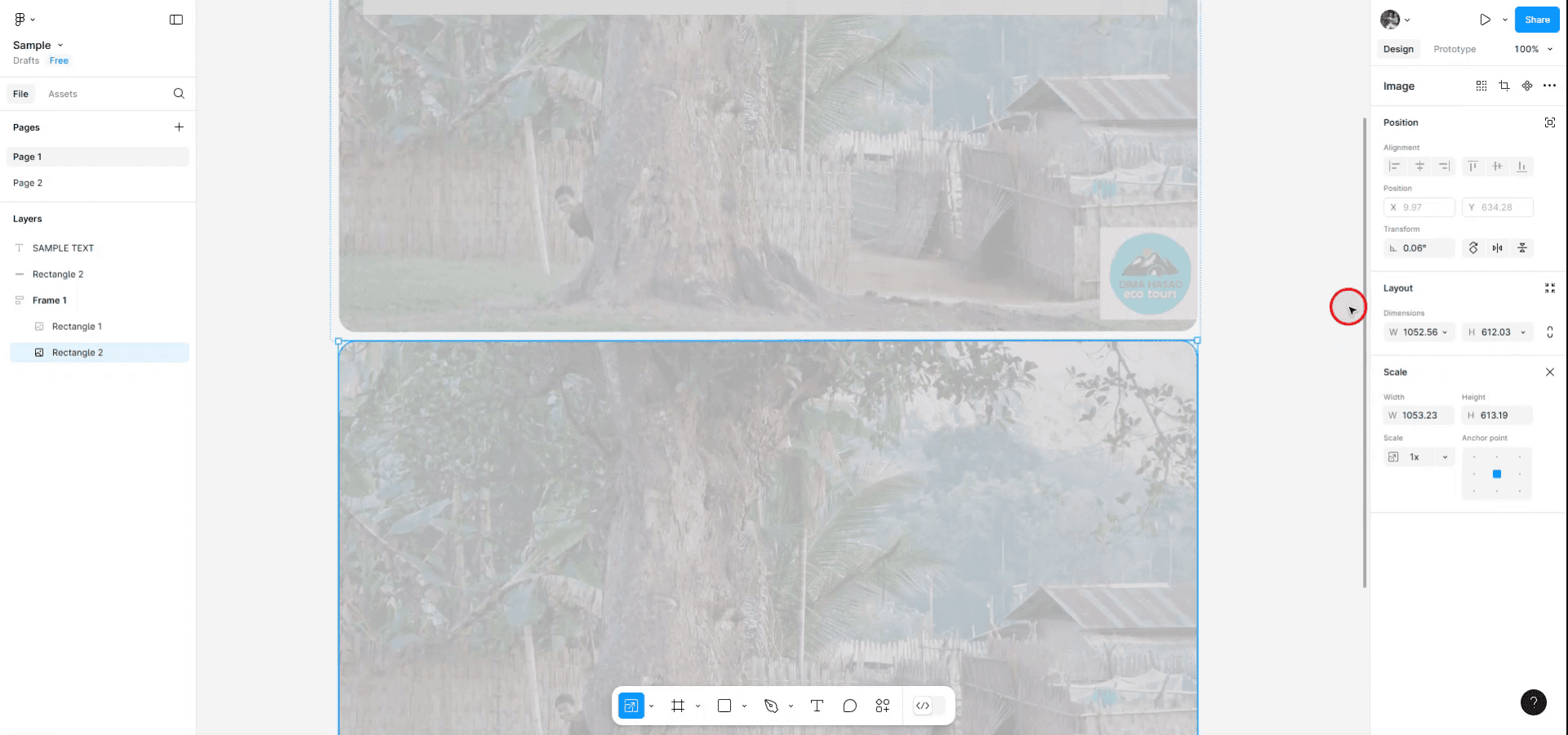
To extend the page by duplicating it, press "Ctrl + D" if you are using Windows, or "Command + D" if you are using a Mac. This action will duplicate your page and create a new instance.
Pro tips tentang cara memperpanjang halaman di Figma
Bagaimana cara memperpanjang ukuran kanvas di Figma?
Untuk memperpanjang ukuran kanvas di Figma, klik dan seret tepi kanvas saat berada di editor. Anda juga dapat menggunakan alat Resize dengan memilih frame atau artboard, lalu menyeret handle-nya untuk memperluas dimensinya.
Bisakah saya mengatur ukuran halaman kustom di Figma?
Ya, bisa. Saat Anda memilih frame atau artboard, Anda akan melihat opsi lebar dan tinggi di Panel Properties di sebelah kanan. Masukkan dimensi yang Anda inginkan untuk menetapkan ukuran kustom bagi halaman atau area desain Anda.
Apakah memperpanjang halaman di Figma memengaruhi elemen yang sudah ada?
Memperpanjang halaman hanya menyesuaikan ukuran kanvas atau frame dan tidak memengaruhi penempatan elemen yang sudah ada. Namun, pastikan untuk menyesuaikan komponen desain Anda jika diperlukan agar sesuai dengan dimensi kanvas yang baru.
Kesalahan umum dan cara menghindarinya saat memperpanjang halaman di Figma
Memperpanjang halaman tanpa perlu dapat membuat proyek Anda lebih sulit dinavigasi dan mungkin membingungkan kolaborator.
Ukuran kanvas yang terlalu besar dengan banyak elemen dapat memperlambat performa Figma. Pastikan ekstensi Anda tetap terukur dan dioptimalkan.
Memperpanjang halaman dapat memengaruhi cara desain diekspor, terutama jika pengaturan ekspor tidak sesuai dengan dimensi baru. Selalu tinjau pengaturan ekspor Anda setelah mengubah ukuran.
FAQ umum tentang cara memperpanjang halaman di Figma
Bagaimana cara memperpanjang ukuran kanvas di Figma?
Untuk memperpanjang ukuran kanvas di Figma, klik dan seret tepi kanvas saat berada di editor. Anda juga dapat menggunakan alat Resize dengan memilih frame atau artboard, lalu menyeret handle-nya untuk memperluas dimensinya.Bisakah saya mengatur ukuran halaman kustom di Figma?
Ya, bisa. Saat Anda memilih frame atau artboard, Anda akan melihat opsi lebar dan tinggi di Panel Properties di sebelah kanan. Masukkan dimensi yang Anda inginkan untuk menetapkan ukuran kustom bagi halaman atau area desain Anda.Apakah memperpanjang halaman di Figma memengaruhi elemen yang sudah ada?
Memperpanjang halaman hanya menyesuaikan ukuran kanvas atau frame dan tidak memengaruhi penempatan elemen yang sudah ada. Namun, pastikan untuk menyesuaikan komponen desain Anda jika diperlukan agar sesuai dengan dimensi kanvas yang baru.Cara screen record di mac?
Untuk screen record di Mac, Anda dapat menggunakan Trupeer AI. Ini memungkinkan Anda merekam seluruh layar dan menyediakan kemampuan AI seperti menambahkan avatar AI, menambahkan voiceover, menambahkan zoom in dan out pada video. Dengan fitur terjemahan video AI dari trupeer, Anda dapat menerjemahkan video ke 30+ bahasa.Cara menambahkan avatar AI ke screen recording?
Untuk menambahkan avatar AI ke screen recording, Anda perlu menggunakan alat screen recording AI. Trupeer AI adalah alat screen recording berbasis AI yang membantu Anda membuat video dengan beberapa avatar, serta membantu Anda membuat avatar Anda sendiri untuk video tersebut.Cara screen record di windows?
Untuk screen record di Windows, Anda dapat menggunakan Game Bar bawaan (Windows + G) atau alat AI canggih seperti Trupeer AI untuk fitur yang lebih lanjut, seperti avatar AI, voiceover, terjemahan, dll.Cara menambahkan voiceover ke video?
Untuk menambahkan voiceover ke video, unduh ekstensi chrome trupeer ai. Setelah mendaftar, unggah video Anda dengan suara, pilih voiceover yang diinginkan dari trupeer, lalu ekspor video hasil edit Anda.Cara melakukan Zoom in pada screen recording?
Untuk melakukan zoom in selama screen recording, gunakan efek zoom di Trupeer AI yang memungkinkan Anda melakukan zoom in dan out pada momen-momen tertentu, sehingga meningkatkan dampak visual dari konten video Anda.
Orang juga bertanya
Technical Documentation Generator
Cara Menyembunyikan Nama Frame di Figma
Tutorial Terkait


