
Cara Mengekspor File SVG dari Figma
Pelajari cara mengekspor file SVG dari Figma dengan presisi. Ikuti panduan sederhana ini untuk mengunduh aset vektor untuk digunakan dalam proyek web, desain, atau pengembangan.
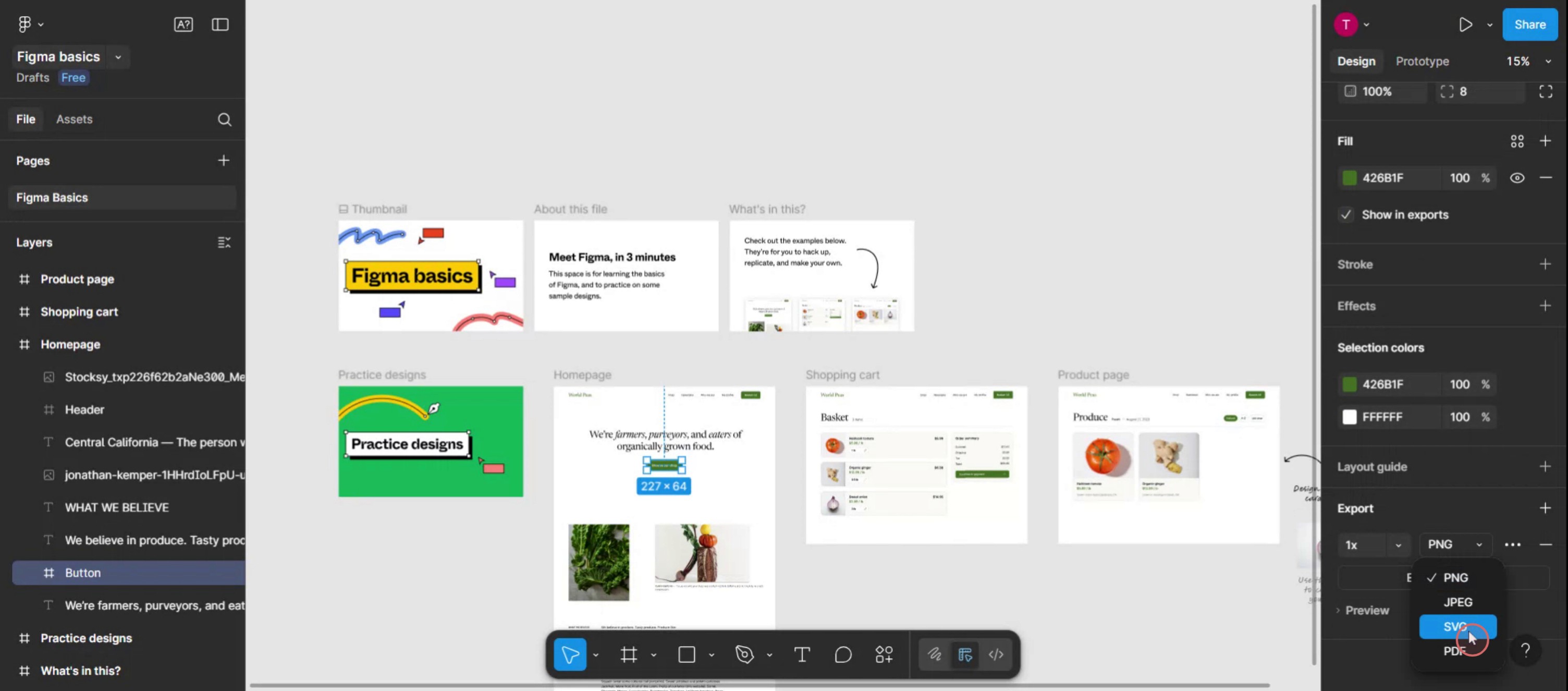
Steps in detail:
1. Select the elements: Choose the specific frame, group, or individual objects you want to export as an SVG.
2. Locate the Export section: Find the "Export" section in the right-hand sidebar of the Figma interface.
3. Choose the format: Click the "+" button next to "Export" to add an export setting. Then, select "SVG" from the format dropdown.
4. Export the file: Click the "Export" button and choose where to save the SVG file on your computer.
Step-by-Step-Guide: How to Export an SVG File From Figma
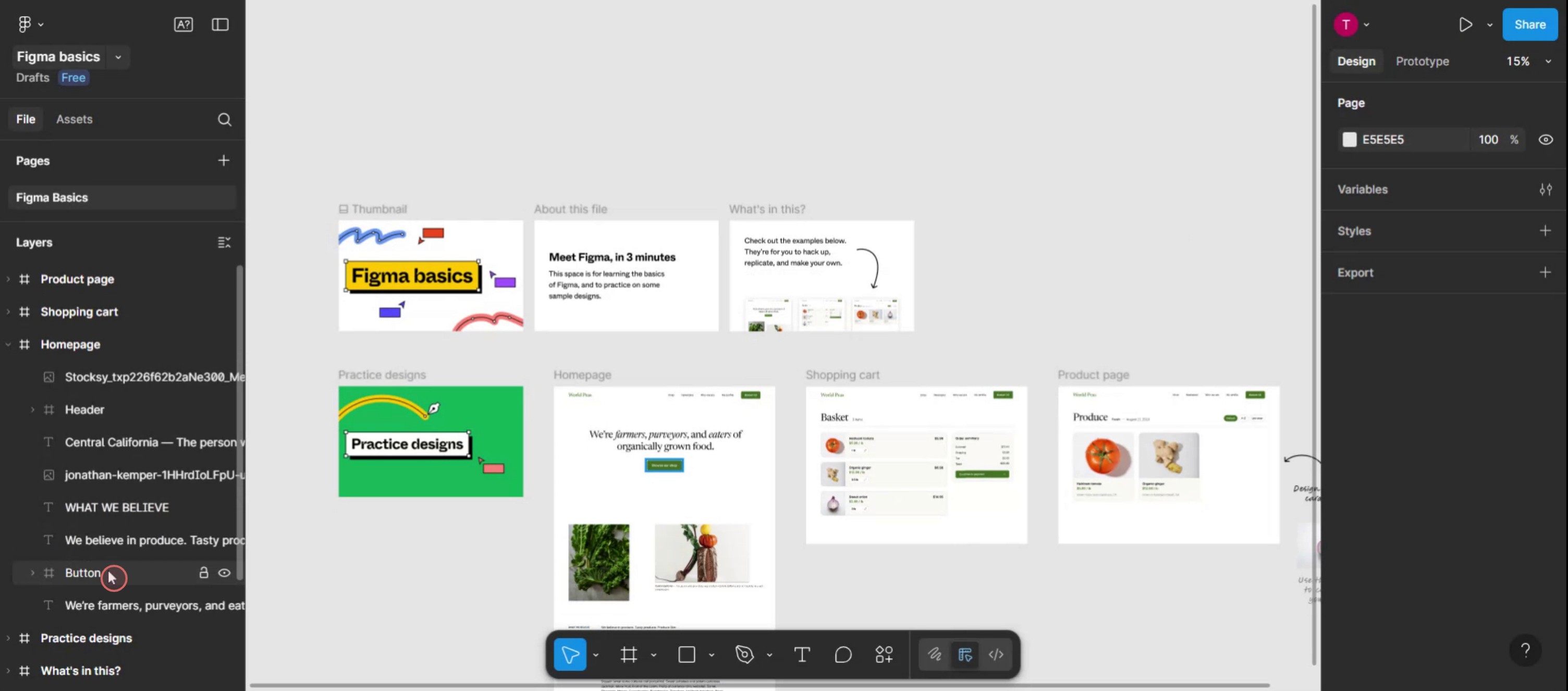
Step 1
Select the specific layer you wish to convert into an SVG file.
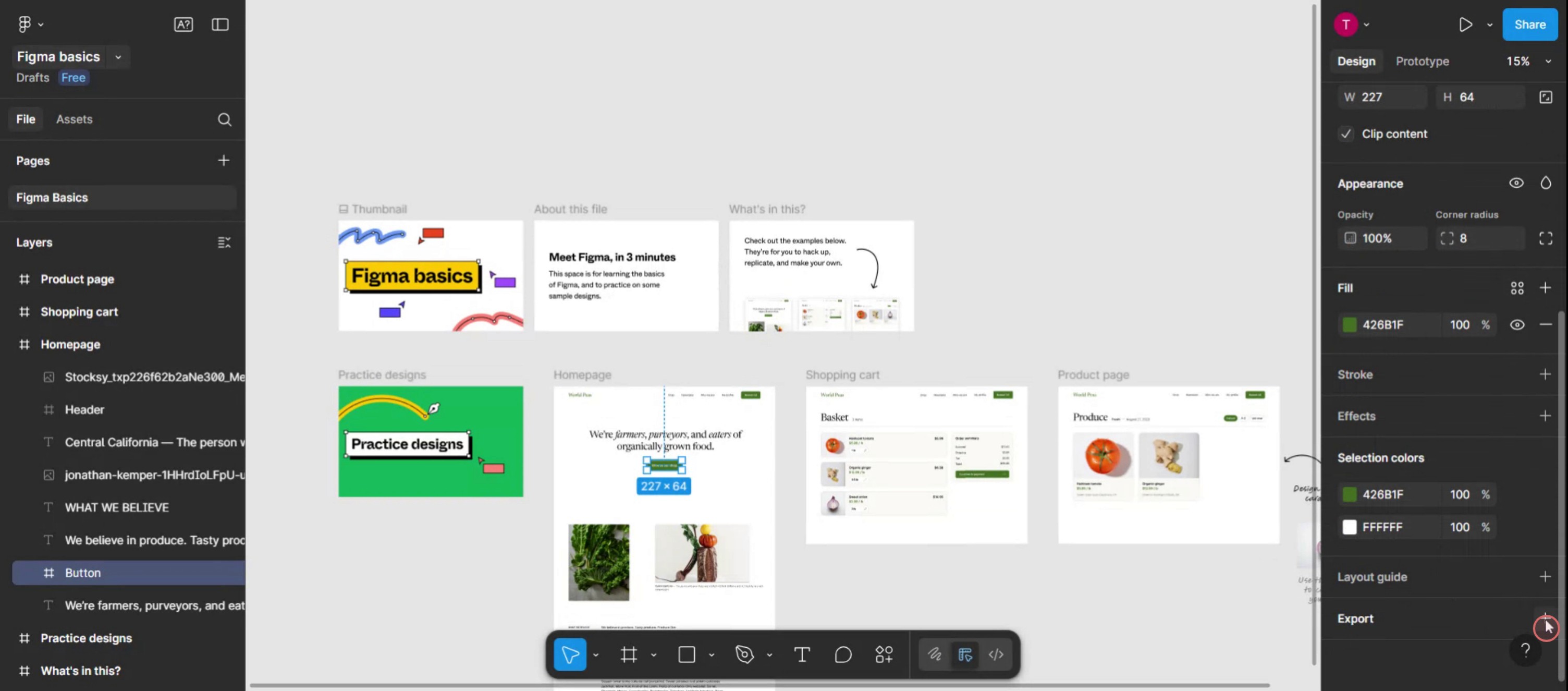
Step 2
Click on the plus icon to proceed.
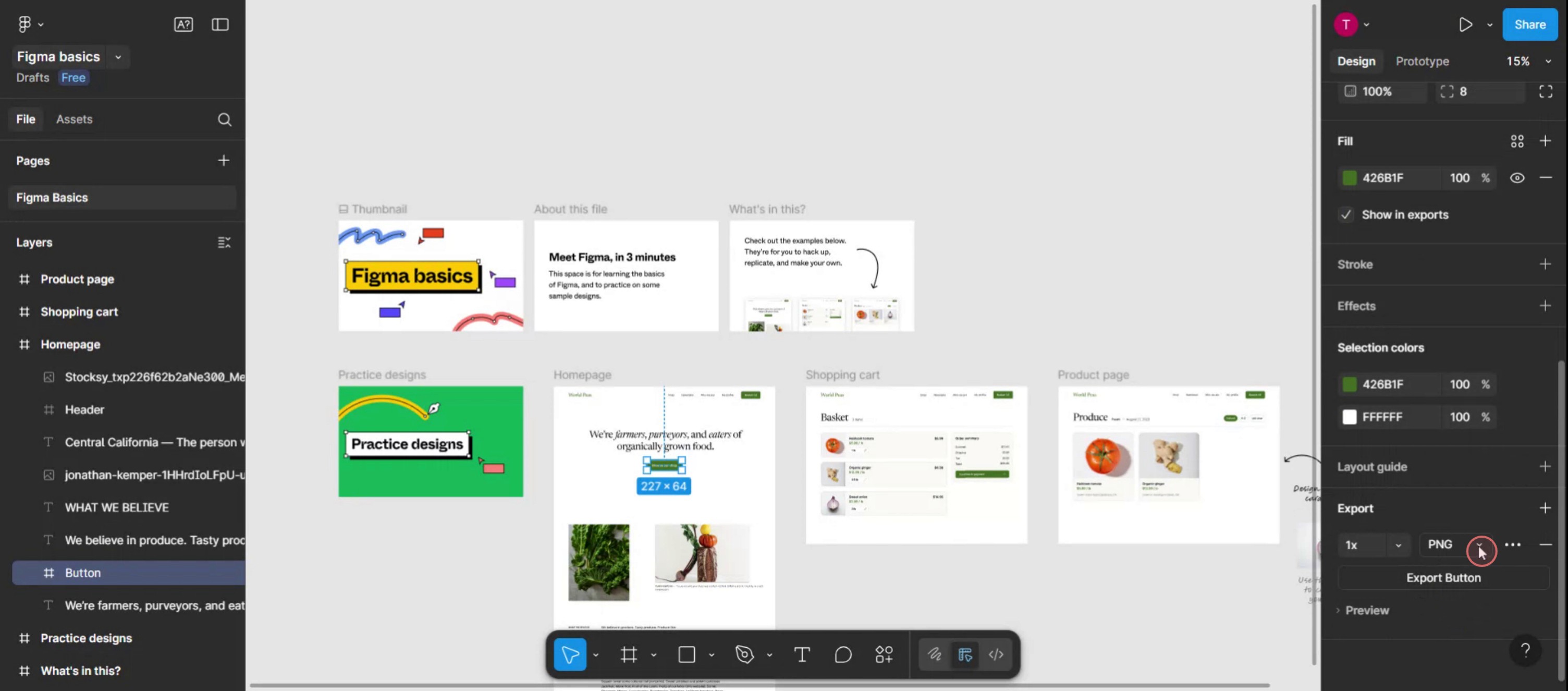
Step 3
Click on this dropdown menu,
Step 4
Select the SVG format for your file.
Tips Pro untuk Mengekspor File SVG dari Figma
Pilih objek atau frame
Klik objek, ikon, atau frame tertentu yang ingin Anda ekspor sebagai SVG. Pastikan hanya elemen yang diinginkan yang dipilih.Buka bagian export di sidebar kanan
Di sidebar kanan, gulir ke bawah untuk menemukan bagian “Export”. Anda mungkin perlu membukanya jika sedang diciutkan.Klik ikon “+” untuk menambahkan pengaturan ekspor
Klik tombol “+” di sebelah label export untuk mengaktifkan opsi ekspor bagi objek atau frame yang dipilih.Pilih “SVG” dari dropdown format
Di menu dropdown format ekspor, pilih “SVG” dari daftar format yang tersedia (PNG, JPG, PDF, SVG, dll.).Klik tombol “Export”
Setelah memilih SVG, klik tombol “Export [Layer Name]”. Figma akan membuat dan mengunduh file SVG ke komputer Anda.
Kesalahan Umum dan Cara Menghindarinya
SVG yang diekspor tidak berfungsi dengan benar
Jika SVG memiliki efek seperti blur atau font yang tidak didukung, kemungkinan besar tidak akan tampil dengan semestinya. Sederhanakan desain sebelum mengekspor.File diekspor sebagai PNG atau format lain
Selalu periksa kembali bahwa “SVG” dipilih di dropdown format. Secara default, mungkin akan menampilkan PNG.Elemen yang tidak diinginkan ikut tersertakan dalam ekspor
Pastikan Anda hanya memilih apa yang ingin diekspor. Gunakan grup atau frame untuk memisahkan target ekspor.Kualitas menurun pada SVG yang diekspor
Karena SVG berbasis vektor, masalah kualitas jarang terjadi, tetapi gunakan vektor yang diratakan dan hindari gambar raster yang kompleks di dalam file Anda.Ukuran file SVG terlalu besar
Bersihkan layer dan path yang tidak digunakan. Konversi teks menjadi outline jika perlu untuk mengurangi ukuran file.
FAQ Umum tentang Mengekspor SVG dari Figma
Bagaimana cara mengekspor file SVG di Figma?
Pilih objek atau frame, buka sidebar kanan, tambahkan pengaturan ekspor, pilih SVG sebagai format, lalu klik Export.Bisakah saya mengekspor beberapa SVG sekaligus?
Ya, pilih beberapa frame atau komponen lalu terapkan pengaturan ekspor pada masing-masing sebelum mengekspor semuanya sekaligus.Apakah teks saya tetap bisa diedit di SVG?
Secara default, ya. Jika Anda ingin memastikan kompatibilitas, ubah teks menjadi outline sebelum mengekspor.Apa manfaat menggunakan SVG dibanding PNG?
File SVG dapat diskalakan, ringan, dan mempertahankan kualitas pada resolusi apa pun. SVG ideal untuk ikon dan aset UI.Bisakah saya menggunakan SVG hasil ekspor di website?
Ya, SVG yang diekspor dari Figma siap digunakan di web dan dapat disematkan langsung ke HTML atau digunakan sebagai aset gambar.Cara screen record di mac?
Untuk screen record di Mac, Anda dapat menggunakan Trupeer AI. Ini memungkinkan Anda menangkap seluruh layar dan menyediakan kemampuan AI seperti menambahkan avatar AI, menambahkan voiceover, menambahkan zoom in dan out di video. Dengan fitur terjemahan video AI dari trupeer, Anda dapat menerjemahkan video ke 30+ bahasa.Cara menambahkan avatar AI ke screen recording?
Untuk menambahkan avatar AI ke screen recording, Anda perlu menggunakan alat screen recording AI. Trupeer AI adalah alat screen recording berbasis AI yang membantu Anda membuat video dengan beberapa avatar, sekaligus membantu Anda membuat avatar Anda sendiri untuk video tersebut.Cara screen record di windows?
Untuk screen record di Windows, Anda dapat menggunakan Game Bar bawaan (Windows + G) atau alat AI canggih seperti Trupeer AI untuk fitur yang lebih lanjut, seperti avatar AI, voiceover, translasi, dll.Cara menambahkan voiceover ke video?
Untuk menambahkan voiceover ke video, unduh ekstensi chrome trupeer ai. Setelah mendaftar, unggah video Anda dengan suara, pilih voiceover yang diinginkan dari trupeer, lalu ekspor video Anda yang sudah diedit.Cara melakukan Zoom pada screen recording?
Untuk melakukan zoom selama screen recording, gunakan efek zoom di Trupeer AI yang memungkinkan Anda zoom in dan out pada momen-momen tertentu, sehingga meningkatkan dampak visual dari konten video Anda.
Orang juga bertanya
Technical Documentation Generator
Cara Menyembunyikan Nama Frame di Figma
Tutorial Terkait


