
Cara Menyematkan Newsletter Canva di Email – Panduan Langkah demi Langkah
Pelajari cara menyematkan newsletter Canva di email Anda menggunakan metode unduh dan hosting gambar, serta tips untuk format email dan pengiriman yang lebih baik.
In this process, you will learn how to embed a Canva newsletter into an email.
The steps guide you through selecting and customizing a Canva template, adding personalized elements, and embedding your final newsletter into an email.
You can’t embed a fully interactive Canva newsletter inside an email (due to email client limitations), but you can share a clickable image or link that opens your Canva design in a new tab.
Option 1: Share a Link to Your Newsletter
Open your Canva newsletter design.
Click Share > More > Website or select "View-only link".
Copy the link provided.
Then in your email client:
Compose a new email.
Paste the link directly in the email, or hyperlink a phrase like "Read the full newsletter here."
Option 2: Use an Image as a Hyperlinked Preview
Download the cover page or full design as an image (PNG or JPG).
Insert this image into your email body.
Hyperlink the image to your Canva newsletter’s public link.
This gives a more visually appealing experience while guiding readers to the full version.
Tips & Considerations
Most email clients don’t support full HTML embedding from Canva, so linking is the most reliable method.
Make sure your Canva link is set to public view so everyone can access it.
Tools like Mailchimp or Convert Kit let you combine this approach with templates for a more polished look.
Step-by-Step Guide: How To Embed Canva Newsletter in Email
Step 1
Select a newsletter template.
Step 2
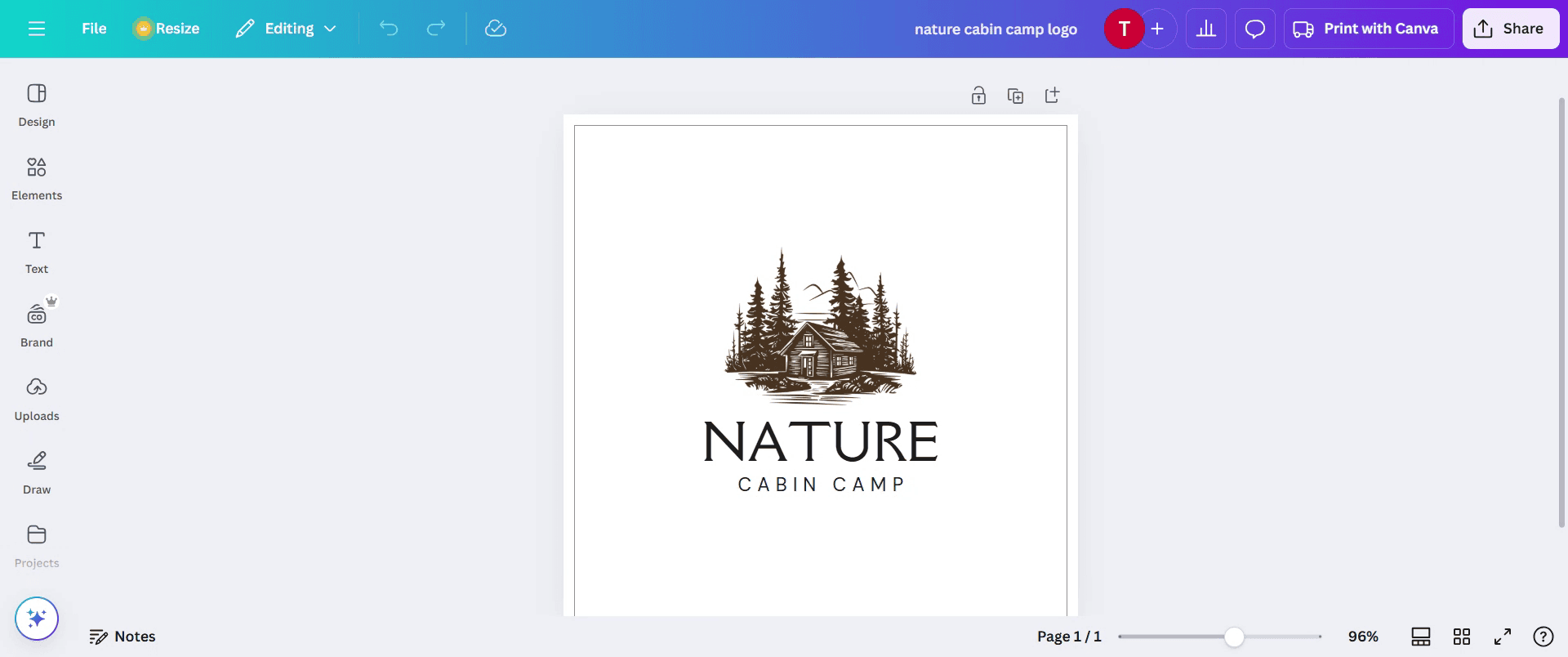
Customize the newsletter by adding a title, choosing a font, and adjusting the size as per your preference.
Step 3
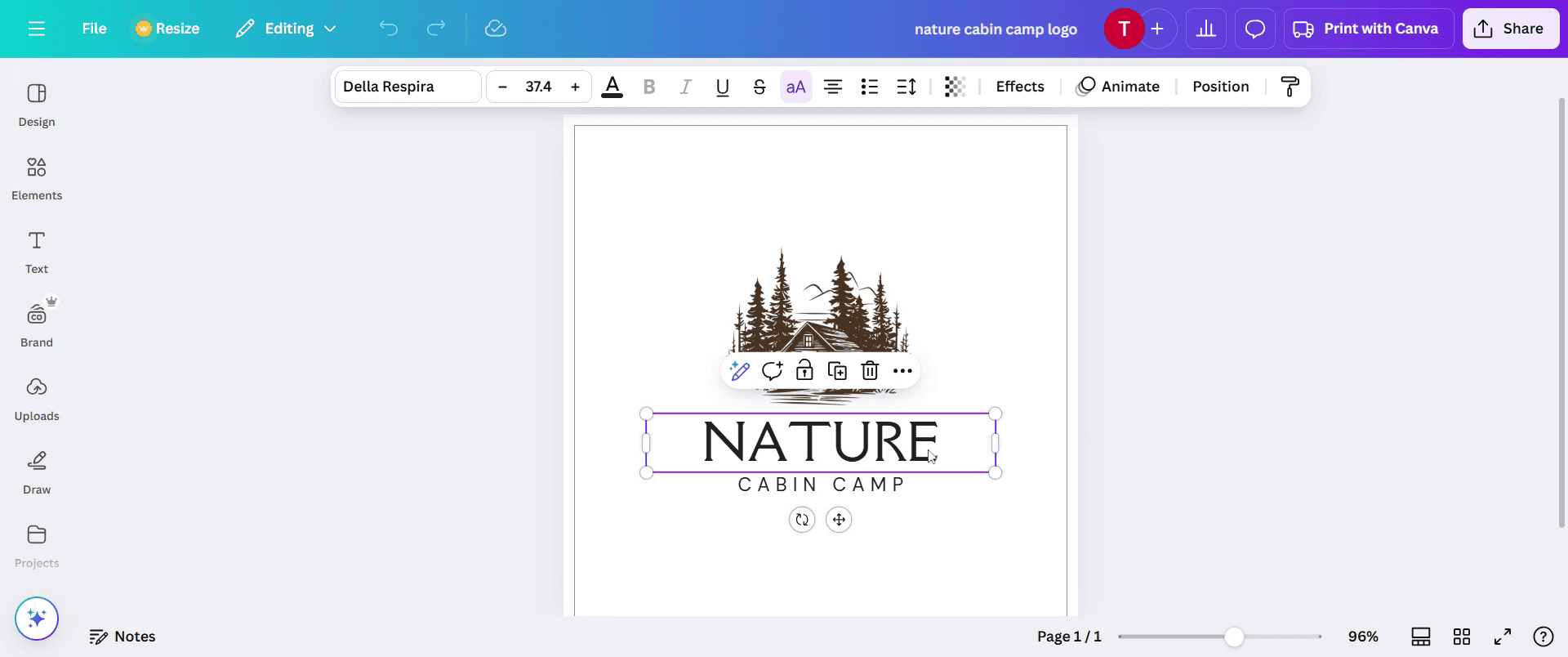
And add a branded logo,
Step 4
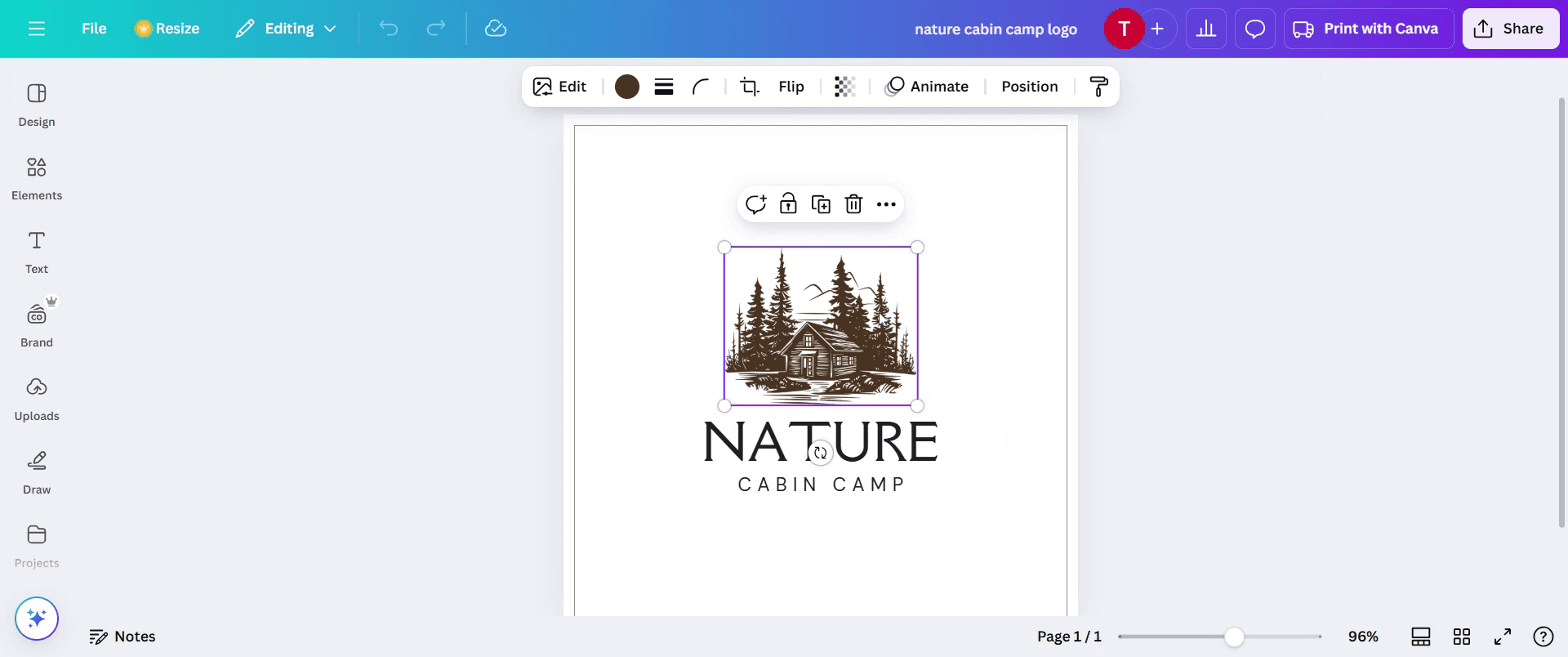
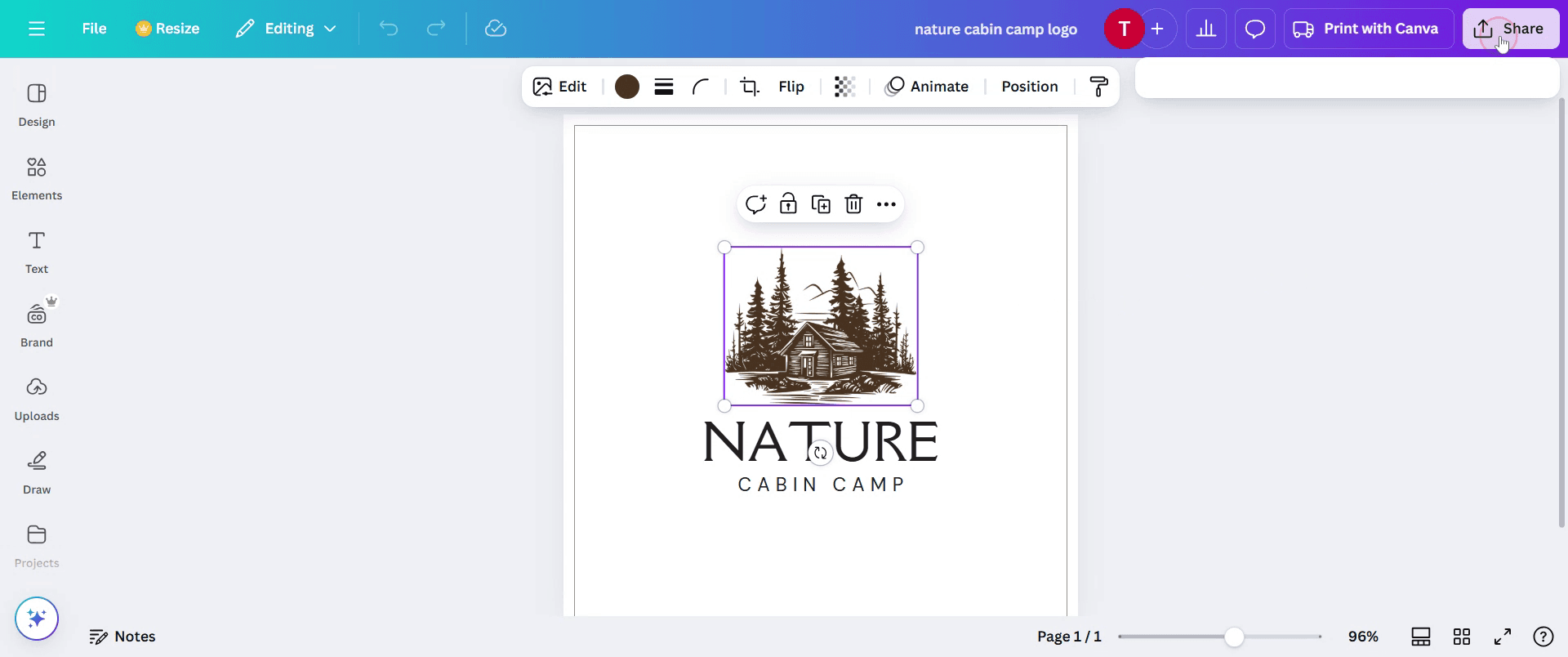
Click on the Share button.
Step 5
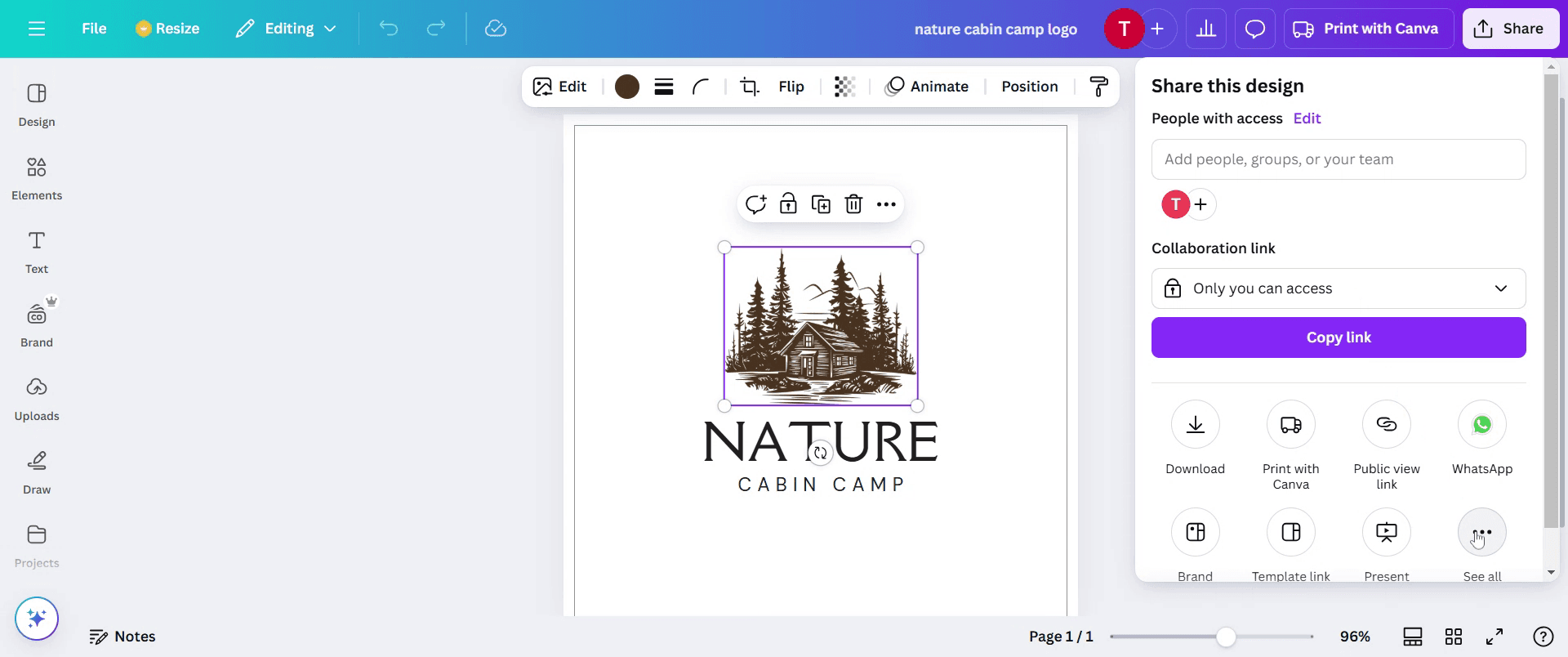
Then click on three dots.
Step 6
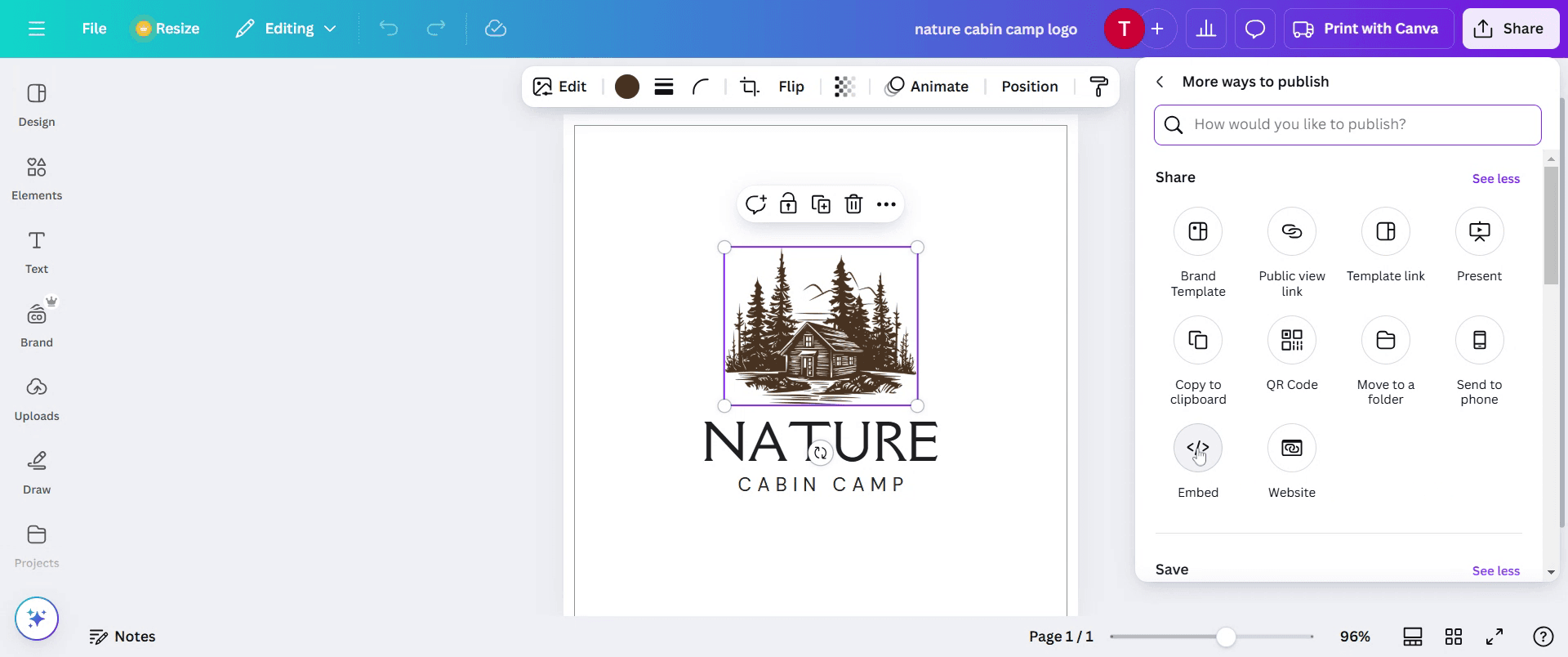
Click on Embed option.
Step 7
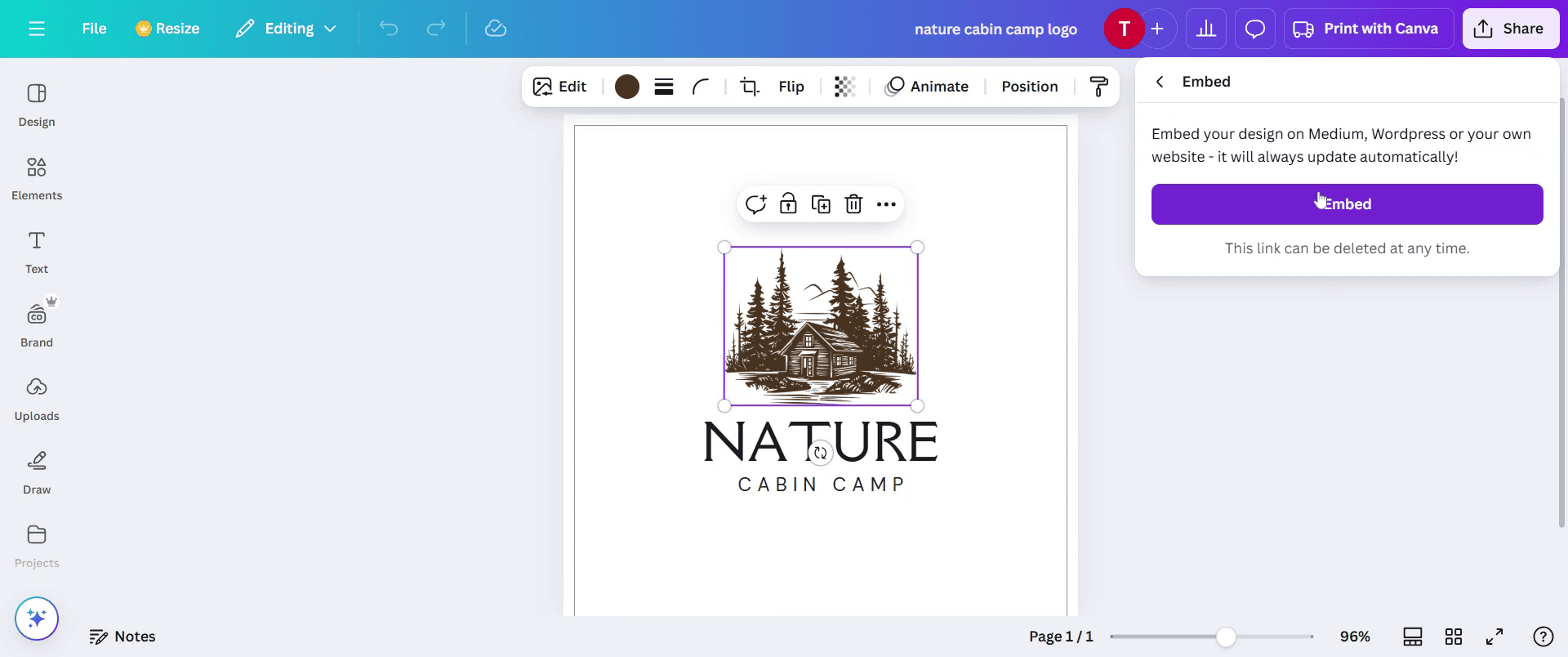
Click on the Embed button.
Step 8
Then copy the HTML embed code.

Tips pro untuk menyematkan newsletter Canva di email
Gunakan opsi publikasi Canva – Ekspor newsletter Canva Anda sebagai gambar atau PDF, lalu gunakan format email yang tepat (HTML untuk konten yang dapat diklik).
Optimalkan untuk perangkat seluler – Pastikan newsletter Anda terlihat bagus di semua perangkat dengan membuat desain responsif dan menggunakan gambar berkualitas tinggi.
Sematkan dengan alat pemasaran email – Platform seperti Mailchimp atau Constant Contact memudahkan penyematan desain Canva dengan editor drag-and-drop.
Kesalahan umum dan cara menghindarinya
Ukuran file yang besar memperlambat pemuatan email, jadi selalu kompres gambar sebelum menyematkan newsletter Canva.
Menempelkan newsletter Canva langsung sebagai gambar dapat membuat teks tidak terbaca—pastikan ukuran font ramah email.
Beberapa klien email tidak mendukung gambar yang disematkan dengan baik, jadi sediakan tautan yang dapat diklik untuk melihat newsletter Canva secara online.
FAQ umum tentang cara menyematkan newsletter Canva di email
Bagaimana cara menyematkan newsletter Canva di email tanpa mengurangi kualitas?
Simpan newsletter sebagai gambar atau PDF, kompres untuk email, lalu masukkan menggunakan editor HTML atau platform pemasaran email.Bisa menambahkan tautan yang dapat diklik ke newsletter Canva saya saat menyematkannya di email?
Ya, tetapi Anda harus mengekspor newsletter sebagai PDF dengan hyperlink atau menggunakan perangkat lunak email yang mendukung elemen interaktif.Format terbaik apa untuk digunakan saat menyematkan newsletter Canva di email?
PNG atau JPEG bekerja dengan baik untuk desain sederhana, tetapi untuk elemen interaktif, email HTML dengan PDF yang ditautkan adalah yang terbaik.Mengapa newsletter Canva yang disematkan saya terlihat terdistorsi di beberapa klien email?
Beberapa platform email mengubah ukuran gambar secara otomatis, jadi gunakan lebar standar (600px) dan uji di berbagai perangkat.Bisa menyematkan newsletter Canva langsung ke Gmail atau Outlook?
Ya, tetapi Anda perlu memasukkan gambar secara manual atau menggunakan alat pemasaran email untuk mempertahankan format dan interaktivitas.Cara merekam layar di mac?
Untuk merekam layar di Mac, Anda bisa menggunakan Trupeer AI. Ini memungkinkan Anda menangkap seluruh layar dan menyediakan kemampuan AI seperti menambahkan avatar AI, menambahkan voiceover, menambahkan zoom in dan out pada video. Dengan fitur terjemahan video AI dari trupeer, Anda dapat menerjemahkan video ke 30+ bahasa.Cara menambahkan avatar AI ke rekaman layar?
Untuk menambahkan avatar AI ke rekaman layar, Anda perlu menggunakan alat perekam layar AI. Trupeer AI adalah alat perekam layar berbasis AI yang membantu Anda membuat video dengan beberapa avatar, sekaligus membantu Anda membuat avatar Anda sendiri untuk video tersebut.Cara merekam layar di windows?
Untuk merekam layar di Windows, Anda bisa menggunakan Game Bar bawaan (Windows + G) atau alat AI canggih seperti Trupeer AI untuk fitur yang lebih lanjut, seperti avatar AI, voiceover, terjemahan, dll.Cara menambahkan voiceover ke video?
Untuk menambahkan voiceover ke video, unduh ekstensi chrome trupeer ai. Setelah mendaftar, unggah video Anda dengan suara, pilih voiceover yang diinginkan dari trupeer, lalu ekspor video hasil edit Anda.Bagaimana cara melakukan zoom pada rekaman layar?
Untuk melakukan zoom saat merekam layar, gunakan efek zoom di Trupeer AI yang memungkinkan Anda melakukan zoom in dan out pada momen-momen tertentu, sehingga meningkatkan dampak visual konten video Anda.
Bacaan yang Disarankan
Technical Documentation Generator
Tutorial Terkait


Understand how work happens.
Carry it into your next transition.
Start Free Trial
Book a Demo
Sumber Daya
pesaing

