

Cara Membuat Voiceover di Canva
Pelajari cara menambahkan voiceover di Canva dengan panduan langkah demi langkah yang mudah ini. Sempurna untuk membuat video, presentasi, dan reels yang menarik dengan narasi audio.
Panduan Langkah demi Langkah: Cara Membuat Voiceover di Canva
Langkah 1
Di toolbar edit, klik 'Elements'.
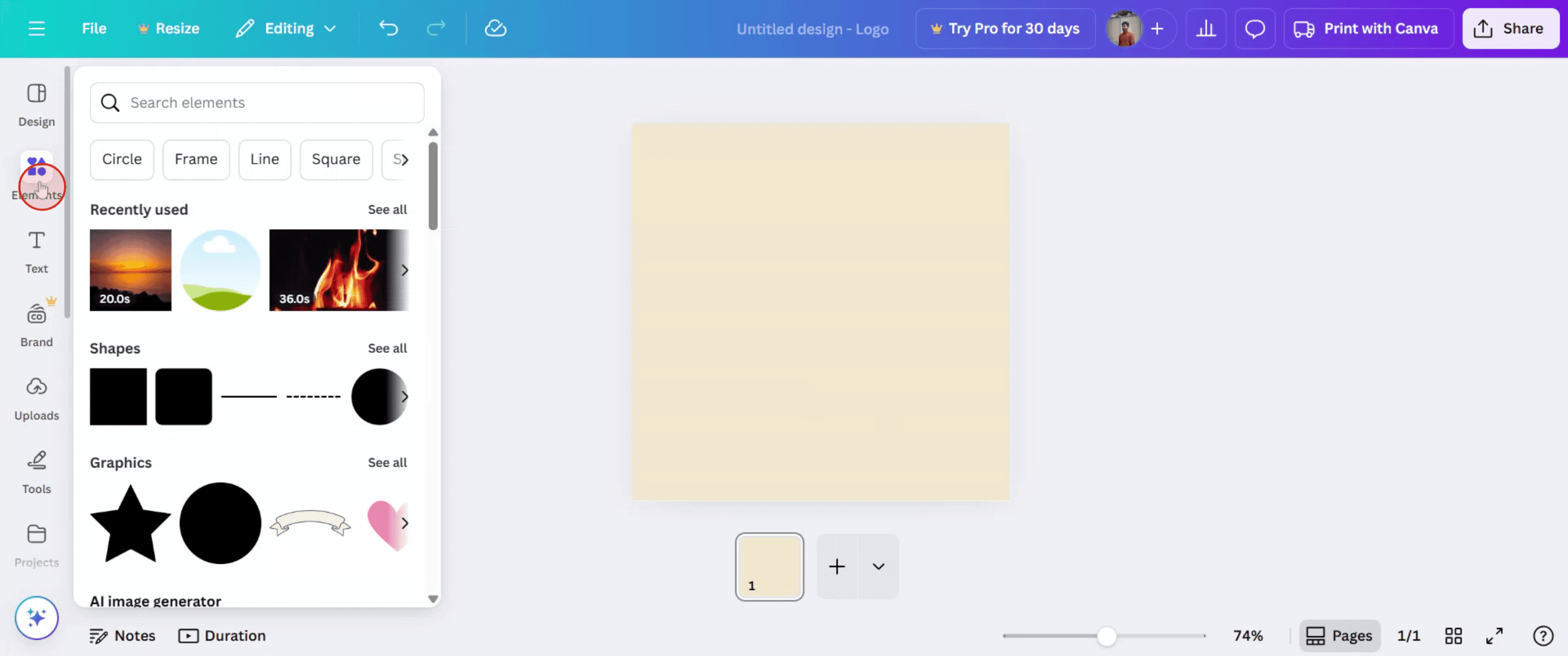
Langkah 2
Di bilah pencarian, ketik dan pilih video yang Anda inginkan.
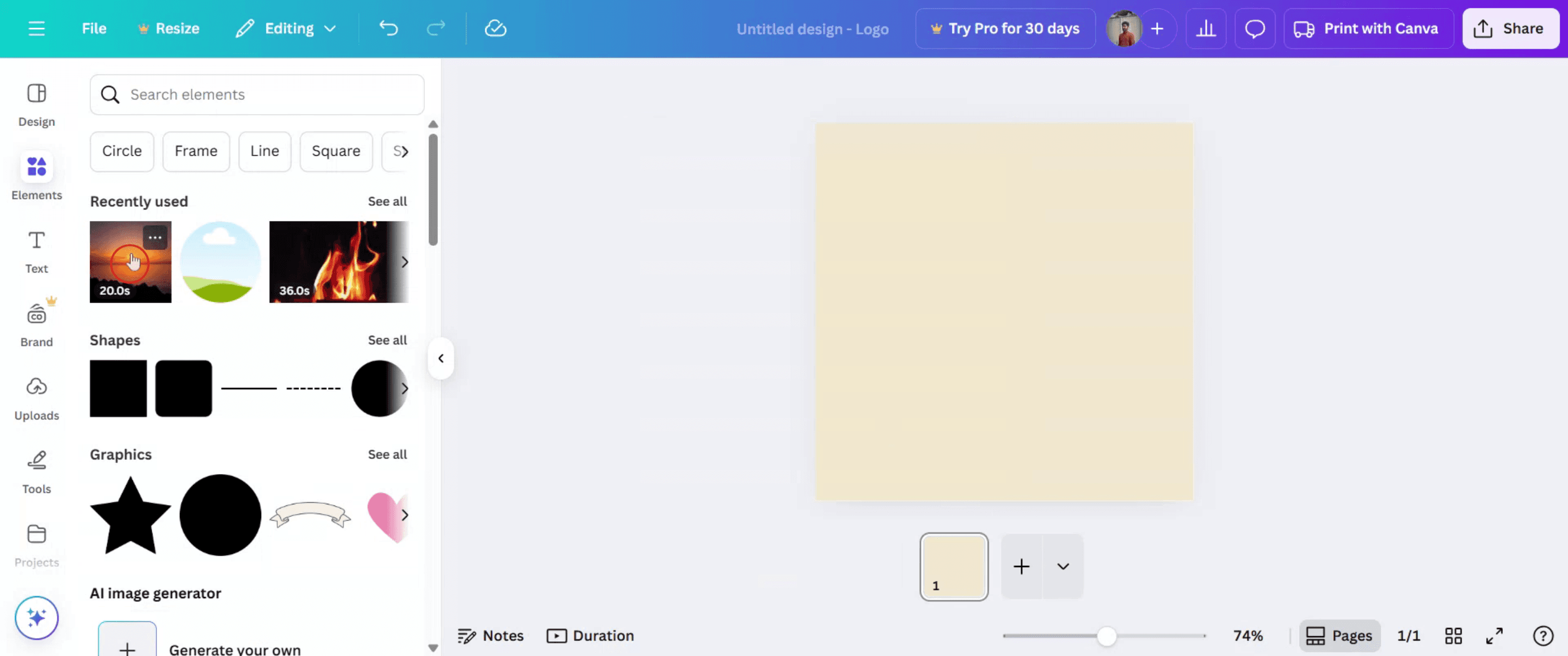
Langkah 3
Setelah ditambahkan, buka 'Apps'.
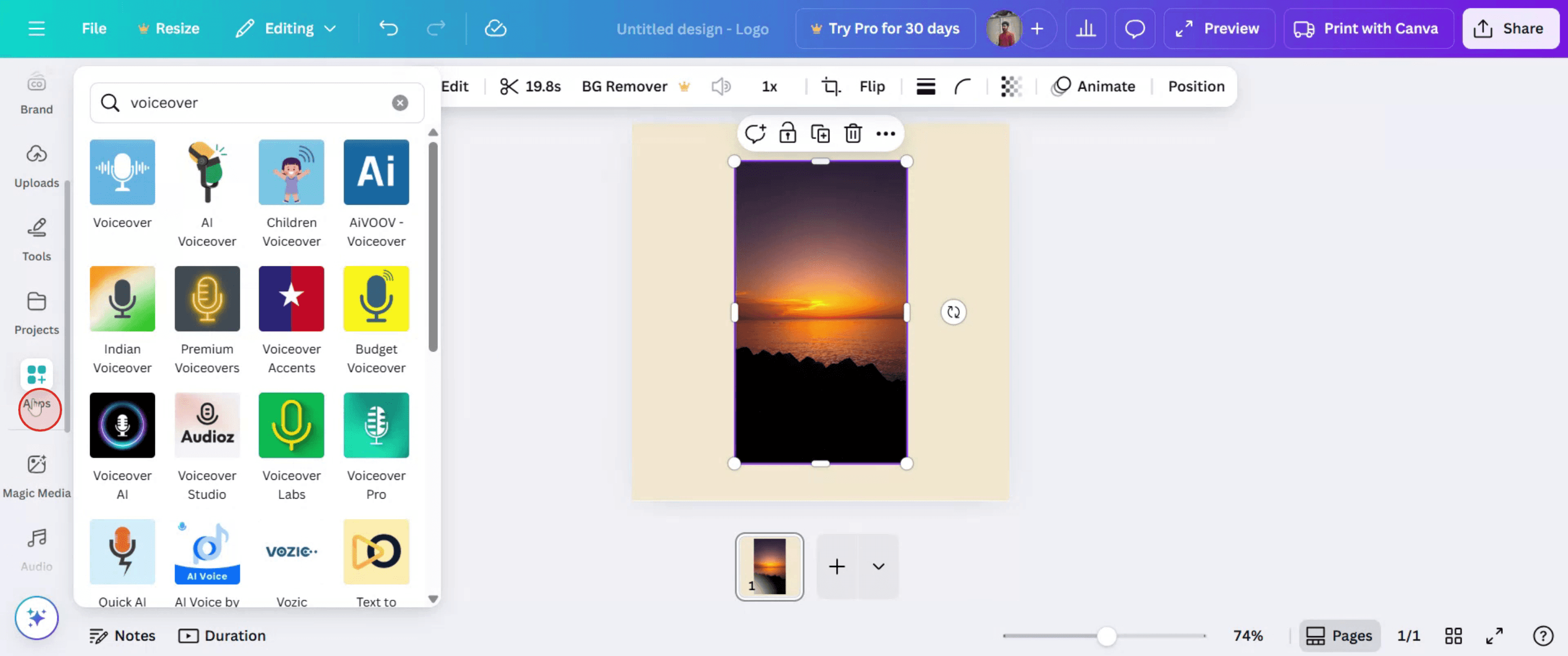
Langkah 4
Di bilah pencarian, ketik 'voiceover' lalu tekan ENTER.
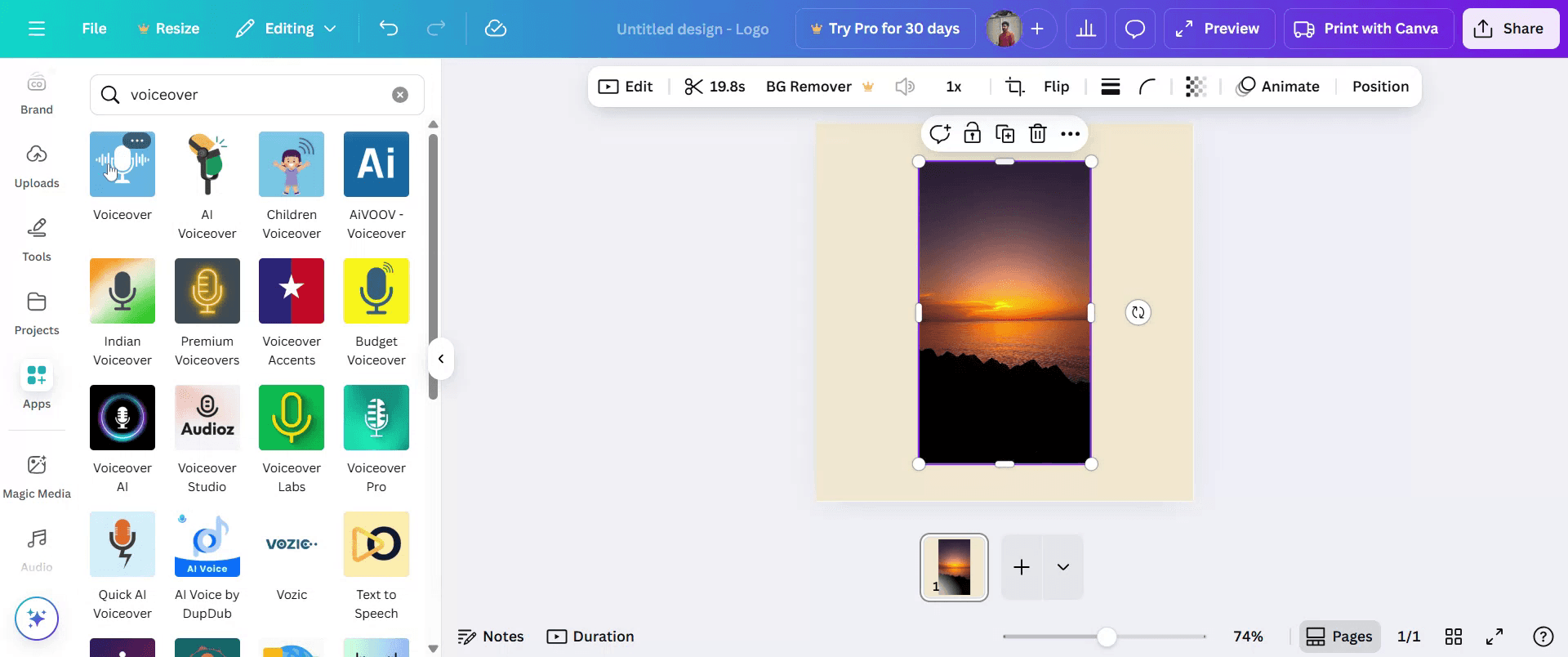
Langkah 5
Di bagian 'Script', tuliskan skrip yang Anda inginkan untuk voiceover.
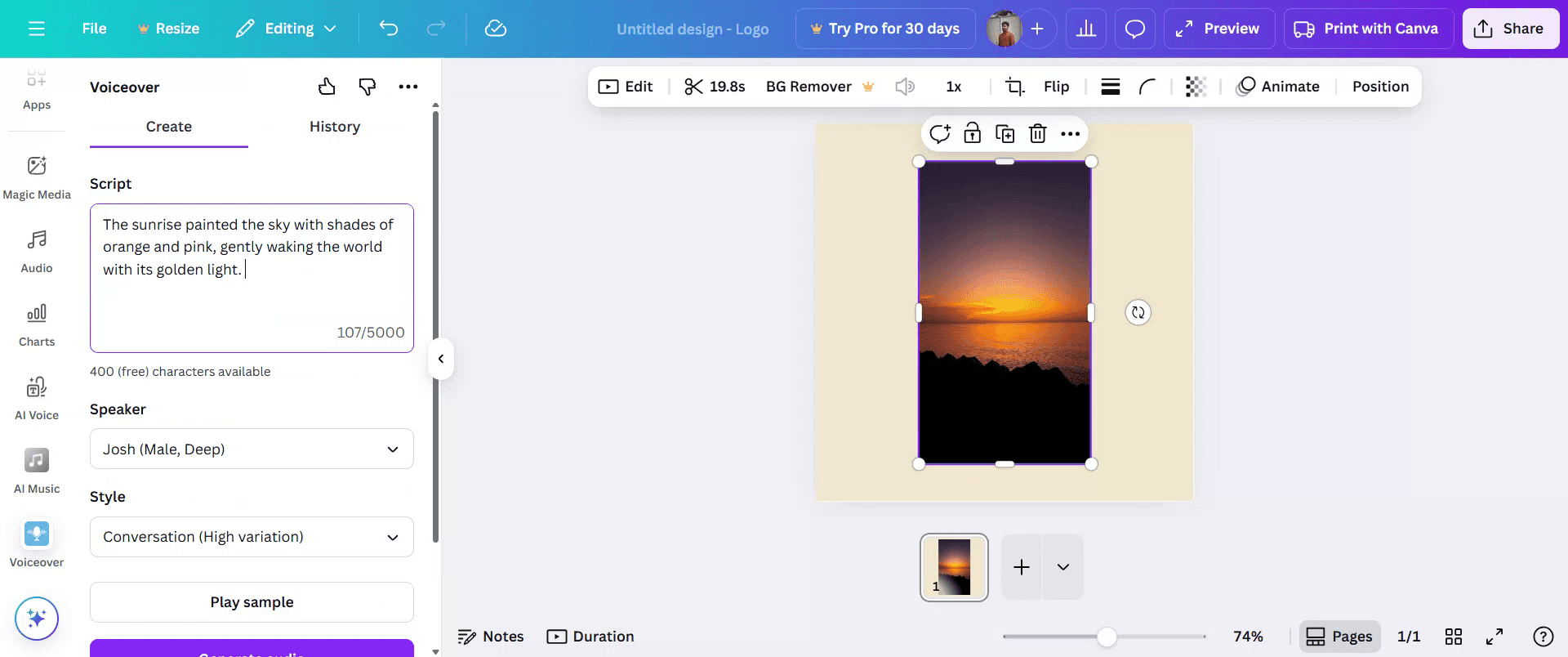
Langkah 6
Di menu 'Speaker', pilih speaker yang Anda inginkan.
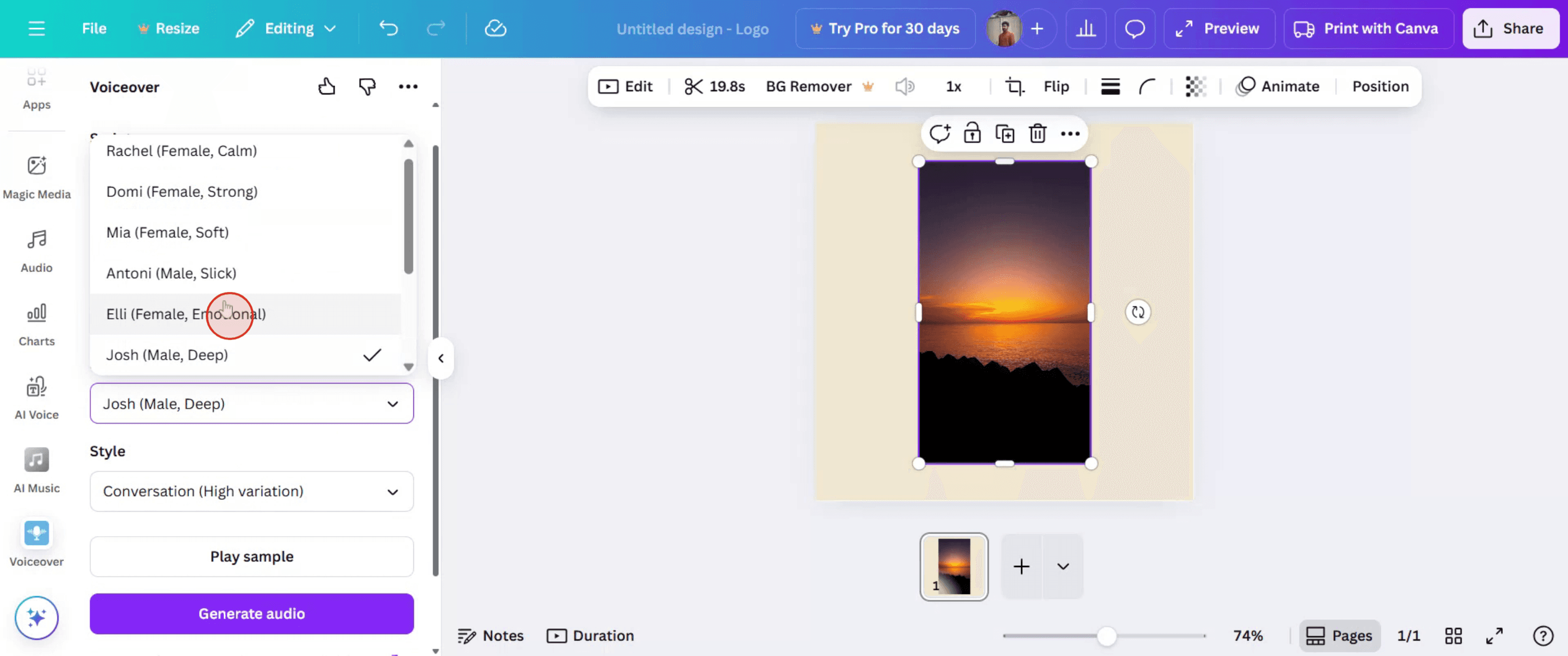
Langkah 7
Di menu 'Style', pilih gaya yang Anda inginkan.
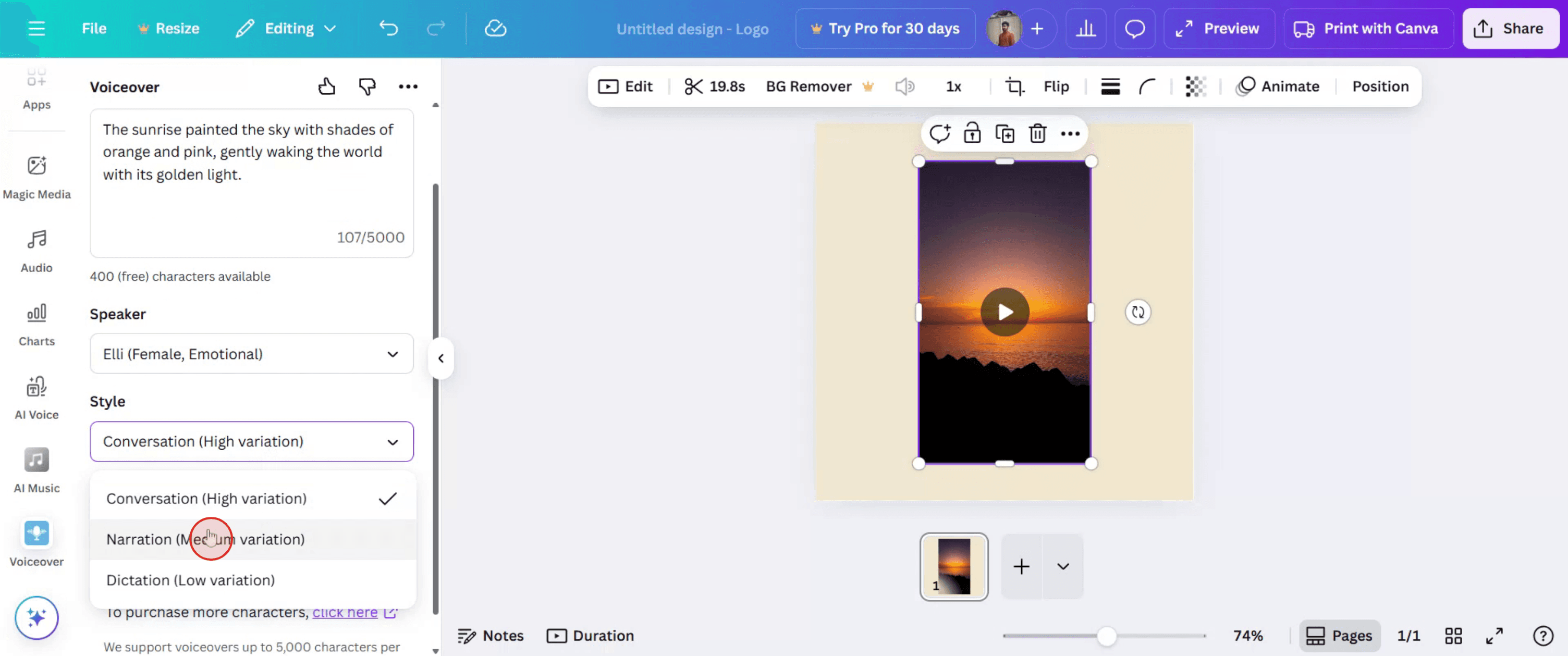
Langkah 8
Klik 'Generate Audio'. Setelah selesai, audio akan otomatis ditambahkan ke proyek Anda.
Tips Pro untuk Voiceover di Canva
Masuk ke Canva
Buka canva.com dan masuk ke akun Anda menggunakan kredensial Anda.Buka atau Buat Desain
Pilih desain yang sudah ada atau buat yang baru menggunakan template video atau kanvas kosong.Klik Tab “Upload”
Di toolbar sebelah kiri, klik tab “Uploads” tempat Anda dapat menemukan opsi media seperti gambar, video, dan audio.Buka Bagian “Audio”
Di dalam tab Uploads, klik “Audio.” Di sini Anda dapat mengunggah file voiceover Anda atau merekamnya langsung jika didukung.Unggah File Voiceover Anda
Klik “Upload Files” dan pilih file voiceover yang sudah direkam sebelumnya (MP3, M4A, WAV, dll.) dari perangkat Anda.Seret Audio ke Timeline
Setelah diunggah, seret audio ke timeline video Canva Anda untuk menyinkronkannya dengan visual.Atur Waktu dan Penempatan
Gunakan kontrol timeline untuk memotong, menyesuaikan titik mulai, atau menyinkronkan voiceover dengan konten video Anda secara akurat.
Kesalahan Umum dan Cara Menghindarinya
File Voiceover Tidak Didukung
Pastikan file audio Anda dalam format yang didukung (MP3, M4A, atau WAV). File yang tidak didukung tidak akan terunggah dengan benar.Tidak Melihat Timeline
Anda perlu berada dalam mode pengeditan video untuk melihat timeline. Jika disembunyikan, klik “Edit video” atau pilih template video.Audio Tidak Tersinkron dengan Benar
Seret audio di sepanjang timeline untuk menyelaraskannya dengan visual. Pratinjau beberapa kali untuk memeriksa waktu.Volume Terlalu Rendah atau Terlalu Tinggi
Klik track audio dan sesuaikan pengaturan volume untuk memastikan voiceover terdengar jelas dan seimbang dengan musik latar.Keterbatasan Paket Gratis
Fitur voiceover seperti perekaman langsung mungkin tidak tersedia di Canva Free. Pertimbangkan menggunakan Canva Pro atau merekam audio secara eksternal.
FAQ Umum tentang Voiceover di Canva
Bagaimana cara menambahkan voiceover di Canva?
Unggah file voiceover Anda melalui tab Uploads, seret ke timeline video, lalu sesuaikan agar selaras dengan visual Anda.Bisa merekam voiceover langsung di Canva?
Canva saat ini tidak mendukung perekaman voice secara langsung. Anda perlu merekam menggunakan alat lain, lalu mengunggah filenya.Format audio apa yang didukung Canva?
Canva mendukung file audio MP3, M4A, dan WAV untuk diunggah ke dalam desain.Bisa menambahkan beberapa voiceover dalam satu video?
Ya, Anda bisa mengunggah dan menempatkan beberapa klip audio di timeline untuk membuat voiceover yang lebih kompleks.Apakah Canva menawarkan voiceover yang dibuat dengan AI?
Tidak, Canva tidak menyediakan voiceover AI bawaan. Anda perlu menggunakan alat eksternal untuk membuatnya, lalu mengunggahnya ke Canva.Cara screen record di mac?
Untuk screen record di Mac, Anda bisa menggunakan Trupeer AI. Ini memungkinkan Anda menangkap seluruh layar dan menyediakan kemampuan AI seperti menambahkan avatar AI, menambahkan voiceover, menambahkan zoom in dan out di video. Dengan fitur terjemahan video AI dari trupeer, Anda dapat menerjemahkan video ke 30+ bahasa.Cara menambahkan avatar AI ke screen recording?
Untuk menambahkan avatar AI ke screen recording, Anda perlu menggunakan alat screen recording AI. Trupeer AI adalah alat screen recording berbasis AI yang membantu Anda membuat video dengan beberapa avatar, sekaligus membantu Anda membuat avatar Anda sendiri untuk video tersebut.Cara screen record di windows?
Untuk screen record di Windows, Anda bisa menggunakan Game Bar bawaan (Windows + G) atau alat AI canggih seperti Trupeer AI untuk fitur yang lebih lanjut, seperti avatar AI, voiceover, terjemahan, dll.Cara menambahkan voiceover ke video?
Untuk menambahkan voiceover ke video, unduh ekstensi chrome trupeer ai. Setelah mendaftar, unggah video Anda dengan suara, pilih voiceover yang diinginkan dari trupeer, lalu ekspor video hasil edit Anda.Bagaimana cara melakukan Zoom pada screen recording?
Untuk melakukan zoom saat screen recording, gunakan efek zoom di Trupeer AI yang memungkinkan Anda melakukan zoom in dan out pada momen-momen tertentu, sehingga meningkatkan dampak visual konten video Anda.
Bacaan yang Disarankan
Technical Documentation Generator
Cara Mengunduh Beberapa Halaman Canva sebagai Satu Lampiran
Cara Mengubah Gambar Menjadi Halaman Mewarnai di Canva
Cara Membuat Penggaris di Canva
Tutorial Terkait


