

Cara Menonaktifkan Akun Upwork
Pelajari cara menonaktifkan atau menghapus permanen akun Upwork Anda. Panduan langkah demi langkah untuk menutup profil freelancer, klien, atau agensi sambil mengamankan dana dan data Anda.
Berikut penjelasan yang lebih detail:
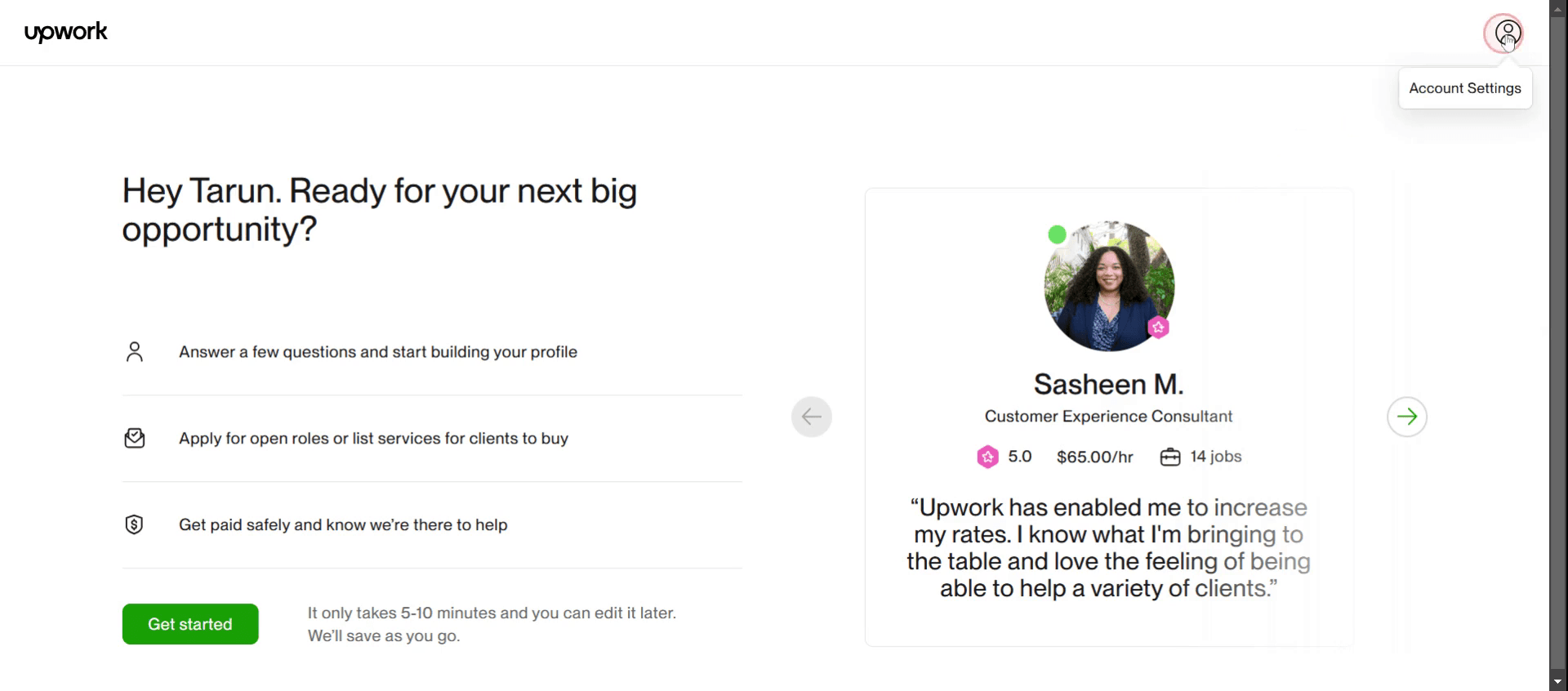
Akses Pengaturan Akun: Klik foto profil Anda di pojok kanan atas, lalu pilih "Settings".
Buka Info Kontak: Di sidebar kiri, temukan dan klik "Contact Info".
Tutup Akun Anda: Gulir ke bagian bawah halaman dan klik "Close my account".
Konfirmasi Penutupan: Pilih alasan untuk menutup akun Anda dari opsi yang tersedia, lalu klik "Close Account".
Panduan Langkah demi Langkah: Cara Menonaktifkan Akun Upwork
Langkah 1
Klik Pengaturan Akun,
Langkah 2
Pilih opsi Tutup Akun.
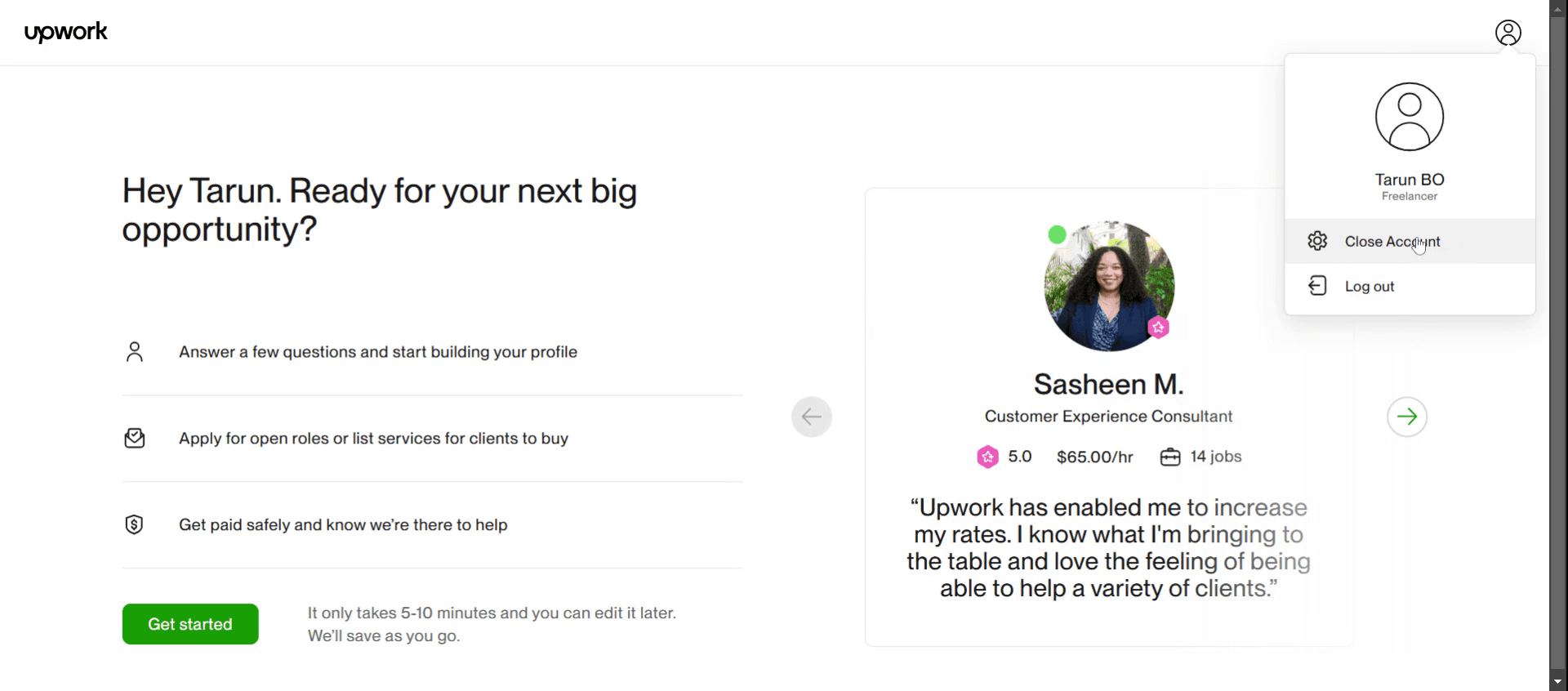
Langkah 3
Lalu pilih alasan tertentu.
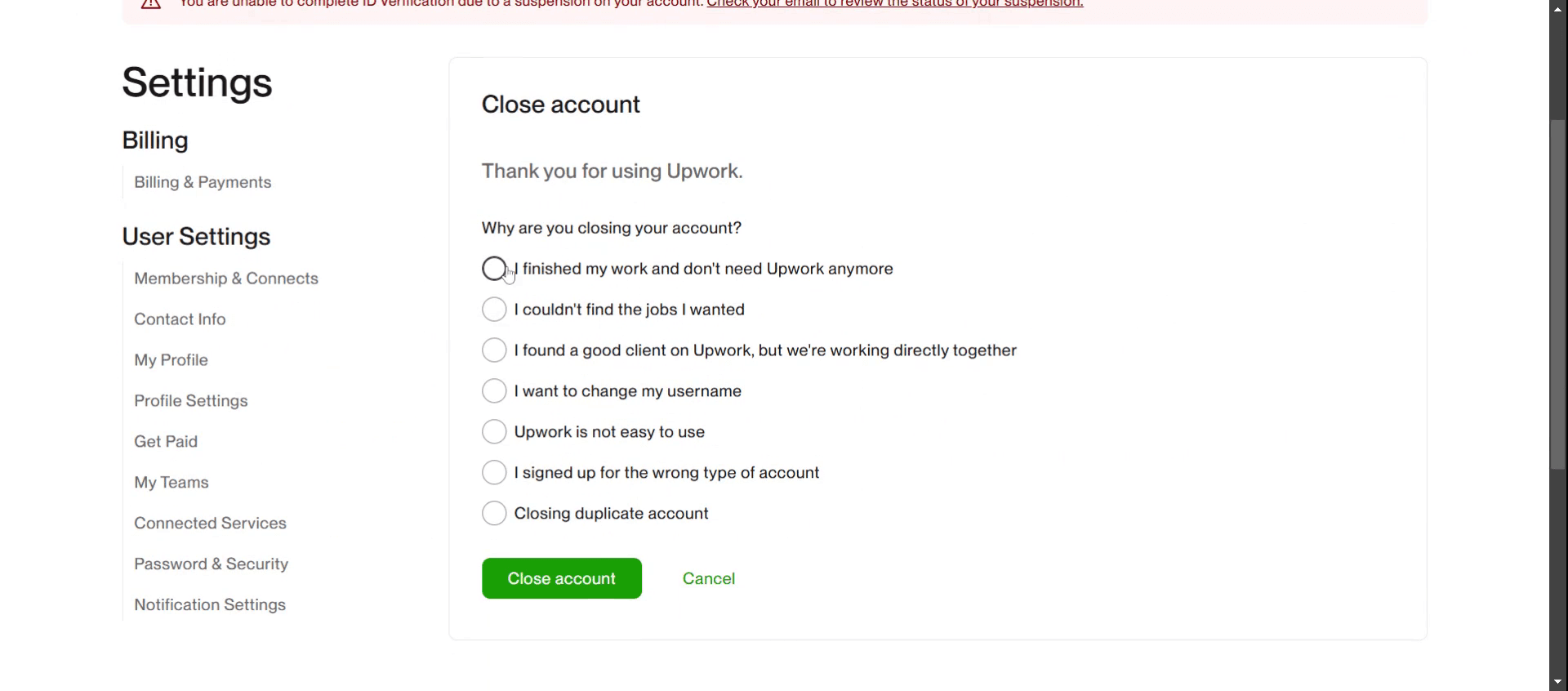
Langkah 4
Dan klik tutup akun,
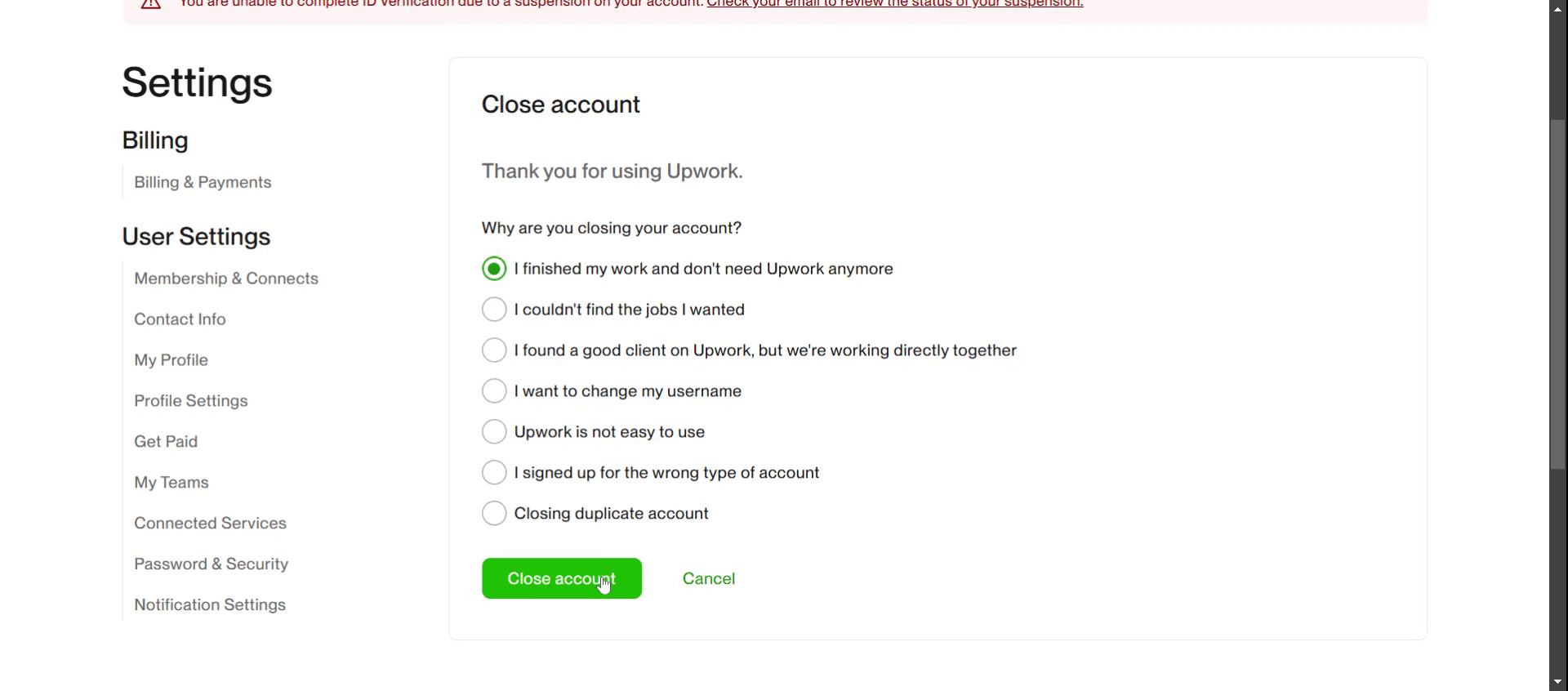
Tips Pro untuk Menonaktifkan Akun Upwork Anda
Masuk ke Akun Upwork Anda
Mulailah dengan masuk ke profil Upwork Anda menggunakan email dan kata sandi yang terdaftar. Pastikan Anda masuk ke akun yang benar jika Anda mengelola beberapa profil.Buka Bagian Pengaturan
Klik foto profil Anda di pojok kanan atas, lalu pilih “Settings” dari menu dropdown. Di sinilah semua opsi pengelolaan akun Anda berada.Buka Bagian Info Kontak
Di menu pengaturan, temukan dan pilih tab “Contact Info”. Bagian ini berisi informasi pribadi dan akun Anda.Gulir ke Bawah untuk Menemukan Opsi Tutup Akun
Di bagian bawah dari Info Kontak, Anda akan menemukan opsi “Close My Account”. Klik opsi ini untuk memulai proses penonaktifan.Pilih Alasan untuk Berhenti
Upwork akan meminta Anda memilih alasan untuk menutup akun. Pilih opsi yang paling sesuai dengan situasi Anda untuk melanjutkan.
Kesalahan Umum dan Cara Menghindarinya
Mencoba menonaktifkan saat masih ada kontrak aktif
Upwork tidak mengizinkan penutupan akun jika Anda memiliki kontrak yang sedang berjalan atau pembayaran yang masih tertunda. Pastikan untuk menyelesaikan semua pekerjaan aktif dan menarik penghasilan yang tersedia.Tidak menarik dana sebelum penutupan
Tarik saldo yang tersisa dari akun Anda sebelum menonaktifkan, karena Anda mungkin kehilangan akses setelah proses selesai.Menggunakan akun freelancer saat mencoba menutup akun klien
Jika Anda mengelola akun freelancer dan klien sekaligus, pastikan Anda menonaktifkan profil yang benar.Lupa membatalkan paket langganan
Jika Anda berlangganan paket premium, batalkan terlebih dahulu untuk menghindari biaya di masa mendatang.Mengharapkan penghapusan instan
Upwork mungkin memerlukan waktu singkat untuk memproses penonaktifan Anda sepenuhnya. Ingat hal ini jika Anda berencana untuk bergabung kembali nanti atau mengakses informasi historis.
FAQ Umum tentang Menonaktifkan Akun Upwork
Bisakah saya mengaktifkan kembali akun Upwork saya nanti?
Dalam beberapa kasus, ya. Anda dapat menghubungi dukungan Upwork untuk meminta pengaktifan kembali, meskipun persetujuan tidak dijamin.Apa yang terjadi pada penghasilan saya jika saya menutup akun?
Anda harus menarik semua dana sebelum menutup. Jika tidak, akses ke saldo Anda mungkin dibatasi.Apakah profil saya akan dihapus dari hasil pencarian?
Ya, setelah akun Anda dinonaktifkan, profil Anda tidak lagi terlihat di platform.Bisa menghapus akun saya jika ada proposal yang tertunda?
Anda perlu menarik semua proposal yang masih terbuka sebelum dapat menonaktifkan akun Anda.Apakah riwayat akun saya hilang setelah penonaktifan?
Ya, Anda kehilangan akses ke pesan, riwayat pekerjaan, dan ulasan Anda. Pastikan untuk menyimpan apa pun yang penting terlebih dahulu.Cara merekam layar di mac?
Untuk screen record di Mac, Anda bisa menggunakan Trupeer AI. Ini memungkinkan Anda menangkap seluruh layar dan menyediakan kemampuan AI seperti menambahkan avatar AI, menambahkan voiceover, menambahkan zoom in dan out di video. Dengan fitur terjemahan video AI dari trupeer, Anda dapat menerjemahkan video ke 30+ bahasa.Cara menambahkan avatar AI ke rekaman layar?
Untuk menambahkan avatar AI ke rekaman layar, Anda perlu menggunakan alat screen recording AI. Trupeer AI adalah alat screen recording berbasis AI yang membantu Anda membuat video dengan beberapa avatar, sekaligus membantu Anda membuat avatar Anda sendiri untuk video tersebut.Cara merekam layar di windows?
Untuk screen record di Windows, Anda bisa menggunakan Game Bar bawaan (Windows + G) atau alat AI canggih seperti Trupeer AI untuk fitur yang lebih lanjut, seperti avatar AI, voiceover, terjemahan, dll.Cara menambahkan voiceover ke video?
Untuk menambahkan voiceover ke video, unduh ekstensi chrome trupeer ai. Setelah mendaftar, unggah video Anda dengan suara, pilih voiceover yang diinginkan dari trupeer, lalu ekspor video hasil edit Anda.Bagaimana cara melakukan zoom in pada rekaman layar?
Untuk melakukan zoom in selama screen recording, gunakan efek zoom di Trupeer AI yang memungkinkan Anda melakukan zoom in dan out pada momen tertentu, sehingga meningkatkan dampak visual konten video Anda.
Tutorial Terkait



