
Cara Mengubah Kepemilikan Google Sheet – Panduan Langkah demi Langkah
Pelajari cara memindahkan kepemilikan Google Sheet ke orang lain. Ikuti panduan cepat ini untuk mengubah kepemilikan file dengan aman dan memastikan akses tetap berlanjut.
Dalam proses ini, Anda akan mempelajari cara memindahkan kepemilikan Google Sheet ke orang lain.
Jika Anda ingin mengubah pemilik Google Sheet, Anda dapat dengan mudah memindahkan kepemilikan kepada seseorang yang sudah Anda bagikan file-nya. Berikut cara melakukannya langkah demi langkah:
1. Buka Google Sheet
Buka Google Drive Anda, temukan sheet yang ingin Anda transfer, lalu buka.
2. Klik "Bagikan"
Di pojok kanan atas sheet, klik tombol Bagikan.
3. Temukan pemilik baru
Di bagian “Orang dengan akses”, cari orang yang ingin Anda jadikan pemilik baru. Jika Anda belum membagikan file kepada mereka, Anda perlu melakukannya terlebih dahulu.
4. Pindahkan kepemilikan
Di samping namanya, klik panah dropdown dan pilih Transfer kepemilikan.
5. Konfirmasi pemindahan
Google akan meminta Anda untuk mengonfirmasi perubahan. Klik Ya untuk menyelesaikan proses.
Panduan Langkah demi Langkah: Cara Mengubah Kepemilikan Google Sheet
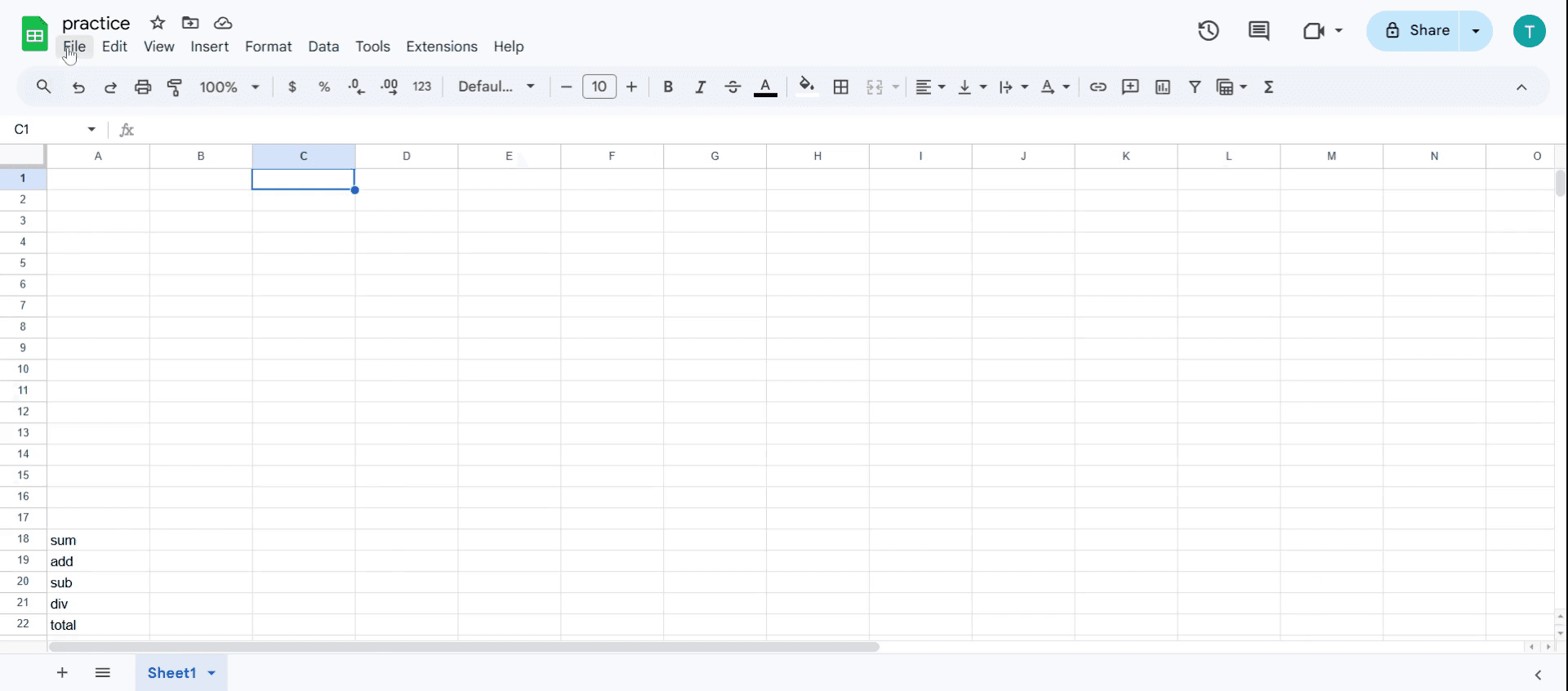
Langkah 1
Buka Google Sheet yang ingin Anda pindahkan kepemilikannya, lalu klik menu File.
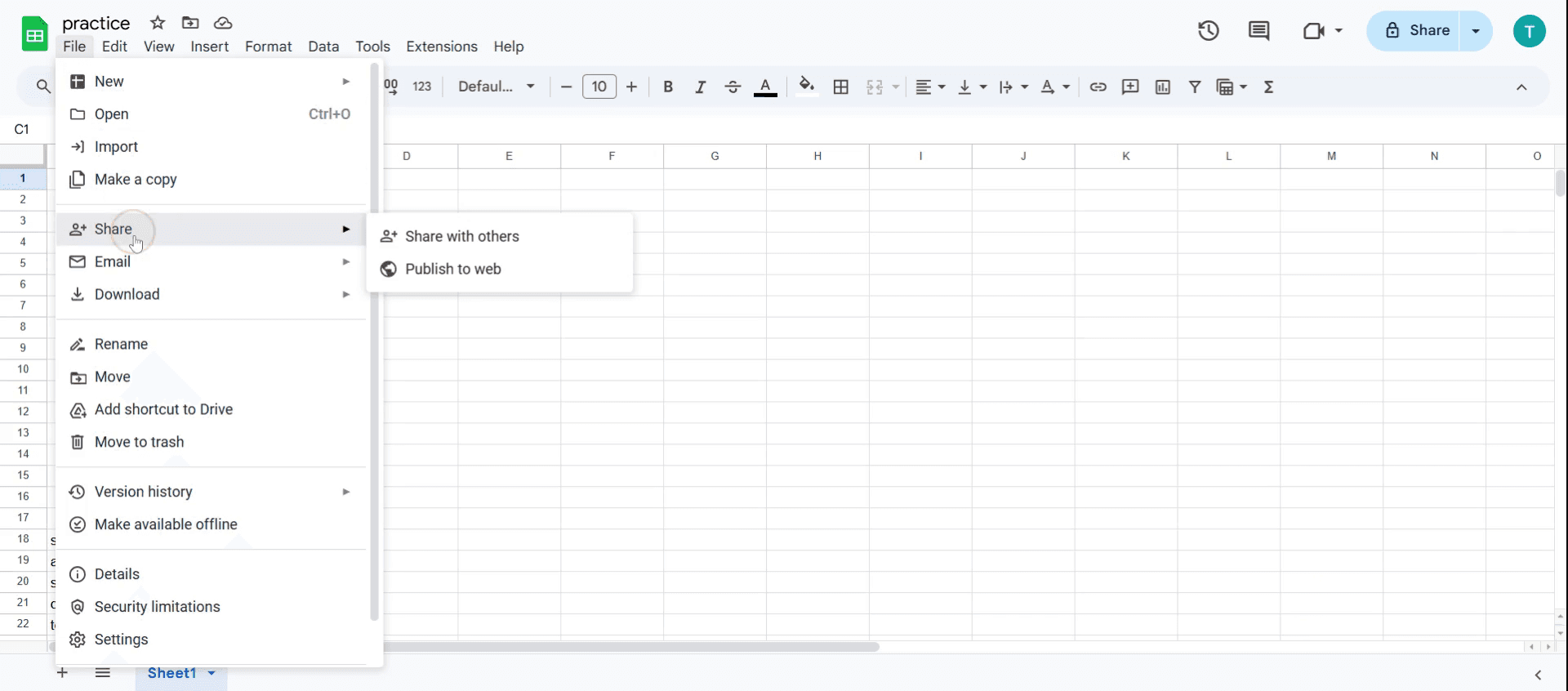
Langkah 2
Pilih opsi Bagikan,
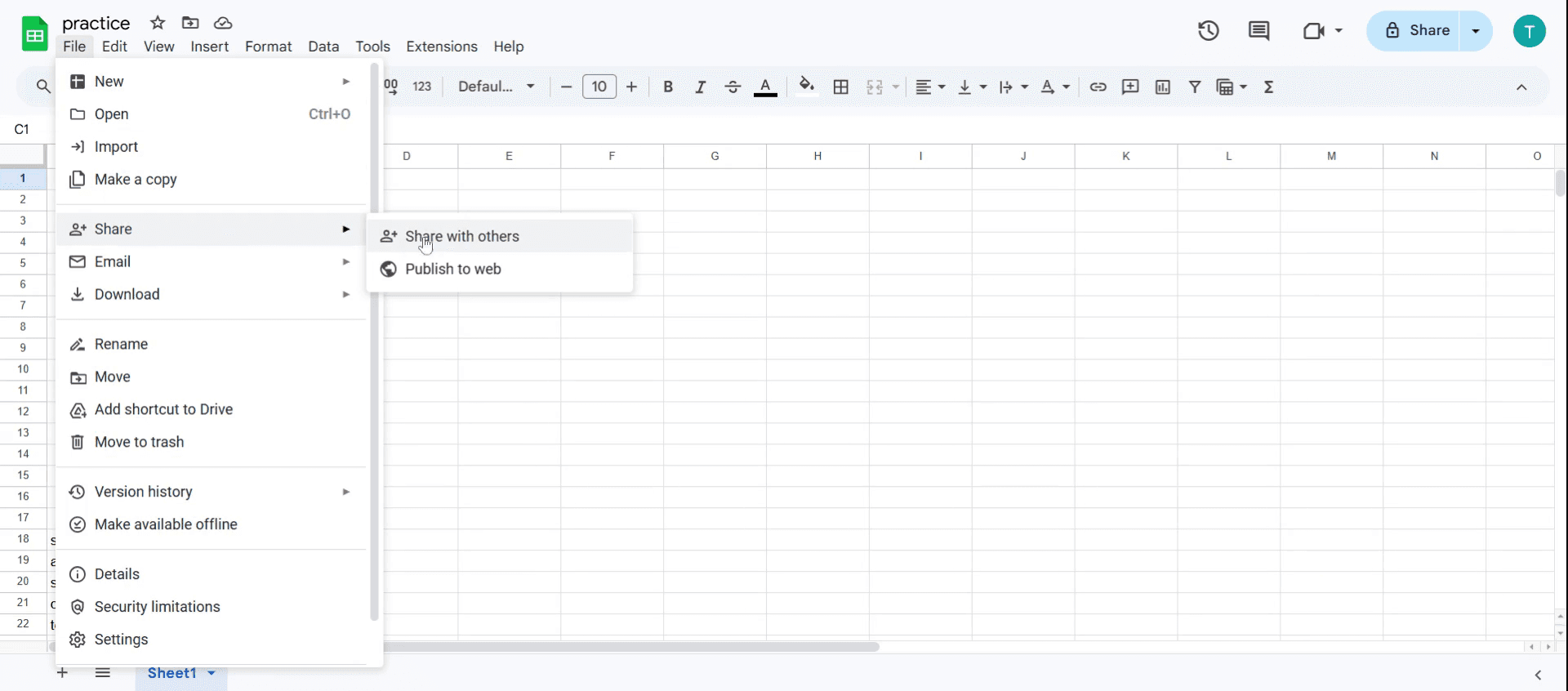
Langkah 3
Klik Bagikan dengan orang lain.
Langkah 4
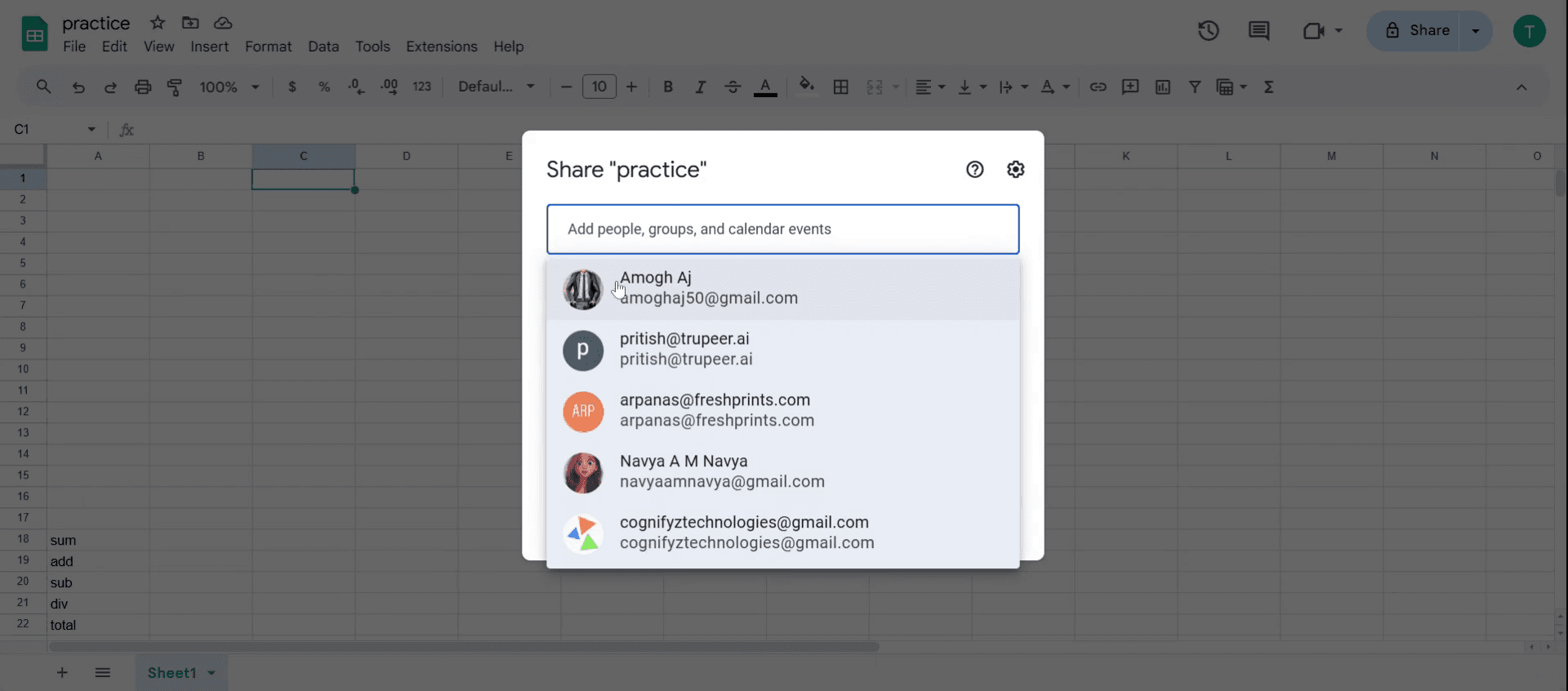
Temukan nama orang yang telah Anda bagikan dokumen tersebut
Langkah 5
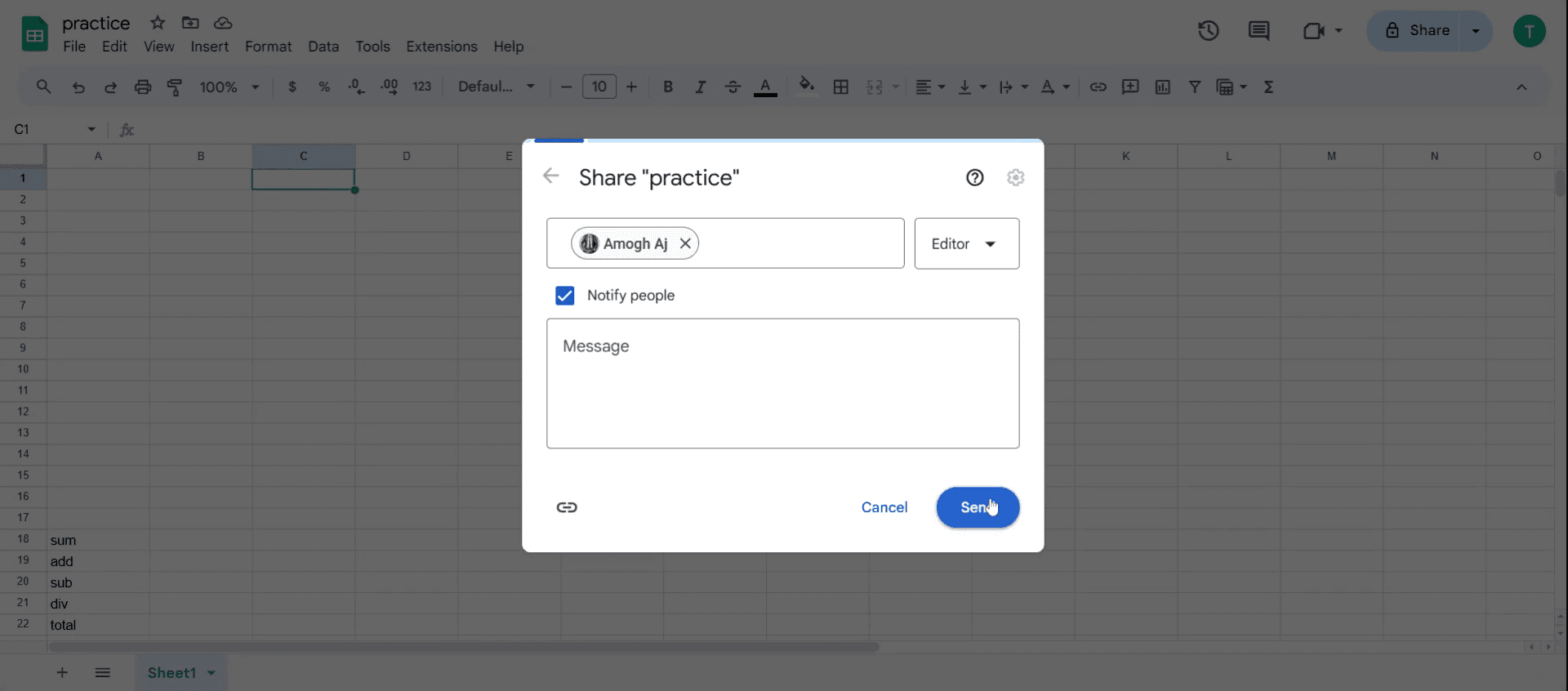
Klik opsi Kirim lagi, lalu klik bagikan dengan orang lain.
Langkah 6
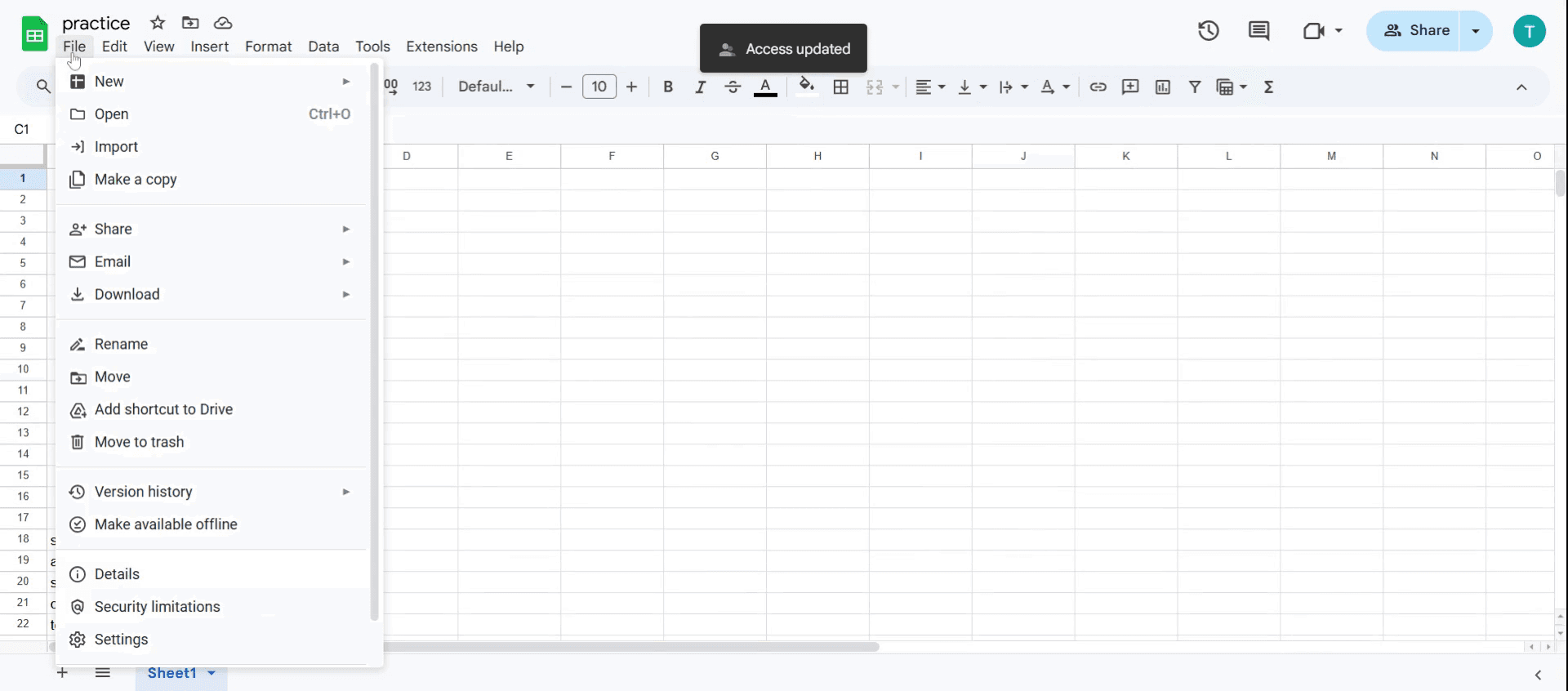
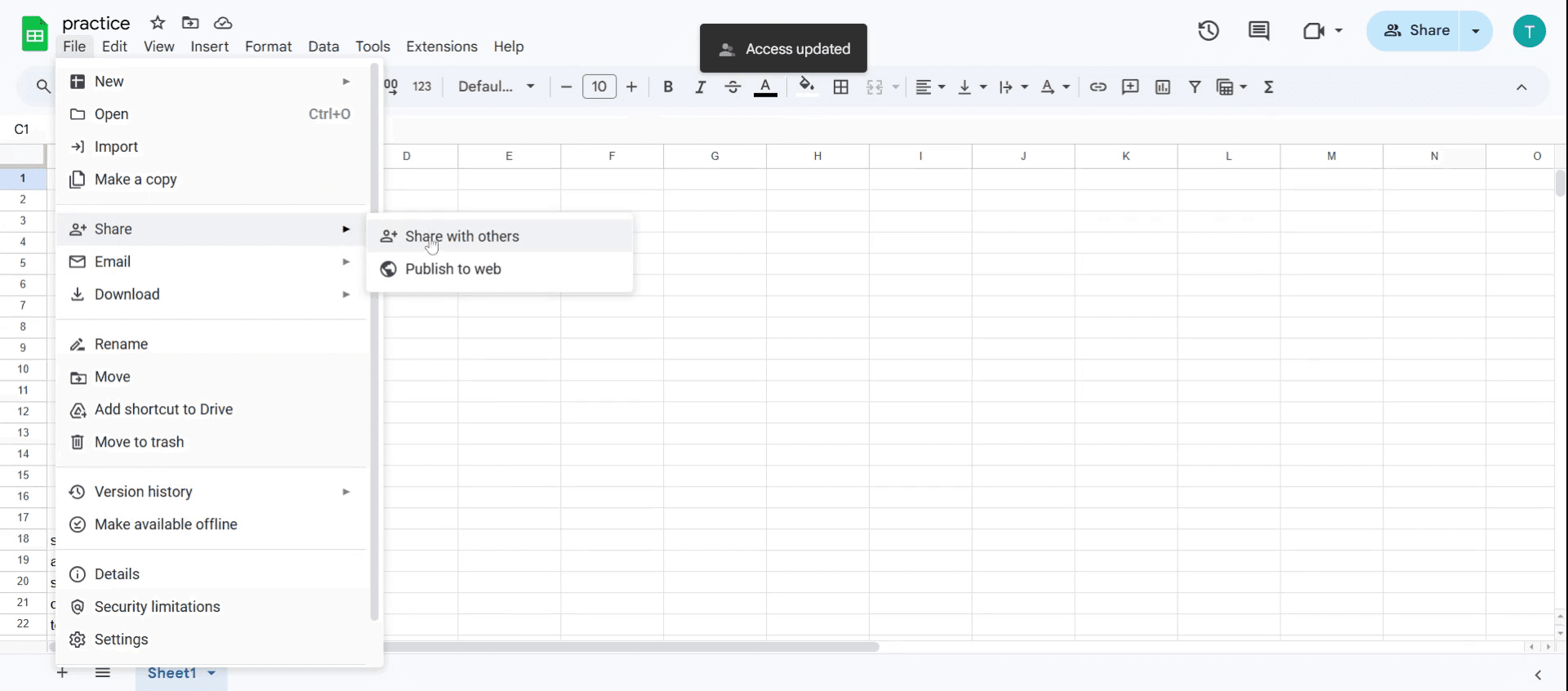
Klik lagi menu File.
Langkah 7
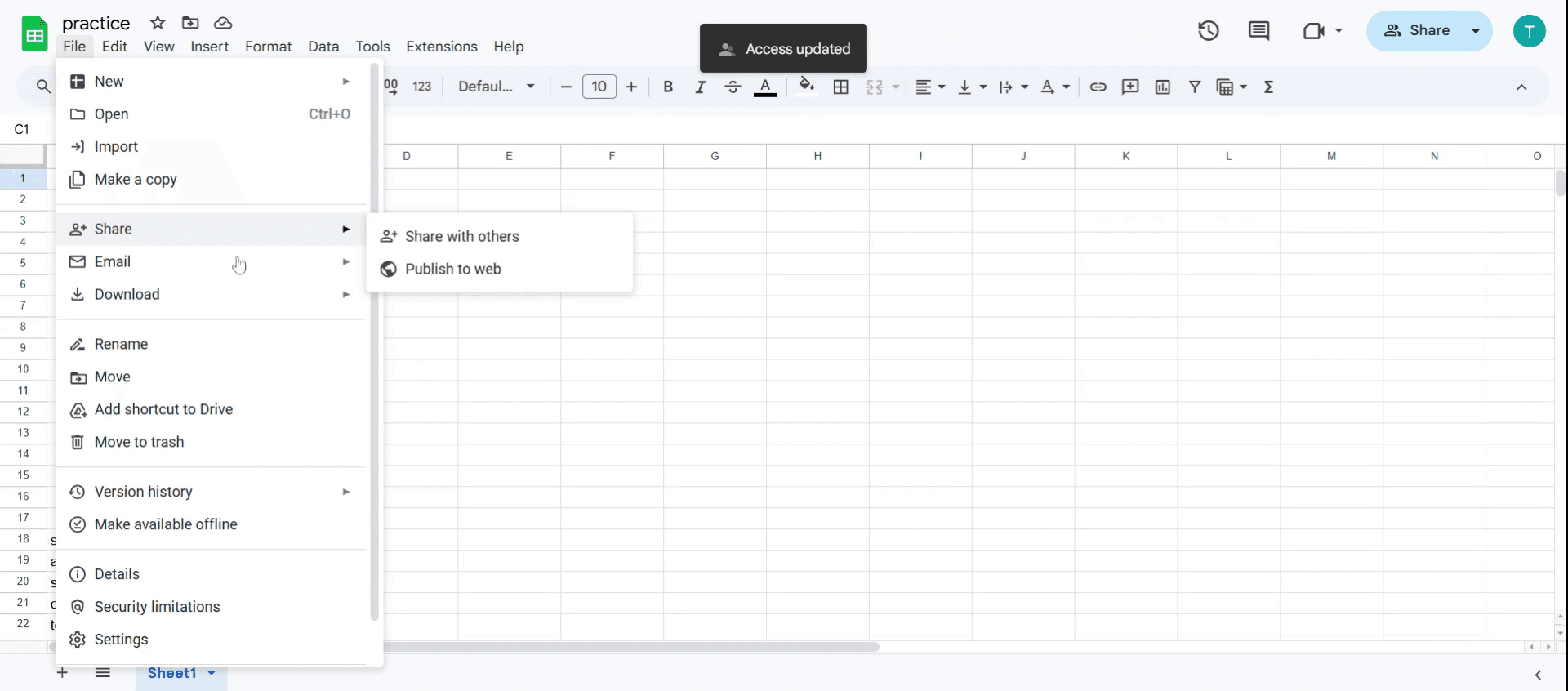
Selanjutnya, pilih opsi bagikan,
Langkah 8
Lalu klik bagikan dengan orang lain
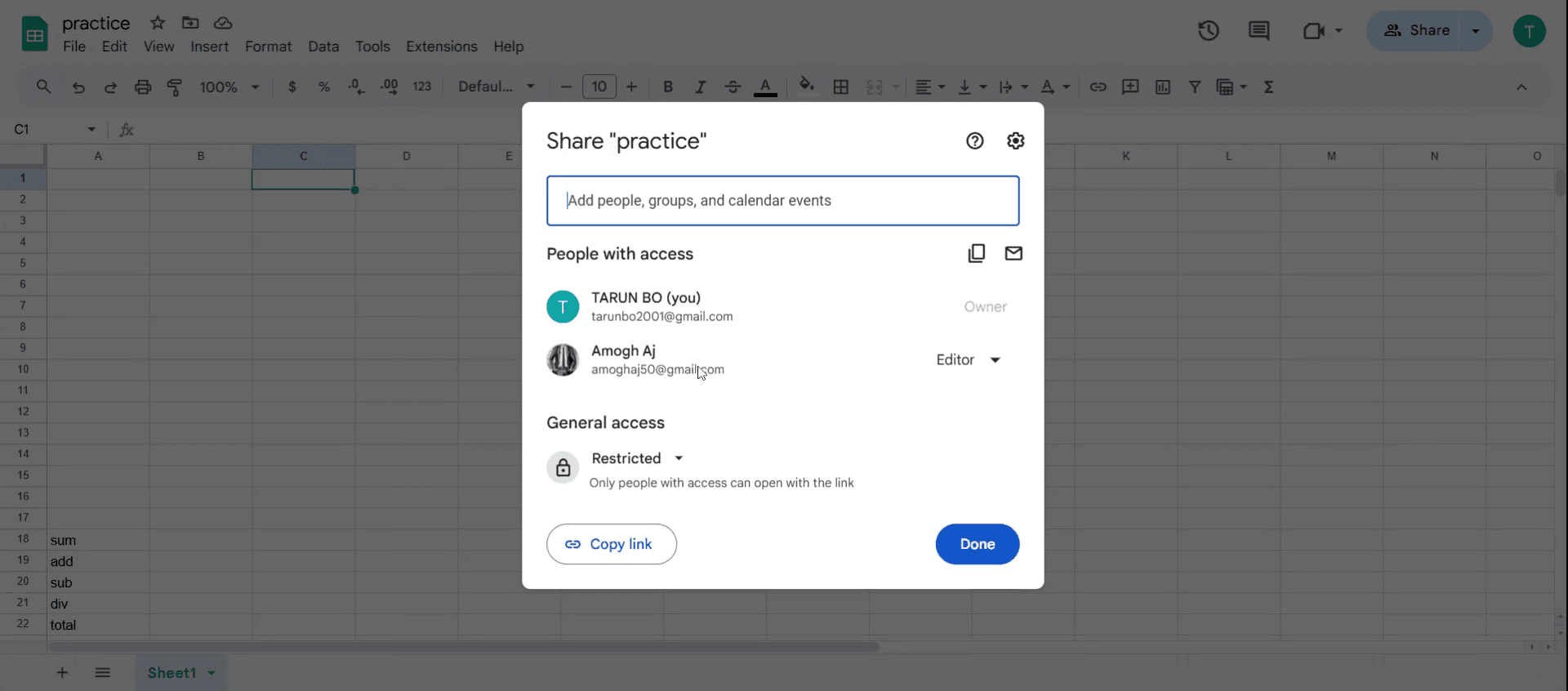
Langkah 9
Temukan nama orang yang telah Anda bagikan dokumen tersebut
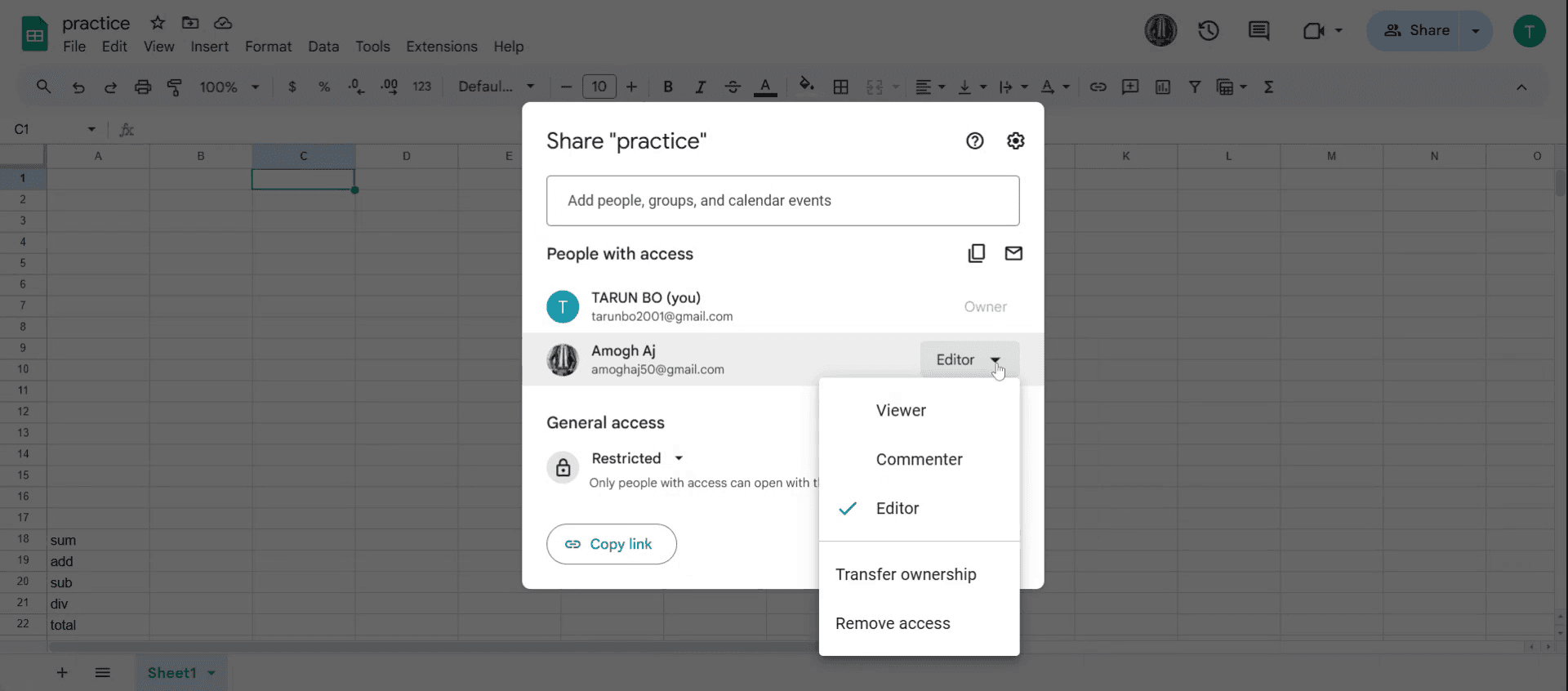
Langkah 10
Klik Editor di menu dropdown,
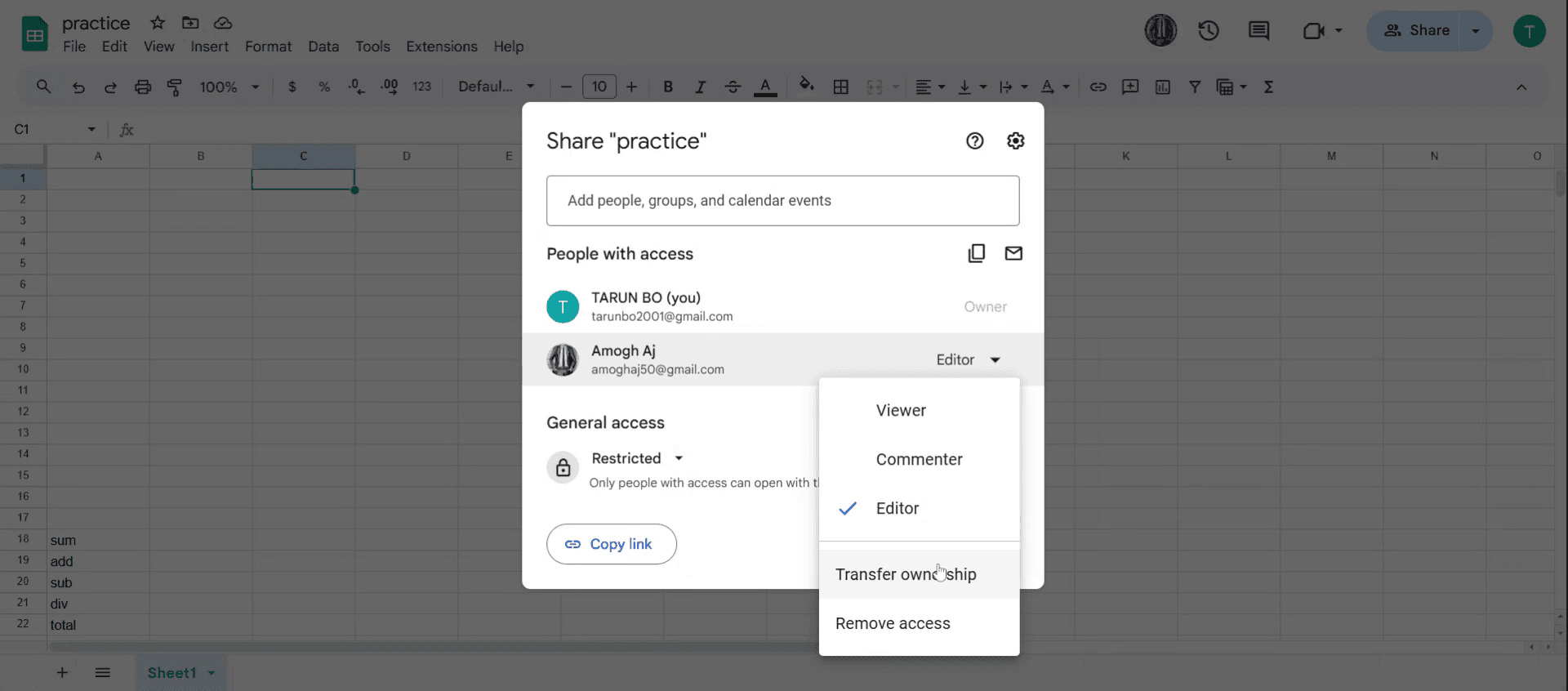
Langkah 11
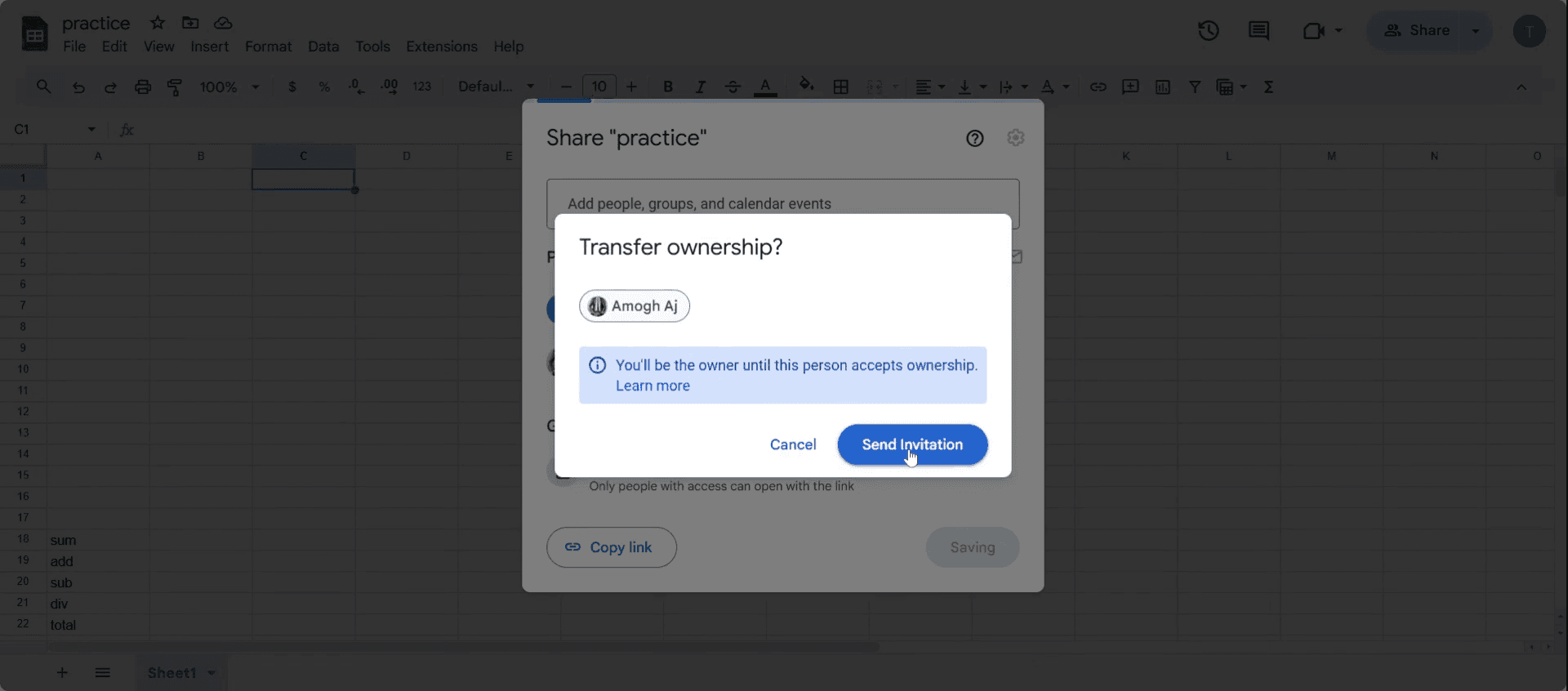
Pilih Transfer kepemilikan, di menu lalu kirim undangan untuk memindahkan kepemilikan
Langkah 12
Dengan mengklik kirim undangan. Harap dicatat, mungkin perlu waktu untuk memproses
Tips pro untuk cara mengubah kepemilikan Google Sheet
Pastikan pemilik baru memiliki akun Google – Kepemilikan hanya dapat dipindahkan ke pengguna dengan akun Google yang ditautkan ke email mereka.
Gunakan workspace bisnis untuk kontrol yang lebih baik – Jika menggunakan Google Workspace, admin dapat membatasi pemindahan kepemilikan, jadi periksa pengaturan admin terlebih dahulu.
Konfirmasi pemindahan kepemilikan sebelum menghapus diri Anda – Selalu pastikan pemilik baru telah menerima akses sebelum mencabut izin Anda sendiri.
Kesalahan umum dan cara menghindarinya
Mencoba memindahkan kepemilikan sheet non-Google – Kepemilikan hanya dapat diubah untuk Google Sheets, bukan file Excel yang disimpan di Drive.
Memindahkan kepemilikan ke email tanpa akses Google – Jika penerima tidak memiliki akun Google, mereka tidak akan dapat mengambil alih kepemilikan.
Menganggap perubahan kepemilikan dapat dibalik – Setelah kepemilikan dipindahkan, hanya pemilik baru yang dapat menetapkannya kembali, jadi lanjutkan dengan hati-hati.
FAQ Umum tentang cara mengubah kepemilikan sebuah sheet
Apa langkah-langkah untuk cara mengubah kepemilikan sebuah sheet?
Buka sheet, buka bagian share, masukkan email pemilik baru, set mereka sebagai Editor, lalu klik Transfer ownership di pengaturan lanjutan.Bisakah saya membatalkan proses setelah menggunakan cara mengubah kepemilikan sebuah sheet?
Tidak, setelah Anda mentransfer kepemilikan, hanya pemilik baru yang dapat mengubahnya kembali, jadi periksa lagi sebelum mengonfirmasi.Kenapa saya tidak melihat opsi untuk cara mengubah kepemilikan sebuah sheet?
Jika Anda menggunakan akun kerja atau sekolah, admin mungkin telah menonaktifkan transfer kepemilikan—silakan hubungi administrator Google Workspace AndaBagaimana cara merekam layar di mac?
Untuk merekam layar di Mac, Anda dapat menggunakan Trupeer AI. Ini memungkinkan Anda menangkap seluruh layar dan menyediakan kemampuan AI seperti menambahkan avatar AI, menambahkan voiceover, menambahkan zoom in dan out di video. Dengan fitur terjemahan video AI dari trupeer, Anda dapat menerjemahkan video ke 30+ bahasa.Bagaimana cara menambahkan avatar AI ke rekaman layar?
Untuk menambahkan avatar AI ke rekaman layar, Anda perlu menggunakan alat perekam layar AI. Trupeer AI adalah alat perekam layar berbasis AI yang membantu Anda membuat video dengan beberapa avatar, serta membantu Anda membuat avatar Anda sendiri untuk video tersebut.Bagaimana cara merekam layar di windows?
Untuk merekam layar di Windows, Anda dapat menggunakan Game Bar bawaan (Windows + G) atau alat AI canggih seperti Trupeer AI untuk fitur yang lebih lanjut, seperti avatar AI, voiceover, terjemahan, dll.Bagaimana cara menambahkan voiceover ke video?
Untuk menambahkan voiceover ke video, unduh ekstensi chrome trupeer ai. Setelah mendaftar, unggah video Anda dengan suara, pilih voiceover yang diinginkan dari trupeer, lalu ekspor video hasil edit Anda.Bagaimana cara melakukan Zoom pada rekaman layar?
Untuk melakukan zoom saat merekam layar, gunakan efek zoom di Trupeer AI yang memungkinkan Anda melakukan zoom in dan out pada momen-momen tertentu, sehingga meningkatkan dampak visual dari konten video Anda
Bacaan yang Disarankan
Technical Documentation Generator
Cara Menambahkan Kalender di Google Sheets
Cara Menambahkan Simbol Rupee di Google Sheets
Cara Menambahkan Poin-Poin Bullet di Google Sheets
Tutorial Terkait


