

Cara Menghitung Persentase di Google Sheets – Panduan Rumus yang Mudah
Temukan cara menghitung persentase di Google Sheets menggunakan rumus sederhana. Sempurna untuk melacak perubahan, membandingkan nilai, atau menganalisis data secara efisien.
This document outlines the steps to calculate the concentration percentage using a spreadsheet.
Calculating percentages in Google Sheets is pretty straightforward. You can either do the math manually or let Google Sheets handle the formatting for you.
1. Use the basic formula
The standard way to find a percentage is to divide the part by the total, then multiply by 100.
For example, if you want to know what percentage $30 is of $200, you’d type:= (30 / 200) * 100
That gives you 15%.
2. Use cell references
Instead of typing numbers directly into the formula, you can use cell references.
Let’s say the portion is in cell B1 and the total is in B2. You’d write:= (B1 / B2) * 100
This makes it easy to update values later without changing the formula.
3. Format as a percentage instead
To skip the * 100 part, you can just divide the values and format the result as a percentage.
For example:= B1 / B2
Then go to the menu and click Format > Number > Percent. Google Sheets will automatically convert it to a percentage for you.
4. A real example
Say you're tracking sales and want to see how much one category contributes to the total. Just divide the category’s sales by the total sales. Then format the result as a percentage or multiply by 100 whichever you prefer.
Step-by-Step Guide: How To Calculate Percentage In Google Sheets
Step 1
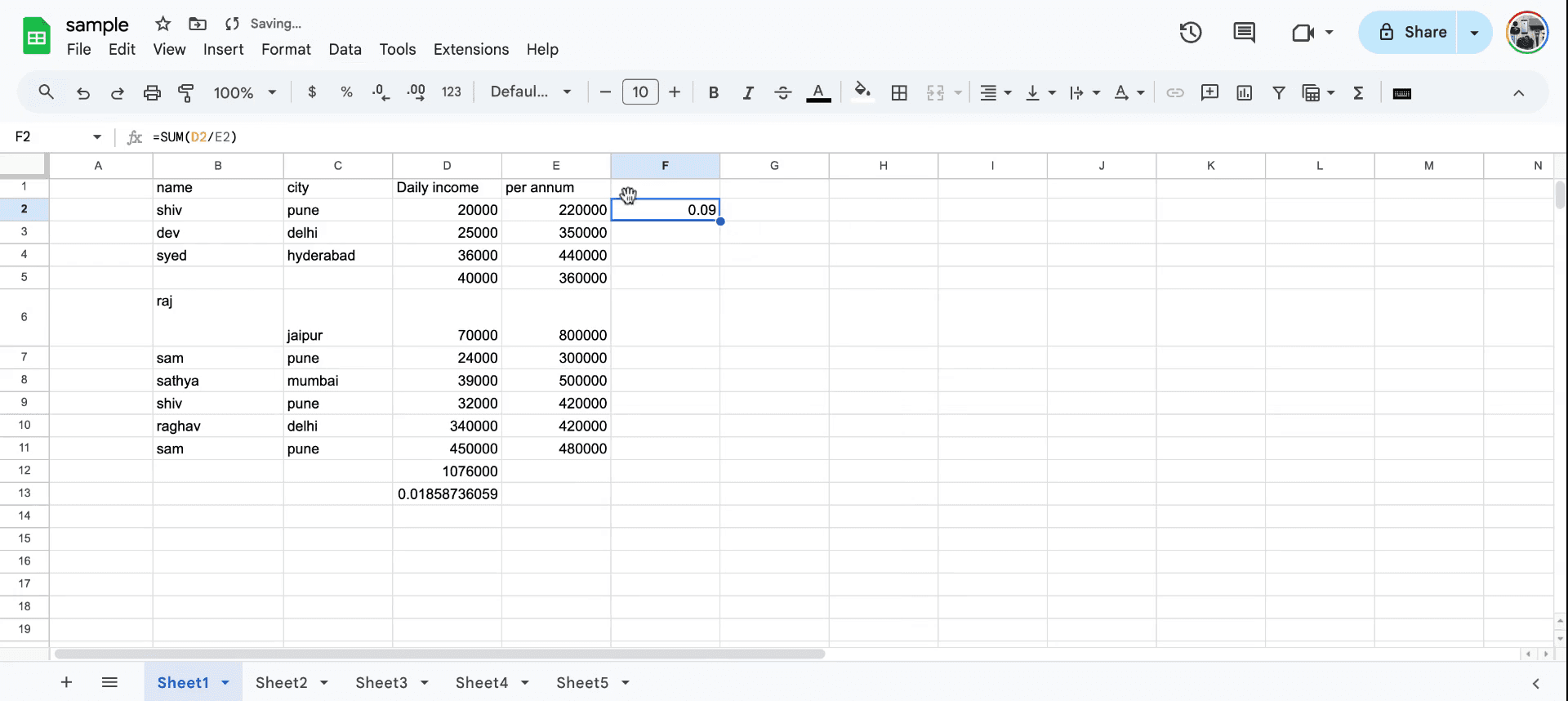
Begin by selecting the column that contains the data for which you need to calculate the concentration.Add the total using: =SUM(range)
For example, if values are in D2**:E2**, calculate the total in F2: =SUM(D2/E2)
Identify and select the two values that need to be included in the calculation.
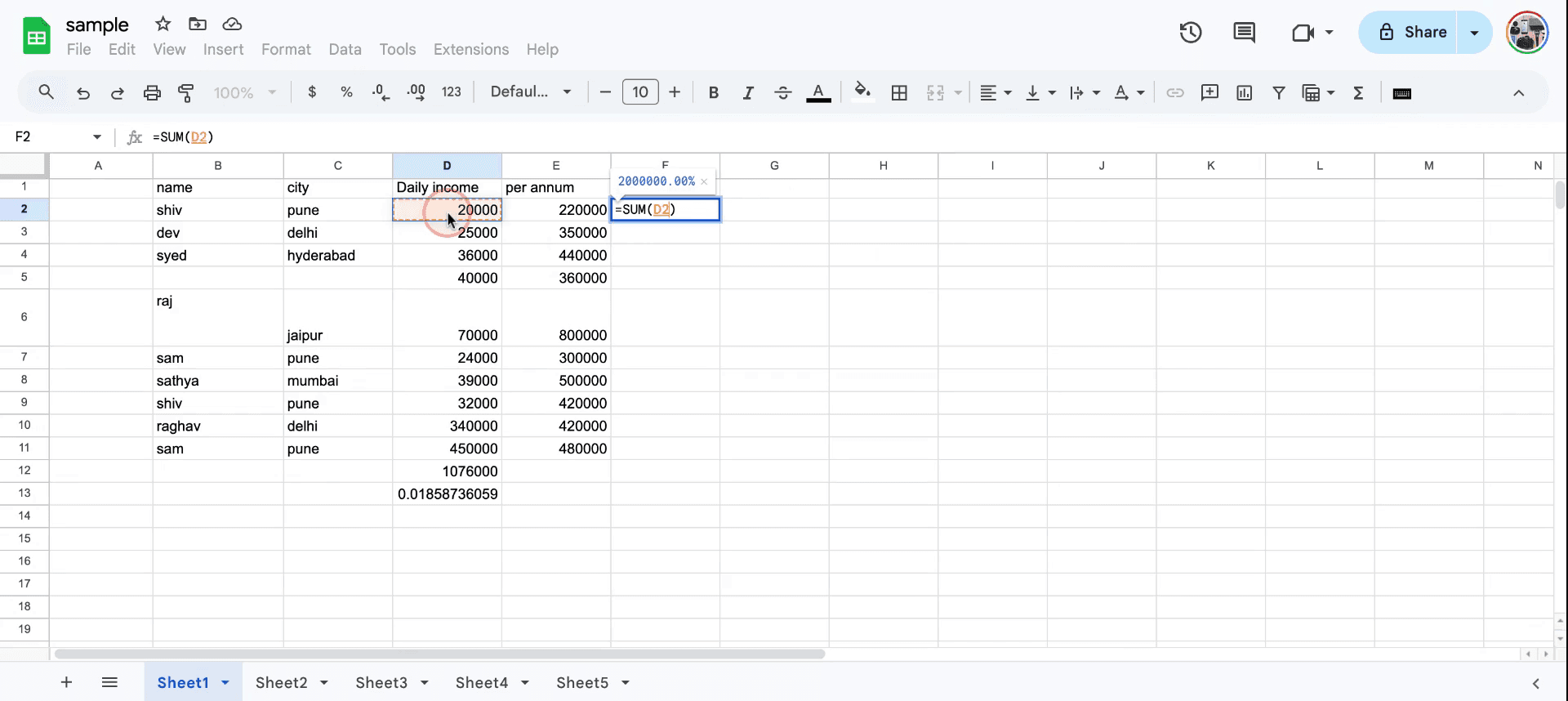
Step 2
Proceed to compute the sum and then navigate to the next step.
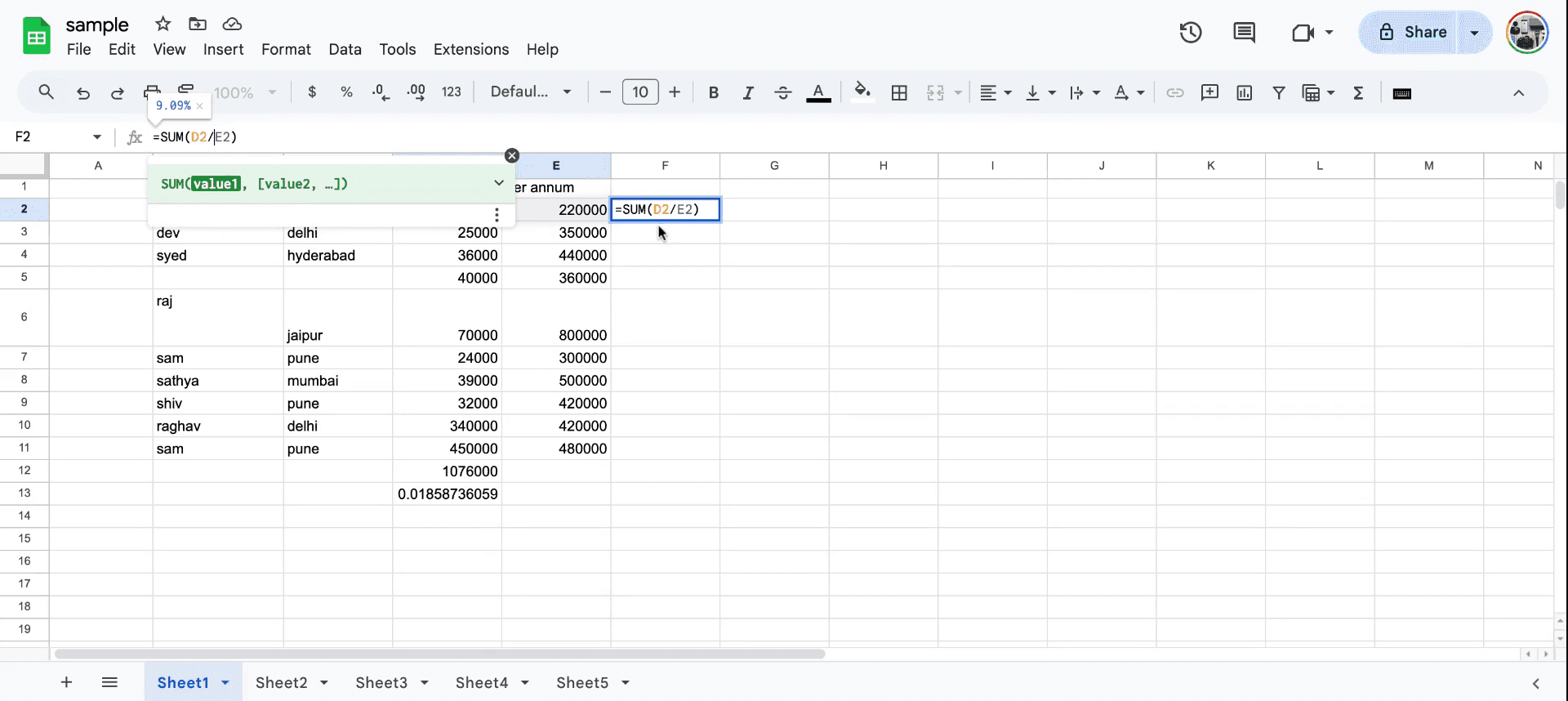
Step 3
Click on the values to view an example of the calculated answer below.
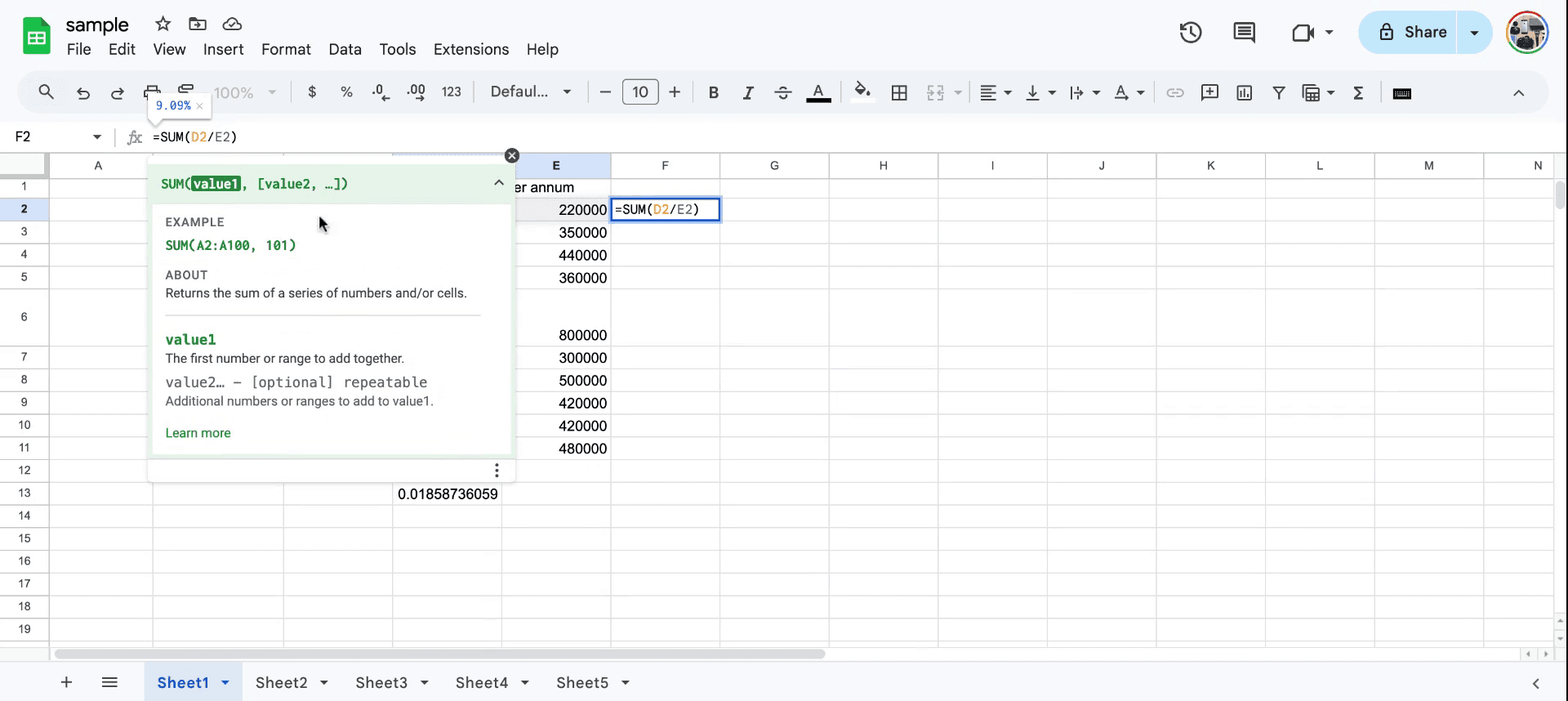
Step 4
Format it as a percentage:
Select the cell.
Go to Format > Number > Percent or click the % icon in the toolbar.
Notice the calculated value showing as 11 percent.
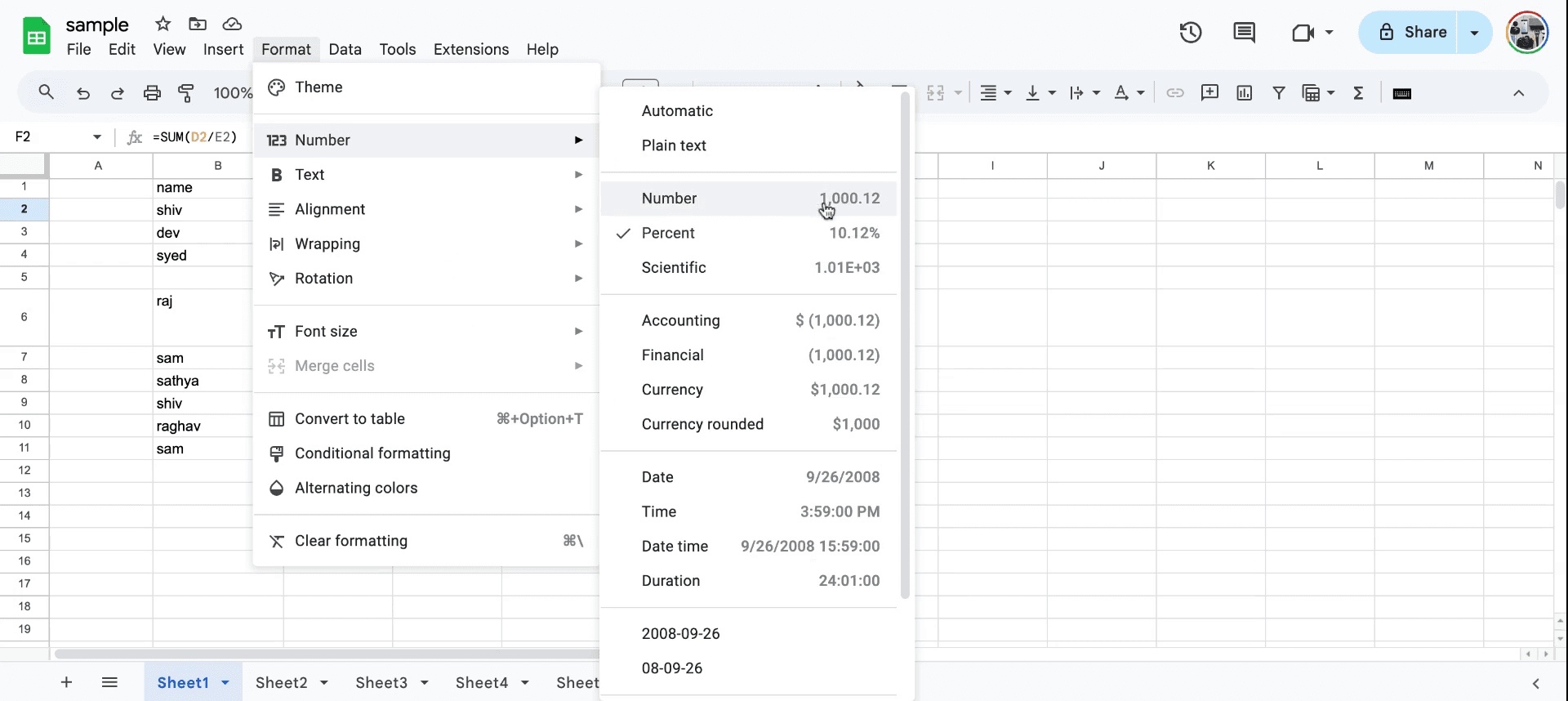
Step 5
Observe the number associated with the percentage.
Tips pro untuk menghitung persentase di sebuah sheet
Rumus dasar untuk persentase: Gunakan rumus
= (part/total) * 100untuk menghitung persentasenya. Misalnya, jika Anda ingin mengetahui berapa persentase 50 dari 200, gunakan= (50/200) * 100.Gunakan format persen: Setelah menghitung, Anda bisa memformat hasilnya sebagai persentase dengan memilih sel lalu mengklik Format > Number > Percent.
Persentase perubahan: Untuk menghitung persentase perubahan antara dua nilai, gunakan rumus
= ((new_value - old_value) / old_value) * 100. Ini akan memberi Anda persentase perubahannya.
Kesalahan umum dan cara menghindarinya saat menghitung persentase di sebuah sheet
Tipe data yang tidak tepat: Pastikan angka yang Anda hitung diformat dengan benar sebagai angka, bukan sebagai teks. Perbaikan: Periksa dan sesuaikan format sel menjadi "Number" atau "Percent".
Kesalahpahaman tentang rumus: Sebagian orang mungkin menggunakan referensi yang salah untuk total dan bagian dalam rumus. Perbaikan: Periksa kembali bahwa Anda membagi "part" dengan "total", lalu mengalikan dengan 100 untuk persentase yang benar.
Format persen yang tidak tepat: Setelah menghitung persentasenya, angka mungkin tidak tampil sebagai persentase. Perbaikan: Pastikan Anda memformat sel sebagai persentase melalui menu Format.
FAQ Umum untuk menghitung persentase di spreadsheet
Bagaimana cara menghitung persentase dari suatu angka?
Gunakan rumus= number * percentage, misalnya,= 200 * 10%akan menghasilkan 20.Bagaimana cara menghitung kenaikan atau penurunan persentase?
Gunakan rumus= ((new_value - old_value) / old_value) * 100.Bisa menghitung persentase tanpa mengalikan dengan 100?
Ya, Anda bisa langsung memformat hasilnya sebagai persentase dengan menerapkan format "Percent" di bawah menu Format.Cara merekam layar di mac?
Untuk merekam layar di Mac, Anda dapat menggunakan Trupeer AI. Ini memungkinkan Anda menangkap seluruh layar dan menyediakan kemampuan AI seperti menambahkan avatar AI, menambahkan voiceover, menambahkan zoom masuk dan keluar pada video. Dengan fitur terjemahan video AI dari trupeer, Anda dapat menerjemahkan video ke 30+ bahasa.Cara menambahkan avatar AI ke rekaman layar?
Untuk menambahkan avatar AI ke rekaman layar, Anda perlu menggunakan alat perekam layar AI. Trupeer AI adalah alat perekam layar berbasis AI yang membantu Anda membuat video dengan beberapa avatar, sekaligus membantu Anda membuat avatar Anda sendiri untuk video tersebut.Cara merekam layar di windows?
Untuk merekam layar di Windows, Anda dapat menggunakan Game Bar bawaan (Windows + G) atau alat AI yang lebih canggih seperti Trupeer AI untuk fitur yang lebih lanjut, seperti avatar AI, voiceover, terjemahan, dll.Cara menambahkan voiceover ke video?
Untuk menambahkan voiceover ke video, unduh ekstensi chrome trupeer ai. Setelah mendaftar, unggah video Anda dengan suara, pilih voiceover yang diinginkan dari trupeer, lalu ekspor video Anda yang sudah diedit.Bagaimana cara melakukan Zoom in pada rekaman layar?
Untuk melakukan zoom saat merekam layar, gunakan efek zoom di Trupeer AI yang memungkinkan Anda melakukan zoom masuk dan keluar pada momen tertentu, sehingga meningkatkan dampak visual konten video Anda
Bacaan yang Disarankan
Technical Documentation Generator
Perangkat lunak knowledge base
Cara Menambahkan Kalender di Google Sheets
Cara Menambahkan Simbol Rupee di Google Sheets
Cara Menambahkan Poin-Poin di Google Sheets
Tutorial Terkait


