
Cara Mengatur Opacity di Canva – Panduan Transparansi yang Mudah
Pelajari cara mengatur opacity gambar, teks, dan elemen di Canva. Buat desain terlihat lebih halus atau berlapis dengan tutorial langkah demi langkah yang sederhana ini.
This guide provides a straightforward method for changing opacity in Canva.
By following these steps, you can easily modify the opacity of your selected element to achieve the desired visual effect.
Opacity in Canva controls how transparent an element appears. Lower opacity means more transparency, while 100% is fully visible.
Step-by-Step Guide:
1. Select the Element
Click on the image, text box, shape, or other element you want to make transparent.
2. Access the Transparency Option
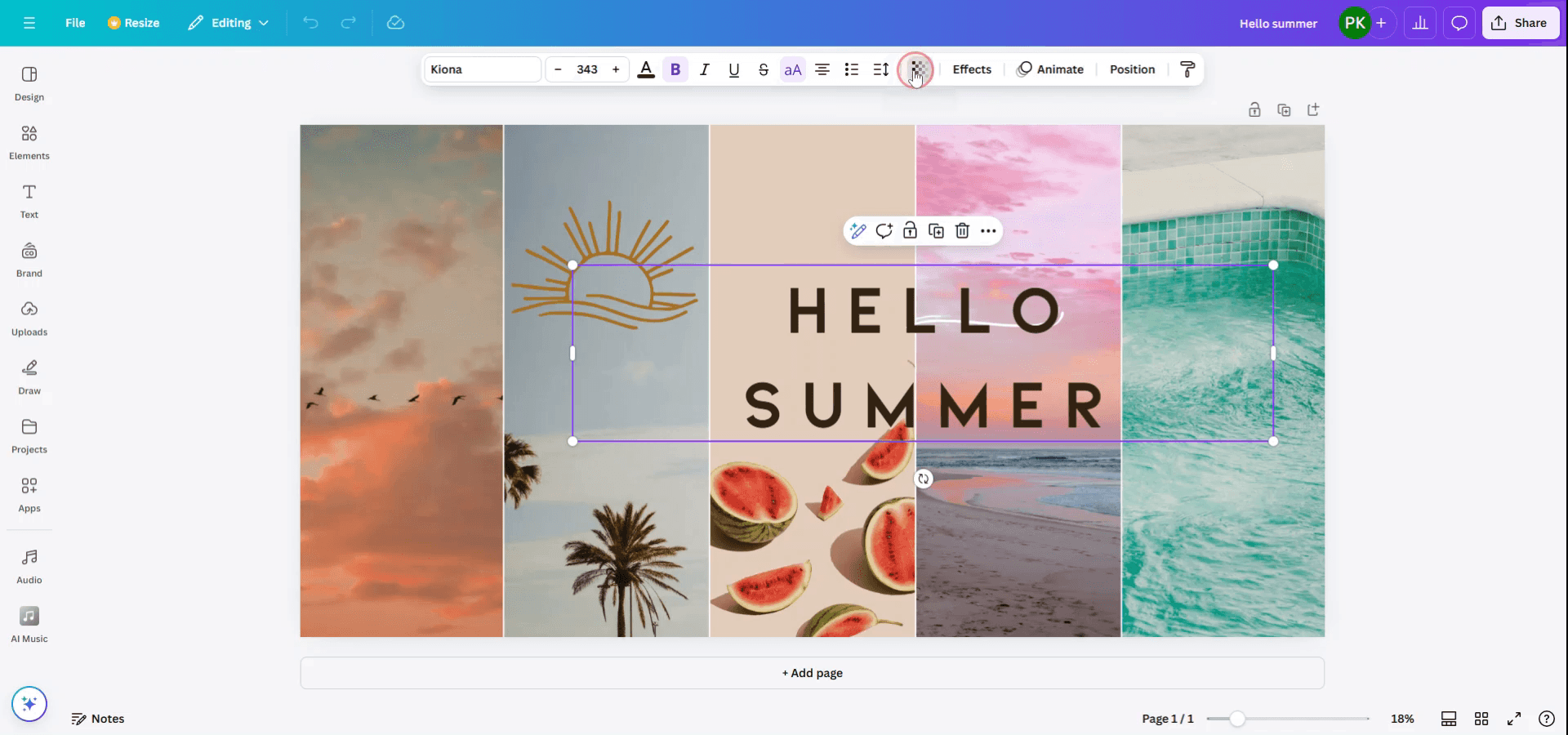
Look for the checkerboard icon (Transparency tool) in the top-right toolbar of the Canva editor.
3. Adjust the Transparency Slider
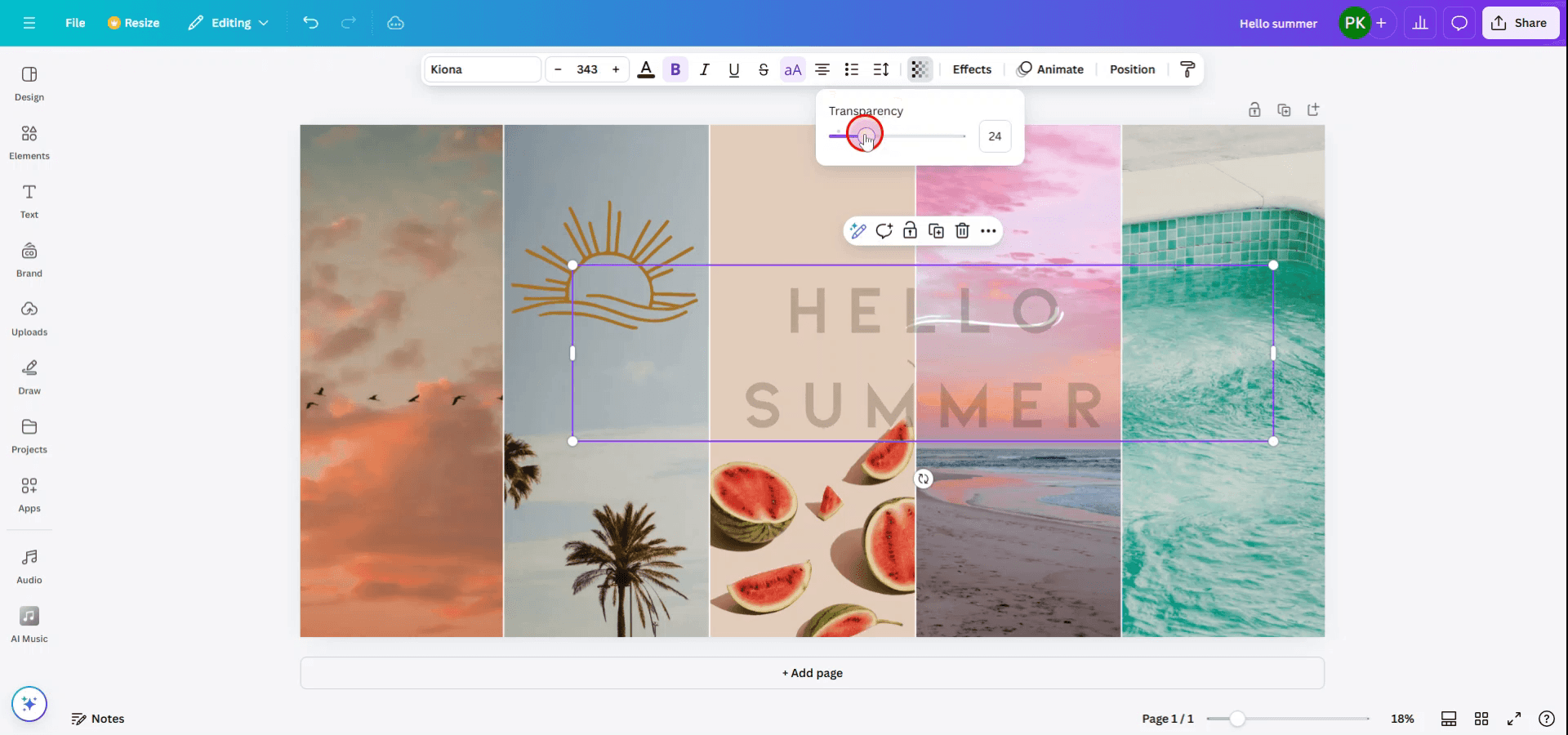
Drag the slider left to decrease opacity (more transparent) or right to increase it (less transparent).
You can also type a specific number (from 0 to 100) into the input field.
4. Preview the Changes
As you move the slider, you’ll see the element become more or less transparent in real time.
5. Save Your Design
Once you’re happy with the transparency, click "Share" or "Download" to export your design.
Step-by-Step Guide: How to adjust opacity in Canva
Step 1
To change the opacity of an element in Canva, begin by selecting the specific element whose transparency you wish to modify.

Step 2
Once the element is selected, a toolbar will appear at the top of the screen. Locate and select the 'Transparency' option on this toolbar. A slider will then appear, allowing you to adjust the element's transparency to your preference.
Tips pro untuk mengubah opacity di Canva
Pilih Elemen yang Ingin Anda Sesuaikan:
Klik pada gambar, kotak teks, bentuk, atau elemen lain yang ingin Anda ubah opacity-nya.Gunakan Slider Transparansi:
Setelah elemen Anda dipilih, klik tombol "Transparansi" di toolbar bagian atas. Ini akan menampilkan slider yang memungkinkan Anda menyesuaikan opacity elemen yang dipilih.Sesuaikan Slider:
Gerakkan slider ke kiri atau kanan untuk menurunkan atau meningkatkan opacity. Memindahkan slider ke 0% akan membuat elemen sepenuhnya transparan, sementara 100% mempertahankannya tetap sepenuhnya buram.Terapkan Opacity ke Layer:
Jika Anda memiliki elemen yang saling tumpang tindih, Anda dapat mengubah opacity masing-masing layer untuk efek yang lebih menyatu. Ini sangat berguna untuk gambar latar atau overlay warna.Gunakan Opacity untuk Efek Warna dan Gradien:
Untuk teks atau bentuk, Anda dapat menyesuaikan opacity guna menciptakan efek transparan pada warna atau gradien, sehingga dapat menyatu dengan latar belakang secara mulus.
Kesalahan umum dan cara menghindarinya saat mengubah opacity di Canva
Opacity Tidak Terlihat Setelah Disesuaikan:
Pastikan elemen yang Anda sesuaikan memiliki warna atau gambar yang terlihat di belakangnya. Jika itu adalah gambar yang sepenuhnya transparan, mungkin akan tampak tidak terlihat.Secara Tidak Sengaja Mengubah Opacity Elemen Lain:
Pastikan Anda telah memilih elemen yang benar sebelum menyesuaikan opacity. Jika Anda mengubah layer yang salah, tekan "Undo" atau batalkan pilihan elemen.Pengaturan Opacity Tidak Tercermin Setelah Diunduh:
Pastikan Anda mengunduh dalam format yang benar (seperti PNG untuk gambar transparan) agar efek opacity terlihat pada file akhir.Opacity Mempengaruhi Keterbacaan Teks:
Berhati-hatilah saat menerapkan opacity pada teks, karena dapat mengurangi keterbacaan. Pertimbangkan untuk menyesuaikan opacity secara halus atau menambahkan latar belakang yang kontras di belakang teks.Tidak Menggunakan Layer dengan Benar:
Gunakan fitur "Position" untuk melapiskan elemen secara efektif. Menyesuaikan opacity pada gambar latar dan melapiskan teks atau bentuk transparan dapat menciptakan desain yang menarik secara visual.
FAQ Umum untuk mengubah opacity di Canva
Bagaimana cara mengubah opacity gambar atau teks di Canva?
Pilih elemennya, klik tombol "Transparency" di toolbar, lalu atur slider untuk mengubah opacity.Bisakah saya mengatur opacity untuk beberapa elemen sekaligus?
Anda perlu mengatur opacity setiap elemen secara terpisah. Mengelompokkan elemen mungkin membantu, tetapi penyesuaian opacity tetap harus dilakukan satu per satu.Kenapa opacity tidak terlihat di file yang saya unduh?
Pastikan Anda mengunduh file dalam format yang mendukung transparansi, seperti PNG. Format PDF mungkin tidak mempertahankan transparansi.Bisakah saya membuat warna semi-transparan?
Ya, Anda dapat mengubah opacity warna apa pun atau gradien yang diterapkan pada bentuk atau latar belakang untuk menghasilkan efek semi-transparan.Bisakah saya menerapkan opacity ke seluruh desain atau halaman?
Anda tidak dapat menerapkan opacity ke seluruh desain sekaligus. Anda perlu menyesuaikan opacity setiap elemen secara terpisah.Bagaimana cara screen record di mac?
Untuk screen record di Mac, Anda dapat menggunakan Trupeer AI. Ini memungkinkan Anda merekam seluruh layar dan menyediakan kemampuan AI seperti menambahkan avatar AI, menambahkan voiceover, menambahkan zoom in dan out di video. Dengan fitur terjemahan video AI dari trupeer, Anda dapat menerjemahkan video ke 30+ bahasa.Bagaimana cara menambahkan avatar AI ke screen recording?
Untuk menambahkan avatar AI ke screen recording, Anda perlu menggunakan alat screen recording AI. Trupeer AI adalah alat screen recording berbasis AI yang membantu Anda membuat video dengan beberapa avatar, sekaligus membantu Anda membuat avatar Anda sendiri untuk video tersebut.Bagaimana cara screen record di windows?
Untuk screen record di Windows, Anda dapat menggunakan Game Bar bawaan (Windows + G) atau alat AI canggih seperti Trupeer AI untuk fitur yang lebih lanjut, seperti avatar AI, voiceover, translasi, dll.Bagaimana cara menambahkan voiceover ke video?
Untuk menambahkan voiceover ke video, unduh ekstensi chrome trupeer ai. Setelah mendaftar, unggah video Anda dengan suara, pilih voiceover yang diinginkan dari trupeer, lalu ekspor video hasil edit Anda.Bagaimana cara melakukan Zoom pada screen recording?
Untuk melakukan zoom saat screen recording, gunakan efek zoom di Trupeer AI yang memungkinkan Anda melakukan zoom in dan out pada momen-momen tertentu, sehingga meningkatkan dampak visual dari konten video Anda.
Bacaan yang Disarankan
Technical Documentation Generator
Cara Membuat Pola dari Teks di Canva
Tutorial Terkait



