

Cara Mengatur Spasi Huruf di Canva – Tipografi yang Disederhanakan
Temukan cara mengubah spasi huruf di Canva untuk meningkatkan keterbacaan teks dan keseimbangan desain. Langkah cepat dengan tips visual.
In this guide, you will learn how to add letter spacing in Canva, including letter spacing and line spacing, to enhance the visual appeal of your designs.
Follow these simple steps to master the art of spacing in Canva.
Fine-tuning letter spacing can enhance your design’s readability and visual appeal. In Canva, it’s easy to adjust this with a few clicks.
Step-by-Step Instructions:
Select Your Text
Click on the text box in your design that you want to modify.Open Spacing Options
In the top editor toolbar, click on “Spacing.”Adjust Letter Spacing
Under the “Letter spacing” section, use the slider or enter a specific value to increase or decrease the space between characters.Preview the Changes
Check how the new spacing affects the text's look and readability on your design.Fine-Tune if Needed
Make additional tweaks to strike the right balance between design style and readability.Save Your Design
Once you're happy with the result, be sure to save your project.
Step-by-Step Guide: How to adjust letter spacing in Canva
Step 1
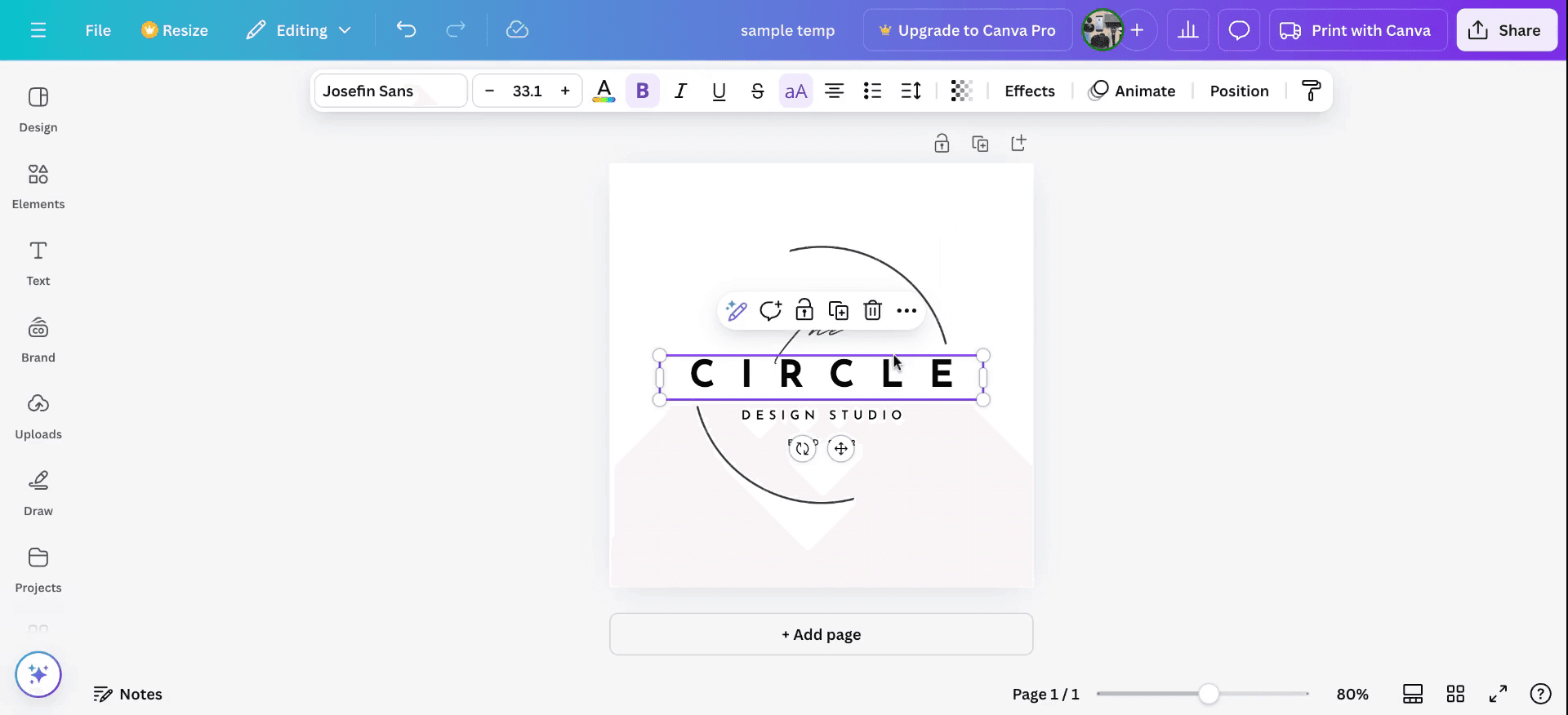
To begin, open Canva and select the text box you want to adjust. Look for the spacing option located in the toolbar above the text box.
Step 2
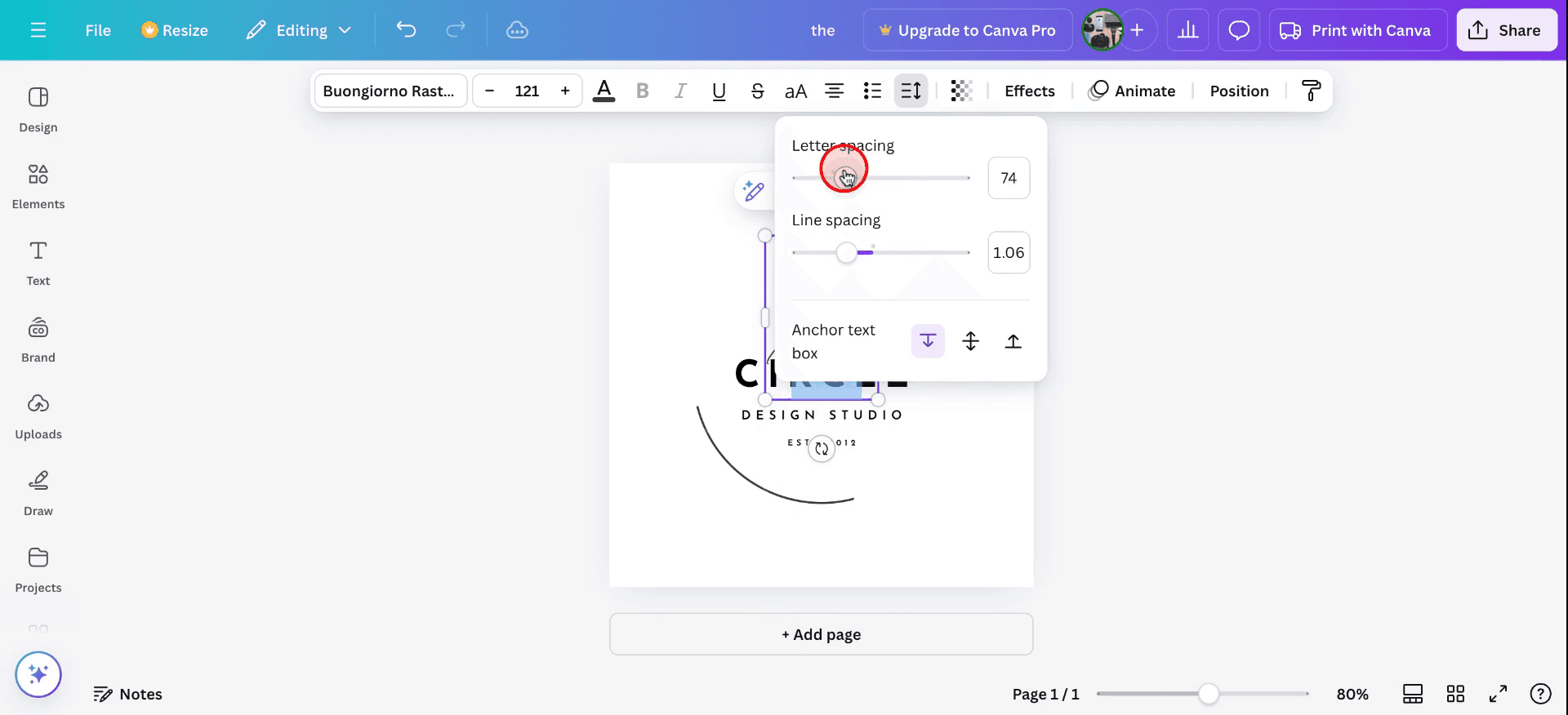
Within the spacing option, you have the ability to adjust 'letter spacing'. Choose the desired spacing amount to modify the space between letters.

Step 3
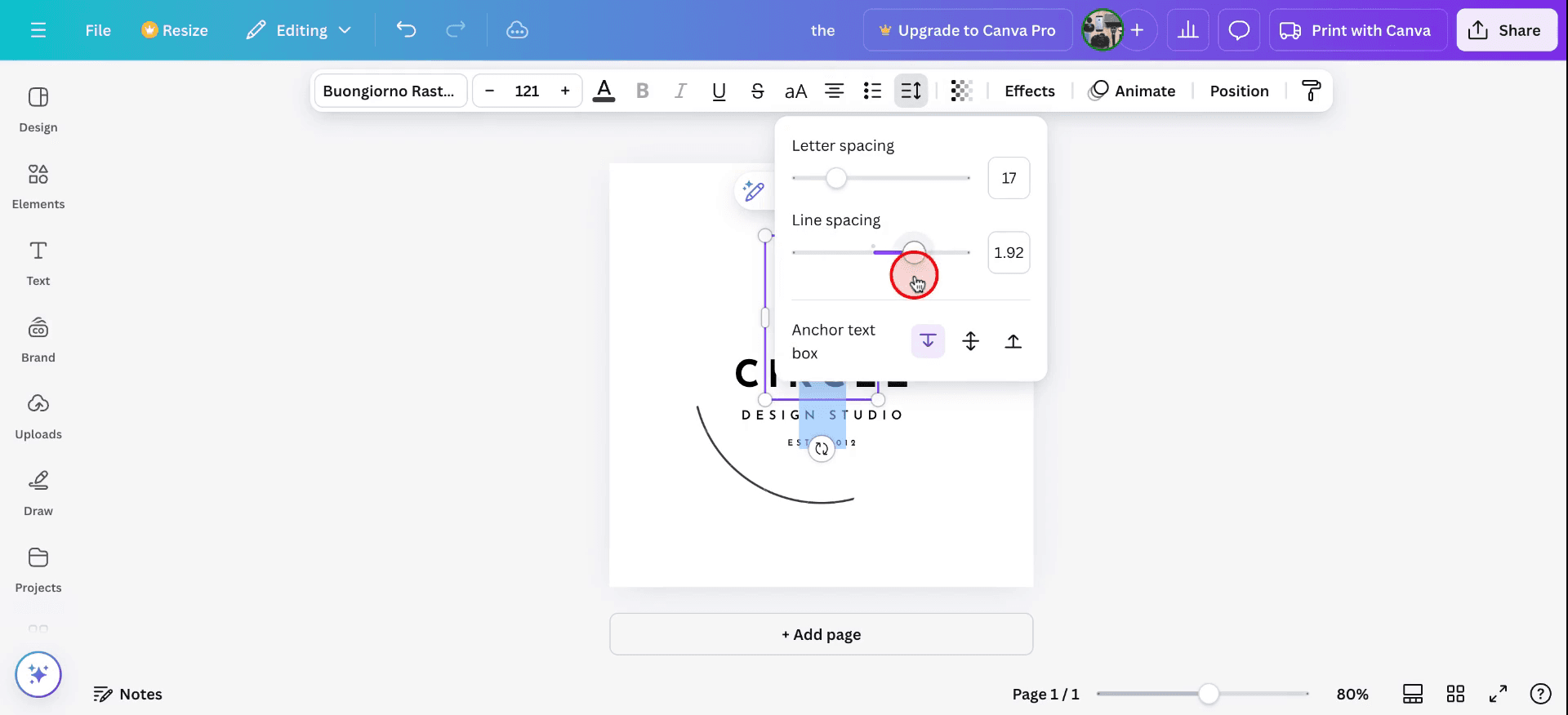
Additionally, there is a 'line spacing' option available for further customization.
Insert and adjust the line spacing to see the impact on the text layout. The toolbar provides easy access to these adjustments.
Step 4
Set the desired size for both letter and line spacing. Observe the visual differences and how they contribute to a more polished design. This is how you change spacing in Canva.
Tips Pro untuk mengubah jarak antarhuruf di Canva
Pilih Kotak Teks:
Klik pada kotak teks atau elemen teks individual yang ingin Anda sesuaikan jarak antarhurufnya.Buka Pengaturan Teks:
Di toolbar bagian atas, klik tombol "Spacing" yang terletak di samping opsi ukuran font.Atur Jarak Antarhuruf:
Di menu "Spacing", Anda akan melihat opsi untuk "Letter spacing." Gunakan slider atau masukkan nilai kustom untuk menyesuaikan jarak antarhuruf. Memindahkan slider ke kanan akan menambah jarak, sedangkan memindahkannya ke kiri akan menguranginya.Setel Ulang untuk Keseimbangan Visual:
Untuk kontrol yang lebih baik, gunakan nilai negatif atau positif untuk menyesuaikan jarak secara halus demi keseimbangan visual yang lebih baik, terutama saat menggunakan font dekoratif.Terapkan ke Seluruh Kotak Teks atau Huruf Tertentu:
Pengaturan jarak antarhuruf akan diterapkan ke semua teks dalam kotak yang dipilih, tetapi Anda juga dapat menyesuaikan jarak antarhuruf tertentu secara manual menggunakan slider "Letter spacing" untuk kata atau huruf individual dengan memisahkannya menjadi kotak teks yang berbeda.
Kesalahan umum dan cara menghindarinya untuk mengubah jarak antarhuruf di Canva
Perubahan Tidak Terlihat Langsung:
Pastikan Anda telah memilih teks yang benar dan slider "Letter spacing" aktif. Terkadang perubahannya halus, jadi perbesar tampilan untuk melihat lebih dekat.Teks Terlihat Tidak Seimbang:
Jika huruf Anda terlalu rapat atau terlalu renggang, coba gunakan jarak bawaan terlebih dahulu lalu setel ulang dengan penyesuaian kecil. Uji berbagai gaya font untuk hasil yang lebih baik.Menerapkan Spasi ke Seluruh Kotak Teks Secara Tidak Sengaja:
Jika Anda hanya ingin mengubah jarak antarhuruf untuk bagian tertentu dari teks, pisahkan menjadi beberapa kotak teks dan sesuaikan masing-masing secara individual.Teks Tumpang Tindih Setelah Menyesuaikan Spasi:
Jika menambah jarak antarhuruf membuat teks keluar dari kotak atau saling tumpang tindih, sesuaikan ukuran font atau posisikan ulang kotak teks agar sesuai dengan jarak baru.Jarak Tidak Konsisten di Berbagai Perangkat:
Pastikan untuk meninjau desain Anda di berbagai perangkat atau ukuran layar, karena penyesuaian jarak mungkin terlihat berbeda di versi mobile dan desktop Canva.
FAQ Umum untuk menyesuaikan jarak antar huruf di Canva
Bagaimana cara mengubah letter spacing di Canva?
Pilih kotak teks Anda, klik tombol "Spacing" di toolbar, lalu sesuaikan slider "Letter spacing" untuk menambah atau mengurangi jarak antar huruf.Bisakah saya mengubah letter spacing untuk kata atau huruf tertentu?
Anda hanya dapat menyesuaikan letter spacing untuk seluruh kotak teks sekaligus. Untuk huruf atau kata tertentu, Anda mungkin perlu membuat kotak teks terpisah.Apakah menyesuaikan letter spacing memengaruhi keterbacaan teks?
Ya, jarak yang terlalu lebar dapat membuat teks lebih sulit dibaca, jadi sesuaikan secara halus untuk tampilan visual dan keterbacaan yang lebih baik.Bisakah saya menerapkan letter spacing pada judul dan teks isi?
Ya, Anda dapat menerapkan letter spacing pada judul dan teks isi. Sesuaikan nilainya berdasarkan preferensi desain Anda.Bagaimana cara mengatur ulang letter spacing ke default?
Untuk mengatur ulang letter spacing ke nilai default-nya, cukup kembalikan slider ke 0 atau hapus semua nilai kustom yang telah Anda masukkan.Cara screen record di mac?
Untuk screen record di Mac, Anda dapat menggunakan Trupeer AI. Ini memungkinkan Anda menangkap seluruh layar dan menyediakan kemampuan AI seperti menambahkan avatar AI, menambahkan voiceover, menambahkan zoom in dan out pada video. Dengan fitur terjemahan video AI dari trupeer, Anda dapat menerjemahkan video ke 30+ bahasa.Cara menambahkan avatar AI ke screen recording?
Untuk menambahkan avatar AI ke screen recording, Anda perlu menggunakan alat screen recording AI. Trupeer AI adalah alat screen recording berbasis AI yang membantu Anda membuat video dengan beberapa avatar, sekaligus membantu Anda membuat avatar Anda sendiri untuk video tersebut.Cara screen record di windows?
Untuk screen record di Windows, Anda dapat menggunakan Game Bar bawaan (Windows + G) atau alat AI yang lebih canggih seperti Trupeer AI untuk fitur yang lebih lanjut, seperti avatar AI, voiceover, terjemahan, dll.Cara menambahkan voiceover ke video?
Untuk menambahkan voiceover ke video, unduh ekstensi chrome trupeer ai. Setelah mendaftar, unggah video Anda dengan suara, pilih voiceover yang diinginkan dari trupeer, lalu ekspor video hasil edit Anda.Bagaimana cara melakukan Zoom pada screen recording?
Untuk melakukan zoom saat screen recording, gunakan efek zoom di Trupeer AI yang memungkinkan Anda melakukan zoom in dan out pada momen-momen tertentu, sehingga meningkatkan dampak visual dari konten video Anda.
Bacaan yang Disarankan
Technical Documentation Generator
Tutorial Terkait


