

Cara Menambahkan Simbol Rupee di Google Sheets – Panduan Pemformatan yang Sederhana
Dengan mudah masukkan simbol ₹ di Google Sheets menggunakan pemformatan bawaan atau pintasan. Panduan ini membantu Anda menampilkan mata uang India dengan benar di spreadsheet Anda.
This document provides a detailed process on how to add the rupee symbol (₹) to your Google Sheets.
By following these steps, you can easily format your sheets to display amounts in Indian currency.
Want to show prices or amounts in Indian currency in your spreadsheet? Google Sheets makes it easy to display the rupee symbol (₹) either by formatting the cells or simply pasting it in.
Here are a couple of quick ways to do it:
Method 1: Format as Currency
Select the Cells
Highlight the cells that contain the numbers you want to format.Open the Format Menu
Go to Format > Number > Custom currency.Choose Indian Rupee
Search for “Indian Rupee” in the list and pick your preferred display style (like ₹1,000).Apply the Format
Click Apply, and your selected cells will now show the rupee symbol automatically.
Method 2: Copy and Paste the Symbol
Copy the Symbol (₹)
Just copy this: ₹Paste It into Your Sheet
You can paste it directly into a cell, or combine it with a formula (e.g.,="₹"&A1).
Step-by-Step Guide: How To Add Rupee Symbol In Google Sheets
Step 1
Learn how to insert the rupee symbol in Google Sheets to represent Indian currency effectively.
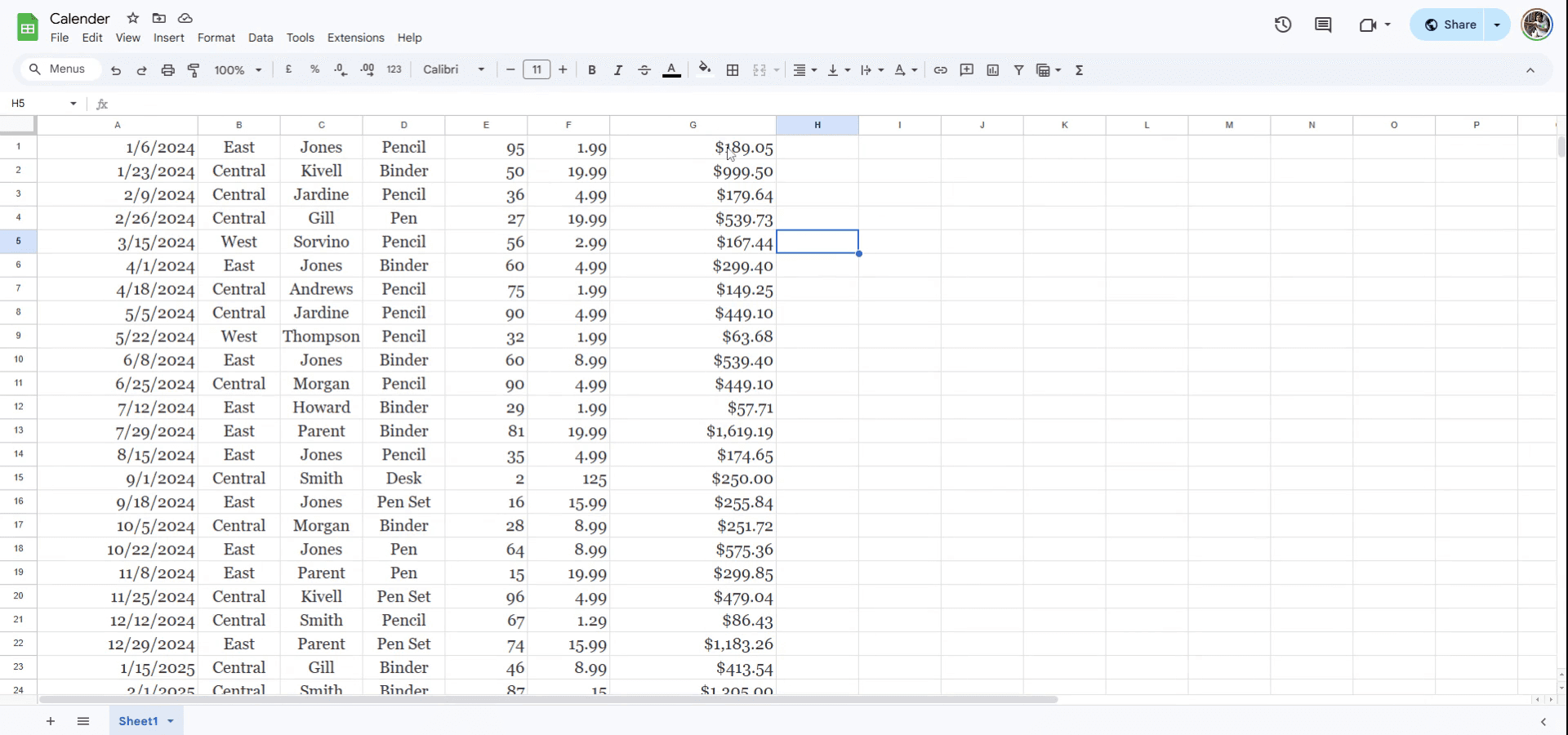
Begin by selecting the cell or the column where you want the rupee symbol to appear.
Step 2
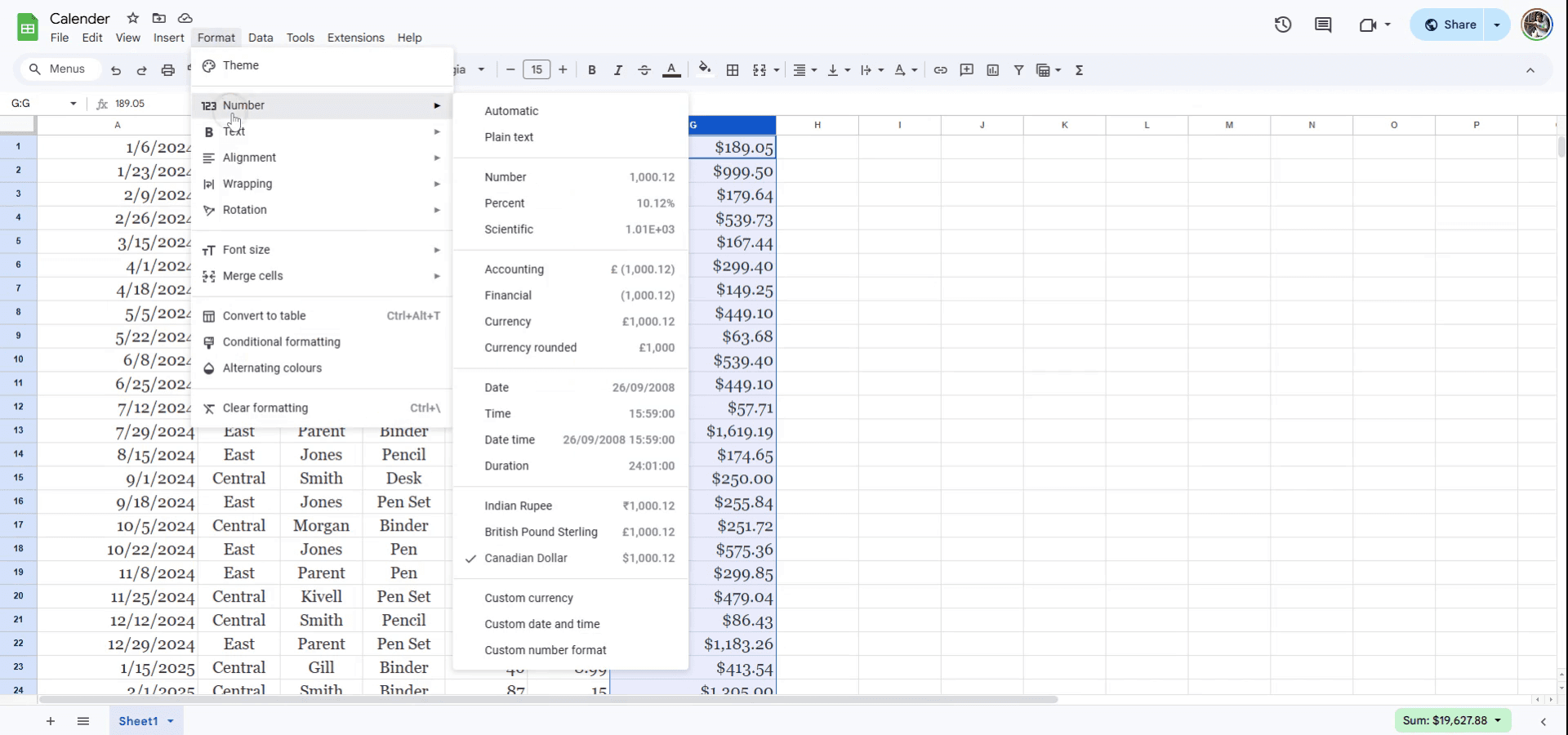
Navigate to the Format option from the drop-down menu.

Step 3
Proceed to select the Number option.
Step 4
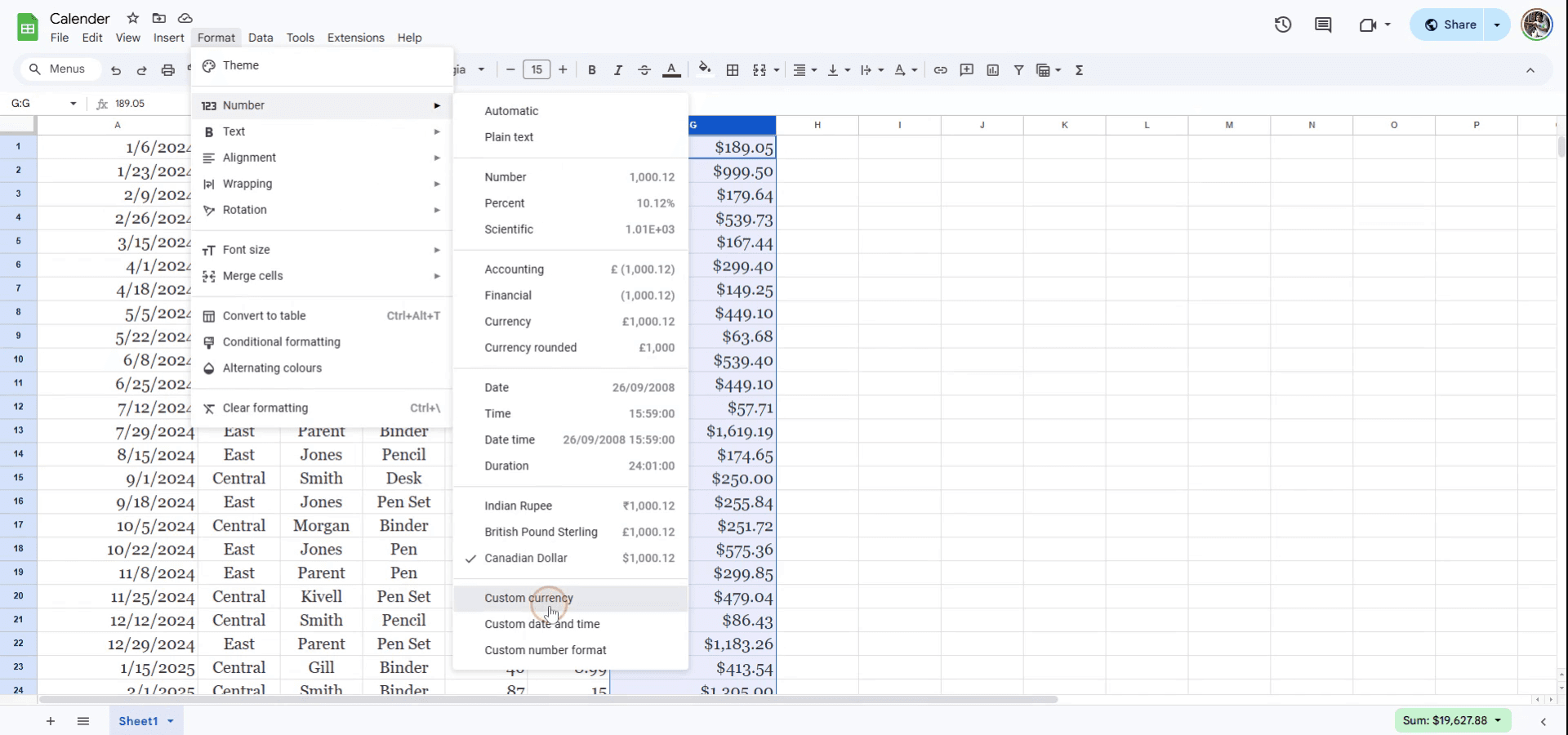
From the Number menu, choose Custom Currency.
Step 5
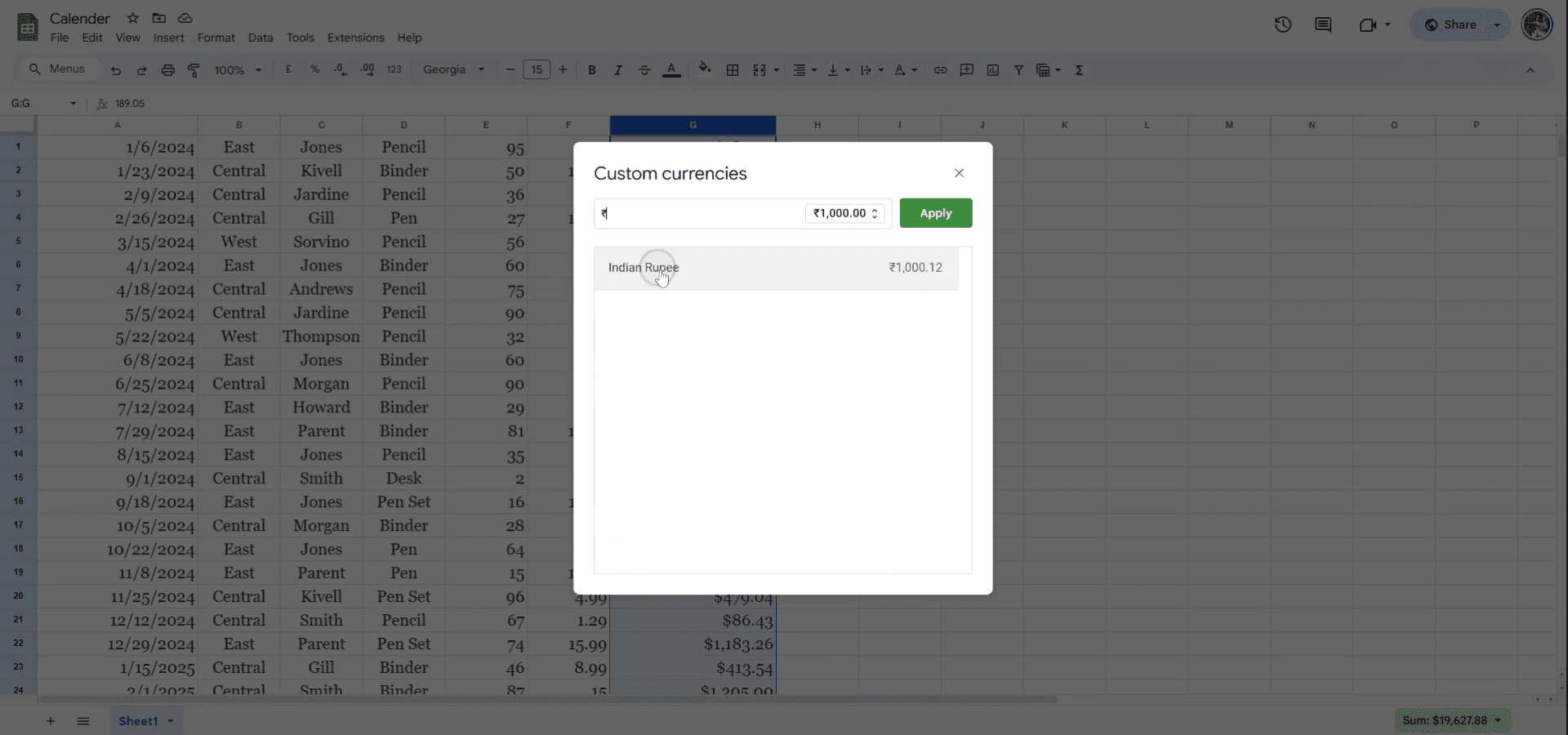
Within the Custom Currency section, locate Indian Rupee.

Step 6
Select Indian Rupee to apply it to your selected cells.
Tips pro untuk menambahkan simbol rupee di Google Sheets
Gunakan format mata uang: Pilih sel tempat Anda ingin simbol rupee, klik Format di menu, lalu pilih Angka > Mata uang. Google Sheets akan menampilkan simbol rupee secara otomatis jika Anda berada di India.
Sisipkan simbol secara langsung: Klik pada sel tempat Anda ingin simbol rupee, lalu buka Sisipkan > Karakter khusus. Di kotak pencarian, ketik "rupee" untuk menemukan ₹ lalu masukkan.
Gunakan pintasan keyboard: Di Windows, tekan
Alt+8360untuk menyisipkan simbol rupee ₹. Di Mac, tekanOption+3.
Kesalahan umum dan cara menghindarinya saat menambahkan simbol rupee di Google Sheets
Format yang salah: Terkadang simbol rupee tidak muncul dengan benar karena format yang keliru. Pastikan sel diformat sebagai mata uang atau masukkan simbol secara manual.
Simbol tidak muncul di lokal non-India: Simbol rupee mungkin tidak muncul secara default pada pengaturan lokal tertentu. Ubah lokal menjadi India di bawah File > Pengaturan spreadsheet > Lokal.
Simbol tidak terlihat di perangkat tertentu: Beberapa perangkat mungkin tidak mendukung simbol rupee. Pertimbangkan untuk menggunakan
₹secara langsung atau kode mata uang “INR” jika simbol tidak tampil.
FAQ Umum untuk menambahkan simbol rupee di Google Sheets
Bagaimana cara mendapatkan simbol rupee tanpa mengubah locale?
Anda dapat menyisipkannya secara manual menggunakan opsi Insert > Special characters.Bisakah saya menggunakan simbol rupee dalam sebuah rumus?
Ya, cukup gunakan simbol atau format mata uang dalam rumus agar konsisten.Apakah simbol rupee berfungsi untuk semua mata uang?
Simbol rupee (₹) hanya akan tampil dengan benar saat locale Anda diatur ke India.Bagaimana cara merekam layar di mac?
Untuk merekam layar di Mac, Anda dapat menggunakan Trupeer AI. Ini memungkinkan Anda menangkap seluruh layar dan menyediakan kemampuan AI seperti menambahkan avatar AI, menambahkan voiceover, menambahkan zoom in dan out dalam video. Dengan fitur terjemahan video AI dari trupeer, Anda dapat menerjemahkan video ke 30+ bahasa.Bagaimana cara menambahkan avatar AI ke rekaman layar?
Untuk menambahkan avatar AI ke rekaman layar, Anda perlu menggunakan alat perekaman layar AI. Trupeer AI adalah alat perekaman layar berbasis AI yang membantu Anda membuat video dengan beberapa avatar, sekaligus membantu Anda membuat avatar Anda sendiri untuk video tersebut.Bagaimana cara merekam layar di windows?
Untuk merekam layar di Windows, Anda dapat menggunakan Game Bar bawaan (Windows + G) atau alat AI canggih seperti Trupeer AI untuk fitur yang lebih lanjut, seperti avatar AI, voiceover, terjemahan, dll.Bagaimana cara menambahkan voiceover ke video?
Untuk menambahkan voiceover ke video, unduh ekstensi chrome trupeer ai. Setelah mendaftar, unggah video Anda dengan suara, pilih voiceover yang diinginkan dari trupeer, lalu ekspor video hasil edit Anda.Bagaimana cara melakukan Zoom pada rekaman layar?
Untuk melakukan zoom saat merekam layar, gunakan efek zoom di Trupeer AI yang memungkinkan Anda melakukan zoom in dan out pada momen-momen tertentu, sehingga meningkatkan dampak visual dari konten video Anda.
Bacaan yang Disarankan
Technical Documentation Generator
Cara Menambahkan Kalender di Google Sheets
Cara Mengubah Format Mata Uang di Google Sheets
Cara Menambahkan Poin-Poin Bullet di Google Sheets
Tutorial Terkait



