

Cara Menambahkan Ikon di Figma
Pelajari cara menambahkan ikon di Figma menggunakan plugin, unggahan SVG, dan library desain. Panduan langkah demi langkah untuk meningkatkan desain UI Anda dengan ikon kustom dan siap pakai.
Using Icon Plugins:
Install a plugin: Go to "Plugins" in the Figma menu,
select "Browse all plugins...", and search for your desired icon plugin (e.g., Iconify, Material Design Icons, Font Awesome).
Install the plugin: Click "Install" to add it to your Figma file.
Browse and add: Run the plugin (right-click -> Plugins -> [Plugin Name]), browse the icon library, and either click to import or drag and drop the icon onto your canvas.
Customize: Just like imported SVGs, you can customize the plugin's icons as needed.
Example: Using Material Design Icons: Open the Material Design Icons plugin, search for an icon (e.g., "home"), and click to add it to your design.
Step-by-Step Guide: How to Add Icons in Figma
Step 1
Select the "Actions" option.
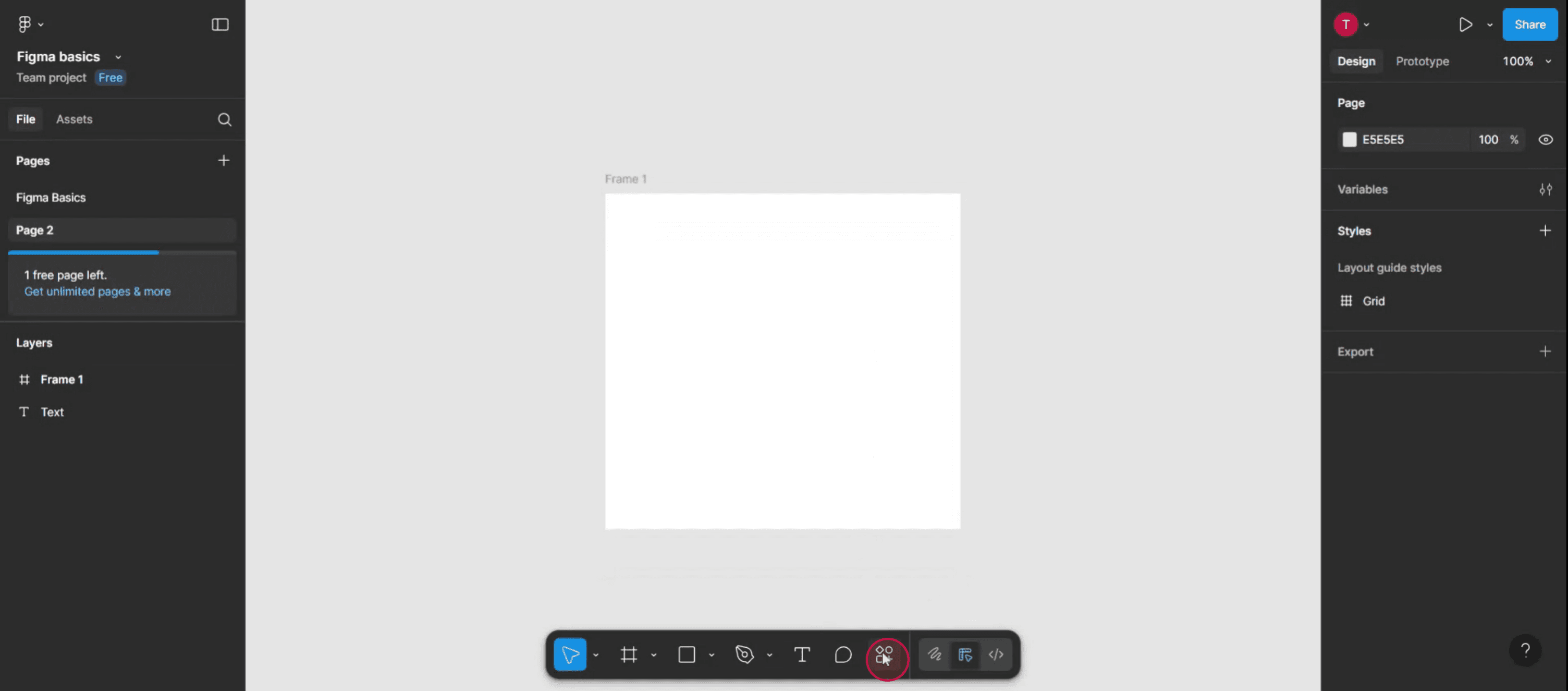
Step 2
In the search console, enter "Iconify" to find the necessary plugin.
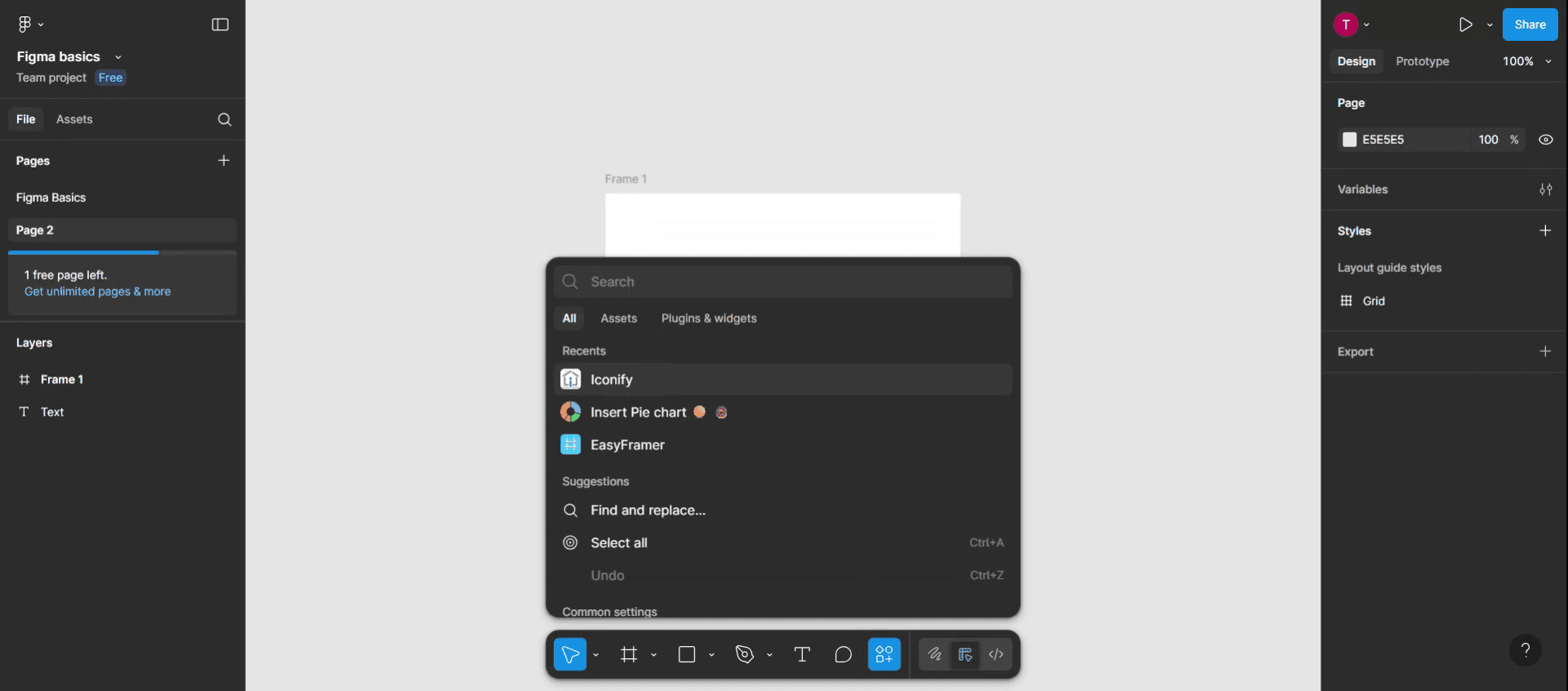
Step 3
After the search results appear, click on the "Iconify" option.
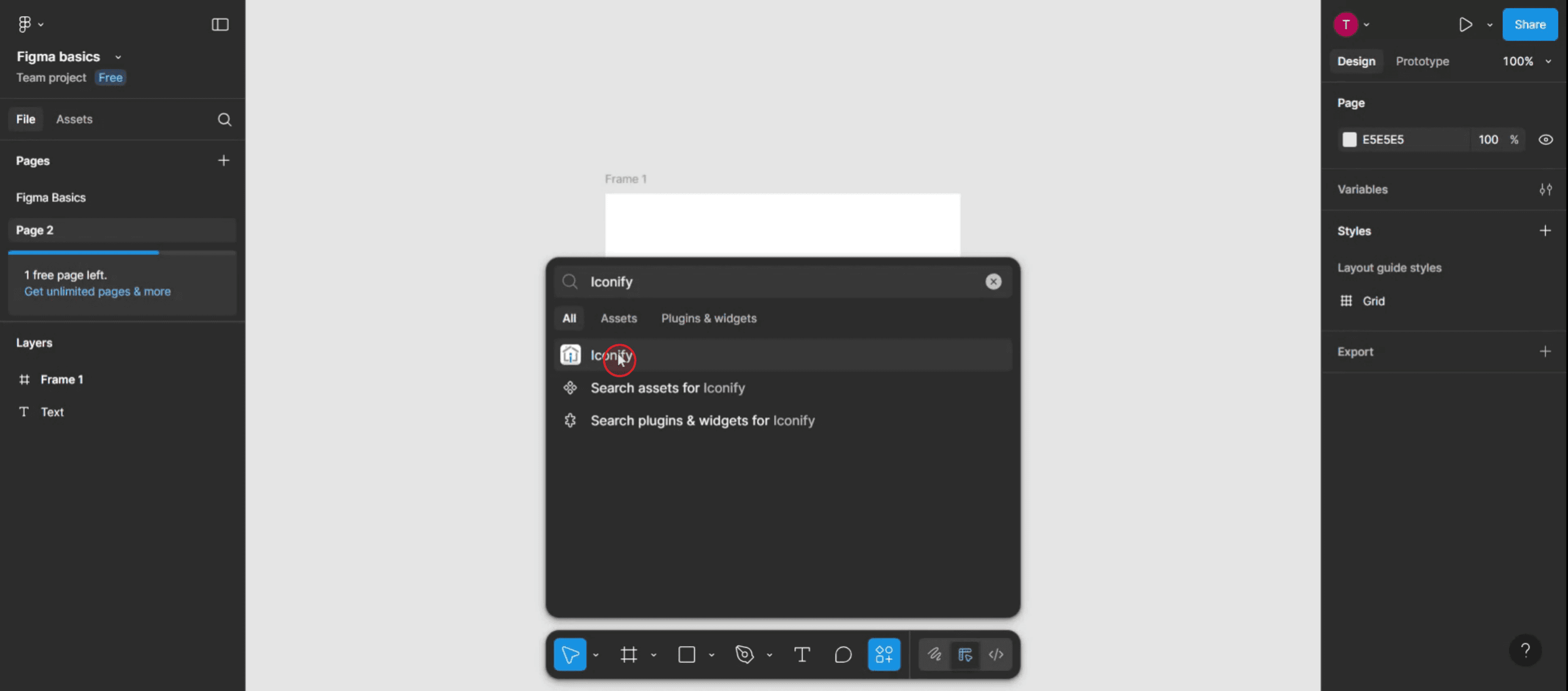
Step 4
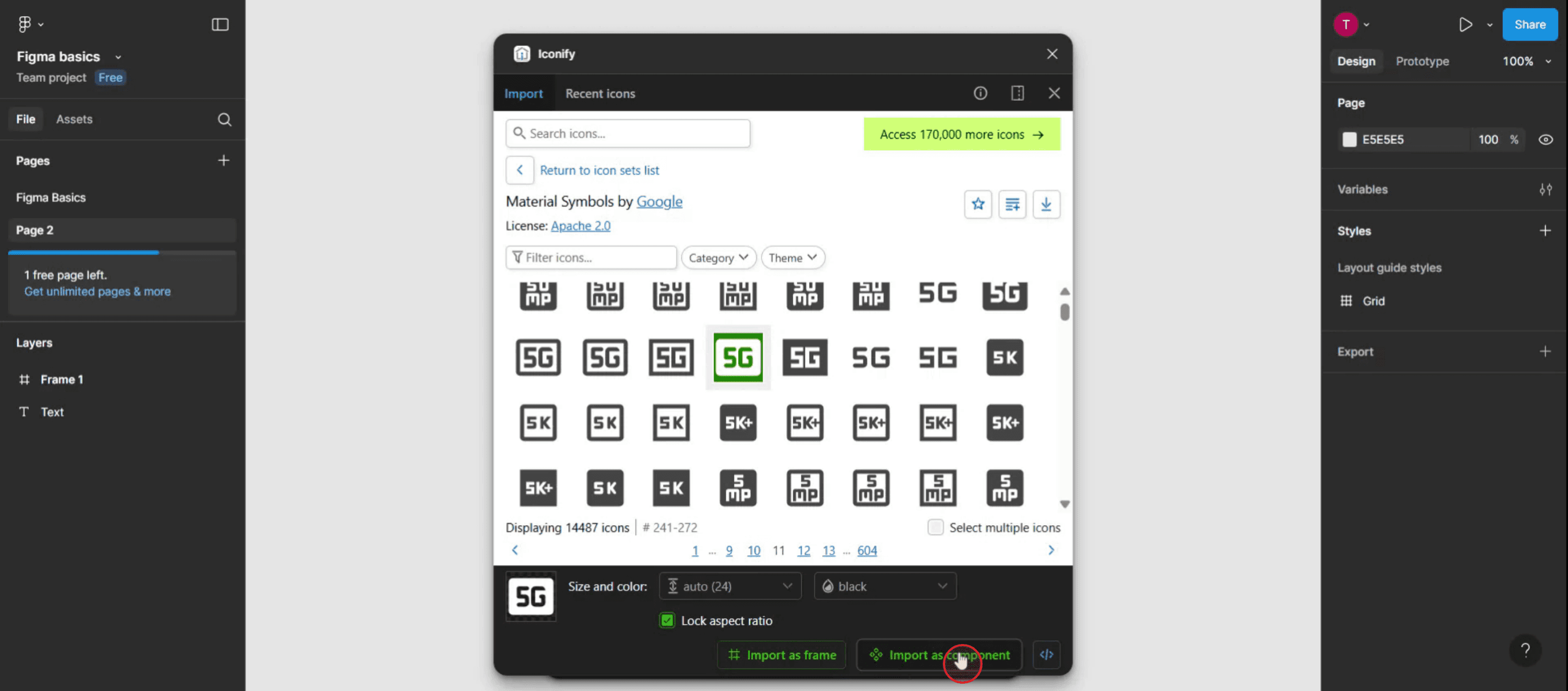
Then select the icon,
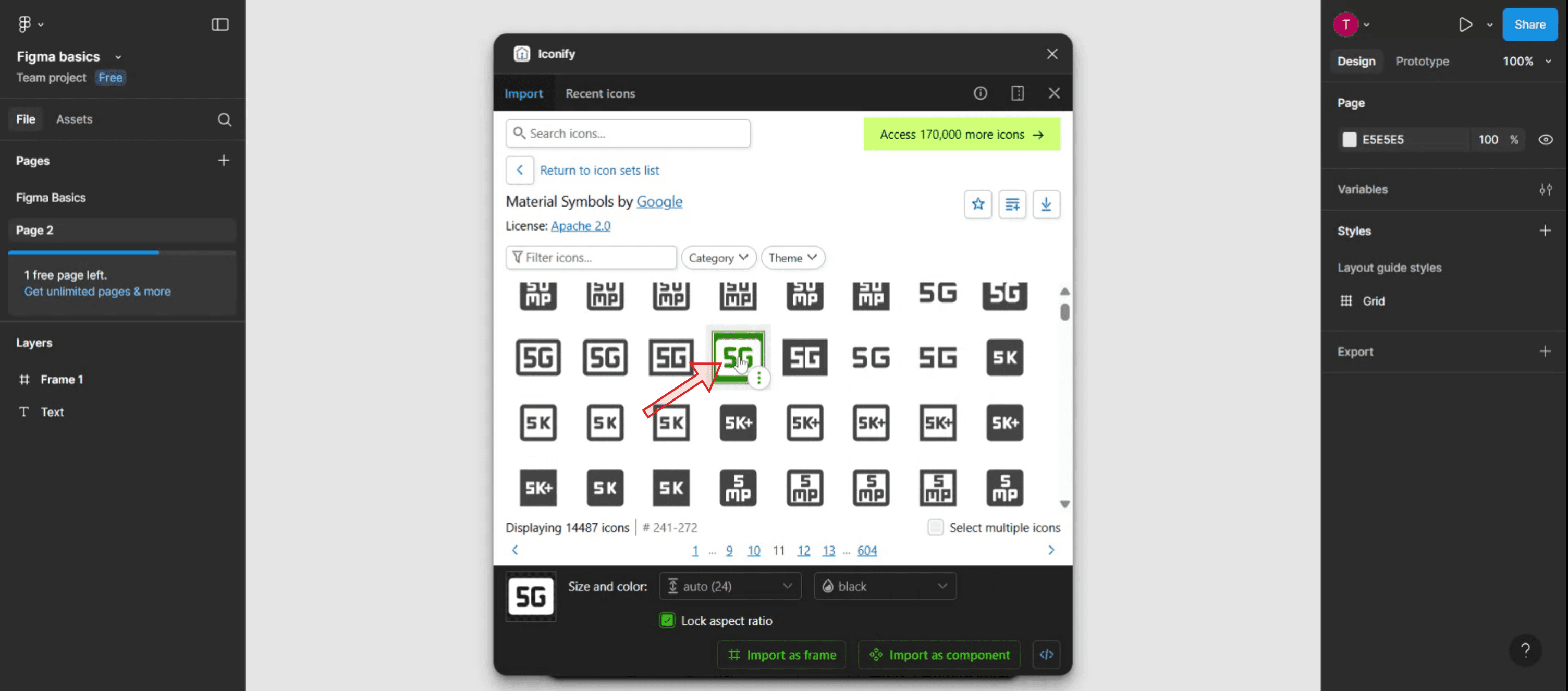
Step 5
Click the "Import as a component" option.
Step 6
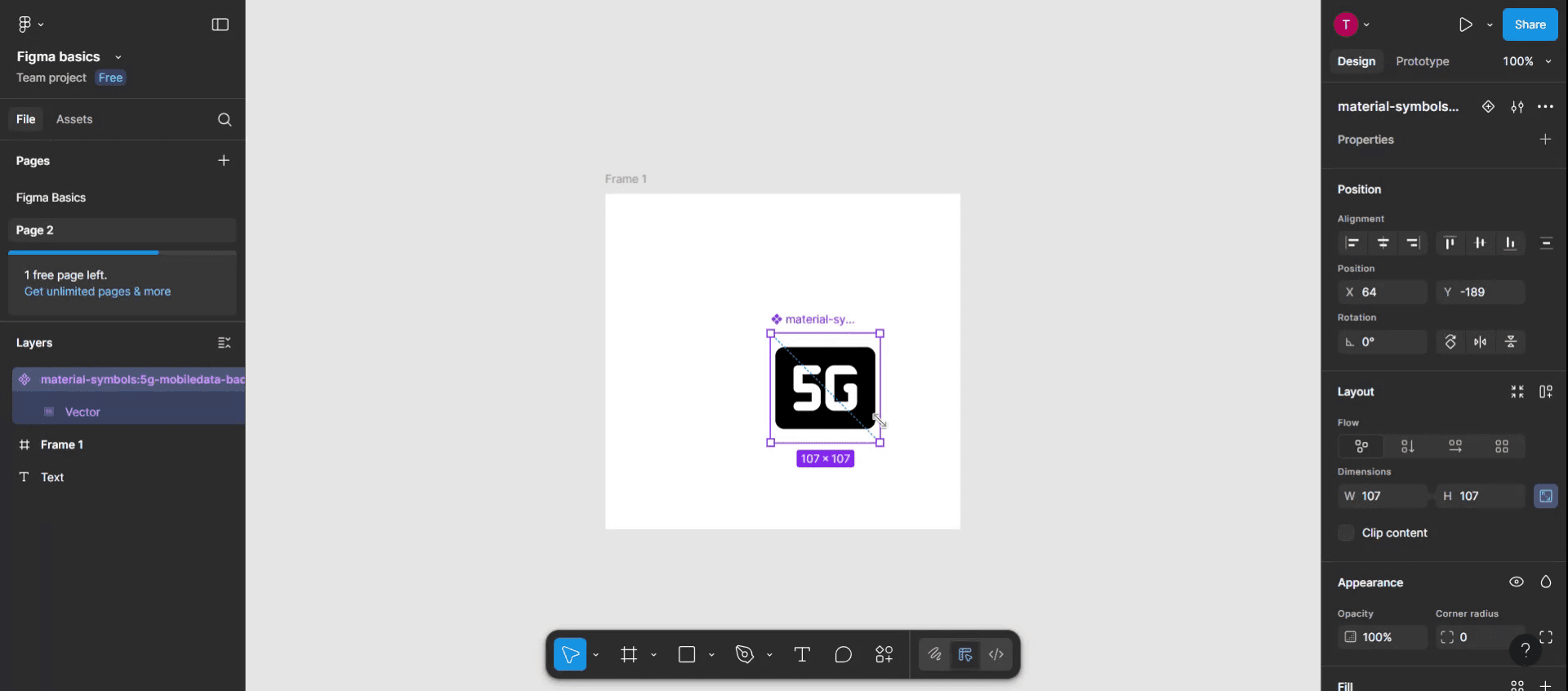
You will now see the icon added to your frame. Adjust the icon as necessary to meet your project specifications.
Tips Pro untuk Menambahkan Ikon di Figma
Gunakan Plugin Ikon Bawaan
Figma memiliki beberapa plugin gratis seperti “Iconify,” “Feather Icons,” dan “Material Design Icons.” Untuk menggunakannya, buka bilah menu, klik “Resources,” pilih tab “Plugins,” lalu cari plugin ikon yang Anda inginkan. Setelah terinstal, Anda dapat menyeret dan menjatuhkan ikon langsung ke desain Anda.Salin Ikon dari Pustaka Eksternal
Anda dapat mengunjungi pustaka ikon gratis seperti Font Awesome atau Google Material Icons, lalu salin versi SVG dari ikon dan tempelkan ke file Figma Anda. Ini membantu saat Anda membutuhkan ikon yang spesifik merek atau yang diakui secara universal.Impor File SVG
Jika Anda menyimpan ikon sebagai file SVG di komputer, Anda dapat mengimpornya ke Figma hanya dengan menyeretnya ke kanvas. Figma akan mempertahankan kualitas vektor dan memungkinkan pengubahan ukuran serta penyesuaian warna dengan mudah.Gunakan Komponen untuk Konsistensi
Ubah ikon yang sering digunakan menjadi komponen. Dengan cara ini, jika suatu saat Anda perlu memperbarui salah satunya, pembaruan akan otomatis diterapkan ke semua instance di desain Anda.Atur Ikon dalam Pustaka
Buat pustaka bersama komponen ikon untuk tim Anda. Ini mendorong konsistensi dan menghemat waktu dengan membuat ikon yang umum digunakan dapat diakses dari satu lokasi pusat.
Kesalahan Umum dan Cara Menghindarinya
Tidak Mengonversi ke Outline
Beberapa ikon yang ditempel dari sumber eksternal mungkin tidak dapat diedit. Klik kanan ikon dan pilih “Outline Stroke” atau “Flatten” untuk mengonversinya menjadi bentuk yang dapat diedit.Menggunakan Terlalu Banyak Gaya
Hindari mencampur berbagai gaya ikon (mis., filled, outline, duotone) dalam satu desain. Gunakan satu gaya saja di seluruh desain untuk konsistensi visual.Mengimpor Gambar Berkualitas Rendah
Selalu gunakan format SVG atau vektor, bukan PNG atau JPG, untuk menjaga kejernihan pada ukuran apa pun.Mengecilkan/Membesarkan Tanpa Menahan Shift
Saat mengubah ukuran ikon, tahan Shift untuk mempertahankan proporsi dan menghindari distorsi.Lupa Memberi Nama pada Layer
Selalu beri nama layer atau komponen ikon Anda dengan jelas. Ini membantu pengorganisasian dan memudahkan pencarian, terutama pada file desain yang lebih besar.
FAQ Umum tentang Menambahkan Ikon di Figma
Bisakah saya menyesuaikan warna ikon di Figma?
Ya, jika ikon tersebut berupa vektor (SVG), Anda dapat dengan mudah mengubah warna fill dan stroke-nya di panel properti sebelah kanan.Apakah plugin berbayar?
Kebanyakan plugin ikon seperti Iconify gratis. Beberapa plugin lanjutan mungkin memiliki fitur berbayar, tetapi perpustakaan ikon dasar biasanya dapat diakses tanpa biaya.Bisakah saya menggunakan ikon kustom saya sendiri?
Ya, Anda dapat mengimpor desain ikon kustom Anda ke Figma dengan mengunggah atau menyeretnya ke file Anda.Bagaimana cara menjaga konsistensi ikon di seluruh proyek?
Gunakan komponen dan gaya. Buat sistem desain di mana semua ikon mengikuti aturan ukuran, ketebalan, dan warna yang sama.Bisakah saya menganimasikan ikon di Figma?
Anda dapat menerapkan transisi dasar menggunakan fitur prototyping Figma, tetapi untuk animasi yang lebih canggih, Anda mungkin memerlukan alat seperti Figmotion atau mengekspor ikon untuk digunakan di aplikasi eksternal.Bagaimana cara merekam layar di mac?
Untuk merekam layar di Mac, Anda dapat menggunakan Trupeer AI. Ini memungkinkan Anda menangkap seluruh layar dan menyediakan kemampuan AI seperti menambahkan avatar AI, menambahkan voiceover, menambahkan zoom in dan out pada video. Dengan fitur terjemahan video AI dari trupeer, Anda dapat menerjemahkan video ke 30+ bahasa.Bagaimana cara menambahkan avatar AI ke rekaman layar?
Untuk menambahkan avatar AI ke rekaman layar, Anda perlu menggunakan alat perekam layar AI. Trupeer AI adalah alat perekam layar berbasis AI yang membantu Anda membuat video dengan beberapa avatar, sekaligus membantu Anda membuat avatar Anda sendiri untuk video tersebut.Bagaimana cara merekam layar di windows?
Untuk merekam layar di Windows, Anda dapat menggunakan Game Bar bawaan (Windows + G) atau alat AI lanjutan seperti Trupeer AI untuk fitur yang lebih canggih, seperti avatar AI, voiceover, terjemahan, dll.Bagaimana cara menambahkan voiceover ke video?
Untuk menambahkan voiceover ke video, unduh ekstensi chrome trupeer ai. Setelah mendaftar, unggah video Anda dengan suara, pilih voiceover yang diinginkan dari trupeer, lalu ekspor video hasil edit Anda.Bagaimana cara melakukan Zoom pada rekaman layar?
Untuk melakukan zoom saat merekam layar, gunakan efek zoom di Trupeer AI yang memungkinkan Anda melakukan zoom in dan out pada momen-momen tertentu, sehingga meningkatkan dampak visual konten video Anda.
Bacaan yang Disarankan
Technical Documentation Generator
Cara Menyembunyikan Nama Frame di Figma
Tutorial Terkait



