
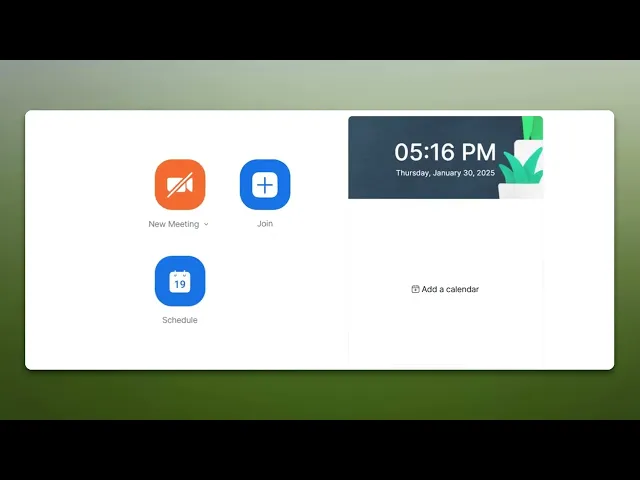
Cara Menambahkan Peserta ke Rapat Zoom yang Dijadwalkan
Pelajari cara menambahkan peserta ke rapat Zoom yang dijadwalkan dengan membagikan tautan undangan, menyalin undangan, atau mengirim undangan kalender. Ikuti tutorial singkat ini dan buat panduan dengan Trupeer.
Temukan Rapat: Temukan rapat yang dijadwalkan di akun Zoom Anda (portal web atau aplikasi desktop).
Undang Peserta: Klik rapat tersebut lalu pilih opsi "Invite". Setelah itu, Anda bisa:
Salin Undangan: Salin teks undangan, termasuk tautan rapat dan detail lainnya, lalu tempelkan ke email atau pesan.
Salin Tautan Undangan: Salin tautan untuk bergabung saja.
Undang dari Kontak: Jika Anda memiliki kontak di Zoom, Anda dapat memilih mereka untuk diundang.
Gunakan Layanan Email: Pilih layanan email Anda untuk mengirim undangan yang sudah diformat sebelumnya.
Kirim Undangan: Kirim undangan atau tautan undangan ke peserta yang diinginkan.
Panduan Langkah demi Langkah: Cara Menambahkan Peserta ke Rapat Zoom yang Dijadwalkan
Langkah 1
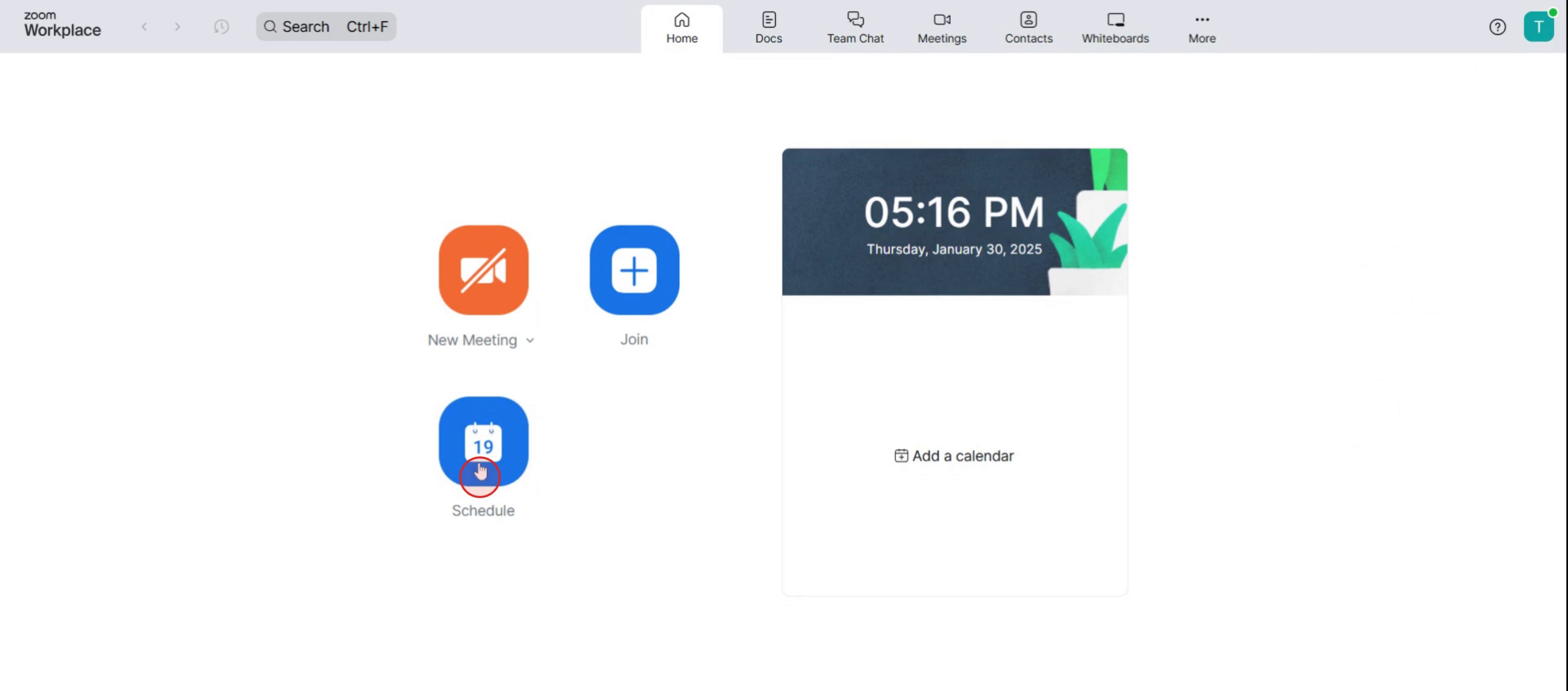
Pilih opsi Schedule untuk melanjutkan.
Langkah 2
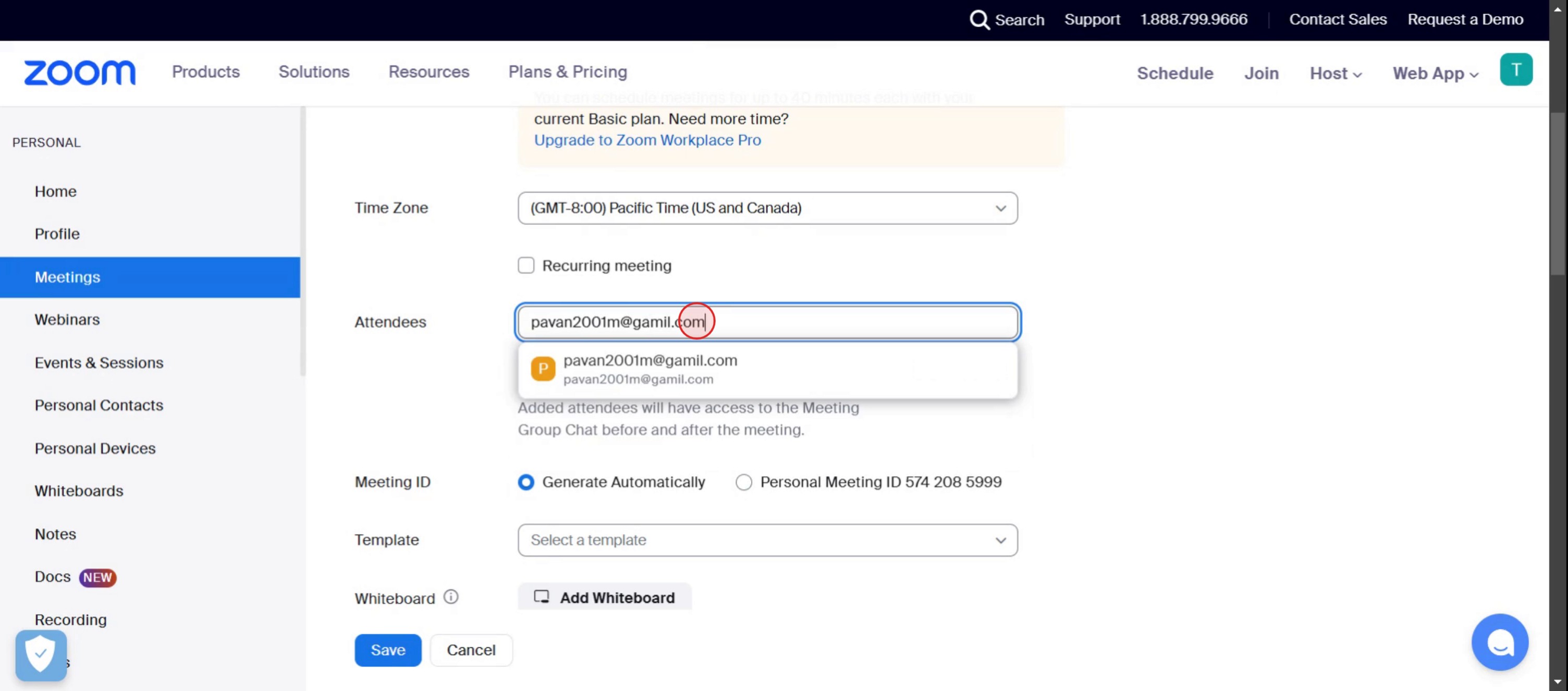
Masukkan alamat email atau nama.
Langkah 3
Klik tombol Save.

Tips pro untuk menambahkan peserta ke rapat Zoom yang dijadwalkan
Gunakan metode undangan yang tepat – Tambahkan peserta melalui aplikasi Zoom, integrasi kalender (Google/Outlook), atau dengan membagikan tautan rapat secara manual.
Aktifkan pendaftaran untuk pelacakan yang lebih baik – Jika menyelenggarakan rapat besar, aktifkan pendaftaran Zoom untuk melacak peserta dan mengirim pengingat otomatis.
Periksa Pengaturan Keamanan – Pastikan pengaturan seperti ruang tunggu atau sandi sandi tidak menghalangi peserta yang diundang untuk bergabung.
Kesalahan umum dan cara menghindarinya
Lupa mengirim ulang undangan setelah membuat perubahan—selalu perbarui peserta jika tautan rapat atau waktu berubah.
Tidak mengaktifkan notifikasi email—aktifkan pengingat email dari Zoom agar peserta menerima undangan.
Mengirim tautan rapat yang salah—periksa kembali detail undangan sebelum membagikannya untuk menghindari kebingungan.
FAQ Umum untuk menambahkan peserta ke rapat Zoom yang dijadwalkan
Bagaimana cara mengirim undangan kalender untuk rapat Zoom saya?
Saat menjadwalkan rapat Zoom, Anda dapat memilih Add to Calendar untuk mengintegrasikannya dengan Google Calendar, Outlook, atau alat penjadwalan lainnya.Bisakah peserta bergabung ke rapat Zoom tanpa email undangan?
Ya, peserta dapat bergabung menggunakan ID rapat dan sandi, atau dengan mengklik tautan langsung yang diberikan oleh penyelenggara.Apakah ada batas jumlah peserta yang bisa saya tambahkan ke rapat Zoom?
Batasnya bergantung pada paket Zoom Anda. Akun Basic memungkinkan hingga 100 peserta, sedangkan paket berbayar dapat menyelenggarakan rapat yang lebih besar.Bagaimana cara merekam layar di mac?
Untuk screen record di Mac, Anda dapat menggunakan Trupeer AI. Ini memungkinkan Anda menangkap seluruh layar dan menyediakan kemampuan AI seperti menambahkan avatar AI, menambahkan voiceover, menambahkan zoom in dan out pada video. Dengan fitur terjemahan video AI dari trupeer, Anda dapat menerjemahkan video ke 30+ bahasa.Bagaimana cara menambahkan avatar AI ke rekaman layar?
Untuk menambahkan avatar AI ke rekaman layar, Anda perlu menggunakan alat screen recording AI. Trupeer AI adalah alat screen recording berbasis AI yang membantu Anda membuat video dengan beberapa avatar, serta membantu Anda membuat avatar Anda sendiri untuk video tersebut.Bagaimana cara merekam layar di windows?
Untuk screen record di Windows, Anda dapat menggunakan Game Bar bawaan (Windows + G) atau alat AI canggih seperti Trupeer AI untuk fitur yang lebih lanjut seperti avatar AI, voiceover, terjemahan, dll.Bagaimana cara menambahkan voiceover ke video?
Untuk menambahkan voiceover ke video, unduh ekstensi chrome trupeer ai. Setelah mendaftar, unggah video Anda dengan suara, pilih voiceover yang diinginkan dari trupeer, lalu ekspor video hasil edit Anda.Bagaimana cara melakukan zoom in pada rekaman layar?
Untuk melakukan zoom in selama screen recording, gunakan efek zoom di Trupeer AI yang memungkinkan Anda melakukan zoom in dan out pada momen-momen tertentu, sehingga meningkatkan dampak visual konten video Anda.
Tutorial Terkait



