

Cara Mengunduh File Figma sebagai PDF
Pelajari cara mengekspor desain Figma Anda sebagai PDF hanya dalam beberapa klik. Panduan langkah demi langkah bagi desainer untuk membagikan dan mencetak proyek mereka dengan mudah.
Berikut adalah rincian yang lebih detail:
1. Pilih bingkai (frame) yang ingin Anda ekspor:
Bingkai individual: Pilih bingkai tertentu yang ingin Anda ekspor dengan mengkliknya di kanvas Figma.
Semua bingkai di halaman: Jika Anda ingin mengekspor semua bingkai di halaman sebagai PDF multi-halaman, Anda tidak perlu memilihnya satu per satu. Anda dapat mengekspor seluruh halaman menggunakan menu File.
Panduan Langkah demi Langkah: Cara Mengunduh File Figma sebagai PDF
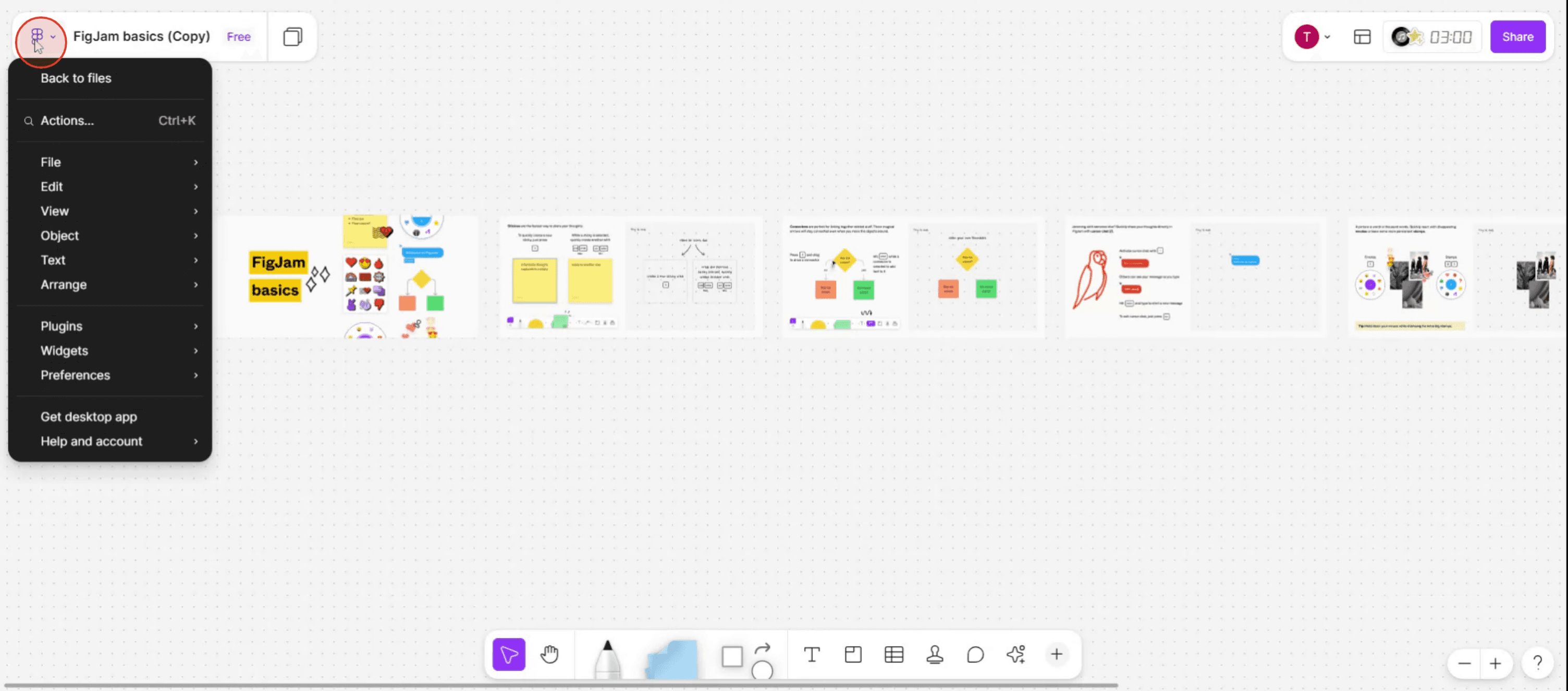
Langkah 1
Mulailah dengan mengakses menu utama di Figma.
Langkah 2
Klik pada opsi "File" untuk melanjutkan.
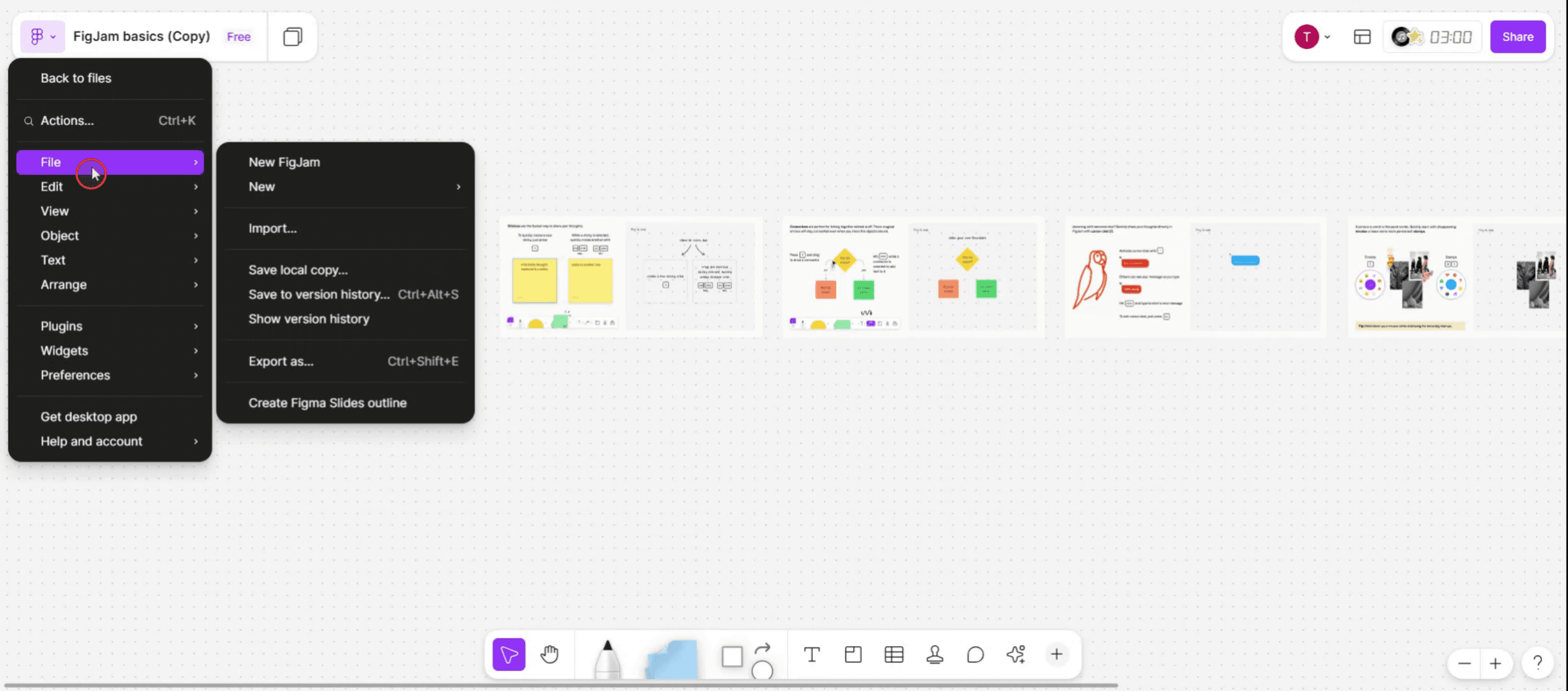
Langkah 3
Di dalam menu, cari dan pilih opsi "Export as".
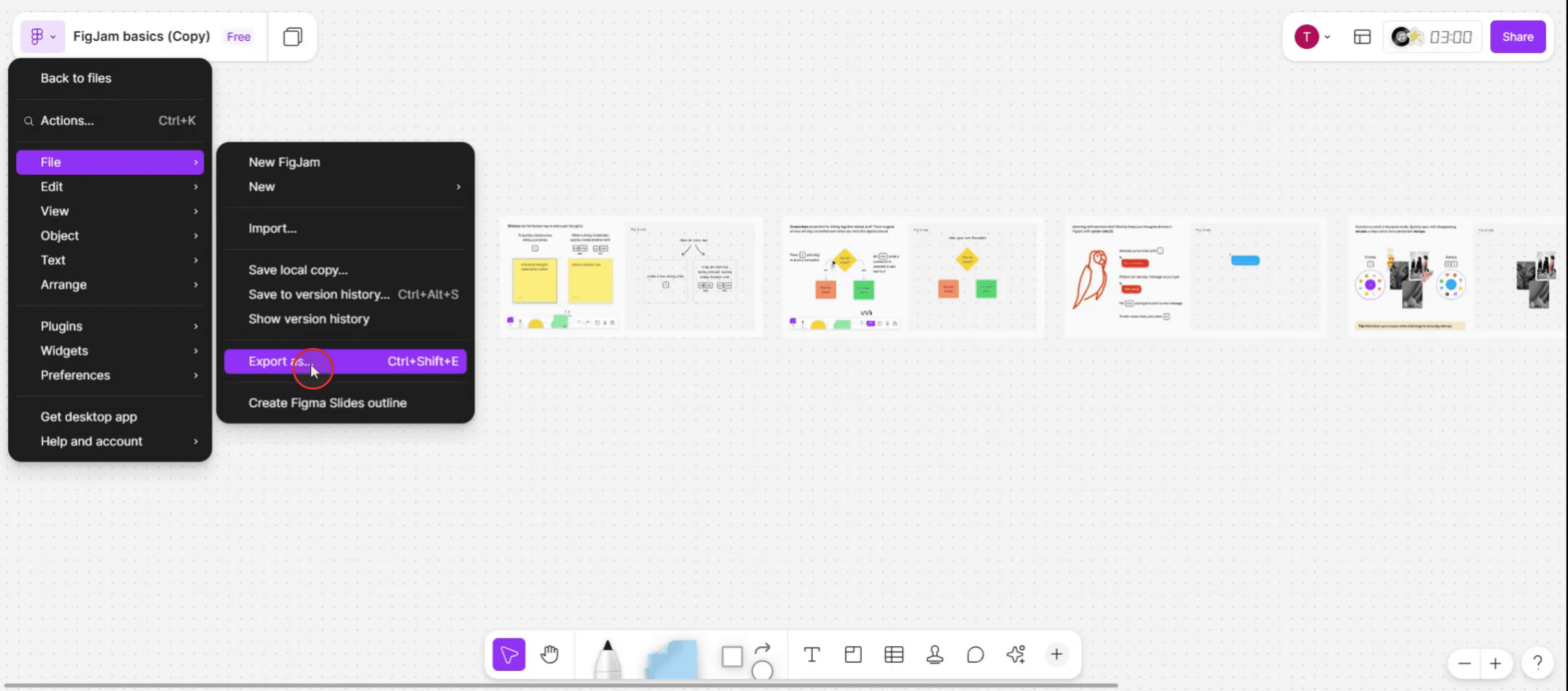
Langkah 4
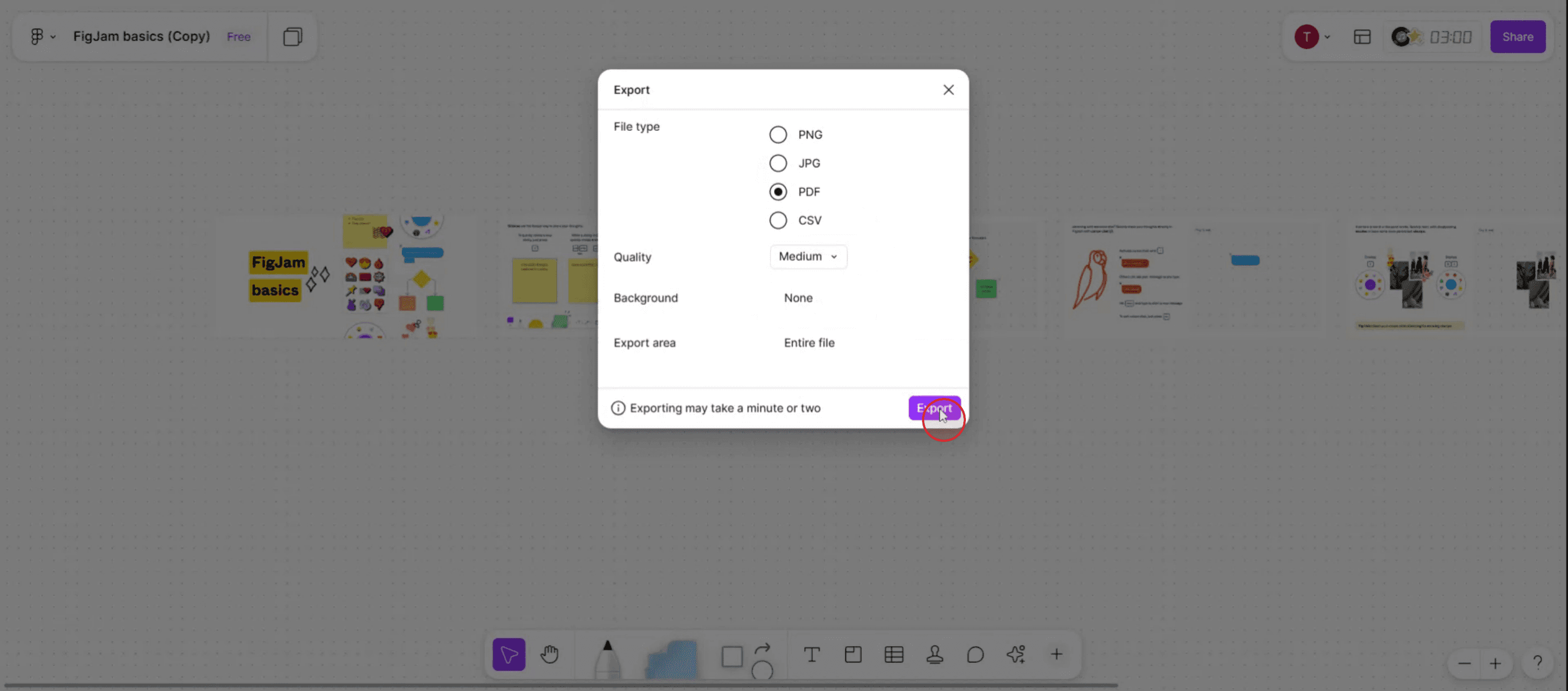
Di sini, pilih "PDF", dan tentukan kuantitasnya jika diperlukan.
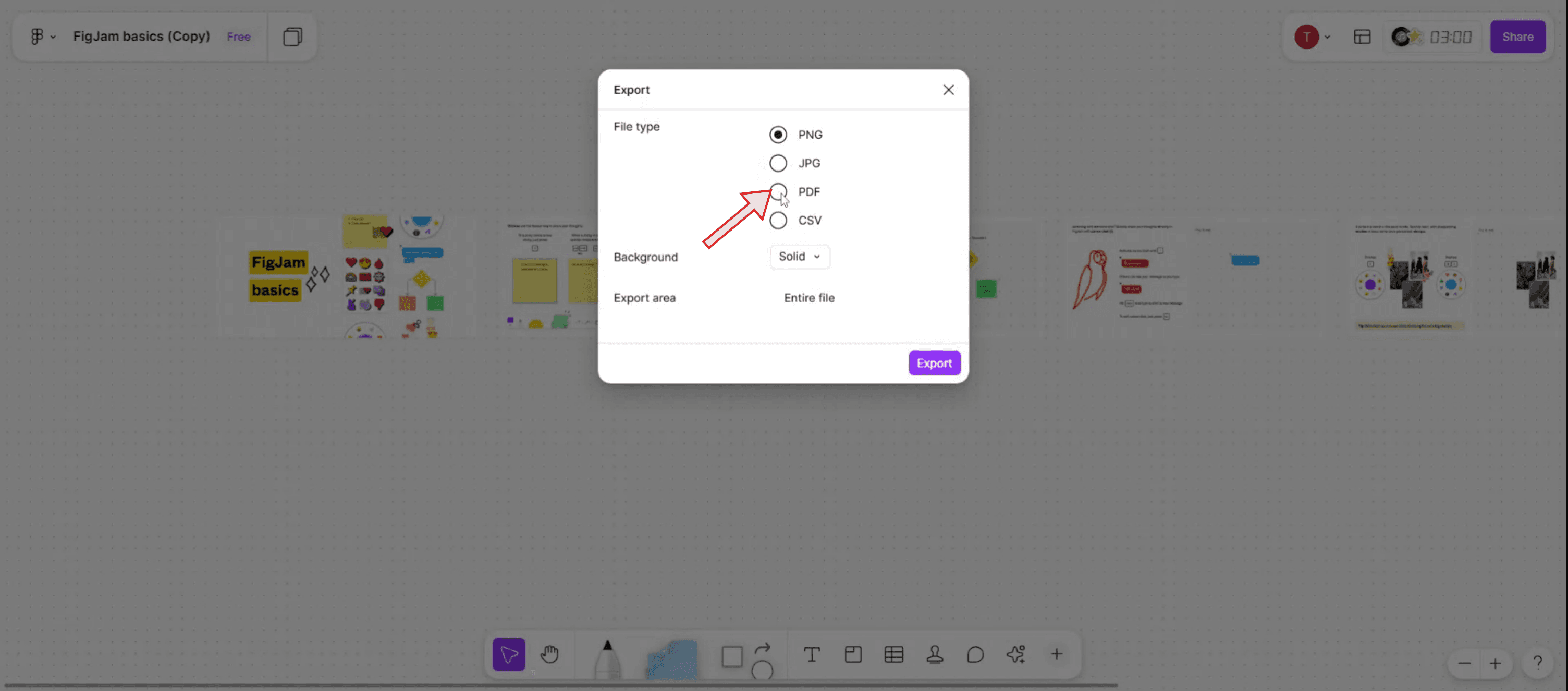
Langkah 5
Klik tombol "Export". Proses ini akan berhasil mengekspor file Figma sebagai PDF. Terima kasih.
Tips Profesional untuk Mengunduh File Figma sebagai PDF
Gunakan Fitur Ekspor di Panel Kanan
Pilih bingkai, papan seni, atau halaman yang ingin Anda ekspor. Di panel Properti sebelah kanan, gulir ke bagian "Ekspor", pilih PDF sebagai format, lalu klik "Ekspor". Ini memastikan Anda hanya mengunduh apa yang Anda butuhkan.Pilih Hanya Bingkai yang Diperlukan
Hindari mengunduh seluruh file jika Anda hanya membutuhkan halaman atau bagian tertentu. Memilih bingkai yang relevan saja akan membuat ukuran PDF lebih kecil dan lebih mudah dibagikan.Gunakan Opsi "Garis Kerangka Teks" (Outline Text) untuk Font
Jika Anda berencana membagikan PDF dengan seseorang yang mungkin tidak memiliki font yang sama, pertimbangkan untuk membuat garis luar teks (outline) sebelum mengekspor. Ini mencegah masalah penggantian font.Ekspor pada Resolusi 1x untuk Kualitas Standar
Kecuali Anda membutuhkan resolusi yang sangat tinggi, ekspor 1x biasanya sudah cukup untuk pencetakan atau pembagian standar. Resolusi yang lebih tinggi dapat menghasilkan ukuran file yang besar tanpa diperlukan.Periksa Kompatibilitas PDF untuk Pencetakan
Jika PDF ditujukan untuk pencetakan profesional, periksa kembali pengaturan ekspor untuk memastikan warna dan tata letak sesuai dengan standar cetak.
Kesalahan Umum dan Cara Menghindarinya
Mengekspor Tanpa Memilih Apa Pun
Jika Anda mengeklik Ekspor tanpa memilih bingkai atau halaman, Figma mungkin tidak mengekspor apa pun atau mengekspor bagian yang salah. Selalu konfirmasikan pilihan Anda terlebih dahulu.Lupa Menyesuaikan Format Ekspor
Secara default, Figma mungkin mengingat format terakhir yang digunakan (misalnya, PNG). Pastikan untuk mengubahnya menjadi PDF sebelum mengeklik Ekspor.Mengekspor Seluruh File Besar Secara Tidak Sengaja
Mengunduh file Figma multi-halaman yang penuh sebagai PDF dapat menghasilkan ukuran file yang sangat besar. Pilih halaman yang diperlukan saja untuk menghindari unduhan yang lambat dan masalah pembagian file.Font Tidak Merender dengan Benar
Jika font Anda tidak tersedia di perangkat pembaca, PDF mungkin tidak ditampilkan dengan benar. Ubah teks menjadi garis luar (outline) atau sematkan font sebelum mengekspor.Mengabaikan Pengaturan Latar Belakang Transparan
Jika desain Anda mengandalkan latar belakang transparan, mengekspor sebagai PDF tanpa memeriksa pengaturan latar belakang dapat menyebabkan warna putih yang tidak diinginkan.
FAQ Umum tentang Mengunduh File Figma sebagai PDF
Bisakah saya mengekspor beberapa halaman menjadi satu PDF?
Ya, Anda dapat memilih beberapa frame atau halaman sebelum mengekspor, dan Figma akan menggabungkannya menjadi satu file PDF.Kenapa PDF saya terlihat buram setelah diekspor?
Periksa apakah Anda mengekspor dengan resolusi yang benar (1x atau lebih tinggi) dan pastikan desain asli menggunakan elemen vektor untuk hasil yang paling jelas.Bisakah saya hanya mengekspor bagian tertentu dari desain saya?
Ya, dengan memilih frame atau grup tertentu sebelum ekspor, Anda bisa menyimpan hanya bagian itu sebagai PDF.Apakah Figma mendukung PDF yang dilindungi kata sandi?
Tidak, fitur ekspor bawaan Figma tidak mendukung penambahan kata sandi pada PDF. Anda perlu menggunakan editor PDF untuk itu.Apakah PDF akan mempertahankan prototype interaktif saya?
Tidak, mengekspor sebagai PDF hanya menangkap visual statis. Tautan interaktif dan animasi tidak akan dipertahankan.Bagaimana cara merekam layar di mac?
Untuk merekam layar di Mac, Anda dapat menggunakan Trupeer AI. Ini memungkinkan Anda menangkap seluruh layar dan menyediakan kemampuan AI seperti menambahkan avatar AI, menambahkan voiceover, menambahkan zoom in dan out pada video. Dengan fitur terjemahan video AI dari trupeer, Anda dapat menerjemahkan video ke 30+ bahasa.Bagaimana cara menambahkan avatar AI ke rekaman layar?
Untuk menambahkan avatar AI ke rekaman layar, Anda perlu menggunakan alat perekam layar AI. Trupeer AI adalah alat perekam layar berbasis AI yang membantu Anda membuat video dengan beberapa avatar, sekaligus membantu Anda membuat avatar Anda sendiri untuk video tersebut.Bagaimana cara merekam layar di windows?
Untuk merekam layar di Windows, Anda dapat menggunakan Game Bar bawaan (Windows + G) atau alat AI yang lebih canggih seperti Trupeer AI untuk fitur yang lebih lanjut, seperti avatar AI, voiceover, terjemahan, dll.Bagaimana cara menambahkan voiceover ke video?
Untuk menambahkan voiceover ke video, unduh ekstensi chrome trupeer ai. Setelah mendaftar, unggah video Anda dengan suara, pilih voiceover yang diinginkan dari trupeer, lalu ekspor video hasil edit Anda.Bagaimana cara melakukan Zoom pada rekaman layar?
Untuk melakukan zoom saat merekam layar, gunakan efek zoom di Trupeer AI yang memungkinkan Anda melakukan zoom in dan out pada momen tertentu, sehingga meningkatkan dampak visual dari konten video Anda.
Bacaan yang Disarankan
Technical Documentation Generator
Cara Menyembunyikan Nama Frame di Figma
Tutorial Terkait


