Tutoriels

Comment zoomer sur Canva

Apprenez à zoomer et dézoomer sur Canva pour éditer des designs avec précision. Suivez des étapes simples pour ajuster facilement votre vue de canevas sur ordinateur et mobile.

Commencez à créer des vidéos avec notre générateur de vidéos et de documents IA

Commencez à créer des vidéos avec notre générateur de vidéos et de documents IA

Commencez à créer des vidéos avec notre générateur de vidéos et de documents IA

Guide étape par étape : Comment zoomer sur Canva

Étape 1

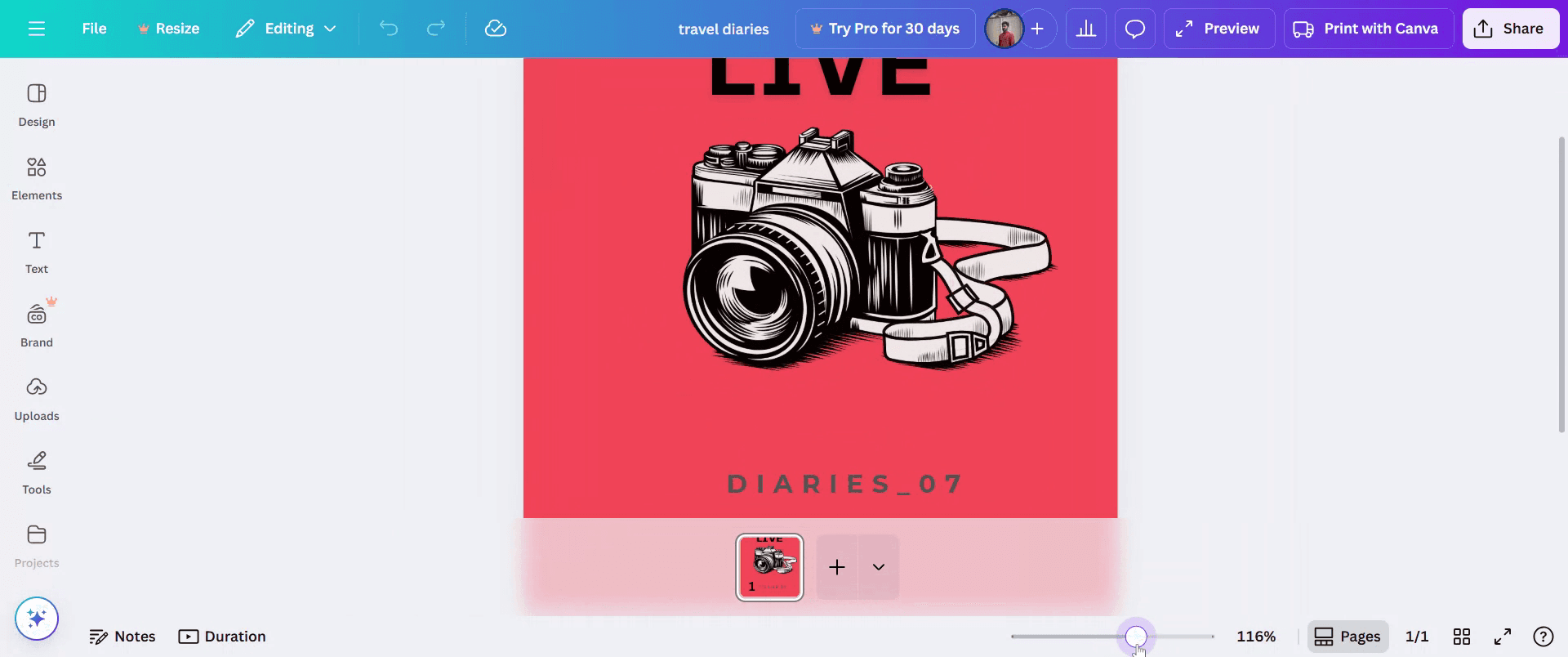
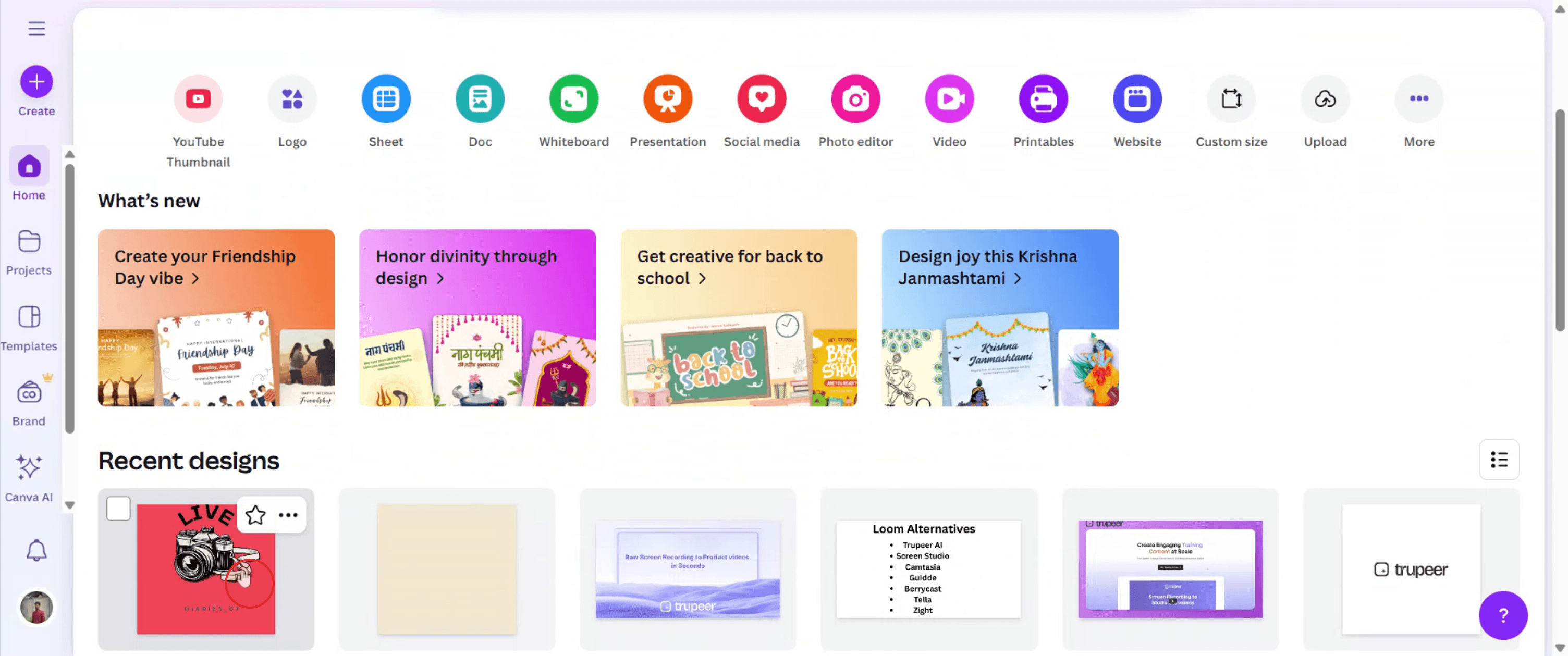
Ouvrez le design sur lequel vous souhaitez travailler.
Étape 2

Dans le coin inférieur droit de l'interface Canva, vous verrez une barre de réglage de zoom. Elle est généralement à côté des contrôles de navigation des pages.

Étape 3

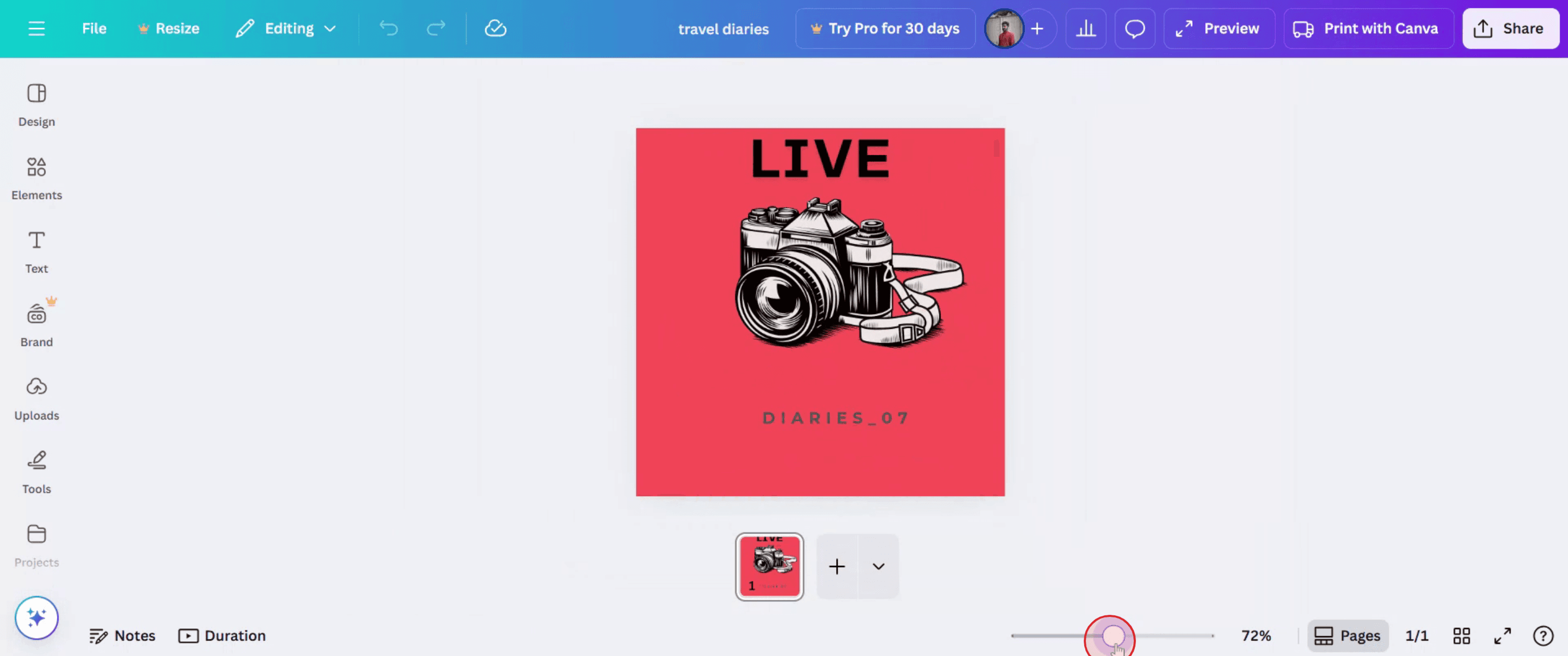
Faites glisser le curseur vers la droite pour zoomer et vers la gauche pour dézoomer.
Étape 4

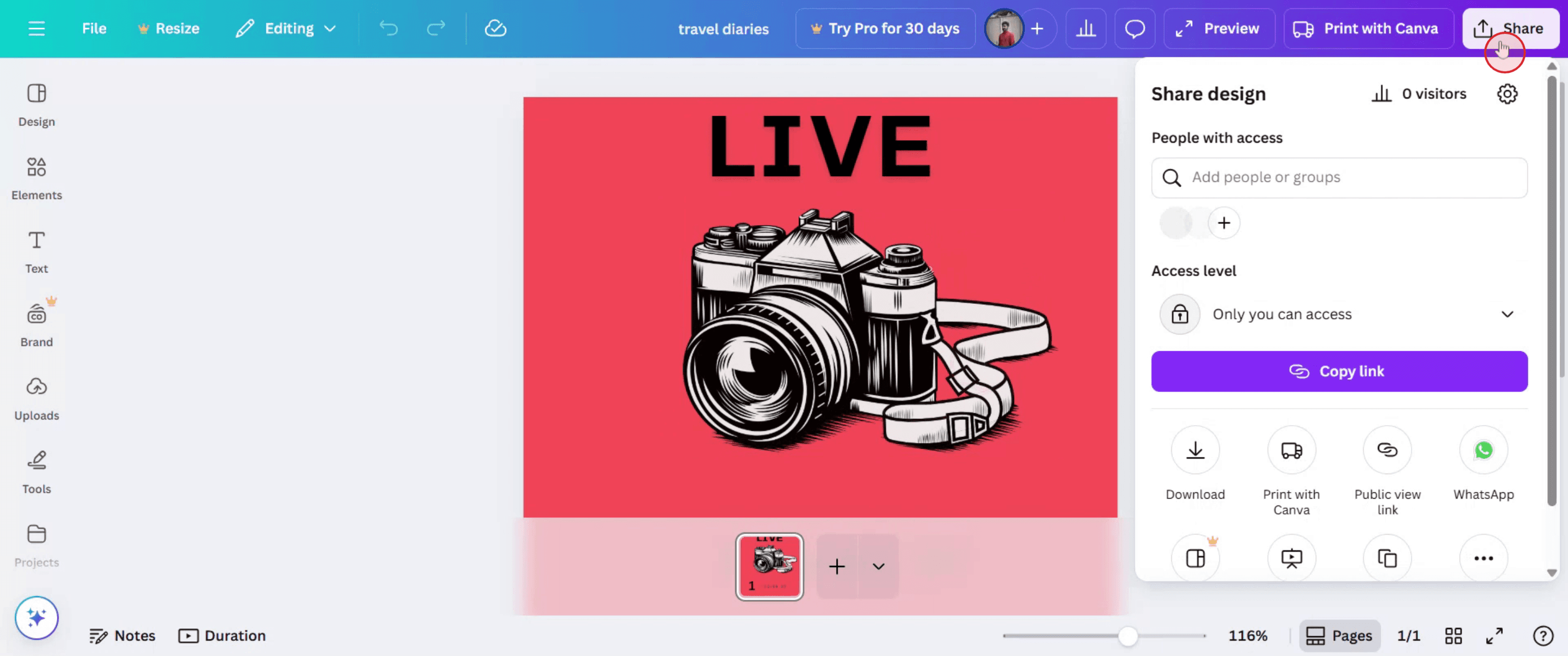
Il suffit de cliquer sur le bouton Partager pour l'envoyer à d'autres.

Guide étape par étape : Comment zoomer sur Canva

Étape 1

Ouvrez le design sur lequel vous souhaitez travailler.

Étape 2

Dans le coin inférieur droit de l'interface Canva, vous verrez une barre de réglage de zoom. Elle est généralement à côté des contrôles de navigation des pages.

Étape 3

Faites glisser le curseur vers la droite pour zoomer et vers la gauche pour dézoomer.

Étape 4

Il suffit de cliquer sur le bouton Partager pour l'envoyer à d'autres.

Commencez à créer des vidéos avec notre générateur de vidéos et de documents AI gratuitement.

Commencez à créer des vidéos avec notre générateur de vidéos et de documents AI gratuitement.

Commencez à créer des vidéos avec notre générateur de vidéos et de documents AI gratuitement.

Conseils d'experts pour zoomer sur Canva

  1. Connectez-vous à votre compte Canva
    Visitez canva.com et connectez-vous en utilisant votre adresse e-mail ou d'autres identifiants. Ouvrez un design existant ou commencez-en un nouveau.

  2. Ouvrez un design sur lequel travailler
    Choisissez n'importe quel fichier de design depuis votre page d'accueil ou créez-en un nouveau pour accéder à l'éditeur Canva où les options de zoom sont disponibles.

  3. Localisez les contrôles de zoom
    Trouvez le contrôle de zoom dans le coin inférieur droit de l'éditeur Canva. Vous verrez un curseur et un indicateur de pourcentage (comme 100 %).

  4. Utilisez le curseur de zoom
    Faites glisser le curseur vers la gauche ou la droite pour diminuer ou augmenter le niveau de zoom. Cela vous permet de voir votre design en détail ou dans son ensemble.

  5. Utilisez le menu déroulant de zoom
    Cliquez sur le pourcentage de zoom (par exemple, 100 %) pour ouvrir un menu avec des options de zoom prédéfinies telles que 50 %, 75 %, 200 % ou « Ajuster ».

  6. Utilisez les raccourcis clavier
    Appuyez sur Ctrl + (plus) pour zoomer et Ctrl - (moins) pour dézoomer. Sur Mac, utilisez Command + et Command - pour les mêmes actions.

  7. Utilisez le défilement de la souris avec une touche de modification
    Maintenez Ctrl (ou Command sur Mac) et faites défiler la molette de votre souris vers le haut pour zoomer ou vers le bas pour dézoomer afin d'effectuer des ajustements rapides.

  8. Réinitialisez la vue par défaut
    Pour revenir à la taille d'origine, sélectionnez « Ajuster » dans le menu déroulant ou ajustez manuellement le niveau de zoom à 100 %.

Pièges courants et comment les éviter

  1. Ne pas voir l'option de zoom
    Les outils de zoom ne sont visibles que dans l'éditeur de design. Assurez-vous que vous éditez activement un design pour y accéder.

  2. Zoom excessif sur de petits écrans
    Zoomer trop sur de petits écrans peut rendre la navigation difficile. Utilisez « Ajuster » pour garder votre espace de travail gérable.

  3. Oublier les raccourcis clavier
    Les raccourcis clavier font gagner du temps. Apprenez Ctrl/Cmd + et - pour des changements de zoom rapides sans utiliser la souris.

  4. Confondre le zoom avec la taille de la toile
    Le zoom n'affecte pas la taille réelle de votre design, il change seulement votre vue. Le design exporté reste de la même taille.

  5. Ne pas réinitialiser après l'édition
    Si vous avez zoomé pour modifier des détails, n'oubliez pas de dézoomer pour revoir l'ensemble du design avant de le télécharger ou de le partager.

Conseils d'experts pour zoomer sur Canva

  1. Connectez-vous à votre compte Canva
    Visitez canva.com et connectez-vous en utilisant votre adresse e-mail ou d'autres identifiants. Ouvrez un design existant ou commencez-en un nouveau.

  2. Ouvrez un design sur lequel travailler
    Choisissez n'importe quel fichier de design depuis votre page d'accueil ou créez-en un nouveau pour accéder à l'éditeur Canva où les options de zoom sont disponibles.

  3. Localisez les contrôles de zoom
    Trouvez le contrôle de zoom dans le coin inférieur droit de l'éditeur Canva. Vous verrez un curseur et un indicateur de pourcentage (comme 100 %).

  4. Utilisez le curseur de zoom
    Faites glisser le curseur vers la gauche ou la droite pour diminuer ou augmenter le niveau de zoom. Cela vous permet de voir votre design en détail ou dans son ensemble.

  5. Utilisez le menu déroulant de zoom
    Cliquez sur le pourcentage de zoom (par exemple, 100 %) pour ouvrir un menu avec des options de zoom prédéfinies telles que 50 %, 75 %, 200 % ou « Ajuster ».

  6. Utilisez les raccourcis clavier
    Appuyez sur Ctrl + (plus) pour zoomer et Ctrl - (moins) pour dézoomer. Sur Mac, utilisez Command + et Command - pour les mêmes actions.

  7. Utilisez le défilement de la souris avec une touche de modification
    Maintenez Ctrl (ou Command sur Mac) et faites défiler la molette de votre souris vers le haut pour zoomer ou vers le bas pour dézoomer afin d'effectuer des ajustements rapides.

  8. Réinitialisez la vue par défaut
    Pour revenir à la taille d'origine, sélectionnez « Ajuster » dans le menu déroulant ou ajustez manuellement le niveau de zoom à 100 %.

Pièges courants et comment les éviter

  1. Ne pas voir l'option de zoom
    Les outils de zoom ne sont visibles que dans l'éditeur de design. Assurez-vous que vous éditez activement un design pour y accéder.

  2. Zoom excessif sur de petits écrans
    Zoomer trop sur de petits écrans peut rendre la navigation difficile. Utilisez « Ajuster » pour garder votre espace de travail gérable.

  3. Oublier les raccourcis clavier
    Les raccourcis clavier font gagner du temps. Apprenez Ctrl/Cmd + et - pour des changements de zoom rapides sans utiliser la souris.

  4. Confondre le zoom avec la taille de la toile
    Le zoom n'affecte pas la taille réelle de votre design, il change seulement votre vue. Le design exporté reste de la même taille.

  5. Ne pas réinitialiser après l'édition
    Si vous avez zoomé pour modifier des détails, n'oubliez pas de dézoomer pour revoir l'ensemble du design avant de le télécharger ou de le partager.

Questions Fréquemment Posées Sur le Zoom dans Canva

  1. Le zoom affecte-t-il la taille ou la mise en page du design ?
    Non, le zoom change seulement la façon dont vous voyez le design à l'écran. Cela n'altère pas le produit final.

  2. Puis-je zoomer sur l'application mobile Canva ?
    Oui, vous pouvez pincer pour zoomer en avant et en arrière sur les appareils mobiles. L'éditeur de bureau utilise des outils de zoom ou des raccourcis.

  3. Y a-t-il un niveau de zoom maximal dans Canva ?
    Oui, Canva permet de zoomer jusqu'à environ 300 %, selon la résolution de votre écran et les paramètres de votre navigateur.

  4. Comment puis-je dézoomer rapidement dans Canva ?
    Utilisez Ctrl - (ou Cmd - sur Mac), faites glisser le curseur, ou cliquez sur « Ajuster » pour dézoomer efficacement.

  5. Pourquoi l'option de zoom ne fonctionne-t-elle pas ?
    Essayez de rafraîchir votre navigateur ou de vider le cache si l'outil de zoom devient non réactif. Assurez-vous également que votre navigateur est à jour.

  6. Comment enregistrer l'écran sur Mac ? 
    Pour enregistrer l'écran sur un Mac, vous pouvez utiliser Trupeer AI. Il vous permet de capturer l'écran entier et offre des fonctionnalités d'IA telles que l'ajout d'avatars IA, l'ajout de voix off, l'ajout de zoom avant et arrière dans la vidéo. Avec la fonction de traduction vidéo IA de Trupeer, vous pouvez traduire la vidéo en 30+ langues. 

  7. Comment ajouter un avatar IA à l'enregistrement de l'écran ?
    Pour ajouter un avatar IA à un enregistrement de l'écran, vous devrez utiliser un outil d'enregistrement d'écran IA. Trupeer AI est un outil d'enregistrement d'écran IA, qui vous aide à créer des vidéos avec plusieurs avatars, vous aide également à créer votre propre avatar pour la vidéo.

  8. Comment enregistrer l'écran sur Windows ?
    Pour enregistrer l'écran sur Windows, vous pouvez utiliser la Game Bar intégrée (Windows + G) ou un outil IA avancé comme Trupeer AI pour des fonctionnalités plus avancées telles que des avatars IA, de la voix off, la traduction, etc.

  9. Comment ajouter une voix off à une vidéo ?
    Pour ajouter une voix off aux vidéos, téléchargez l'extension chrome de trupeer ai. Une fois inscrit, téléchargez votre vidéo avec voix, choisissez la voix off désirée de trupeer et exportez votre vidéo modifiée. 

  10. Comment puis-je zoomer dans un enregistrement d'écran ?
    Pour zoomer pendant un enregistrement d'écran, utilisez les effets de zoom dans Trupeer AI qui vous permettent de zoomer avant et arrière à des moments spécifiques, améliorant l'impact visuel de votre contenu vidéo.

Les gens demandent aussi

Comment transformer une image en page à colorier dans Canva

Comment imprimer recto verso sur Canva

Comment étirer le texte dans Canva

Comment télécharger plusieurs fichiers à la fois depuis Canva

Comment faire fondre les bords d'une photo dans Canva

Questions Fréquemment Posées Sur le Zoom dans Canva

  1. Le zoom affecte-t-il la taille ou la mise en page du design ?
    Non, le zoom change seulement la façon dont vous voyez le design à l'écran. Cela n'altère pas le produit final.

  2. Puis-je zoomer sur l'application mobile Canva ?
    Oui, vous pouvez pincer pour zoomer en avant et en arrière sur les appareils mobiles. L'éditeur de bureau utilise des outils de zoom ou des raccourcis.

  3. Y a-t-il un niveau de zoom maximal dans Canva ?
    Oui, Canva permet de zoomer jusqu'à environ 300 %, selon la résolution de votre écran et les paramètres de votre navigateur.

  4. Comment puis-je dézoomer rapidement dans Canva ?
    Utilisez Ctrl - (ou Cmd - sur Mac), faites glisser le curseur, ou cliquez sur « Ajuster » pour dézoomer efficacement.

  5. Pourquoi l'option de zoom ne fonctionne-t-elle pas ?
    Essayez de rafraîchir votre navigateur ou de vider le cache si l'outil de zoom devient non réactif. Assurez-vous également que votre navigateur est à jour.

  6. Comment enregistrer l'écran sur Mac ? 
    Pour enregistrer l'écran sur un Mac, vous pouvez utiliser Trupeer AI. Il vous permet de capturer l'écran entier et offre des fonctionnalités d'IA telles que l'ajout d'avatars IA, l'ajout de voix off, l'ajout de zoom avant et arrière dans la vidéo. Avec la fonction de traduction vidéo IA de Trupeer, vous pouvez traduire la vidéo en 30+ langues. 

  7. Comment ajouter un avatar IA à l'enregistrement de l'écran ?
    Pour ajouter un avatar IA à un enregistrement de l'écran, vous devrez utiliser un outil d'enregistrement d'écran IA. Trupeer AI est un outil d'enregistrement d'écran IA, qui vous aide à créer des vidéos avec plusieurs avatars, vous aide également à créer votre propre avatar pour la vidéo.

  8. Comment enregistrer l'écran sur Windows ?
    Pour enregistrer l'écran sur Windows, vous pouvez utiliser la Game Bar intégrée (Windows + G) ou un outil IA avancé comme Trupeer AI pour des fonctionnalités plus avancées telles que des avatars IA, de la voix off, la traduction, etc.

  9. Comment ajouter une voix off à une vidéo ?
    Pour ajouter une voix off aux vidéos, téléchargez l'extension chrome de trupeer ai. Une fois inscrit, téléchargez votre vidéo avec voix, choisissez la voix off désirée de trupeer et exportez votre vidéo modifiée. 

  10. Comment puis-je zoomer dans un enregistrement d'écran ?
    Pour zoomer pendant un enregistrement d'écran, utilisez les effets de zoom dans Trupeer AI qui vous permettent de zoomer avant et arrière à des moments spécifiques, améliorant l'impact visuel de votre contenu vidéo.

Les gens demandent aussi

Comment transformer une image en page à colorier dans Canva

Comment imprimer recto verso sur Canva

Comment étirer le texte dans Canva

Comment télécharger plusieurs fichiers à la fois depuis Canva

Comment faire fondre les bords d'une photo dans Canva

Commencez à créer des vidéos avec notre générateur de vidéos et de documents IA

Commencez à créer des vidéos avec notre générateur de vidéos et de documents IA

Commencez à créer des vidéos avec notre générateur de vidéos et de documents IA

Commencez à créer des vidéos avec notre générateur de vidéos et de documents IA

Vidéos et documents de produits AI instantanés à partir d'enregistrements d'écran de qualité médiocre

Découvrez la nouvelle méthode plus rapide de création de vidéos produit.

Vidéos et documents de produits IA instantanés à partir d'enregistrements d'écran bruts.

Découvrez la nouvelle méthode plus rapide de création de vidéos produit.

Vidéos et documents de produits IA instantanés à partir d'enregistrements d'écran bruts.

Découvrez la nouvelle méthode plus rapide de création de vidéos produit.

Vidéos et documents de produits IA instantanés à partir d'enregistrements d'écran bruts.