Tutoriels

Comment changer la photo de profil de Teams

Découvrez comment changer votre photo de profil dans Microsoft Teams sur ordinateur et mobile. Instructions étape par étape pour mettre à jour votre avatar et personnaliser votre compte.

Voici une répartition plus détaillée :

Ouvrir Teams : Lancez l'application Microsoft Teams sur votre ordinateur ou appareil mobile. 
Accéder au profil : Cliquez sur votre photo de profil actuelle (ou sur vos initiales si vous n'en avez pas encore défini) dans le coin supérieur gauche de l'application. 
Accéder aux paramètres du profil : Cliquez à nouveau sur votre nom ou photo de profil pour ouvrir les détails de votre profil. 
Mettre à jour la photo : Recherchez une option pour "Mettre à jour la photo", "Modifier ou ajouter une photo de profil" ou "Télécharger une photo" (la formulation peut légèrement varier). 
Choisir une photo : Vous serez invité à prendre une nouvelle photo avec votre caméra ou à sélectionner une photo existante à partir de vos fichiers. 
Enregistrer les modifications : Une fois que vous avez sélectionné votre nouvelle photo, enregistrez les modifications pour appliquer la mise à jour. 
Confirmation (mobile) : Sur les appareils mobiles, vous pouvez recevoir une notification confirmant que votre photo de profil a été mise à jour avec succès. 
Délai potentiel : Notez qu'il peut falloir un certain temps avant que la nouvelle photo de profil soit visible sur tous les produits et appareils Microsoft 365. 

Guide étape par étape : Comment changer la photo de profil Teams

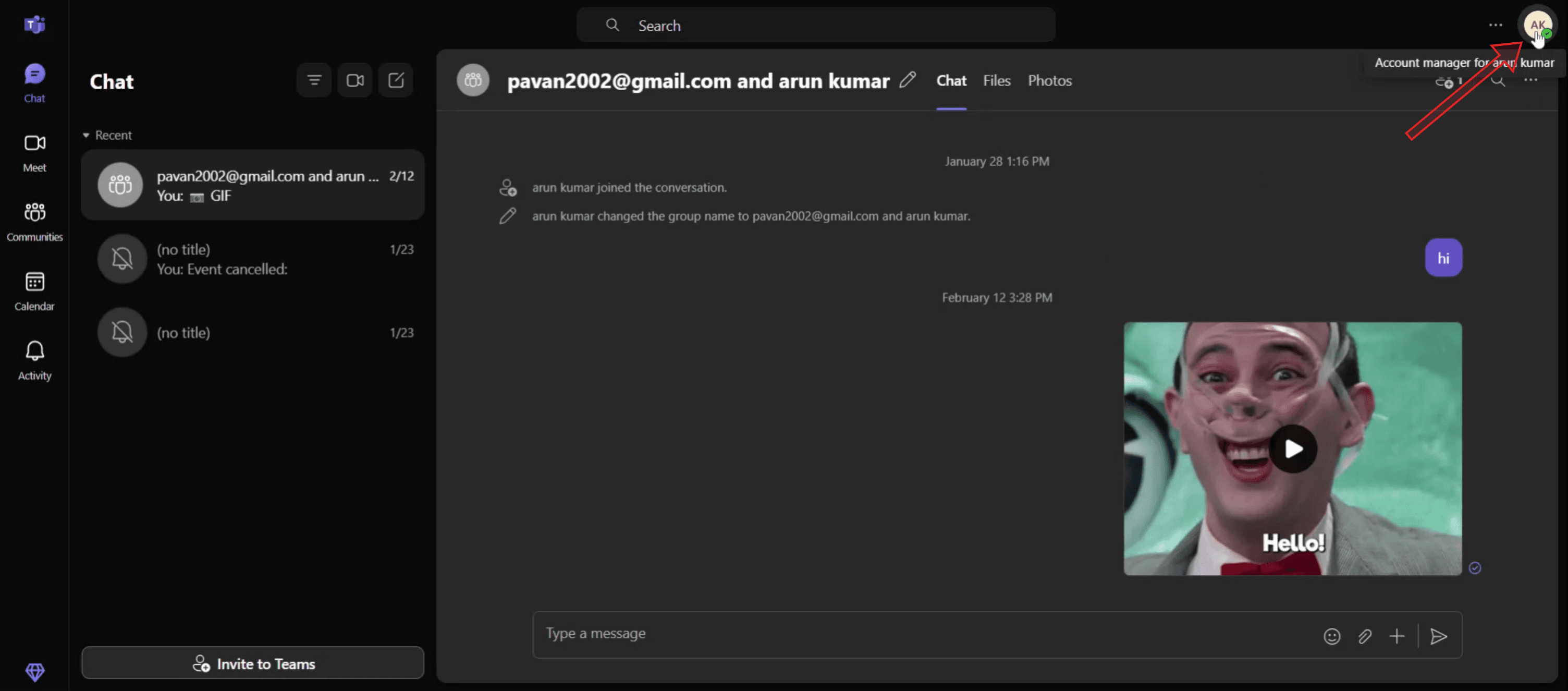
Étape 1

Cliquez sur votre photo de profil ou icône actuelle,

Click on your current profile picture or icon,

Étape 2

Deux options vous seront présentées concernant votre photo de profil.

You will be presented with two options regarding your profile picture.

Étape 3

Cliquez sur l'option de téléchargement pour sélectionner une nouvelle photo depuis votre appareil.
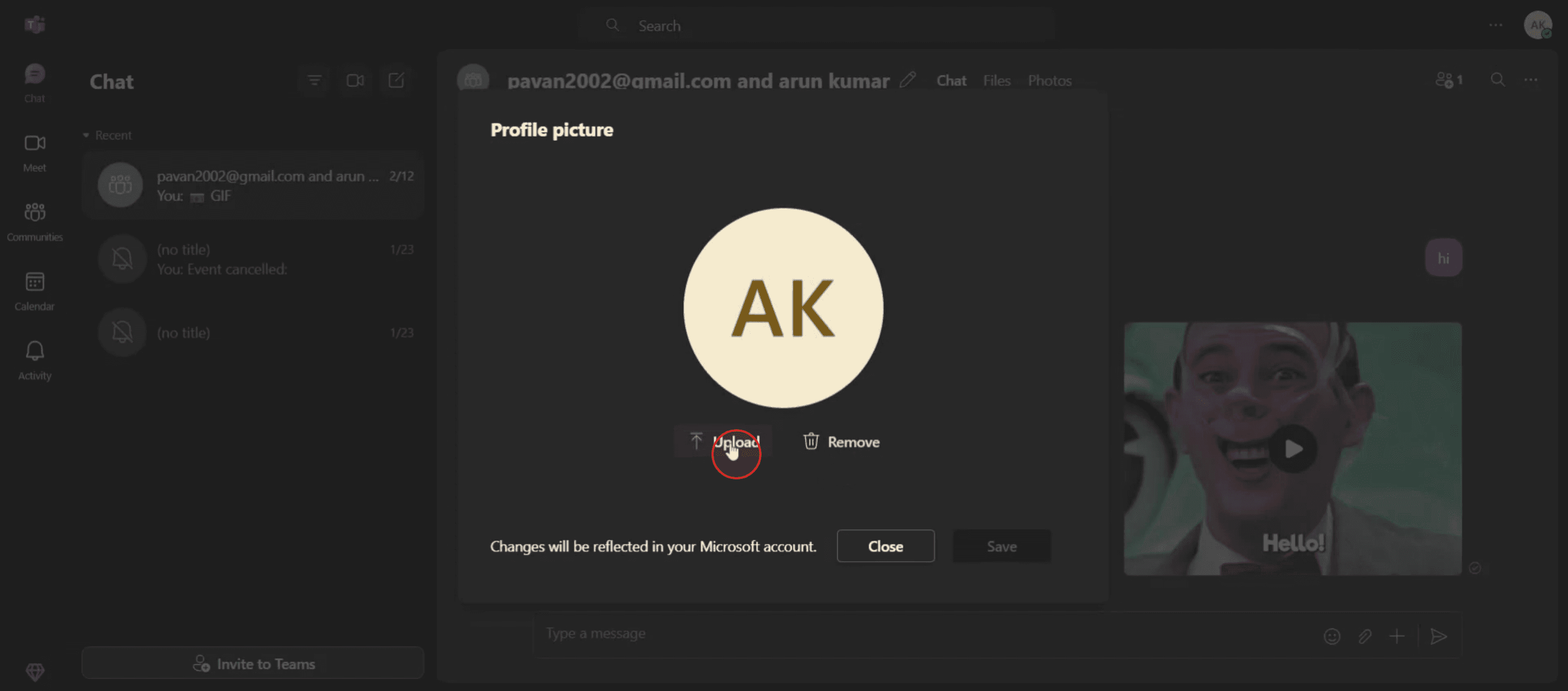
Click on the upload option to select a new photo from your device.

Étape 4

Cliquez sur l'option enregistrer pour finaliser le téléchargement.

Click on the save option to finalize the upload.

Astuces pour mettre à jour votre photo de profil dans Microsoft Teams

  1. Ouvrir Microsoft Teams
    Lancez l'application Microsoft Teams sur votre bureau ou ouvrez-la dans votre navigateur web. Connectez-vous avec vos identifiants Microsoft.

  2. Cliquez sur votre icône de profil
    Dans le coin supérieur droit de l'écran, cliquez sur votre photo de profil actuelle ou vos initiales. Cela ouvrira un menu déroulant.

  3. Sélectionnez "Gérer le compte"
    Dans le menu déroulant, choisissez "Gérer le compte" ou cliquez sur "Paramètres", en fonction de votre version de Teams.

  4. Accédez à la section "Profil"
    Dans le panneau des paramètres ou du compte, recherchez la section étiquetée "Profil" ou "Général".

  5. Cliquez sur "Changer la photo" ou "Télécharger une photo"
    Vous verrez une option pour ajouter ou changer votre photo. Cliquez sur le bouton "Télécharger une photo" ou "Changer la photo".

Pièges courants et comment les éviter

  1. Télécharger une grande image
    Les fichiers d'image volumineux peuvent ne pas se télécharger correctement. Utilisez des images de moins de 4 Mo et dans des formats courants comme JPG ou PNG.

  2. Utiliser un compte de travail avec des restrictions administratives
    Certaines organisations interdisent les changements de profil. Si vous ne voyez pas l'option pour changer votre photo, contactez votre administrateur informatique.

  3. Attendre une synchronisation instantanée
    L'image de profil peut prendre quelques minutes avant d'apparaître dans les discussions ou les réunions. Soyez patient ou redémarrez l'application si nécessaire.

  4. Oublier d'enregistrer les modifications
    Assurez-vous de cliquer sur "Enregistrer" ou "Appliquer" après avoir téléchargé l'image, sinon les modifications ne seront pas enregistrées.

  5. Utiliser l'application mobile Teams
    Certaines versions mobiles de Teams peuvent ne pas prendre en charge les changements de photo de profil. Utilisez la version de bureau ou web pour un accès complet.

Questions fréquentes sur le changement de la photo de profil Teams

  1. Pourquoi ne puis-je pas changer ma photo de profil dans Teams ?
    Vous utilisez peut-être un compte scolaire ou professionnel avec des restrictions. Les administrateurs peuvent désactiver cette fonctionnalité pour des raisons de sécurité.

  2. Quels formats d'image sont pris en charge ?
    JPG, JPEG et PNG sont couramment acceptés. Assurez-vous que le fichier n'est pas trop volumineux.

  3. Comment puis-je supprimer ma photo de profil ?
    Actuellement, Microsoft Teams n'offre pas de bouton "supprimer", mais vous pouvez la remplacer par une image vide ou générique.

  4. Ma nouvelle photo de profil apparaîtra-t-elle également dans Outlook ?
    Oui, votre image de profil est partagée sur les services Microsoft 365 comme Outlook, OneDrive et Teams.

  5. Puis-je mettre à jour ma photo depuis l'application mobile Teams ?
    Dans certains cas, oui. Cependant, l'utilisation de la version de bureau ou navigateur est plus fiable pour les mises à jour de profil.

  6. Comment enregistrer l'écran sur Mac ? 
    Pour enregistrer l'écran sur un Mac, vous pouvez utiliser Trupeer AI. Il vous permet de capturer l'écran entier et offre des capacités AI telles que l'ajout d'avatars AI, l'ajout de voix off, le zoom avant et arrière dans la vidéo. Avec la fonction de traduction vidéo AI de trupeer, vous pouvez traduire la vidéo en plus de 30 langues. 

  7. Comment ajouter un avatar AI à un enregistrement d'écran ?
    Pour ajouter un avatar AI à un enregistrement d'écran, vous devrez utiliser un outil d'enregistrement d'écran AI. Trupeer AI est un outil d'enregistrement d'écran AI, qui vous aide à créer des vidéos avec plusieurs avatars, et vous aide également à créer votre propre avatar pour la vidéo.

  8. Comment enregistrer l'écran sur Windows ?
    Pour enregistrer l'écran sur Windows, vous pouvez utiliser la Game Bar intégrée (Windows + G) ou un outil AI avancé comme Trupeer AI pour des fonctionnalités avancées telles que des avatars AI, des voix off, des traductions, etc.

  9. Comment ajouter une voix off à une vidéo ?
    Pour ajouter une voix off à des vidéos, téléchargez l'extension Chrome de trupeer ai. Une fois inscrit, téléchargez votre vidéo avec la voix, choisissez la voix off souhaitée de trupeer et exportez votre vidéo modifiée. 

  10. Comment zoomer sur un enregistrement d'écran ?
    Pour zoomer pendant un enregistrement d'écran, utilisez les effets de zoom dans Trupeer AI qui vous permettent de zoomer et de dézoomer à des moments spécifiques, améliorant l'impact visuel de votre contenu vidéo.

Voici une répartition plus détaillée :

Ouvrir Teams : Lancez l'application Microsoft Teams sur votre ordinateur ou appareil mobile. 
Accéder au profil : Cliquez sur votre photo de profil actuelle (ou sur vos initiales si vous n'en avez pas encore défini) dans le coin supérieur gauche de l'application. 
Accéder aux paramètres du profil : Cliquez à nouveau sur votre nom ou photo de profil pour ouvrir les détails de votre profil. 
Mettre à jour la photo : Recherchez une option pour "Mettre à jour la photo", "Modifier ou ajouter une photo de profil" ou "Télécharger une photo" (la formulation peut légèrement varier). 
Choisir une photo : Vous serez invité à prendre une nouvelle photo avec votre caméra ou à sélectionner une photo existante à partir de vos fichiers. 
Enregistrer les modifications : Une fois que vous avez sélectionné votre nouvelle photo, enregistrez les modifications pour appliquer la mise à jour. 
Confirmation (mobile) : Sur les appareils mobiles, vous pouvez recevoir une notification confirmant que votre photo de profil a été mise à jour avec succès. 
Délai potentiel : Notez qu'il peut falloir un certain temps avant que la nouvelle photo de profil soit visible sur tous les produits et appareils Microsoft 365. 

Guide étape par étape : Comment changer la photo de profil Teams

Étape 1

Cliquez sur votre photo de profil ou icône actuelle,

Click on your current profile picture or icon,

Étape 2

Deux options vous seront présentées concernant votre photo de profil.

You will be presented with two options regarding your profile picture.

Étape 3

Cliquez sur l'option de téléchargement pour sélectionner une nouvelle photo depuis votre appareil.

Click on the upload option to select a new photo from your device.

Étape 4

Cliquez sur l'option enregistrer pour finaliser le téléchargement.

Click on the save option to finalize the upload.

Astuces pour mettre à jour votre photo de profil dans Microsoft Teams

  1. Ouvrir Microsoft Teams
    Lancez l'application Microsoft Teams sur votre bureau ou ouvrez-la dans votre navigateur web. Connectez-vous avec vos identifiants Microsoft.

  2. Cliquez sur votre icône de profil
    Dans le coin supérieur droit de l'écran, cliquez sur votre photo de profil actuelle ou vos initiales. Cela ouvrira un menu déroulant.

  3. Sélectionnez "Gérer le compte"
    Dans le menu déroulant, choisissez "Gérer le compte" ou cliquez sur "Paramètres", en fonction de votre version de Teams.

  4. Accédez à la section "Profil"
    Dans le panneau des paramètres ou du compte, recherchez la section étiquetée "Profil" ou "Général".

  5. Cliquez sur "Changer la photo" ou "Télécharger une photo"
    Vous verrez une option pour ajouter ou changer votre photo. Cliquez sur le bouton "Télécharger une photo" ou "Changer la photo".

Pièges courants et comment les éviter

  1. Télécharger une grande image
    Les fichiers d'image volumineux peuvent ne pas se télécharger correctement. Utilisez des images de moins de 4 Mo et dans des formats courants comme JPG ou PNG.

  2. Utiliser un compte de travail avec des restrictions administratives
    Certaines organisations interdisent les changements de profil. Si vous ne voyez pas l'option pour changer votre photo, contactez votre administrateur informatique.

  3. Attendre une synchronisation instantanée
    L'image de profil peut prendre quelques minutes avant d'apparaître dans les discussions ou les réunions. Soyez patient ou redémarrez l'application si nécessaire.

  4. Oublier d'enregistrer les modifications
    Assurez-vous de cliquer sur "Enregistrer" ou "Appliquer" après avoir téléchargé l'image, sinon les modifications ne seront pas enregistrées.

  5. Utiliser l'application mobile Teams
    Certaines versions mobiles de Teams peuvent ne pas prendre en charge les changements de photo de profil. Utilisez la version de bureau ou web pour un accès complet.

Questions fréquentes sur le changement de la photo de profil Teams

  1. Pourquoi ne puis-je pas changer ma photo de profil dans Teams ?
    Vous utilisez peut-être un compte scolaire ou professionnel avec des restrictions. Les administrateurs peuvent désactiver cette fonctionnalité pour des raisons de sécurité.

  2. Quels formats d'image sont pris en charge ?
    JPG, JPEG et PNG sont couramment acceptés. Assurez-vous que le fichier n'est pas trop volumineux.

  3. Comment puis-je supprimer ma photo de profil ?
    Actuellement, Microsoft Teams n'offre pas de bouton "supprimer", mais vous pouvez la remplacer par une image vide ou générique.

  4. Ma nouvelle photo de profil apparaîtra-t-elle également dans Outlook ?
    Oui, votre image de profil est partagée sur les services Microsoft 365 comme Outlook, OneDrive et Teams.

  5. Puis-je mettre à jour ma photo depuis l'application mobile Teams ?
    Dans certains cas, oui. Cependant, l'utilisation de la version de bureau ou navigateur est plus fiable pour les mises à jour de profil.

  6. Comment enregistrer l'écran sur Mac ? 
    Pour enregistrer l'écran sur un Mac, vous pouvez utiliser Trupeer AI. Il vous permet de capturer l'écran entier et offre des capacités AI telles que l'ajout d'avatars AI, l'ajout de voix off, le zoom avant et arrière dans la vidéo. Avec la fonction de traduction vidéo AI de trupeer, vous pouvez traduire la vidéo en plus de 30 langues. 

  7. Comment ajouter un avatar AI à un enregistrement d'écran ?
    Pour ajouter un avatar AI à un enregistrement d'écran, vous devrez utiliser un outil d'enregistrement d'écran AI. Trupeer AI est un outil d'enregistrement d'écran AI, qui vous aide à créer des vidéos avec plusieurs avatars, et vous aide également à créer votre propre avatar pour la vidéo.

  8. Comment enregistrer l'écran sur Windows ?
    Pour enregistrer l'écran sur Windows, vous pouvez utiliser la Game Bar intégrée (Windows + G) ou un outil AI avancé comme Trupeer AI pour des fonctionnalités avancées telles que des avatars AI, des voix off, des traductions, etc.

  9. Comment ajouter une voix off à une vidéo ?
    Pour ajouter une voix off à des vidéos, téléchargez l'extension Chrome de trupeer ai. Une fois inscrit, téléchargez votre vidéo avec la voix, choisissez la voix off souhaitée de trupeer et exportez votre vidéo modifiée. 

  10. Comment zoomer sur un enregistrement d'écran ?
    Pour zoomer pendant un enregistrement d'écran, utilisez les effets de zoom dans Trupeer AI qui vous permettent de zoomer et de dézoomer à des moments spécifiques, améliorant l'impact visuel de votre contenu vidéo.

Commencez à créer des vidéos avec notre générateur de vidéos et de documents IA

Commencez à créer des vidéos avec notre générateur de vidéos et de documents IA

Commencez à créer des vidéos avec notre générateur de vidéos et de documents IA

Commencez à créer des vidéos avec notre générateur de vidéos et de documents AI gratuitement.

Commencez à créer des vidéos avec notre générateur de vidéos et de documents AI gratuitement.

Commencez à créer des vidéos avec notre générateur de vidéos et de documents AI gratuitement.

Commencez à créer des vidéos avec notre générateur de vidéos et de documents IA

Vidéos et documents de produits AI instantanés à partir d'enregistrements d'écran de qualité médiocre

Découvrez la nouvelle méthode plus rapide de création de vidéos produit.

Vidéos et documents de produits IA instantanés à partir d'enregistrements d'écran bruts.

Découvrez la nouvelle méthode plus rapide de création de vidéos produit.

Vidéos et documents de produits IA instantanés à partir d'enregistrements d'écran bruts.

Découvrez la nouvelle méthode plus rapide de création de vidéos produit.

Vidéos et documents de produits IA instantanés à partir d'enregistrements d'écran bruts.