Tutoriels

Comment faire des indices dans Notion

Apprenez à ajouter du texte en indice dans Notion pour les mathématiques, les formules chimiques et les notes. Étapes simples pour un meilleur formatage dans votre espace de travail.

Commencez à créer des vidéos avec notre générateur de vidéos et de documents IA

Commencez à créer des vidéos avec notre générateur de vidéos et de documents IA

Commencez à créer des vidéos avec notre générateur de vidéos et de documents IA

Voici une répartition plus détaillée :

Insérez un bloc Math : Tapez /math et choisissez soit "Équation en ligne" soit "Équation en bloc".
Entrez votre texte : Écrivez le texte où vous voulez que le indice soit placé.
Utilisez le soulignement : Placez le symbole de soulignement (_) directement avant le(s) caractère(s) qui devraient être un indice.
Terminé et fait : Cliquez sur "Terminé" pour appliquer le formatage. 

Guide étape par étape : Comment faire un indice dans Notion

Étape 1

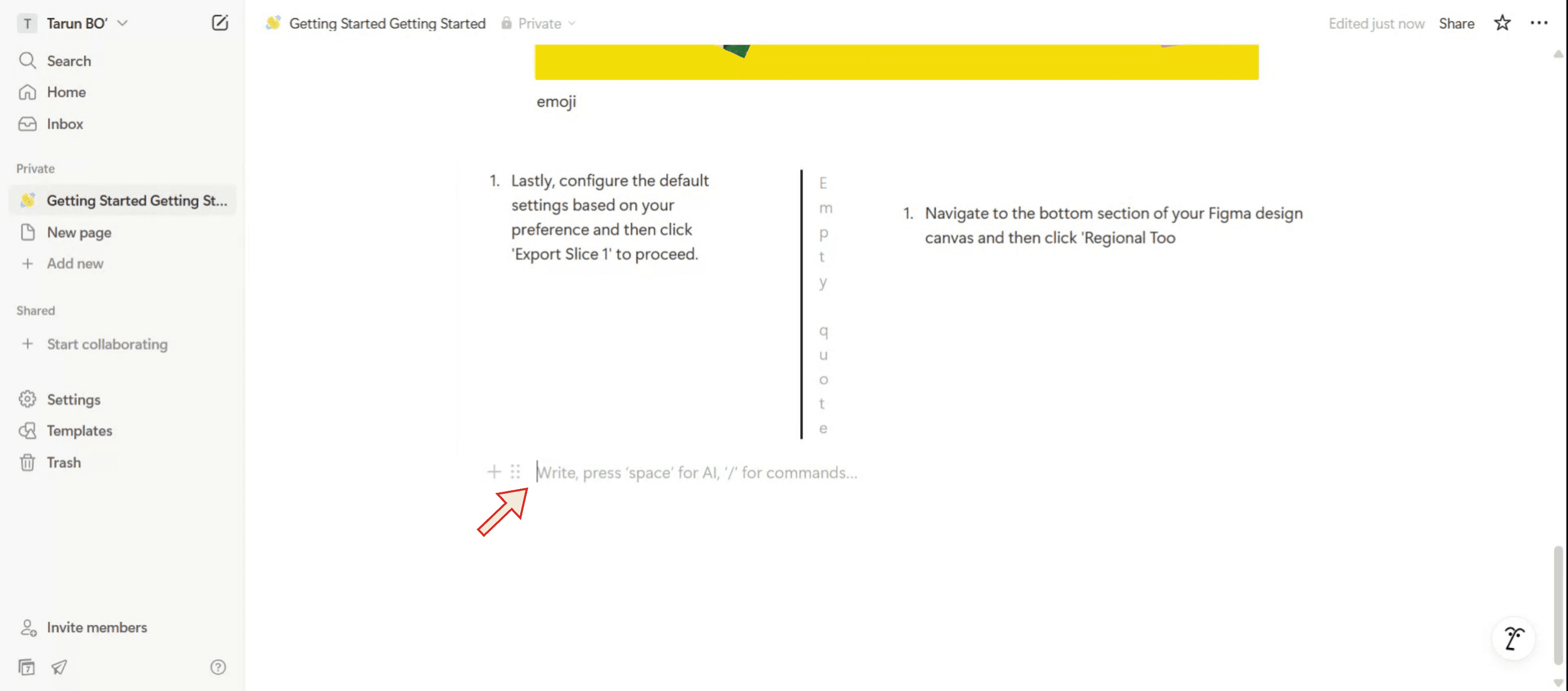
Dans la console de messages, tapez une barre oblique suivie de "math" pour initier la fonctionnalité de texte mathématique.

In the message console, type a forward slash followed by "math" to initiate the Math Text feature.

Étape 2

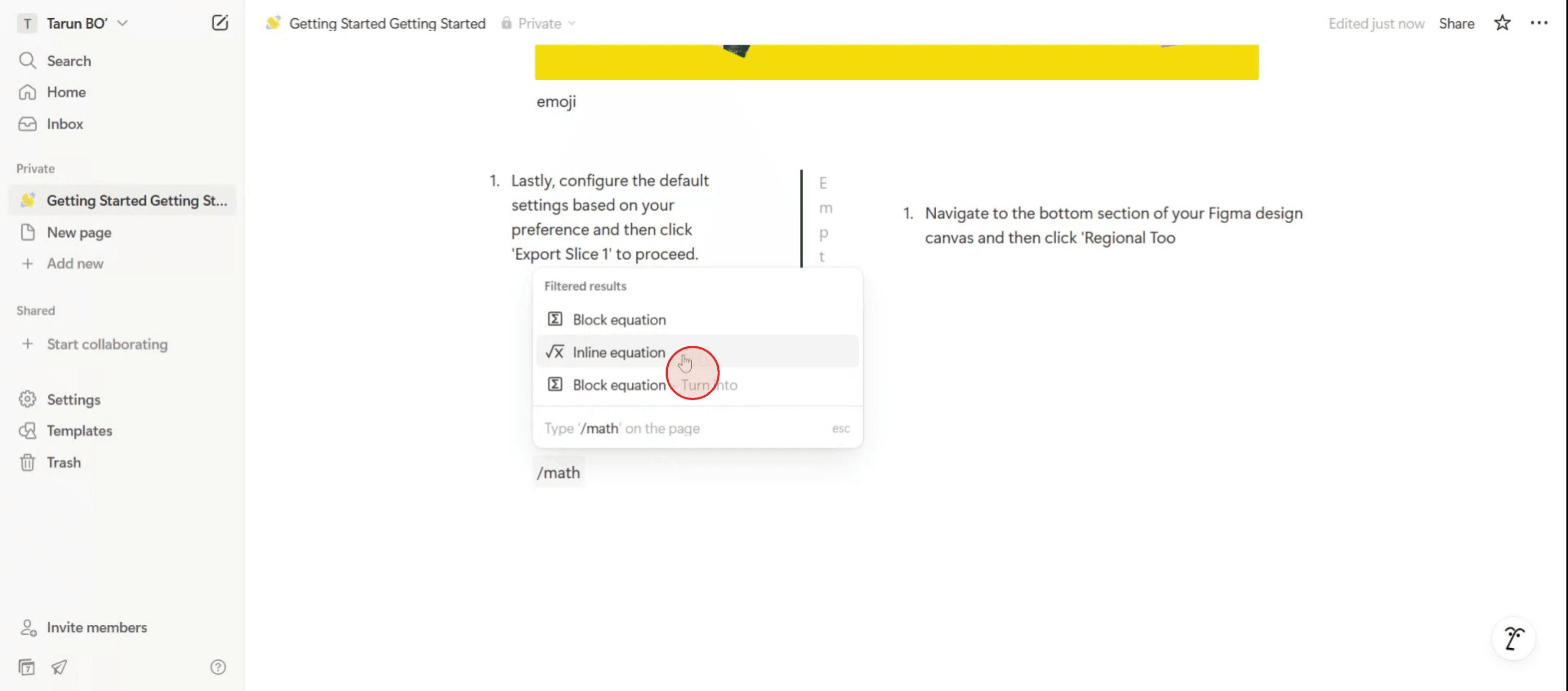
Sélectionnez l'option "Équation en ligne" dans le menu.

Select the "Inline Equation" option from the menu.

Étape 3

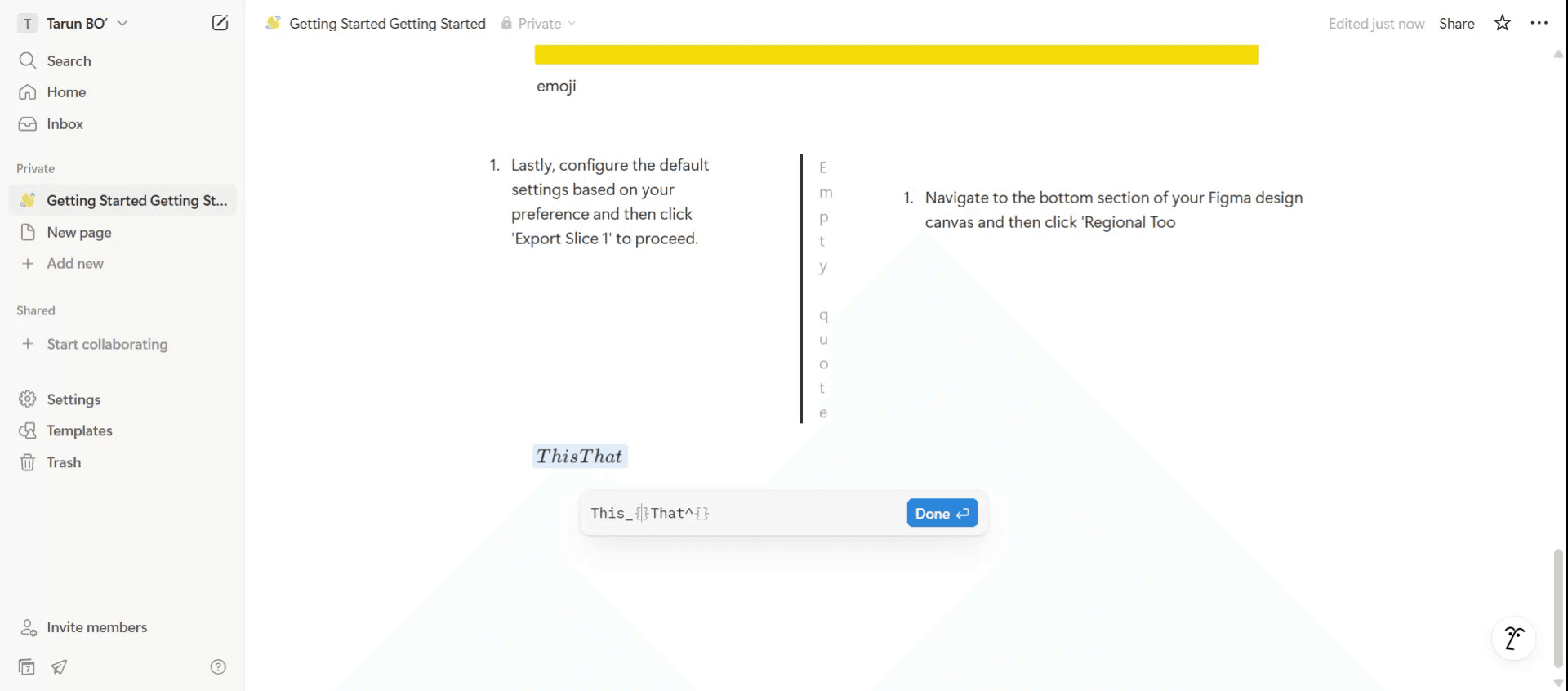
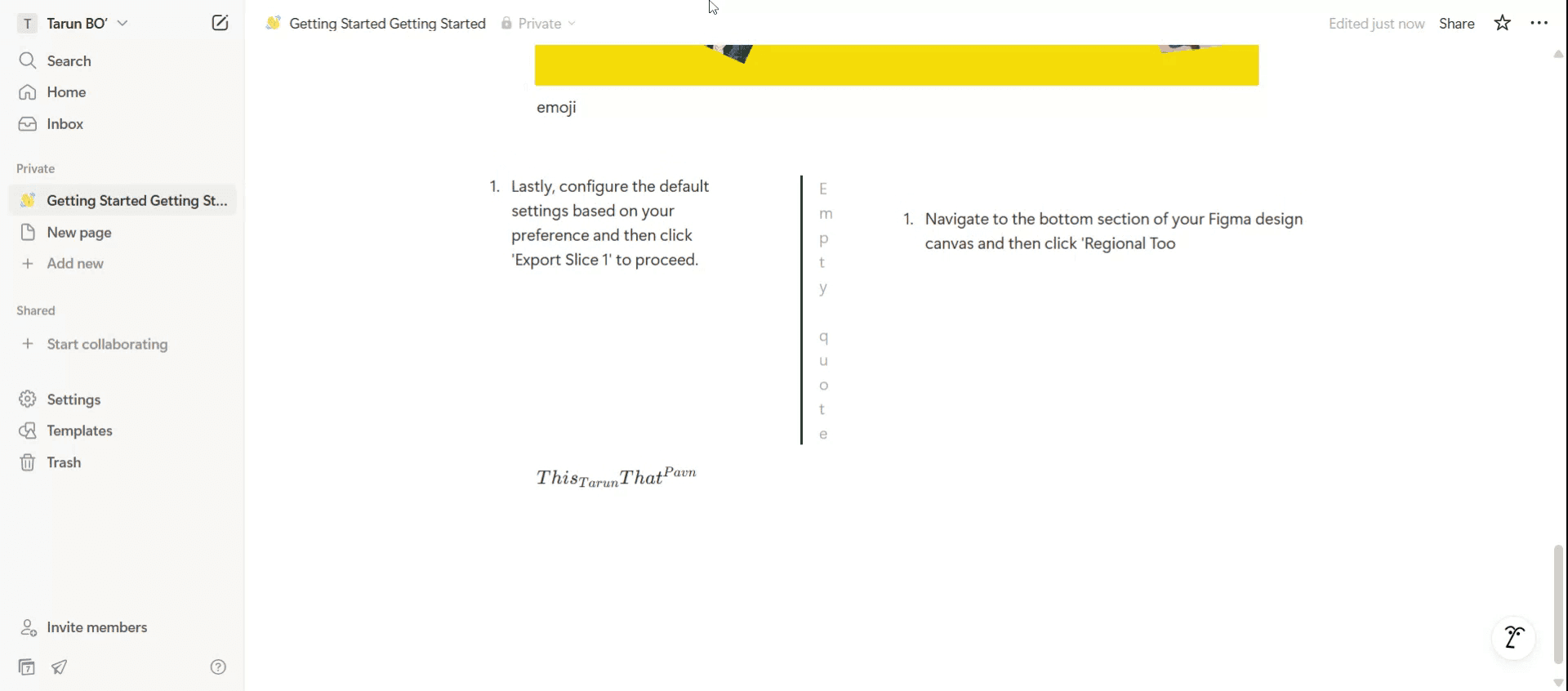
Une fois que vous avez sélectionné l'équation, pour utiliser les indices, le symbole de soulignement peut être utilisé, tandis que les exposants utilisent le symbole de chapeau.

Once you've selected the equation, To use subscripts, the underscore symbol can be used, while superscripts use the caret symbol.

Étape 4

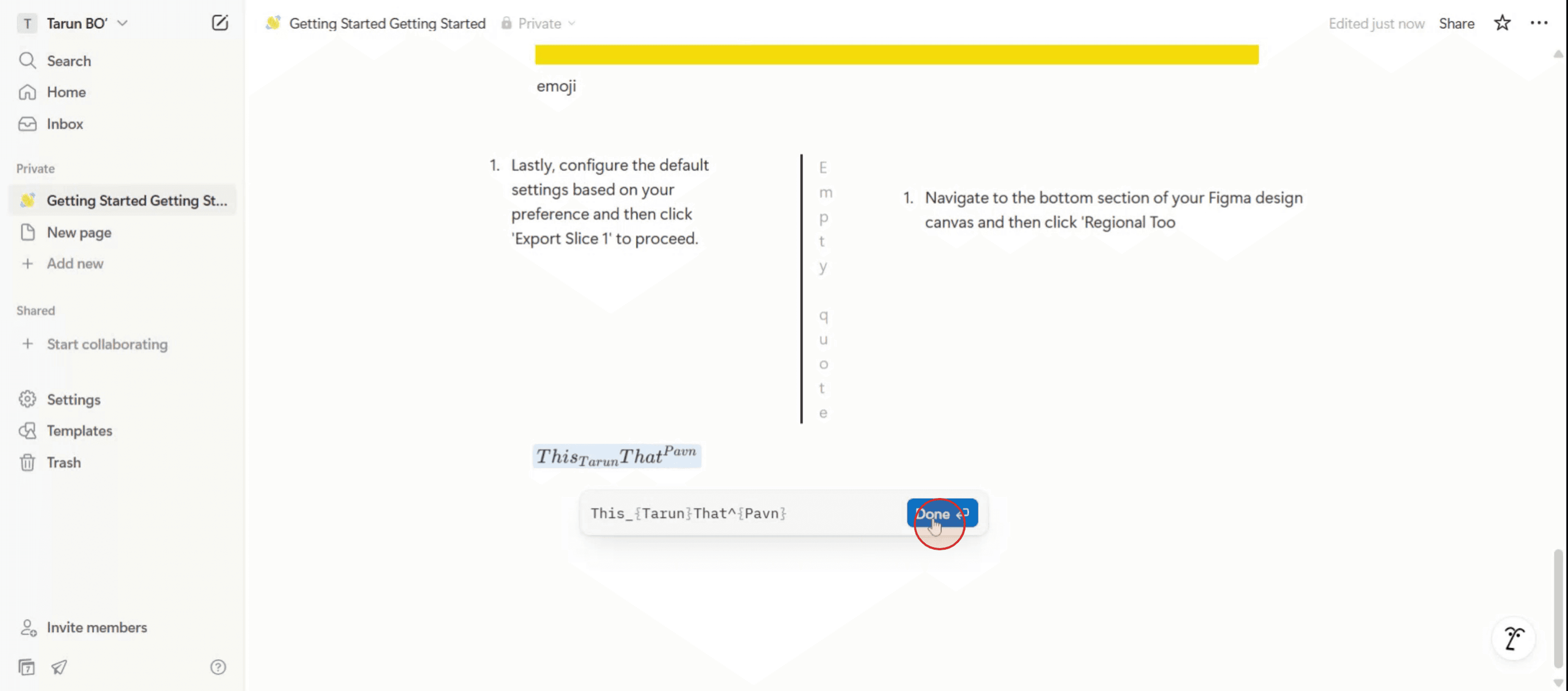
Après avoir terminé le formatage de votre texte, cliquez sur l'option "Terminé" pour finaliser vos modifications.

After completing your text formatting, click on the "Done" option to finalize your changes.

Étape 5

Votre indice apparaîtra désormais dans Notion.

Your subscript will now appear in Notion.

Voici une répartition plus détaillée :

Insérez un bloc Math : Tapez /math et choisissez soit "Équation en ligne" soit "Équation en bloc".
Entrez votre texte : Écrivez le texte où vous voulez que le indice soit placé.
Utilisez le soulignement : Placez le symbole de soulignement (_) directement avant le(s) caractère(s) qui devraient être un indice.
Terminé et fait : Cliquez sur "Terminé" pour appliquer le formatage. 

Guide étape par étape : Comment faire un indice dans Notion

Étape 1

Dans la console de messages, tapez une barre oblique suivie de "math" pour initier la fonctionnalité de texte mathématique.

In the message console, type a forward slash followed by "math" to initiate the Math Text feature.

Étape 2

Sélectionnez l'option "Équation en ligne" dans le menu.

Select the "Inline Equation" option from the menu.

Étape 3

Une fois que vous avez sélectionné l'équation, pour utiliser les indices, le symbole de soulignement peut être utilisé, tandis que les exposants utilisent le symbole de chapeau.

Once you've selected the equation, To use subscripts, the underscore symbol can be used, while superscripts use the caret symbol.

Étape 4

Après avoir terminé le formatage de votre texte, cliquez sur l'option "Terminé" pour finaliser vos modifications.

After completing your text formatting, click on the "Done" option to finalize your changes.

Étape 5

Votre indice apparaîtra désormais dans Notion.

Your subscript will now appear in Notion.

Commencez à créer des vidéos avec notre générateur de vidéos et de documents AI gratuitement.

Commencez à créer des vidéos avec notre générateur de vidéos et de documents AI gratuitement.

Commencez à créer des vidéos avec notre générateur de vidéos et de documents AI gratuitement.

Conseils Pro pour Faire des Indices dans Notion

  1. Utilisez le Raccourci Markdown
    Écrivez votre texte, puis enveloppez la partie indice dans <sub> et </sub> balises HTML. Par exemple: H<sub>2</sub>O s'affichera comme H₂O dans Notion.

  2. Utilisez la Fonction Équation pour un Formatage Complexe
    Écrivez /math ou /equation et utilisez le formatage LaTeX pour les indices, par ex., H_2O pour H₂O. C'est idéal pour les notes scientifiques ou mathématiques.

  3. Combinez Indice avec Exposant
    Dans les équations LaTeX, vous pouvez utiliser à la fois des indices et des exposants ensemble, par ex., x_1^2 pour x₁².

  4. Testez en Mode En Ligne vs. Mode Bloc
    Les équations peuvent être insérées en ligne avec du texte ou comme des blocs séparés pour une meilleure lisibilité.

  5. Aperçu Avant de Finaliser
    Notion peut se rendre différemment sur mobile par rapport à un ordinateur de bureau, donc vérifiez votre formatage sur les deux si l'apparence est importante.

Pièges Communs et Comment les Éviter

  1. S'attendre à un Bouton Intégré pour l'Indice
    Notion n'a pas d'option de barre d'outils directe pour l'indice—les balises HTML ou LaTeX sont nécessaires.

  2. Oublier de Fermer les Balises HTML
    Si vous utilisez <sub> sans </sub>, le reste de votre texte peut apparaître comme indice. Fermez toujours vos balises correctement.

  3. Problèmes d'Espace dans LaTeX
    Dans les équations, des espaces supplémentaires peuvent casser le formatage. Gardez les expressions d'indice ensemble sans espaces, par ex., H_ 2O (incorrect) contre H_2O (correct).

  4. Utiliser LaTeX pour des Blocs de Texte Ordinaire
    Les équations LaTeX se rendent dans un style spécial—pas en texte ordinaire. Utilisez des balises HTML si vous souhaitez que les indices correspondent au style de texte régulier.

  5. Limitations de Édition Mobile
    Taper des balises HTML ou LaTeX est plus fastidieux sur mobile; il est plus facile d'ajouter des indices sur un ordinateur de bureau et d'éditer plus tard.

Conseils Pro pour Faire des Indices dans Notion

  1. Utilisez le Raccourci Markdown
    Écrivez votre texte, puis enveloppez la partie indice dans <sub> et </sub> balises HTML. Par exemple: H<sub>2</sub>O s'affichera comme H₂O dans Notion.

  2. Utilisez la Fonction Équation pour un Formatage Complexe
    Écrivez /math ou /equation et utilisez le formatage LaTeX pour les indices, par ex., H_2O pour H₂O. C'est idéal pour les notes scientifiques ou mathématiques.

  3. Combinez Indice avec Exposant
    Dans les équations LaTeX, vous pouvez utiliser à la fois des indices et des exposants ensemble, par ex., x_1^2 pour x₁².

  4. Testez en Mode En Ligne vs. Mode Bloc
    Les équations peuvent être insérées en ligne avec du texte ou comme des blocs séparés pour une meilleure lisibilité.

  5. Aperçu Avant de Finaliser
    Notion peut se rendre différemment sur mobile par rapport à un ordinateur de bureau, donc vérifiez votre formatage sur les deux si l'apparence est importante.

Pièges Communs et Comment les Éviter

  1. S'attendre à un Bouton Intégré pour l'Indice
    Notion n'a pas d'option de barre d'outils directe pour l'indice—les balises HTML ou LaTeX sont nécessaires.

  2. Oublier de Fermer les Balises HTML
    Si vous utilisez <sub> sans </sub>, le reste de votre texte peut apparaître comme indice. Fermez toujours vos balises correctement.

  3. Problèmes d'Espace dans LaTeX
    Dans les équations, des espaces supplémentaires peuvent casser le formatage. Gardez les expressions d'indice ensemble sans espaces, par ex., H_ 2O (incorrect) contre H_2O (correct).

  4. Utiliser LaTeX pour des Blocs de Texte Ordinaire
    Les équations LaTeX se rendent dans un style spécial—pas en texte ordinaire. Utilisez des balises HTML si vous souhaitez que les indices correspondent au style de texte régulier.

  5. Limitations de Édition Mobile
    Taper des balises HTML ou LaTeX est plus fastidieux sur mobile; il est plus facile d'ajouter des indices sur un ordinateur de bureau et d'éditer plus tard.

Questions fréquentes sur la réalisation de sous-indices dans Notion

  1. Notion prend-il en charge les sous-indices nativement ?
    Pas directement. Vous devez utiliser les balises HTML <sub> ou la fonctionnalité d'équation LaTeX.

  2. Quelle méthode est meilleure : HTML ou LaTeX ?
    Utilisez HTML pour un texte en ligne simple et LaTeX pour la notation mathématique ou scientifique.

  3. La mise en forme des sous-indices fonctionnera-t-elle lors de l'exportation depuis Notion ?
    Oui, mais les sous-indices basés sur HTML peuvent ne pas s'afficher dans les exports en texte brut - les exports PDF ou HTML les conservent mieux.

  4. Puis-je mélanger des sous-indices avec du texte en gras ou en italique dans Notion ?
    Oui, appliquez la mise en forme markdown pour le gras (**texte**) ou l'italique (*texte*) en dehors de vos balises <sub> ou de l'expression LaTeX.

  5. La mise en forme des sous-indices apparaît-elle dans l'application mobile de Notion ?
    Oui, les sous-indices HTML et LaTeX s'affichent correctement en mode mobile.

  6. Comment enregistrer l'écran sur un mac ? 
    Pour enregistrer l'écran sur un Mac, vous pouvez utiliser Trupeer AI. Il vous permet de capturer l'intégralité de l'écran et propose des fonctionnalités d'IA telles que l'ajout d'avatars IA, d'ajouter une voix off, de zoomer avant et arrière dans la vidéo. Grâce à la fonctionnalité de traduction vidéo AI de trupeer, vous pouvez traduire la vidéo en plus de 30 langues. 

  7. Comment ajouter un avatar IA à un enregistrement d'écran ?
    Pour ajouter un avatar IA à un enregistrement d'écran, vous devrez utiliser un outil d'enregistrement d'écran IA. Trupeer AI est un outil d'enregistrement d'écran IA, qui vous aide à créer des vidéos avec plusieurs avatars et vous aide également à créer votre propre avatar pour la vidéo.

  8. Comment enregistrer l'écran sur Windows ?
    Pour enregistrer l'écran sur Windows, vous pouvez utiliser la Game Bar intégrée (Windows + G) ou un outil IA avancé comme Trupeer AI pour des fonctionnalités plus avancées telles que les avatars IA, les voix off, la traduction, etc.

  9. Comment ajouter une voix off à une vidéo ?
    Pour ajouter une voix off à des vidéos, téléchargez l'extension Chrome trupeer ai. Une fois inscrit, téléchargez votre vidéo avec la voix, choisissez la voix off souhaitée de trupeer et exportez votre vidéo modifiée. 

  10. Comment puis-je zoomer lors d'un enregistrement d'écran ?
    Pour zoomer pendant un enregistrement d'écran, utilisez les effets de zoom dans Trupeer AI qui vous permettent de zoomer avant et arrière à des moments spécifiques, améliorant l'impact visuel de votre contenu vidéo.

Les gens demandent aussi

Comment transformer une image en page à colorier dans Canva

Comment imprimer en recto verso sur Canva

Comment étirer du texte dans Canva

Comment télécharger plusieurs fichiers à la fois depuis Canva

Comment faire fondre les bords d'une photo dans Canva

Questions fréquentes sur la réalisation de sous-indices dans Notion

  1. Notion prend-il en charge les sous-indices nativement ?
    Pas directement. Vous devez utiliser les balises HTML <sub> ou la fonctionnalité d'équation LaTeX.

  2. Quelle méthode est meilleure : HTML ou LaTeX ?
    Utilisez HTML pour un texte en ligne simple et LaTeX pour la notation mathématique ou scientifique.

  3. La mise en forme des sous-indices fonctionnera-t-elle lors de l'exportation depuis Notion ?
    Oui, mais les sous-indices basés sur HTML peuvent ne pas s'afficher dans les exports en texte brut - les exports PDF ou HTML les conservent mieux.

  4. Puis-je mélanger des sous-indices avec du texte en gras ou en italique dans Notion ?
    Oui, appliquez la mise en forme markdown pour le gras (**texte**) ou l'italique (*texte*) en dehors de vos balises <sub> ou de l'expression LaTeX.

  5. La mise en forme des sous-indices apparaît-elle dans l'application mobile de Notion ?
    Oui, les sous-indices HTML et LaTeX s'affichent correctement en mode mobile.

  6. Comment enregistrer l'écran sur un mac ? 
    Pour enregistrer l'écran sur un Mac, vous pouvez utiliser Trupeer AI. Il vous permet de capturer l'intégralité de l'écran et propose des fonctionnalités d'IA telles que l'ajout d'avatars IA, d'ajouter une voix off, de zoomer avant et arrière dans la vidéo. Grâce à la fonctionnalité de traduction vidéo AI de trupeer, vous pouvez traduire la vidéo en plus de 30 langues. 

  7. Comment ajouter un avatar IA à un enregistrement d'écran ?
    Pour ajouter un avatar IA à un enregistrement d'écran, vous devrez utiliser un outil d'enregistrement d'écran IA. Trupeer AI est un outil d'enregistrement d'écran IA, qui vous aide à créer des vidéos avec plusieurs avatars et vous aide également à créer votre propre avatar pour la vidéo.

  8. Comment enregistrer l'écran sur Windows ?
    Pour enregistrer l'écran sur Windows, vous pouvez utiliser la Game Bar intégrée (Windows + G) ou un outil IA avancé comme Trupeer AI pour des fonctionnalités plus avancées telles que les avatars IA, les voix off, la traduction, etc.

  9. Comment ajouter une voix off à une vidéo ?
    Pour ajouter une voix off à des vidéos, téléchargez l'extension Chrome trupeer ai. Une fois inscrit, téléchargez votre vidéo avec la voix, choisissez la voix off souhaitée de trupeer et exportez votre vidéo modifiée. 

  10. Comment puis-je zoomer lors d'un enregistrement d'écran ?
    Pour zoomer pendant un enregistrement d'écran, utilisez les effets de zoom dans Trupeer AI qui vous permettent de zoomer avant et arrière à des moments spécifiques, améliorant l'impact visuel de votre contenu vidéo.

Les gens demandent aussi

Comment transformer une image en page à colorier dans Canva

Comment imprimer en recto verso sur Canva

Comment étirer du texte dans Canva

Comment télécharger plusieurs fichiers à la fois depuis Canva

Comment faire fondre les bords d'une photo dans Canva

Commencez à créer des vidéos avec notre générateur de vidéos et de documents IA

Commencez à créer des vidéos avec notre générateur de vidéos et de documents IA

Commencez à créer des vidéos avec notre générateur de vidéos et de documents IA

Commencez à créer des vidéos avec notre générateur de vidéos et de documents IA

Vidéos et documents de produits AI instantanés à partir d'enregistrements d'écran de qualité médiocre

Découvrez la nouvelle méthode plus rapide de création de vidéos produit.

Vidéos et documents de produits IA instantanés à partir d'enregistrements d'écran bruts.

Découvrez la nouvelle méthode plus rapide de création de vidéos produit.

Vidéos et documents de produits IA instantanés à partir d'enregistrements d'écran bruts.

Découvrez la nouvelle méthode plus rapide de création de vidéos produit.

Vidéos et documents de produits IA instantanés à partir d'enregistrements d'écran bruts.