Tutoriels

Comment retirer l'option "Ouvert aux opportunités" de LinkedIn

Découvrez exactement comment retirer le cadre « Ouvert aux opportunités » de votre profil LinkedIn en quelques clics. Guide étape par étape pour le supprimer rapidement sur ordinateur ou mobile.

Commencez à créer des vidéos avec notre générateur de vidéos et de documents IA

Commencez à créer des vidéos avec notre générateur de vidéos et de documents IA

Commencez à créer des vidéos avec notre générateur de vidéos et de documents IA

Pour supprimer la fonctionnalité Open to Work sur LinkedIn, rendez-vous sur votre profil, localisez la section Open to Work et cliquez sur l'icône en forme de crayon pour modifier. Ensuite, faites défiler vers le bas et sélectionnez l'option Supprimer du profil ou Supprimer, ce qui retirera la fonctionnalité de votre profil. 

Voici un aperçu plus détaillé :

  1. Allez sur votre profil : Cliquez sur votre photo de profil dans le coin supérieur droit de la page d'accueil LinkedIn et sélectionnez Voir le profil.

  2. Trouvez la section Open to Work : Cette section est généralement située sous votre photo de profil et votre titre. 

  3. Modifiez la section : Cliquez sur l'icône en forme de crayon dans la boîte Open to Work.
     

  4. Supprimez la fonctionnalité : Faites défiler vers le bas de la page d'édition et cliquez sur Supprimer du profil ou Supprimer. 

  5. Confirmer le changement : Vous devrez peut-être confirmer votre choix de supprimer la fonctionnalité.

  6. Vérifiez : Vérifiez votre profil pour vous assurer que la section Open to Work n'est plus visible. 

Guide étape par étape : Comment supprimer Open to Work de LinkedIn

Étape 1

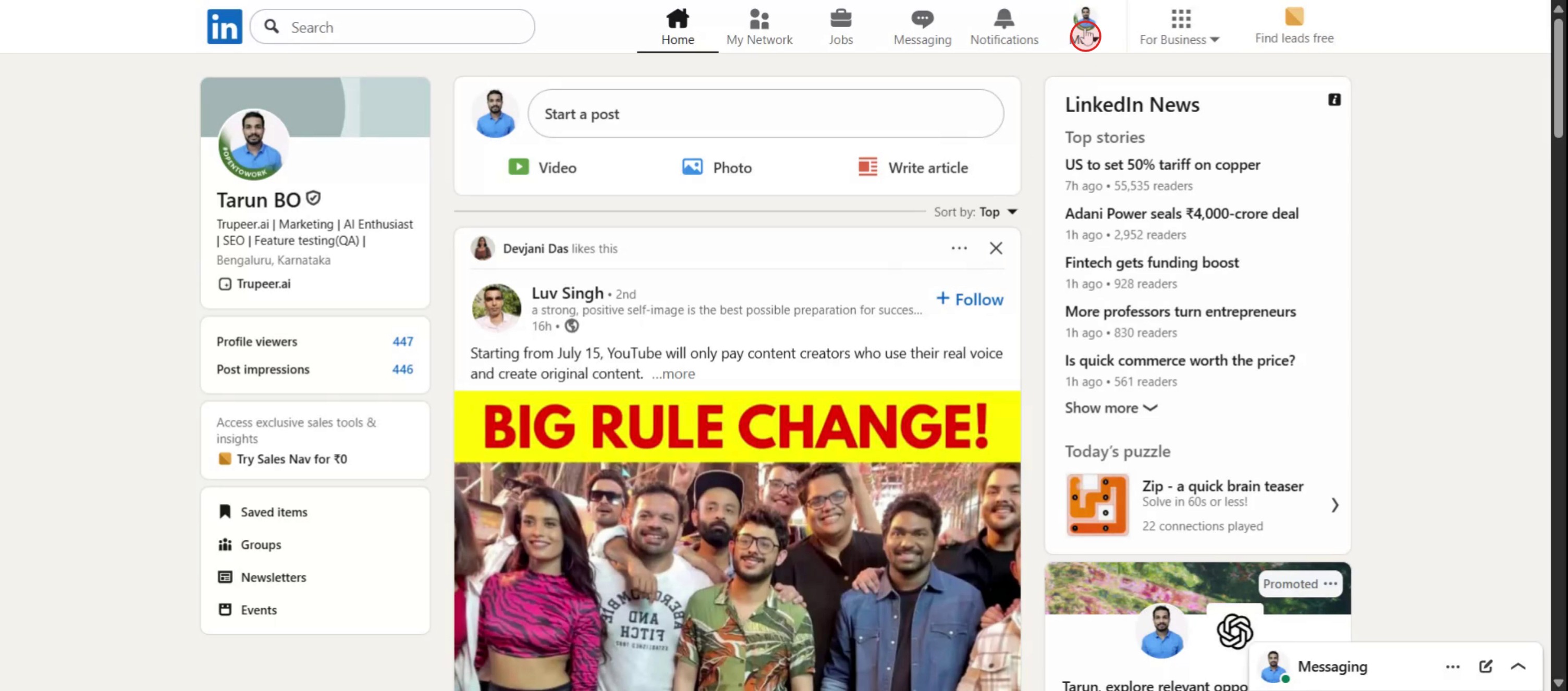
Pour commencer, localisez et cliquez sur l'option Moi sur votre page d'accueil LinkedIn.

To begin, locate and click on the Me option on your LinkedIn homepage.

Étape 2

Ensuite, sélectionnez Voir le profil dans le menu déroulant pour accéder à votre page de profil.
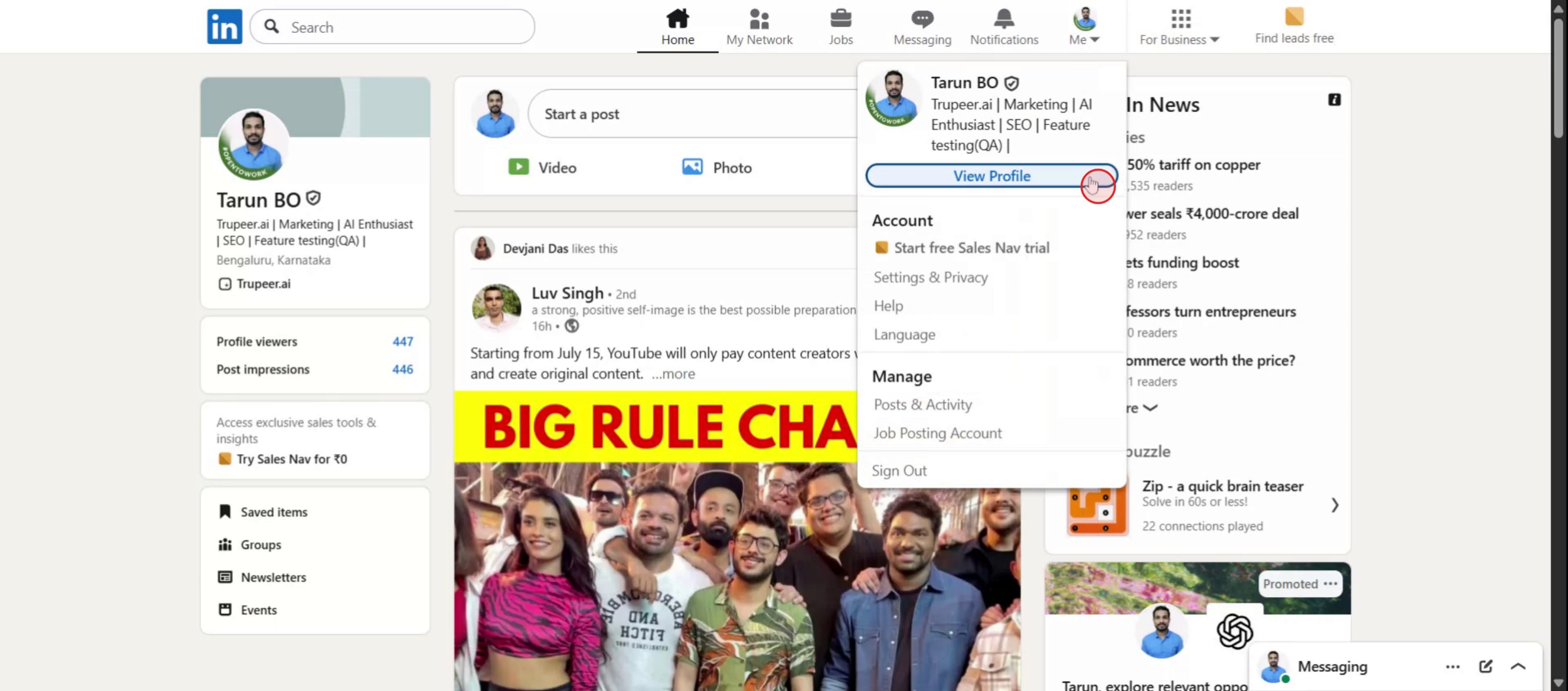
Next, select "View Profile" from the dropdown menu to proceed to your profile page.

Étape 3

Cliquez sur le bouton Modifier.

Click on the Edit button.

Étape 4

Cliquez sur l'option Supprimer pour initier le processus de suppression.

Click on the Delete option to initiate the removal process.

Étape 5

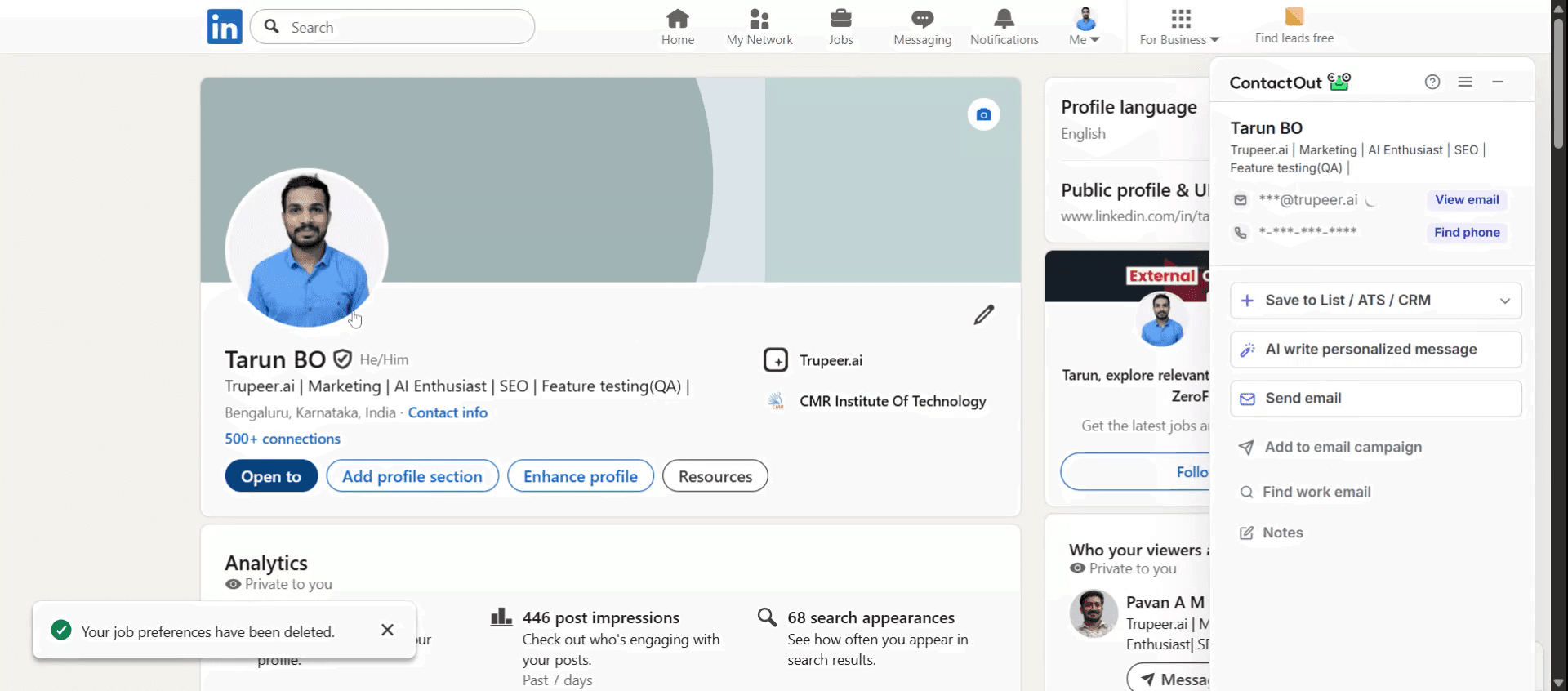
Enfin, vous constaterez que la fonctionnalité Open to Work a été supprimée avec succès de votre profil.

Finally, you will observe that the "Open to Work" feature has been successfully removed from your profile.

Pour supprimer la fonctionnalité Open to Work sur LinkedIn, rendez-vous sur votre profil, localisez la section Open to Work et cliquez sur l'icône en forme de crayon pour modifier. Ensuite, faites défiler vers le bas et sélectionnez l'option Supprimer du profil ou Supprimer, ce qui retirera la fonctionnalité de votre profil. 

Voici un aperçu plus détaillé :

  1. Allez sur votre profil : Cliquez sur votre photo de profil dans le coin supérieur droit de la page d'accueil LinkedIn et sélectionnez Voir le profil.

  2. Trouvez la section Open to Work : Cette section est généralement située sous votre photo de profil et votre titre. 

  3. Modifiez la section : Cliquez sur l'icône en forme de crayon dans la boîte Open to Work.
     

  4. Supprimez la fonctionnalité : Faites défiler vers le bas de la page d'édition et cliquez sur Supprimer du profil ou Supprimer. 

  5. Confirmer le changement : Vous devrez peut-être confirmer votre choix de supprimer la fonctionnalité.

  6. Vérifiez : Vérifiez votre profil pour vous assurer que la section Open to Work n'est plus visible. 

Guide étape par étape : Comment supprimer Open to Work de LinkedIn

Étape 1

Pour commencer, localisez et cliquez sur l'option Moi sur votre page d'accueil LinkedIn.

To begin, locate and click on the Me option on your LinkedIn homepage.

Étape 2

Ensuite, sélectionnez Voir le profil dans le menu déroulant pour accéder à votre page de profil.

Next, select "View Profile" from the dropdown menu to proceed to your profile page.

Étape 3

Cliquez sur le bouton Modifier.

Click on the Edit button.

Étape 4

Cliquez sur l'option Supprimer pour initier le processus de suppression.

Click on the Delete option to initiate the removal process.

Étape 5

Enfin, vous constaterez que la fonctionnalité Open to Work a été supprimée avec succès de votre profil.

Finally, you will observe that the "Open to Work" feature has been successfully removed from your profile.

Commencez à créer des vidéos avec notre générateur de vidéos et de documents AI gratuitement.

Commencez à créer des vidéos avec notre générateur de vidéos et de documents AI gratuitement.

Commencez à créer des vidéos avec notre générateur de vidéos et de documents AI gratuitement.

Conseils Pro pour Retirer 'Ouvert aux opportunités' de LinkedIn

  1. Allez sur Votre Profil LinkedIn
    Ouvrez LinkedIn et cliquez sur votre photo de profil ou votre nom pour accéder à votre page de profil.

  2. Trouvez la Section 'Ouvert aux opportunités'
    Faites défiler votre profil jusqu'à ce que vous voyiez la boîte "Ouvert aux opportunités" sous votre titre ou dans la section "Introduction".

  3. Cliquez sur l'Icône de Crayon
    Dans la boîte "Ouvert aux opportunités", cliquez sur l'icône de crayon (modifier) pour apporter des modifications à vos préférences professionnelles.

  4. Sélectionnez 'Supprimer du Profil'
    Dans la fenêtre contextuelle, faites défiler jusqu'en bas et cliquez sur l'option qui dit "Supprimer du profil" ou "Retirer du profil".

  5. Confirmez la Suppression
    Une invite de confirmation apparaîtra. Cliquez sur "Supprimer" ou "Retirer" pour confirmer et retirer définitivement le label "Ouvert aux opportunités".

  6. Rafraîchissez Votre Profil
    Retournez sur votre profil et actualisez la page pour confirmer que le badge et les préférences ne sont plus visibles.

Pièges Communs et Comment les Éviter

  1. Impossible de Trouver l'Option 'Ouvert aux Opportunités'
    Assurez-vous que vous visualisez votre propre profil, pas celui de quelqu'un d'autre. L'option n'apparaît que sur votre profil lorsque vous êtes connecté.

  2. Modifications Non Sauvegardées
    Si les modifications ne sont pas enregistrées, vérifiez votre connexion internet et réessayez. Assurez-vous de cliquer sur le bouton final "Sauvegarder" ou "Supprimer".

  3. Encore Visible aux Recruteurs
    Retirer le badge de votre profil ne le retire pas toujours des outils de recrutement de LinkedIn. Vous devrez peut-être modifier les préférences sous "Préférences de travail" dans l'onglet Emplois.

  4. Application Mobile Ne Se Met Pas à Jour
    Si vous apportez des modifications sur l'application mobile et qu'elles ne se reflètent pas, essayez de vous connecter via la version de bureau.

  5. Supprimer au Lieu d'Éditer
    Si vous voulez uniquement cacher le badge tout en maintenant les préférences de travail actives, choisissez l'option de ne le rendre visible qu'aux recruteurs.

Conseils Pro pour Retirer 'Ouvert aux opportunités' de LinkedIn

  1. Allez sur Votre Profil LinkedIn
    Ouvrez LinkedIn et cliquez sur votre photo de profil ou votre nom pour accéder à votre page de profil.

  2. Trouvez la Section 'Ouvert aux opportunités'
    Faites défiler votre profil jusqu'à ce que vous voyiez la boîte "Ouvert aux opportunités" sous votre titre ou dans la section "Introduction".

  3. Cliquez sur l'Icône de Crayon
    Dans la boîte "Ouvert aux opportunités", cliquez sur l'icône de crayon (modifier) pour apporter des modifications à vos préférences professionnelles.

  4. Sélectionnez 'Supprimer du Profil'
    Dans la fenêtre contextuelle, faites défiler jusqu'en bas et cliquez sur l'option qui dit "Supprimer du profil" ou "Retirer du profil".

  5. Confirmez la Suppression
    Une invite de confirmation apparaîtra. Cliquez sur "Supprimer" ou "Retirer" pour confirmer et retirer définitivement le label "Ouvert aux opportunités".

  6. Rafraîchissez Votre Profil
    Retournez sur votre profil et actualisez la page pour confirmer que le badge et les préférences ne sont plus visibles.

Pièges Communs et Comment les Éviter

  1. Impossible de Trouver l'Option 'Ouvert aux Opportunités'
    Assurez-vous que vous visualisez votre propre profil, pas celui de quelqu'un d'autre. L'option n'apparaît que sur votre profil lorsque vous êtes connecté.

  2. Modifications Non Sauvegardées
    Si les modifications ne sont pas enregistrées, vérifiez votre connexion internet et réessayez. Assurez-vous de cliquer sur le bouton final "Sauvegarder" ou "Supprimer".

  3. Encore Visible aux Recruteurs
    Retirer le badge de votre profil ne le retire pas toujours des outils de recrutement de LinkedIn. Vous devrez peut-être modifier les préférences sous "Préférences de travail" dans l'onglet Emplois.

  4. Application Mobile Ne Se Met Pas à Jour
    Si vous apportez des modifications sur l'application mobile et qu'elles ne se reflètent pas, essayez de vous connecter via la version de bureau.

  5. Supprimer au Lieu d'Éditer
    Si vous voulez uniquement cacher le badge tout en maintenant les préférences de travail actives, choisissez l'option de ne le rendre visible qu'aux recruteurs.

Questions Fréquemment Posées sur la Suppression de l'Étiquette Open to Work sur LinkedIn

  1. Comment puis-je supprimer l'étiquette Open to Work de mon profil ?
    Allez sur votre profil, cliquez sur l'icône de crayon dans la section Open to Work, puis choisissez « Supprimer du profil ».

  2. Puis-je cacher Open to Work du public mais le conserver pour les recruteurs ?
    Oui, lors de l'édition de la section, choisissez la visibilité comme « Recruteurs seulement » au lieu de « Tous les membres LinkedIn ».

  3. Pourquoi l'étiquette Open to Work s'affiche-t-elle toujours après l'avoir supprimée ?
    Rafraîchissez votre profil ou attendez quelques instants. Parfois, les changements mettent un moment à se refléter.

  4. Puis-je supprimer Open to Work de l'application LinkedIn ?
    Oui, mais la version bureau offre plus de contrôle et est plus fiable pour modifier les paramètres de visibilité.

  5. Les recruteurs sauront-ils que je suis ouvert à travailler si je supprime l'étiquette ?
    Seulement si vous laissez les préférences d'emploi actives et sélectionnez « Recruteurs seulement » dans les paramètres de visibilité.

  6. Comment enregistrer l'écran sur Mac ? 
    Pour enregistrer l'écran sur un Mac, vous pouvez utiliser Trupeer AI. Cela vous permet de capturer l'écran entier et offre des capacités IA telles que l'ajout d'avatars IA, l'ajout de voix-off, le zoom avant et arrière dans la vidéo. Avec la fonction de traduction vidéo AI de trupeer, vous pouvez traduire la vidéo en plus de 30 langues. 

  7. Comment ajouter un avatar IA à un enregistrement d'écran ?
    Pour ajouter un avatar IA à un enregistrement d'écran, vous devrez utiliser un outil d'enregistrement d'écran IA. Trupeer AI est un outil d'enregistrement d'écran IA, qui vous aide à créer des vidéos avec plusieurs avatars, et vous aide également à créer votre propre avatar pour la vidéo.

  8. Comment enregistrer l'écran sur Windows ?
    Pour enregistrer l'écran sur Windows, vous pouvez utiliser la Game Bar intégrée (Windows + G) ou un outil IA avancé comme Trupeer AI pour des fonctionnalités plus avancées telles que les avatars IA, la voix-off, la traduction, etc.

  9. Comment ajouter une voix-off à une vidéo ?
    Pour ajouter une voix-off aux vidéos, téléchargez l'extension Chrome trupeer ai. Une fois inscrit, téléchargez votre vidéo avec la voix, choisissez la voix-off désirée parmi trupeer et exportez votre vidéo éditée. 

  10. Comment faire un zoom sur un enregistrement d'écran ?
    Pour faire un zoom pendant un enregistrement d'écran, utilisez les effets de zoom dans Trupeer AI qui vous permettent de zoomer avant et arrière à des moments précis, améliorant l'impact visuel de votre contenu vidéo.

Les gens demandent aussi

Comment partager votre profil GitHub

Comment désactiver l'affichage des vues de profil LinkedIn

Comment désactiver le compte LinkedIn

Comment enlever Open to Work de LinkedIn

Comment rendre le profil LinkedIn privé

Comment ajouter GitHub à LinkedIn

Questions Fréquemment Posées sur la Suppression de l'Étiquette Open to Work sur LinkedIn

  1. Comment puis-je supprimer l'étiquette Open to Work de mon profil ?
    Allez sur votre profil, cliquez sur l'icône de crayon dans la section Open to Work, puis choisissez « Supprimer du profil ».

  2. Puis-je cacher Open to Work du public mais le conserver pour les recruteurs ?
    Oui, lors de l'édition de la section, choisissez la visibilité comme « Recruteurs seulement » au lieu de « Tous les membres LinkedIn ».

  3. Pourquoi l'étiquette Open to Work s'affiche-t-elle toujours après l'avoir supprimée ?
    Rafraîchissez votre profil ou attendez quelques instants. Parfois, les changements mettent un moment à se refléter.

  4. Puis-je supprimer Open to Work de l'application LinkedIn ?
    Oui, mais la version bureau offre plus de contrôle et est plus fiable pour modifier les paramètres de visibilité.

  5. Les recruteurs sauront-ils que je suis ouvert à travailler si je supprime l'étiquette ?
    Seulement si vous laissez les préférences d'emploi actives et sélectionnez « Recruteurs seulement » dans les paramètres de visibilité.

  6. Comment enregistrer l'écran sur Mac ? 
    Pour enregistrer l'écran sur un Mac, vous pouvez utiliser Trupeer AI. Cela vous permet de capturer l'écran entier et offre des capacités IA telles que l'ajout d'avatars IA, l'ajout de voix-off, le zoom avant et arrière dans la vidéo. Avec la fonction de traduction vidéo AI de trupeer, vous pouvez traduire la vidéo en plus de 30 langues. 

  7. Comment ajouter un avatar IA à un enregistrement d'écran ?
    Pour ajouter un avatar IA à un enregistrement d'écran, vous devrez utiliser un outil d'enregistrement d'écran IA. Trupeer AI est un outil d'enregistrement d'écran IA, qui vous aide à créer des vidéos avec plusieurs avatars, et vous aide également à créer votre propre avatar pour la vidéo.

  8. Comment enregistrer l'écran sur Windows ?
    Pour enregistrer l'écran sur Windows, vous pouvez utiliser la Game Bar intégrée (Windows + G) ou un outil IA avancé comme Trupeer AI pour des fonctionnalités plus avancées telles que les avatars IA, la voix-off, la traduction, etc.

  9. Comment ajouter une voix-off à une vidéo ?
    Pour ajouter une voix-off aux vidéos, téléchargez l'extension Chrome trupeer ai. Une fois inscrit, téléchargez votre vidéo avec la voix, choisissez la voix-off désirée parmi trupeer et exportez votre vidéo éditée. 

  10. Comment faire un zoom sur un enregistrement d'écran ?
    Pour faire un zoom pendant un enregistrement d'écran, utilisez les effets de zoom dans Trupeer AI qui vous permettent de zoomer avant et arrière à des moments précis, améliorant l'impact visuel de votre contenu vidéo.

Les gens demandent aussi

Comment partager votre profil GitHub

Comment désactiver l'affichage des vues de profil LinkedIn

Comment désactiver le compte LinkedIn

Comment enlever Open to Work de LinkedIn

Comment rendre le profil LinkedIn privé

Comment ajouter GitHub à LinkedIn

Commencez à créer des vidéos avec notre générateur de vidéos et de documents IA

Commencez à créer des vidéos avec notre générateur de vidéos et de documents IA

Commencez à créer des vidéos avec notre générateur de vidéos et de documents IA

Commencez à créer des vidéos avec notre générateur de vidéos et de documents IA

Vidéos et documents de produits AI instantanés à partir d'enregistrements d'écran de qualité médiocre

Découvrez la nouvelle méthode plus rapide de création de vidéos produit.

Vidéos et documents de produits IA instantanés à partir d'enregistrements d'écran bruts.

Découvrez la nouvelle méthode plus rapide de création de vidéos produit.

Vidéos et documents de produits IA instantanés à partir d'enregistrements d'écran bruts.

Découvrez la nouvelle méthode plus rapide de création de vidéos produit.

Vidéos et documents de produits IA instantanés à partir d'enregistrements d'écran bruts.