4,8/5
Créateur gratuit de tutoriels vidéo par IA
Créez des tutoriels en quelques minutes avec des avatars IA, des voix off et des guides étape par étape.

Les bonnes vidéos de tutoriel sont étrangement invisibles. Personne ne les commente. Personne ne réserve des appels de formation supplémentaires à cause d’elles. Personne ne lance sur Slack « Je suis bloqué à l’étape quatre » après les avoir regardées deux fois. Les gens suivent simplement le processus et passent à autre chose.
Les mauvais tutoriels se signalent immédiatement.
Un nouvel employé met la vidéo en pause toutes les trente secondes parce que l’écran ne correspond plus à ce qu’il voit. Les clients continuent d’ouvrir des tickets d’assistance pour quelque chose que la vidéo d’onboarding expliquait pourtant techniquement. Quelqu’un dans la formation dit : « La mienne est différente », parce que le workflow a changé il y a deux releases et que l’enregistrement n’a jamais été mis à jour.
C’est généralement à ce moment-là que la création de tutoriels devient frustrante. Pas parce qu’enregistrer un workflow est difficile, mais parce que garder un contenu de tutoriel utile se transforme en travail répétitif, étonnamment vite.
Une courte visite guidée d’onboarding devient un tutoriel d’assistance client. Un enregistrement de processus est réutilisé pour la formation. Quelqu’un demande des sous-titres parce qu’une partie de l’équipe regarde sans le son. Les releases produit changent encore l’interface. Soudain, la « vidéo pratique rapide » doit être modifiée, la narration corrigée, des zooms ajoutés, des surlignages, de nouveaux exports, et une nouvelle série d’explications, parce que la version d’origine s’est discrètement décalée par rapport à la date.
Le créateur de vidéos de tutoriel de Trupeer est conçu exactement pour ce type de travail. Les équipes peuvent transformer des enregistrements d’écran, des workflows, des scripts ou des consignes approximatives en vidéos de tutoriel structurées, étape par étape, avec narration, sous-titres, surlignages visuels, zooms et séquençage guidé déjà intégrés. Ainsi, le processus reste centré sur l’aide aux personnes pour comprendre clairement, plutôt que sur la gestion de calendriers de montage.
Parce que la plupart des personnes qui créent des vidéos de tutoriel essaient d’enseigner. Pas de devenir monteurs vidéo.
Les vidéos de tutoriel se cassent quand les gens cessent de les suivre
La plupart des vidéos de tutoriel échouent d’abord par de petites choses. Un spectateur rate un clic et le reste du workflow cesse de faire sens. Quelqu’un rembobine parce que le curseur s’est déplacé trop vite. L’explication arrive cinq secondes après la chose qu’ils étaient censés remarquer. L’enregistrement d’écran suppose des connaissances préalables que personne n’a réellement.
Puis l’assistance reçoit à nouveau la même question.
Les bonnes vidéos de tutoriel réduisent la confusion en guidant l’attention au bon moment. Les spectateurs doivent savoir ce qui a changé, où cliquer, pourquoi quelque chose compte, et ce qui se passe ensuite, sans se sentir perdus à mi-parcours. Cela implique généralement un bon rythme, des sous-titres, une mise en avant visuelle, un séquençage étape par étape et une narration qui fonctionnent tous ensemble en arrière-plan, discrètement.
Trupeer structure les vidéos de tutoriel autour de cette expérience dans des vidéos & guides, afin que les spectateurs passent moins de temps à rembobiner et plus de temps à suivre. La différence semble minime jusqu’à ce que quelqu’un termine réellement le workflow sans demander d’aide.
Pourquoi le créateur de vidéos de tutoriel est-il requis ?
Créer des vidéos de tutoriel nécessite de coordonner la capture d’écran, l’enregistrement de la voix, le montage, les sous-titres et la mise en forme sur plusieurs outils, ce qui consomme des jours pour ce qui devrait prendre quelques minutes. Les formateurs recréent le même contenu à répétition quand les processus changent. Une qualité de tutoriel incohérente perturbe les apprenants et augmente les demandes d’assistance.
Les équipes ont du mal avec des diaporamas statiques ou des instructions textuelles qui n’arrivent pas à engager les apprenants visuels. L’annotation manuelle et l’ajout de surlignages ralentissent la production de manière spectaculaire. Mettre à l’échelle le contenu de tutoriel pour de nouvelles fonctionnalités, langues ou audiences devient impossible sans une équipe vidéo dédiée ou des agences.
Ce que fait ce créateur de vidéos de tutoriel
Le créateur de vidéos de tutoriel de Trupeer analyse des enregistrements ou des scripts pour structurer automatiquement le contenu en étapes numérotées avec des voix off IA, des sous-titres, des zooms, des encarts et des transitions. L’outil identifie les actions clés, génère une narration explicative et produit des vidéos d’apprentissage complètes optimisées pour l’engagement et la rétention.
Fonctionnalités clés
Convertir l’activité à l’écran en séquences de tutoriel étape par étape
Générer automatiquement des voix off et des sous-titres synchronisés
Ajouter des surlignages visuels, des annotations et des indicateurs de progression
Exporter des tutoriels dans plusieurs formats pour les LMS, les sites web, l’assistance
Comment fonctionne le créateur de vidéos de tutoriel de Trupeer
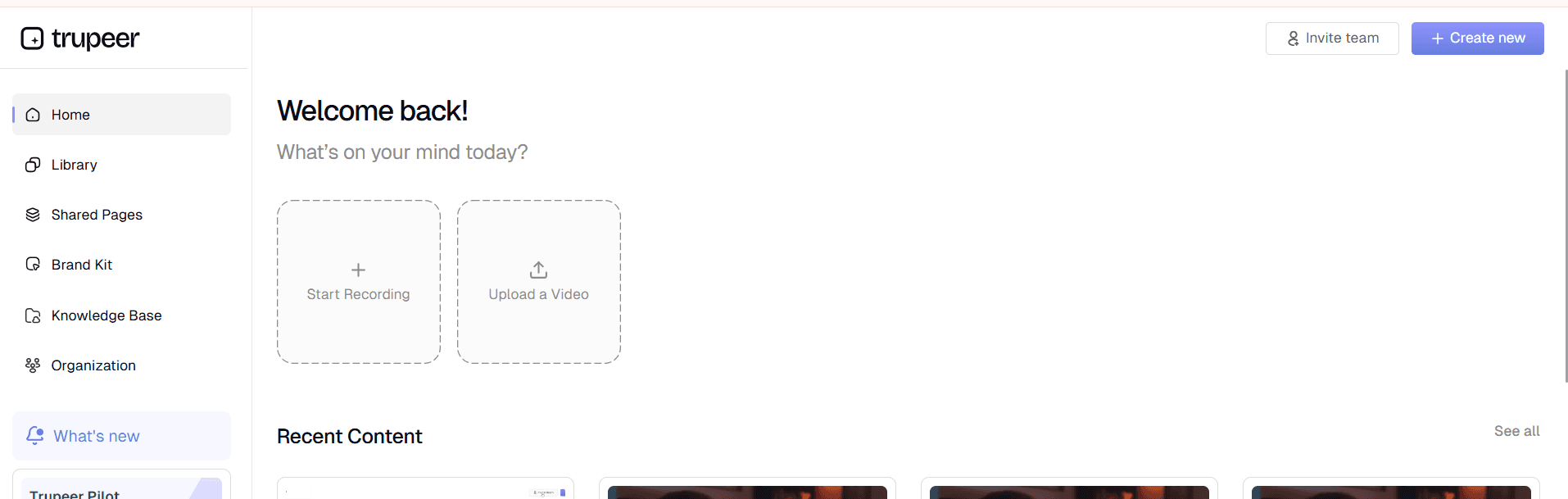
Étape 1 : enregistrer ou téléverser
Capturez votre workflow à l’écran ou téléversez un enregistrement/script existant.
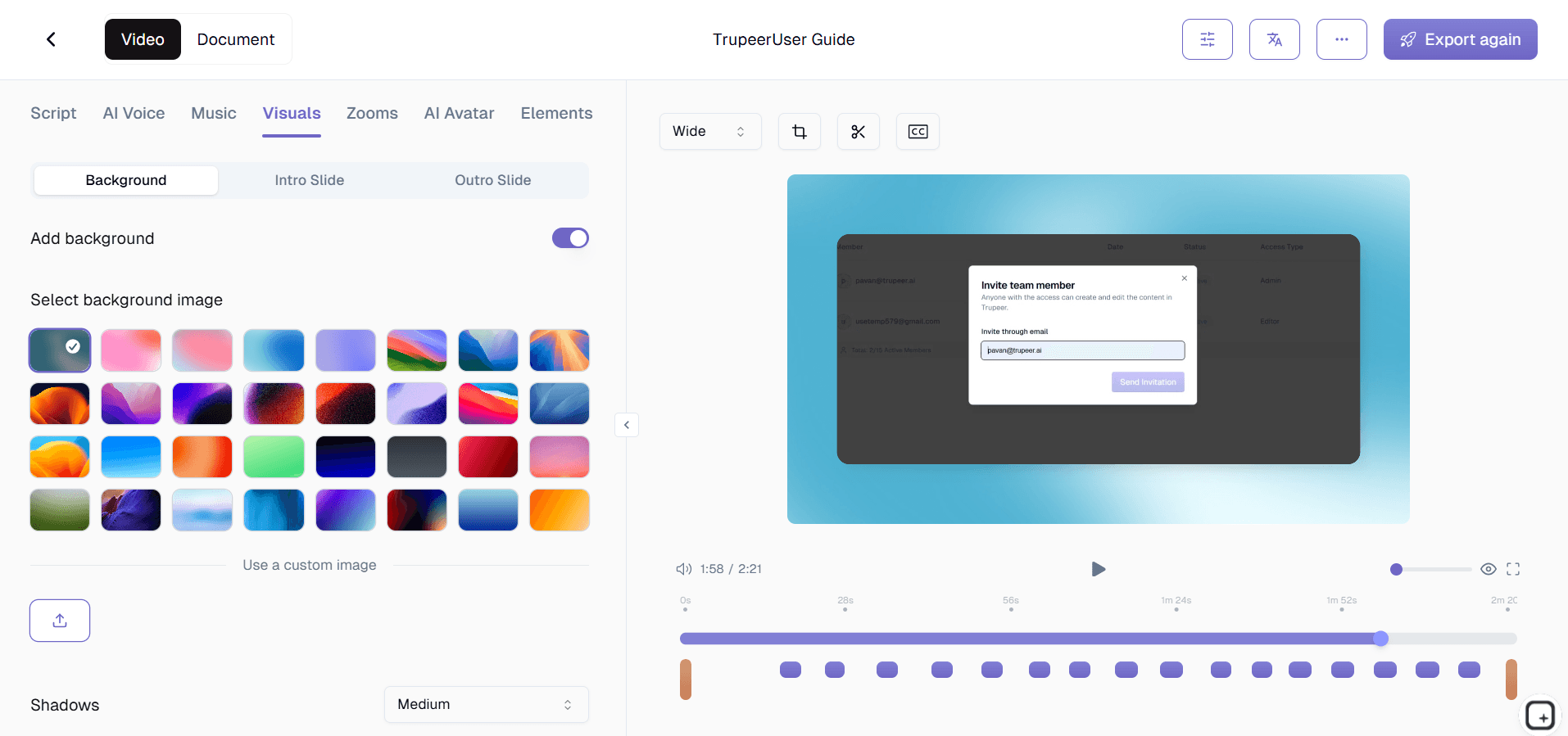
Étape 2 : l’IA structure le tutoriel
L’outil découpe le contenu en étapes avec narration, sous-titres et surlignages.
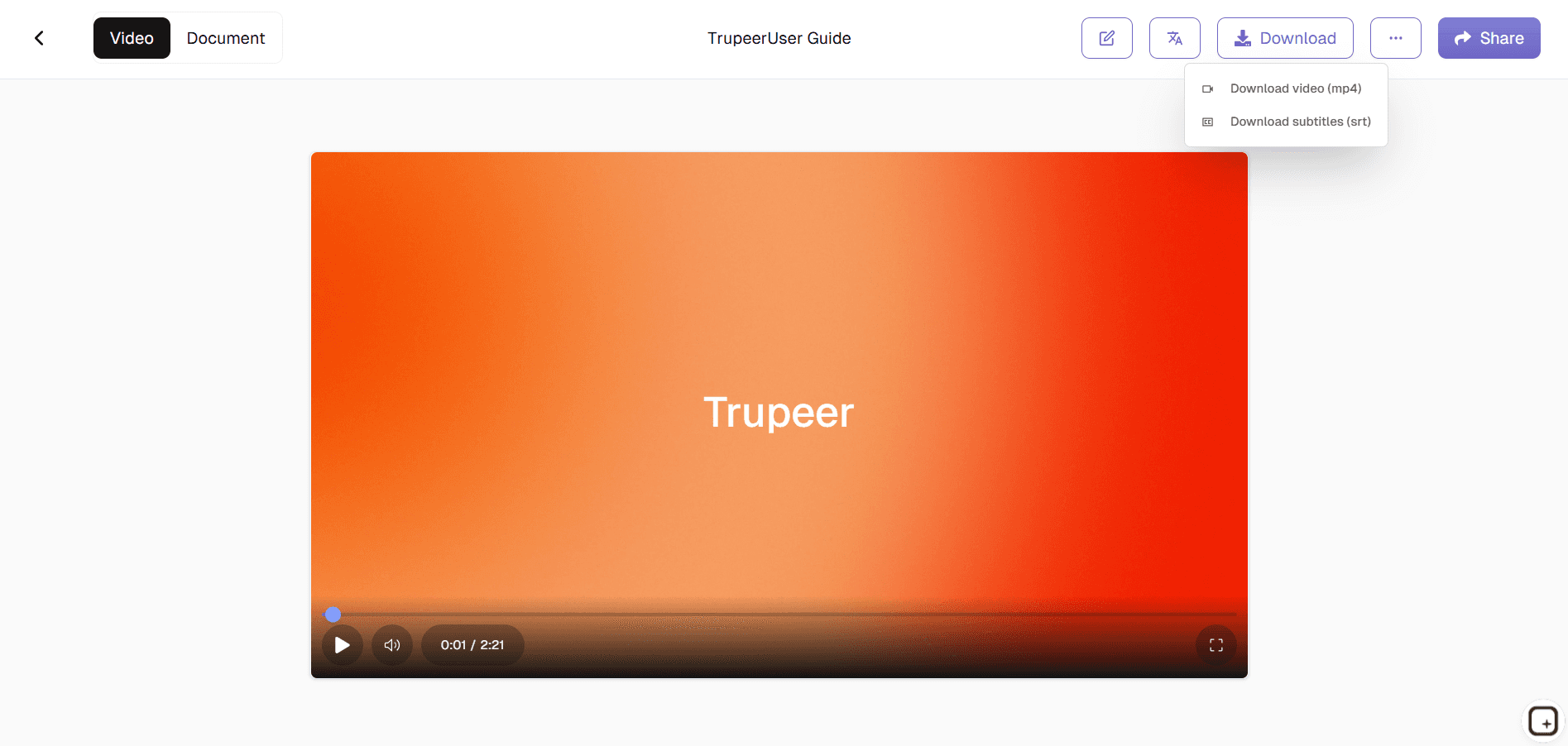
Étape 3 : personnaliser & publier
Ajustez le timing, la charte graphique, puis exportez votre vidéo de tutoriel complète.
À qui s’adresse ce créateur de vidéos de tutoriel de Trupeer
Le créateur de vidéos de tutoriel de Trupeer s’adresse à toute personne qui crée du contenu pédagogique et qui a besoin de résultats professionnels sans expertise en production vidéo.
Formateurs en entreprise & équipes L&D :
Transformez des sessions et des processus en direct en vidéos de tutoriel à la demande, évolutives, qui réduisent les coûts de formation de 70 % tout en améliorant la rétention grâce à une guidance visuelle étape par étape, compatible avec les fuseaux horaires et les plannings.
Responsables de l’assistance client :
Créez des vidéos d’aide en libre-service qui montrent les parcours de navigation exacts pour les problèmes courants, en réduisant le volume de tickets en démontrant visuellement les solutions plutôt que des instructions textuelles que les clients abandonnent souvent à mi-chemin.
Éducateurs produit SaaS :
Créez des tutoriels de fonctionnalités et des séquences d’onboarding à partir d’enregistrements d’écran qui mettent automatiquement en avant les changements d’interface, afin que les équipes d’assistance et les clients disposent toujours de parcours guidés actuels et fiables, sans recréation constante.
Formateurs techniques & experts du domaine :
Transformez des workflows complexes en modules vidéo faciles à assimiler avec des explications générées par IA et des repères visuels, permettant à des non-spécialistes de la vidéo de produire un contenu de formation professionnel réellement regardé et mis en pratique.
Coordinateurs de formation à distance :
Générez des vidéos de tutoriel cohérentes pour des équipes distribuées couvrant des outils logiciels, la formation à la conformité et la documentation de processus, intégrées sans friction dans les plateformes LMS, les intranets et les canaux de communication.
Fonctionnalités clés du créateur de vidéos de tutoriel de Trupeer
Le créateur de vidéos de tutoriel fournit une production vidéo pédagogique complète, de l’entrée brute au contenu prêt pour les apprenants, en supprimant chaque étape de montage manuelle.
Détection automatique des étapes & numérotation :
L’IA analyse l’activité à l’écran pour identifier les points de rupture logiques et numérote automatiquement chaque étape du tutoriel avec des indicateurs de progression, des horodatages et des marqueurs de chapitre, afin que les apprenants sachent toujours où ils en sont et puissent accéder facilement à des sections précises.
Guidage visuel intelligent :
L’outil ajoute des zooms dynamiques, des surlignages, des curseurs et des encarts exactement là où se produisent les actions clés, en attirant l’attention des apprenants sur les éléments d’interface et les interactions importantes, sans nécessiter d’annotation manuelle ni d’ajustements de timing.
Narration multilingue synchronisée :
Génère des voix off naturelles dans plus de 50 langues avec un timing de synchronisation labiale parfait pour les audiences mondiales, y compris des sous-titres et des transcriptions générés automatiquement, afin que les tutoriels fonctionnent dans différentes régions, répondent aux besoins d’accessibilité et s’adaptent aux préférences d’apprentissage.
Système de modèles de marque :
Applique un style cohérent, des logos, des couleurs et des séquences d’introduction/de conclusion sur l’ensemble des bibliothèques de tutoriels avec une application en un clic, garantissant que la connaissance institutionnelle conserve un rendu professionnel, quel que soit le créateur des modules individuels.
Découvrez les outils associés
Avantages de l’utilisation du créateur de vidéos tutoriels de Trupeer
Création rapide de vidéos
Gagnez des heures en générant des tutoriels en quelques minutes grâce à l’automatisation par l’IA.
Qualité professionnelle
Ajoutez des avatars réalistes, des voix naturelles et des visuels épurés pour des tutoriels captivants.
Personnalisation facile
Modifiez le texte, ajustez le timing et personnalisez les tutoriels pour les adapter à votre marque.
Créez une vidéo tutorielle avec Trupeer
Étape 1
Téléverser ou enregistrer votre script
Étape 2
Ajouter un avatar IA et une voix off
Étape 3
Exporter et partager
Foire aux questions
1. Qu’est-ce que le créateur de vidéos tutoriels de Trupeer ?
Le créateur de vidéos tutoriels de Trupeer est un outil piloté par l’IA conçu pour vous aider à créer des vidéos tutoriels structurées et de haute qualité. Il automatise le montage, la narration et la conception de la mise en page, ce qui en fait l’outil idéal pour les enseignants, les équipes produit et les formateurs.
2. Puis-je créer des vidéos de tutoriel gratuitement ?
Oui, Trupeer propose une version gratuite de création de vidéos de tutoriel qui vous permet d’enregistrer, de générer et de partager de courts tutoriels. Des fonctionnalités avancées comme des thèmes de marque, des modèles premium et des exports plus longs sont disponibles dans les offres Pro.
3. Comment fonctionne le créateur de vidéos tutoriels IA ?
Le créateur de vidéos de tutoriel par IA utilise votre script ou l’enregistrement de votre écran pour générer automatiquement un tutoriel guidé. Il ajoute des étapes, des sous-titres, des transitions et des voix off, transformant votre contenu brut en un tutoriel vidéo soigné en quelques minutes.
4. Trupeer convient-il aux tutoriels SaaS et de produits ?
Absolument. Trupeer est largement utilisé par les équipes SaaS pour créer des tutoriels logiciels, des guides d’intégration et des démonstrations de fonctionnalités. Ses capacités intelligentes d’enregistrement et de montage le rendent idéal pour expliquer des flux de travail numériques.
5. Comment puis-je exporter ou partager mes vidéos de tutoriel ?
Une fois votre vidéo de tutoriel terminée, vous pouvez la télécharger aux formats MP4 ou WebM, générer un lien partageable, ou l’intégrer sur des sites web et des plateformes de formation. Trupeer prend également en charge l’exportation de vidéos pour YouTube, Vimeo et les intégrations LMS.
Plus d’outils



