Tutoriels
Comment mettre à niveau le compte Zoom
Apprenez à passer à un compte Zoom Pro, Business ou Enterprise. Guide étape par étape pour débloquer des fonctionnalités premium telles que des réunions plus longues et un enregistrement en cloud.


Commencez à créer des vidéos avec notre générateur de vidéos et de documents IA
Pour mettre à niveau un compte Zoom, connectez-vous au portail web de Zoom, accédez à Gestion de compte puis à Facturation, et cliquez sur Mettre à niveau le compte. Choisissez votre plan souhaité, sélectionnez le cycle d'abonnement (mensuel ou annuel) et procédez à saisir les informations de facturation et de paiement. Enfin, examinez votre commande et confirmez l'achat.
Voici une répartition plus détaillée :
Connectez-vous à Zoom : Accédez au portail web de Zoom en utilisant vos identifiants.
Accédez à la Facturation : Une fois connecté, allez dans Gestion de compte puis cliquez sur Facturation.
Initier la mise à niveau : Localisez l'onglet "Plans actuels" et cliquez sur le bouton "Mettre à niveau le compte".
Choisissez votre plan : Parcourez les plans disponibles (par exemple, Pro, Business, Enterprise) et sélectionnez celui qui correspond le mieux à vos besoins.
Sélectionnez le cycle d'abonnement : Choisissez si vous souhaitez payer mensuellement ou annuellement pour le plan sélectionné.
Entrez les informations de facturation : Fournissez l'adresse de facturation nécessaire et les coordonnées de contact.
Fournir les informations de paiement : Sélectionnez votre méthode de paiement préférée et entrez les détails requis.
Examinez et confirmez : Examinez attentivement le résumé de la commande, y compris le plan sélectionné, le cycle d'abonnement et les informations de facturation.
Finalisez la mise à niveau : Cliquez sur le bouton "Passer la commande" ou "Mettre à niveau maintenant" pour compléter l'achat.
Guide étape par étape : Comment mettre à niveau le compte Zoom
Étape 1
Allez dans la barre de navigation supérieure et cliquez sur 'Plans et Tarification'.

Étape 2
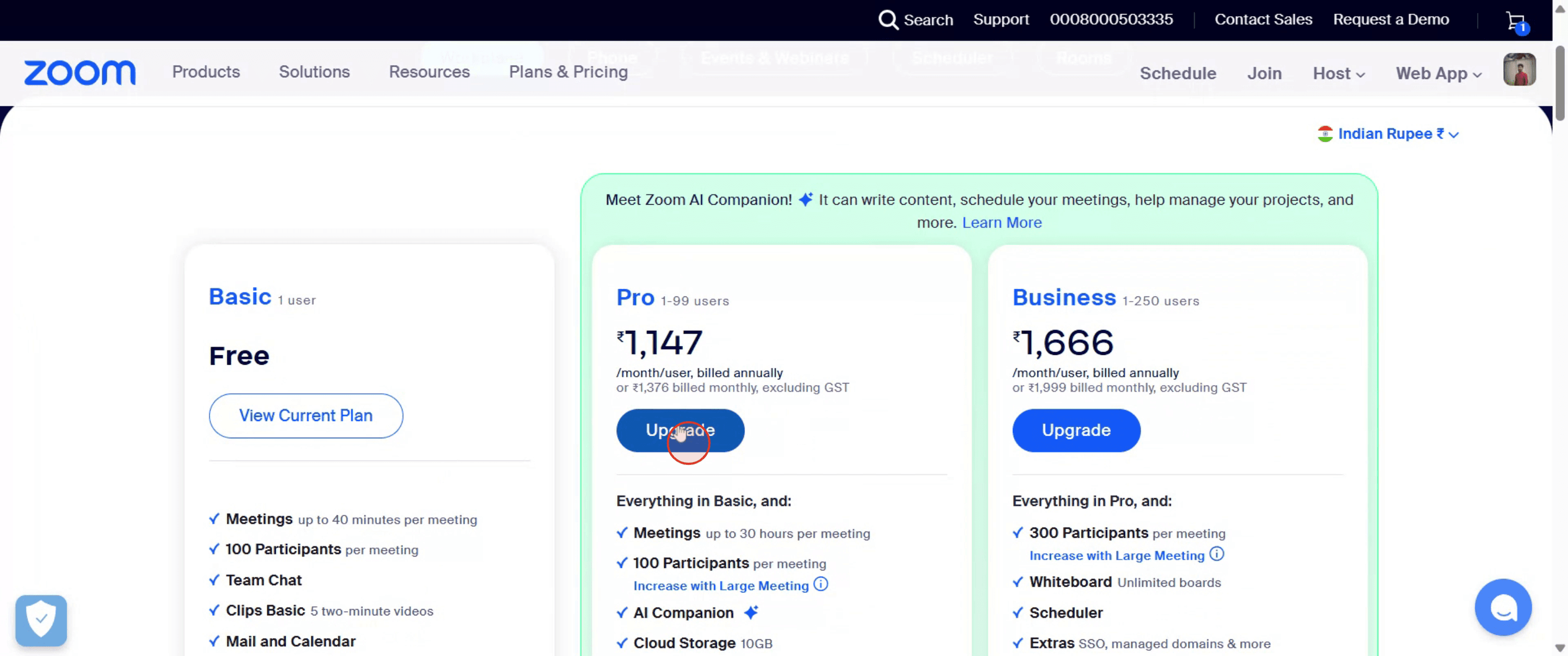
Parcourez les plans disponibles, puis cliquez sur le bouton 'Mettre à niveau' sous le prix de votre abonnement Zoom préféré.

Étape 3
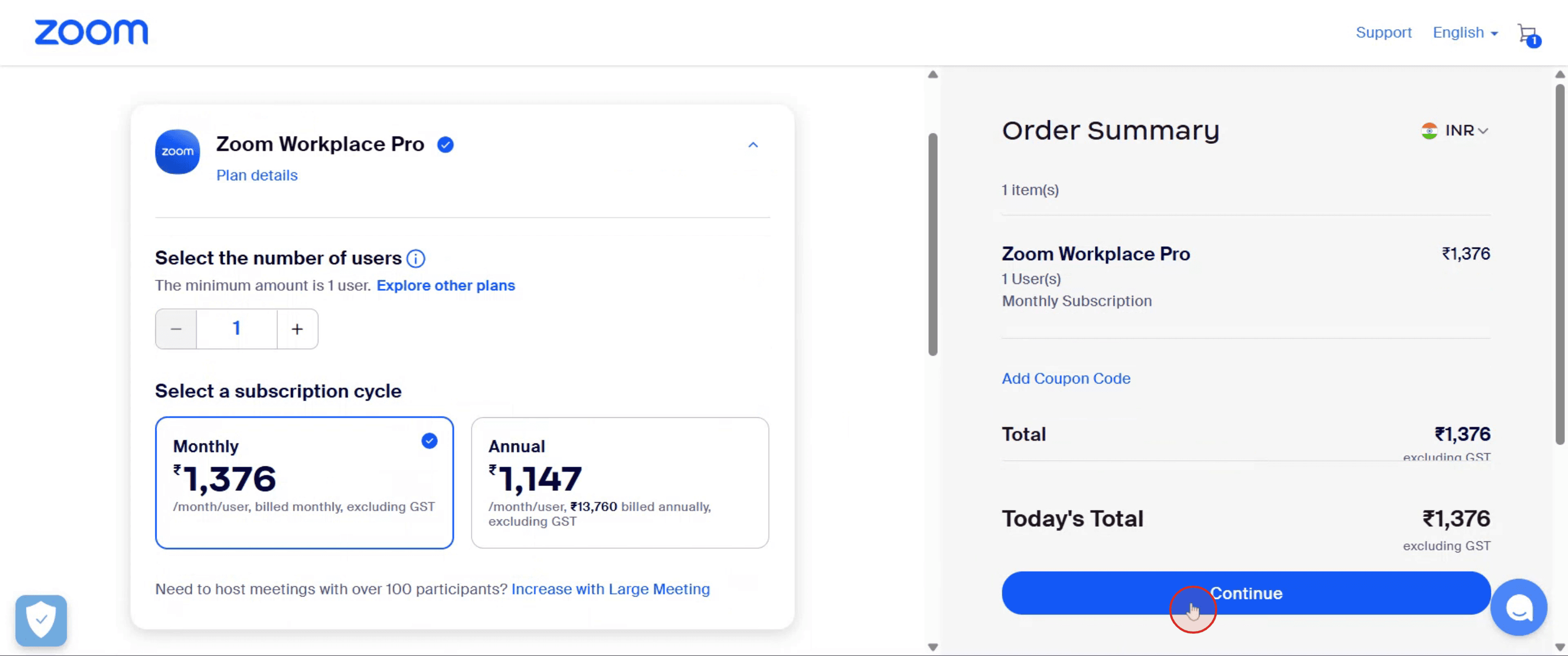
Ensuite, choisissez votre 'Cycle d'abonnement' préféré.

Étape 4
Appuyez sur 'Continuer' ensuite.

Étape 5
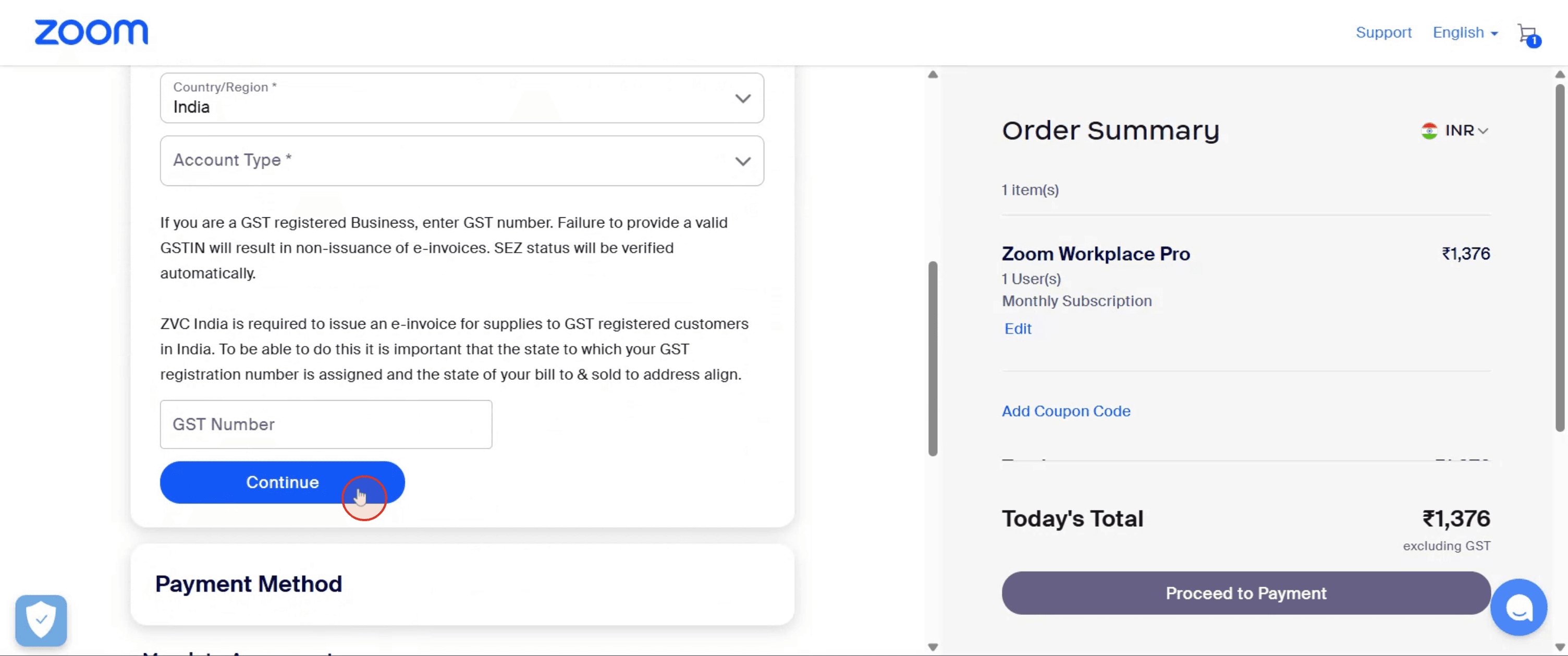
Enfin, fournissez votre adresse de facturation puis appuyez sur 'Continuer vers le paiement'. Réglez le montant dû en utilisant votre méthode de paiement préférée pour compléter votre achat et mettre à niveau votre compte Zoom immédiatement.
Pour mettre à niveau un compte Zoom, connectez-vous au portail web de Zoom, accédez à Gestion de compte puis à Facturation, et cliquez sur Mettre à niveau le compte. Choisissez votre plan souhaité, sélectionnez le cycle d'abonnement (mensuel ou annuel) et procédez à saisir les informations de facturation et de paiement. Enfin, examinez votre commande et confirmez l'achat.
Voici une répartition plus détaillée :
Connectez-vous à Zoom : Accédez au portail web de Zoom en utilisant vos identifiants.
Accédez à la Facturation : Une fois connecté, allez dans Gestion de compte puis cliquez sur Facturation.
Initier la mise à niveau : Localisez l'onglet "Plans actuels" et cliquez sur le bouton "Mettre à niveau le compte".
Choisissez votre plan : Parcourez les plans disponibles (par exemple, Pro, Business, Enterprise) et sélectionnez celui qui correspond le mieux à vos besoins.
Sélectionnez le cycle d'abonnement : Choisissez si vous souhaitez payer mensuellement ou annuellement pour le plan sélectionné.
Entrez les informations de facturation : Fournissez l'adresse de facturation nécessaire et les coordonnées de contact.
Fournir les informations de paiement : Sélectionnez votre méthode de paiement préférée et entrez les détails requis.
Examinez et confirmez : Examinez attentivement le résumé de la commande, y compris le plan sélectionné, le cycle d'abonnement et les informations de facturation.
Finalisez la mise à niveau : Cliquez sur le bouton "Passer la commande" ou "Mettre à niveau maintenant" pour compléter l'achat.
Guide étape par étape : Comment mettre à niveau le compte Zoom
Étape 1
Allez dans la barre de navigation supérieure et cliquez sur 'Plans et Tarification'.

Étape 2
Parcourez les plans disponibles, puis cliquez sur le bouton 'Mettre à niveau' sous le prix de votre abonnement Zoom préféré.

Étape 3
Ensuite, choisissez votre 'Cycle d'abonnement' préféré.

Étape 4
Appuyez sur 'Continuer' ensuite.

Étape 5
Enfin, fournissez votre adresse de facturation puis appuyez sur 'Continuer vers le paiement'. Réglez le montant dû en utilisant votre méthode de paiement préférée pour compléter votre achat et mettre à niveau votre compte Zoom immédiatement.

Commencez à créer des vidéos avec notre générateur de vidéos et de documents AI gratuitement.
Conseils Pro pour Mettre à Niveau le Compte Zoom
Connectez-vous à Votre Compte Zoom
Allez sur zoom.us et connectez-vous avec vos identifiants Zoom existants.Cliquez sur Plans et Tarification
En haut de la page d'accueil, cliquez sur Plans et Tarification pour voir les options de mise à niveau disponibles.Choisissez le Plan Qui Correspond à Vos Besoins
Examinez les caractéristiques de chaque plan (Pro, Business, Enterprise) et cliquez sur Acheter Maintenant sous celui que vous préférez.Sélectionnez le Nombre de Licences
Choisissez combien de licences vous avez besoin. Une licence équivaut à un compte utilisateur avec accès amélioré.Entrez les Informations de Facturation
Fournissez vos coordonnées et détails de facturation, y compris l'email, l'adresse et le mode de paiement.Confirmez et Terminez le Paiement
Vérifiez votre récapitulatif de commande et cliquez sur Mettre à Niveau ou Passer Commande pour compléter le processus de mise à niveau.Accédez aux Fonctionnalités Améliorées
Après le paiement, votre compte sera immédiatement mis à niveau, et vous aurez accès à de nouvelles fonctionnalités comme des réunions plus longues, l'enregistrement dans le cloud et des outils de reporting.
Pièges Courants et Comment les Éviter
Oublier de Se Connecter d'Abord
Vous devez être connecté à votre compte Zoom avant d'acheter un plan ou cela ne s'appliquera pas correctement.Choisir le Mauvais Plan
Examinez attentivement la liste des fonctionnalités pour vous assurer que le plan que vous choisissez répond à vos besoins comme les webinaires ou les grandes réunions.Désaccord sur l'Adresse de Facturation
Assurez-vous que l'adresse de facturation correspond au mode de paiement pour éviter les erreurs de transaction.Manque de Reçu ou de Confirmation
Vérifiez votre dossier spam/courrier indésirable pour la confirmation de mise à niveau et la facture.Essayer de Mettre à Niveau via l'Application
La plupart des mises à niveau de plan doivent être effectuées via le site Web de Zoom, pas via l'application de bureau ou mobile.
Conseils Pro pour Mettre à Niveau le Compte Zoom
Connectez-vous à Votre Compte Zoom
Allez sur zoom.us et connectez-vous avec vos identifiants Zoom existants.Cliquez sur Plans et Tarification
En haut de la page d'accueil, cliquez sur Plans et Tarification pour voir les options de mise à niveau disponibles.Choisissez le Plan Qui Correspond à Vos Besoins
Examinez les caractéristiques de chaque plan (Pro, Business, Enterprise) et cliquez sur Acheter Maintenant sous celui que vous préférez.Sélectionnez le Nombre de Licences
Choisissez combien de licences vous avez besoin. Une licence équivaut à un compte utilisateur avec accès amélioré.Entrez les Informations de Facturation
Fournissez vos coordonnées et détails de facturation, y compris l'email, l'adresse et le mode de paiement.Confirmez et Terminez le Paiement
Vérifiez votre récapitulatif de commande et cliquez sur Mettre à Niveau ou Passer Commande pour compléter le processus de mise à niveau.Accédez aux Fonctionnalités Améliorées
Après le paiement, votre compte sera immédiatement mis à niveau, et vous aurez accès à de nouvelles fonctionnalités comme des réunions plus longues, l'enregistrement dans le cloud et des outils de reporting.
Pièges Courants et Comment les Éviter
Oublier de Se Connecter d'Abord
Vous devez être connecté à votre compte Zoom avant d'acheter un plan ou cela ne s'appliquera pas correctement.Choisir le Mauvais Plan
Examinez attentivement la liste des fonctionnalités pour vous assurer que le plan que vous choisissez répond à vos besoins comme les webinaires ou les grandes réunions.Désaccord sur l'Adresse de Facturation
Assurez-vous que l'adresse de facturation correspond au mode de paiement pour éviter les erreurs de transaction.Manque de Reçu ou de Confirmation
Vérifiez votre dossier spam/courrier indésirable pour la confirmation de mise à niveau et la facture.Essayer de Mettre à Niveau via l'Application
La plupart des mises à niveau de plan doivent être effectuées via le site Web de Zoom, pas via l'application de bureau ou mobile.
Questions Fréquemment Posées Sur la Mise à Niveau d'un Compte Zoom
Comment savoir si ma mise à niveau Zoom a été réussie ?
Vous recevrez un e-mail de confirmation et votre tableau de bord de compte affichera immédiatement votre nouveau plan.Puis-je faire une mise à niveau d'un compte Zoom gratuit ?
Oui, les comptes gratuits (de Base) peuvent être mis à niveau à tout moment via le site Web de Zoom.Mes liens de réunion ou mes paramètres vont-ils changer après la mise à niveau ?
Non, vos liens de réunion et paramètres existants resteront les mêmes à moins que vous choisissiez de les modifier.Puis-je revenir à une version antérieure si nécessaire ?
Oui, vous pouvez revenir à une version inférieure ou annuler votre abonnement payant à la fin de votre cycle de facturation.Le paiement pour les plans Zoom est-il mensuel ou annuel ?
Zoom propose à la fois des options de facturation mensuelles et annuelles. Choisissez votre cycle préféré lors du paiement.Comment enregistrer l'écran sur Mac ?
Pour enregistrer l'écran sur un Mac, vous pouvez utiliser Trupeer AI. Cela vous permet de capturer l'intégralité de l'écran et offre des capacités d'IA telles que l'ajout d'avatars AI, l'ajout de voix off, et le zoom avant/arrière dans la vidéo. Avec la fonctionnalité de traduction vidéo AI de Trupeer, vous pouvez traduire la vidéo en plus de 30 langues.Comment ajouter un avatar AI à un enregistrement d'écran ?
Pour ajouter un avatar AI à un enregistrement d'écran, vous devrez utiliser un outil d'enregistrement d'écran AI. Trupeer AI est un outil d'enregistrement d'écran AI, qui vous aide à créer des vidéos avec plusieurs avatars, et vous aide également à créer votre propre avatar pour la vidéo.Comment enregistrer l'écran sur Windows ?
Pour enregistrer l'écran sur Windows, vous pouvez utiliser la Game Bar intégrée (Windows + G) ou un outil AI avancé comme Trupeer AI pour des fonctionnalités plus avancées telles que les avatars AI, la voix off, la traduction, etc.Comment ajouter une voix off à une vidéo ?
Pour ajouter une voix off aux vidéos, téléchargez l'extension Chrome trupeer ai. Une fois inscrit, téléchargez votre vidéo avec la voix, choisissez la voix off désirée depuis trupeer et exportez votre vidéo éditée.Comment faire un zoom sur un enregistrement d'écran ?
Pour faire un zoom pendant un enregistrement d'écran, utilisez les effets de zoom dans Trupeer AI qui vous permettent de zoomer en avant et en arrière à des moments précis, améliorant l'impact visuel de votre contenu vidéo.
Les gens demandent aussi
Comment transformer une image en page de coloriage dans Canva
Comment imprimer recto verso dans Canva
Comment étirer du texte dans Canva
Comment télécharger plusieurs fichiers simultanément depuis Canva
Questions Fréquemment Posées Sur la Mise à Niveau d'un Compte Zoom
Comment savoir si ma mise à niveau Zoom a été réussie ?
Vous recevrez un e-mail de confirmation et votre tableau de bord de compte affichera immédiatement votre nouveau plan.Puis-je faire une mise à niveau d'un compte Zoom gratuit ?
Oui, les comptes gratuits (de Base) peuvent être mis à niveau à tout moment via le site Web de Zoom.Mes liens de réunion ou mes paramètres vont-ils changer après la mise à niveau ?
Non, vos liens de réunion et paramètres existants resteront les mêmes à moins que vous choisissiez de les modifier.Puis-je revenir à une version antérieure si nécessaire ?
Oui, vous pouvez revenir à une version inférieure ou annuler votre abonnement payant à la fin de votre cycle de facturation.Le paiement pour les plans Zoom est-il mensuel ou annuel ?
Zoom propose à la fois des options de facturation mensuelles et annuelles. Choisissez votre cycle préféré lors du paiement.Comment enregistrer l'écran sur Mac ?
Pour enregistrer l'écran sur un Mac, vous pouvez utiliser Trupeer AI. Cela vous permet de capturer l'intégralité de l'écran et offre des capacités d'IA telles que l'ajout d'avatars AI, l'ajout de voix off, et le zoom avant/arrière dans la vidéo. Avec la fonctionnalité de traduction vidéo AI de Trupeer, vous pouvez traduire la vidéo en plus de 30 langues.Comment ajouter un avatar AI à un enregistrement d'écran ?
Pour ajouter un avatar AI à un enregistrement d'écran, vous devrez utiliser un outil d'enregistrement d'écran AI. Trupeer AI est un outil d'enregistrement d'écran AI, qui vous aide à créer des vidéos avec plusieurs avatars, et vous aide également à créer votre propre avatar pour la vidéo.Comment enregistrer l'écran sur Windows ?
Pour enregistrer l'écran sur Windows, vous pouvez utiliser la Game Bar intégrée (Windows + G) ou un outil AI avancé comme Trupeer AI pour des fonctionnalités plus avancées telles que les avatars AI, la voix off, la traduction, etc.Comment ajouter une voix off à une vidéo ?
Pour ajouter une voix off aux vidéos, téléchargez l'extension Chrome trupeer ai. Une fois inscrit, téléchargez votre vidéo avec la voix, choisissez la voix off désirée depuis trupeer et exportez votre vidéo éditée.Comment faire un zoom sur un enregistrement d'écran ?
Pour faire un zoom pendant un enregistrement d'écran, utilisez les effets de zoom dans Trupeer AI qui vous permettent de zoomer en avant et en arrière à des moments précis, améliorant l'impact visuel de votre contenu vidéo.
Les gens demandent aussi
Comment transformer une image en page de coloriage dans Canva
Comment imprimer recto verso dans Canva
Comment étirer du texte dans Canva
Comment télécharger plusieurs fichiers simultanément depuis Canva
Commencez à créer des vidéos avec notre générateur de vidéos et de documents IA

Vidéos et documents de produits AI instantanés à partir d'enregistrements d'écran de qualité médiocre
Découvrez la nouvelle méthode plus rapide de création de vidéos produit.
Vidéos et documents de produits IA instantanés à partir d'enregistrements d'écran bruts.
Découvrez la nouvelle méthode plus rapide de création de vidéos produit.
Vidéos et documents de produits IA instantanés à partir d'enregistrements d'écran bruts.
Découvrez la nouvelle méthode plus rapide de création de vidéos produit.
Vidéos et documents de produits IA instantanés à partir d'enregistrements d'écran bruts.
Créez des démonstrations et des documents impressionnants en 2 minutes