Tutoriels
Comment souligner le texte dans Figma
Vous souhaitez souligner du texte dans Figma ? Ce guide explique comment appliquer des soulignements en utilisant la barre d'outils de texte, des raccourcis clavier et des solutions de contournement pour des styles personnalisés.

Voici une répartition plus détaillée :
Sélectionnez le calque de texte : Cliquez sur le calque de texte dans votre design Figma que vous souhaitez souligner.
Ouvrez les paramètres de typographie : Dans le panneau de droite, trouvez la section "Texte" et cliquez sur les trois points (Paramètres de Typographie).
Trouvez la décoration : Sous l'onglet "Basique" dans les paramètres de typographie, localisez la section "Décoration".
Appliquez le soulignement : Cliquez sur l'icône de soulignement (elle ressemble à une ligne sous la lettre "u").
Alternativement,
vous pouvez utiliser les raccourcis clavier : Ctrl+U : (Windows) ou Option+U (Mac) pour souligner rapidement le texte sélectionné.
Guide étape par étape : Comment souligner le texte dans Figma
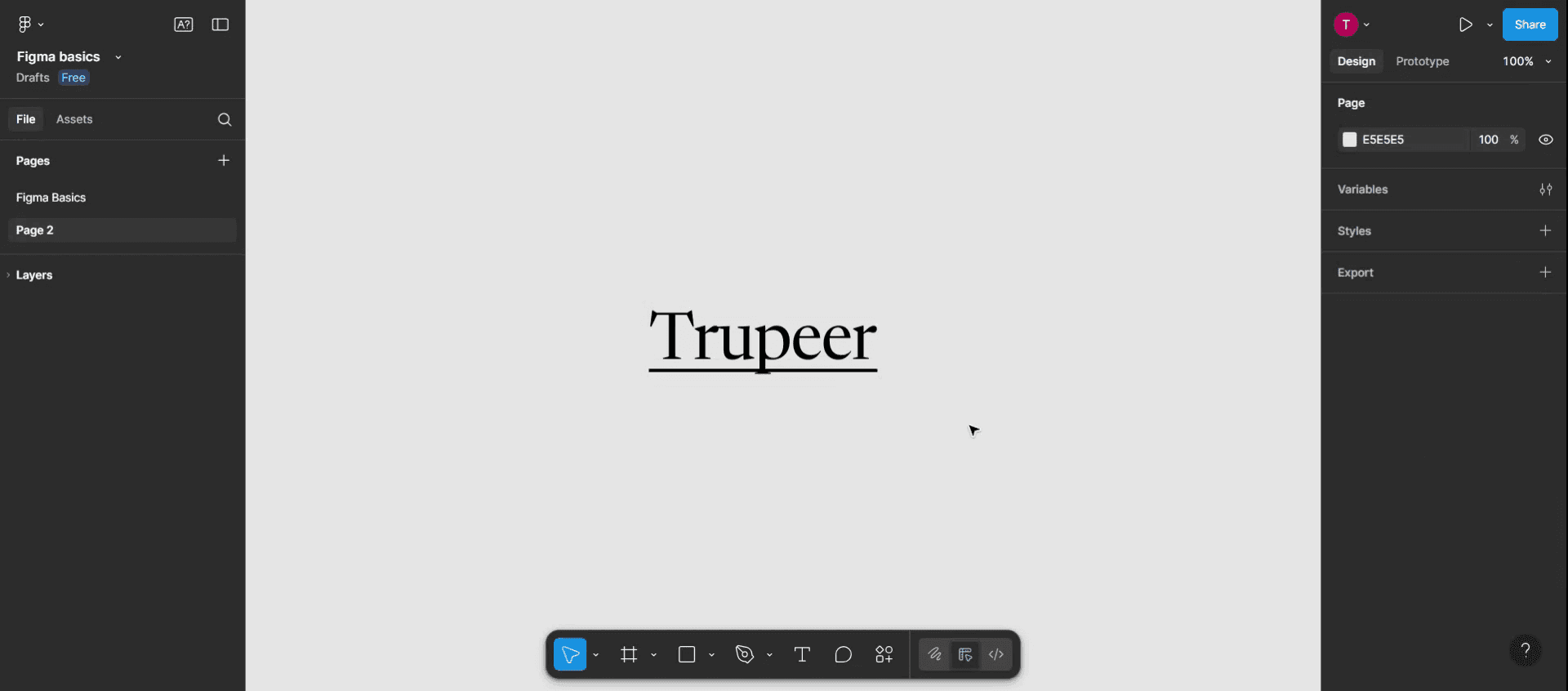
Étape 1
Sélectionnez ce texte pour continuer.
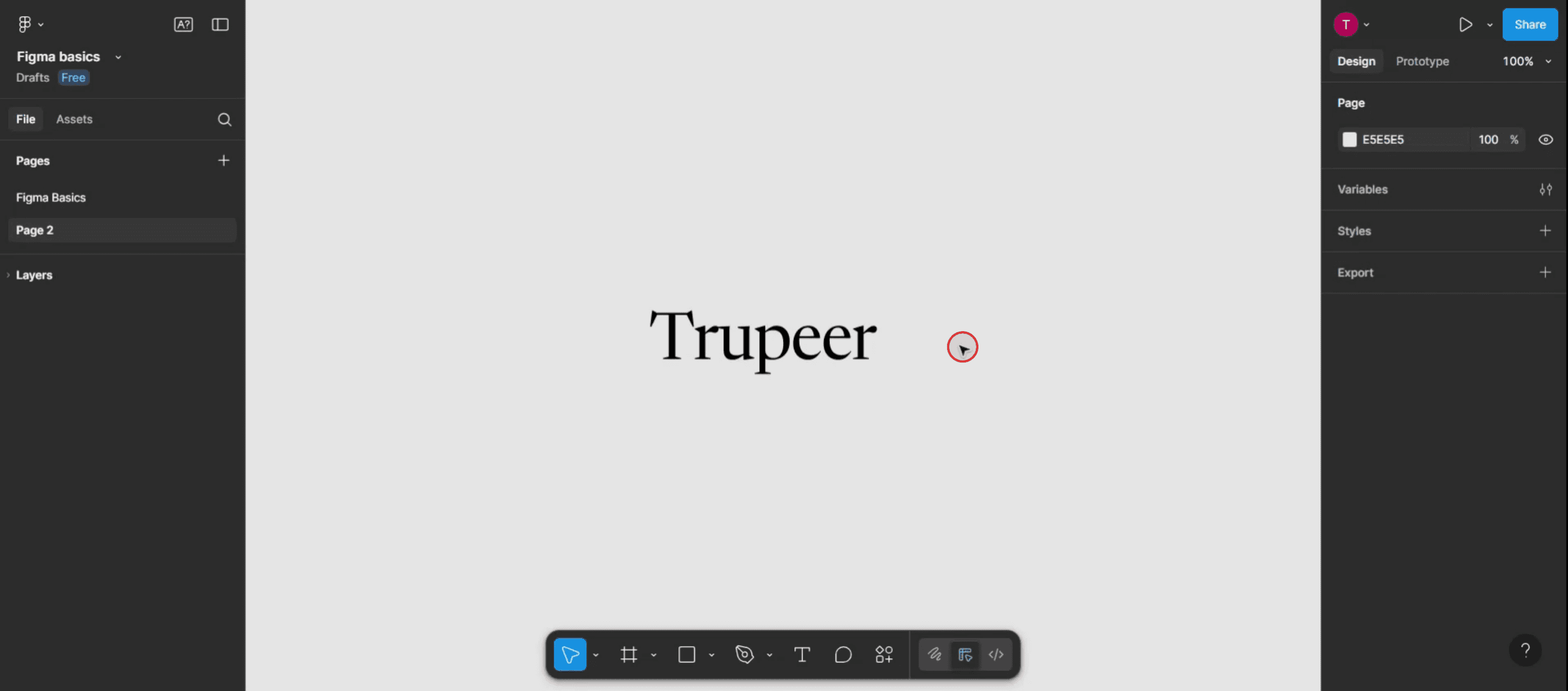
Étape 2
Choisir l'option des paramètres de typographie.

Étape 3
Trouvez l'option de soulignement et cliquez dessus pour appliquer l'effet de soulignement à votre texte sélectionné dans Figma.

Étape 4
Merci de suivre ces étapes pour réussir à souligner du texte dans Figma.

Conseils Pro pour Souligner du Texte dans Figma
Ouvrez votre fichier de design
Lancez Figma et ouvrez le fichier contenant l'élément de texte que vous souhaitez souligner.Sélectionnez le calque de texte
Cliquez sur le texte que vous souhaitez souligner. Assurez-vous de sélectionner la boîte de texte ou le calque exact.Surlignez le texte spécifique
Si vous souhaitez seulement souligner une partie du texte, double-cliquez à l'intérieur de la boîte de texte et surlignez la section que vous souhaitez formater.Ouvrez la barre d'outils de texte
Avec le texte sélectionné, regardez dans la barre d'outils en haut. Vous trouverez diverses options de formatage, y compris la police, la taille, l'alignement et le style.Cliquez sur le bouton de soulignement
Cliquez sur l'icône "U" dans la barre d'outils de texte pour appliquer un soulignement. Cela souligne le texte sélectionné ou la boîte de texte entière si rien de spécifique n'est surligné.
Erreurs courantes et comment les éviter
Bouton de soulignement non visible
Si la barre d'outils en haut est minimisée ou recadrée, agrandissez la fenêtre ou cliquez sur le menu à trois points pour accéder à l'option de soulignement.Application à tout le texte par erreur
Assurez-vous de surligner uniquement le texte que vous souhaitez souligner ; sinon, l'ensemble du calque sera affecté.Conflit de style avec les liens
Si vous utilisez le soulignement pour mettre en emphase et également pour les liens, cela peut créer de la confusion. Utilisez une différenciation de couleur ou des états de survol pour clarifier.Problèmes de formatage avec la mise en page automatique
Parfois, le formatage peut être réinitialisé si le calque de texte est modifié dans la mise en page automatique. Appliquez à nouveau le soulignement si nécessaire.Le soulignement ne s'exporte pas correctement
Occasionnellement, le style de soulignement peut ne pas apparaître comme prévu dans les exports. Vérifiez l'aperçu avant d'exporter vers des formats PDF ou image.
Questions Fréquemment Posées sur le Soulignement du Texte dans Figma
Puis-je souligner seulement une partie d'une phrase ?
Oui, surlignez la portion que vous souhaitez souligner et cliquez sur l'option de soulignement ou utilisez le raccourci.Quel est le raccourci pour souligner du texte dans Figma ?
Utilisez Ctrl + U sur Windows ou Commande + U sur Mac pour souligner rapidement le texte sélectionné.Puis-je changer la couleur du soulignement ?
Pas directement. Le soulignement prend la couleur du texte. Changez la couleur du texte pour modifier la couleur du soulignement.Puis-je retirer le soulignement de seulement une partie du texte ?
Oui, surlignez la section soulignée et cliquez à nouveau sur le bouton de soulignement ou utilisez le raccourci pour le retirer.Le soulignement fonctionne-t-il pour le texte à l'intérieur des composants ?
Oui, le soulignement fonctionne de la même manière à l'intérieur des composants. Assurez-vous simplement que vous modifiez le bon calque de texte.Comment enregistrer l'écran sur Mac ?
Pour enregistrer l'écran sur un Mac, vous pouvez utiliser Trupeer AI. Il vous permet de capturer l'ensemble de l'écran et offre des fonctionnalités d'IA telles que l'ajout d'avatars IA, l'ajout de voix off, l'ajout de zoom avant et arrière dans la vidéo. Avec la fonction de traduction vidéo de Trupeer, vous pouvez traduire la vidéo dans plus de 30 langues.Comment ajouter un avatar IA à un enregistrement d'écran ?
Pour ajouter un avatar IA à un enregistrement d'écran, vous devrez utiliser un outil d'enregistrement d'écran IA. Trupeer AI est un outil d'enregistrement d'écran IA, qui vous aide à créer des vidéos avec plusieurs avatars et vous aide également à créer votre propre avatar pour la vidéo.Comment enregistrer l'écran sur Windows ?
Pour enregistrer l'écran sur Windows, vous pouvez utiliser la barre de jeu intégrée (Windows + G) ou un outil IA avancé comme Trupeer AI pour des fonctionnalités plus avancées telles que les avatars IA, la voix off, la traduction, etc.Comment ajouter une voix off à une vidéo ?
Pour ajouter une voix off à des vidéos, téléchargez l'extension chrome trupeer ai. Une fois inscrit, téléchargez votre vidéo avec la voix, choisissez la voix off souhaitée parmi trupeer et exportez votre vidéo éditée.Comment zoomer sur un enregistrement d'écran ?
Pour zoomer pendant un enregistrement d'écran, utilisez les effets de zoom dans Trupeer AI qui vous permettent de zoomer à des moments spécifiques, améliorant l'impact visuel de votre contenu vidéo.

Voici une répartition plus détaillée :
Sélectionnez le calque de texte : Cliquez sur le calque de texte dans votre design Figma que vous souhaitez souligner.
Ouvrez les paramètres de typographie : Dans le panneau de droite, trouvez la section "Texte" et cliquez sur les trois points (Paramètres de Typographie).
Trouvez la décoration : Sous l'onglet "Basique" dans les paramètres de typographie, localisez la section "Décoration".
Appliquez le soulignement : Cliquez sur l'icône de soulignement (elle ressemble à une ligne sous la lettre "u").
Alternativement,
vous pouvez utiliser les raccourcis clavier : Ctrl+U : (Windows) ou Option+U (Mac) pour souligner rapidement le texte sélectionné.
Guide étape par étape : Comment souligner le texte dans Figma
Étape 1
Sélectionnez ce texte pour continuer.

Étape 2
Choisir l'option des paramètres de typographie.

Étape 3
Trouvez l'option de soulignement et cliquez dessus pour appliquer l'effet de soulignement à votre texte sélectionné dans Figma.

Étape 4
Merci de suivre ces étapes pour réussir à souligner du texte dans Figma.

Conseils Pro pour Souligner du Texte dans Figma
Ouvrez votre fichier de design
Lancez Figma et ouvrez le fichier contenant l'élément de texte que vous souhaitez souligner.Sélectionnez le calque de texte
Cliquez sur le texte que vous souhaitez souligner. Assurez-vous de sélectionner la boîte de texte ou le calque exact.Surlignez le texte spécifique
Si vous souhaitez seulement souligner une partie du texte, double-cliquez à l'intérieur de la boîte de texte et surlignez la section que vous souhaitez formater.Ouvrez la barre d'outils de texte
Avec le texte sélectionné, regardez dans la barre d'outils en haut. Vous trouverez diverses options de formatage, y compris la police, la taille, l'alignement et le style.Cliquez sur le bouton de soulignement
Cliquez sur l'icône "U" dans la barre d'outils de texte pour appliquer un soulignement. Cela souligne le texte sélectionné ou la boîte de texte entière si rien de spécifique n'est surligné.
Erreurs courantes et comment les éviter
Bouton de soulignement non visible
Si la barre d'outils en haut est minimisée ou recadrée, agrandissez la fenêtre ou cliquez sur le menu à trois points pour accéder à l'option de soulignement.Application à tout le texte par erreur
Assurez-vous de surligner uniquement le texte que vous souhaitez souligner ; sinon, l'ensemble du calque sera affecté.Conflit de style avec les liens
Si vous utilisez le soulignement pour mettre en emphase et également pour les liens, cela peut créer de la confusion. Utilisez une différenciation de couleur ou des états de survol pour clarifier.Problèmes de formatage avec la mise en page automatique
Parfois, le formatage peut être réinitialisé si le calque de texte est modifié dans la mise en page automatique. Appliquez à nouveau le soulignement si nécessaire.Le soulignement ne s'exporte pas correctement
Occasionnellement, le style de soulignement peut ne pas apparaître comme prévu dans les exports. Vérifiez l'aperçu avant d'exporter vers des formats PDF ou image.
Questions Fréquemment Posées sur le Soulignement du Texte dans Figma
Puis-je souligner seulement une partie d'une phrase ?
Oui, surlignez la portion que vous souhaitez souligner et cliquez sur l'option de soulignement ou utilisez le raccourci.Quel est le raccourci pour souligner du texte dans Figma ?
Utilisez Ctrl + U sur Windows ou Commande + U sur Mac pour souligner rapidement le texte sélectionné.Puis-je changer la couleur du soulignement ?
Pas directement. Le soulignement prend la couleur du texte. Changez la couleur du texte pour modifier la couleur du soulignement.Puis-je retirer le soulignement de seulement une partie du texte ?
Oui, surlignez la section soulignée et cliquez à nouveau sur le bouton de soulignement ou utilisez le raccourci pour le retirer.Le soulignement fonctionne-t-il pour le texte à l'intérieur des composants ?
Oui, le soulignement fonctionne de la même manière à l'intérieur des composants. Assurez-vous simplement que vous modifiez le bon calque de texte.Comment enregistrer l'écran sur Mac ?
Pour enregistrer l'écran sur un Mac, vous pouvez utiliser Trupeer AI. Il vous permet de capturer l'ensemble de l'écran et offre des fonctionnalités d'IA telles que l'ajout d'avatars IA, l'ajout de voix off, l'ajout de zoom avant et arrière dans la vidéo. Avec la fonction de traduction vidéo de Trupeer, vous pouvez traduire la vidéo dans plus de 30 langues.Comment ajouter un avatar IA à un enregistrement d'écran ?
Pour ajouter un avatar IA à un enregistrement d'écran, vous devrez utiliser un outil d'enregistrement d'écran IA. Trupeer AI est un outil d'enregistrement d'écran IA, qui vous aide à créer des vidéos avec plusieurs avatars et vous aide également à créer votre propre avatar pour la vidéo.Comment enregistrer l'écran sur Windows ?
Pour enregistrer l'écran sur Windows, vous pouvez utiliser la barre de jeu intégrée (Windows + G) ou un outil IA avancé comme Trupeer AI pour des fonctionnalités plus avancées telles que les avatars IA, la voix off, la traduction, etc.Comment ajouter une voix off à une vidéo ?
Pour ajouter une voix off à des vidéos, téléchargez l'extension chrome trupeer ai. Une fois inscrit, téléchargez votre vidéo avec la voix, choisissez la voix off souhaitée parmi trupeer et exportez votre vidéo éditée.Comment zoomer sur un enregistrement d'écran ?
Pour zoomer pendant un enregistrement d'écran, utilisez les effets de zoom dans Trupeer AI qui vous permettent de zoomer à des moments spécifiques, améliorant l'impact visuel de votre contenu vidéo.
Commencez à créer des vidéos avec notre générateur de vidéos et de documents IA
Commencez à créer des vidéos avec notre générateur de vidéos et de documents AI gratuitement.
Commencez à créer des vidéos avec notre générateur de vidéos et de documents IA

Vidéos et documents de produits AI instantanés à partir d'enregistrements d'écran de qualité médiocre
Découvrez la nouvelle méthode plus rapide de création de vidéos produit.
Vidéos et documents de produits IA instantanés à partir d'enregistrements d'écran bruts.
Découvrez la nouvelle méthode plus rapide de création de vidéos produit.
Vidéos et documents de produits IA instantanés à partir d'enregistrements d'écran bruts.
Découvrez la nouvelle méthode plus rapide de création de vidéos produit.
Vidéos et documents de produits IA instantanés à partir d'enregistrements d'écran bruts.
Créez des démonstrations et des documents impressionnants en 2 minutes