Tutoriels

Comment rechercher du code sur Github

Apprenez à rechercher du code sur GitHub en utilisant des filtres, des requêtes avancées et des conseils de syntaxe. Découvrez des dépôts publics, explorez les commits et trouvez facilement des extraits de code.

Commencez à créer des vidéos avec notre générateur de vidéos et de documents IA

Commencez à créer des vidéos avec notre générateur de vidéos et de documents IA

Commencez à créer des vidéos avec notre générateur de vidéos et de documents IA

Guide étape par étape : Comment rechercher du code dans Github

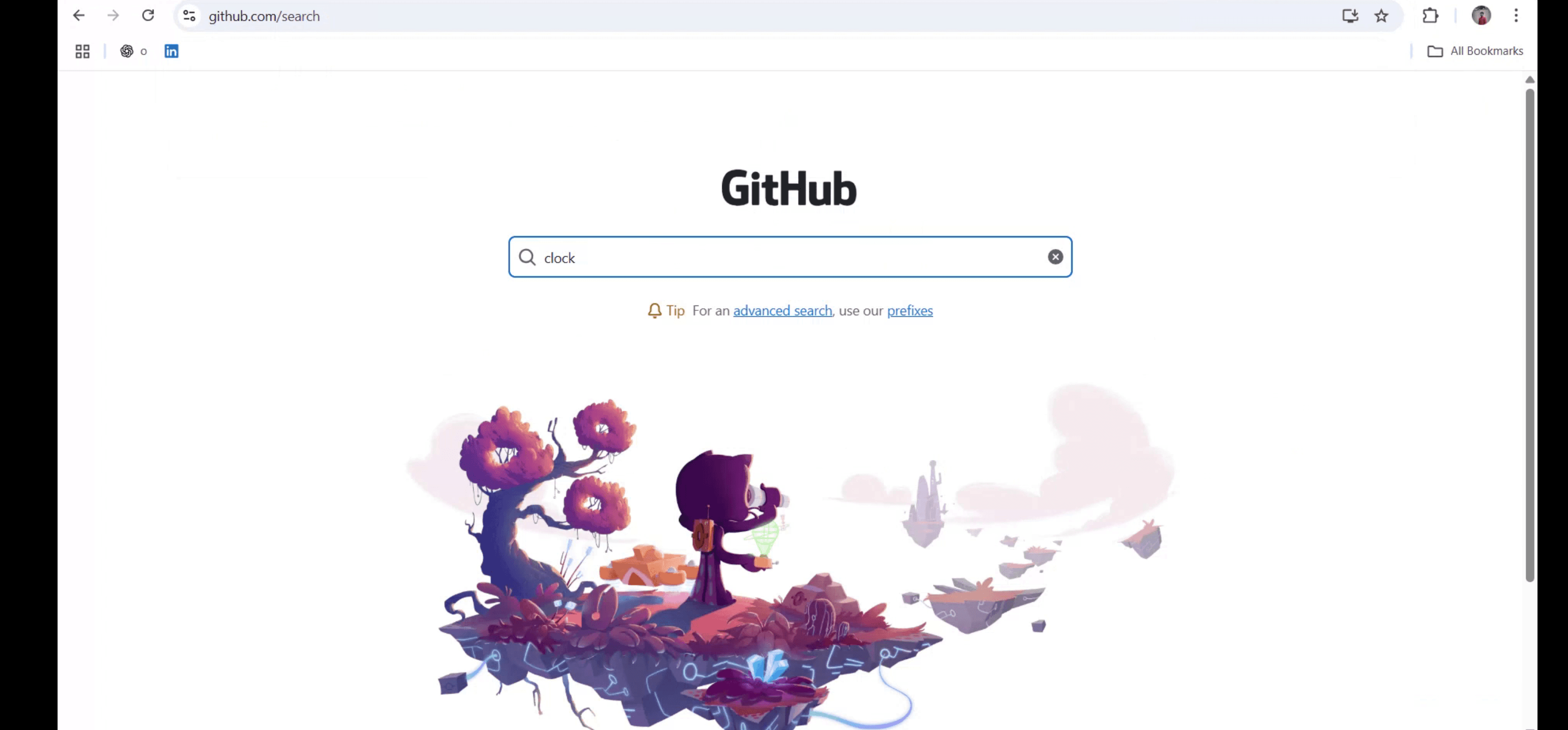
Étape 1

Accédez à votre adresse web et recherchez 'github.com/search'.

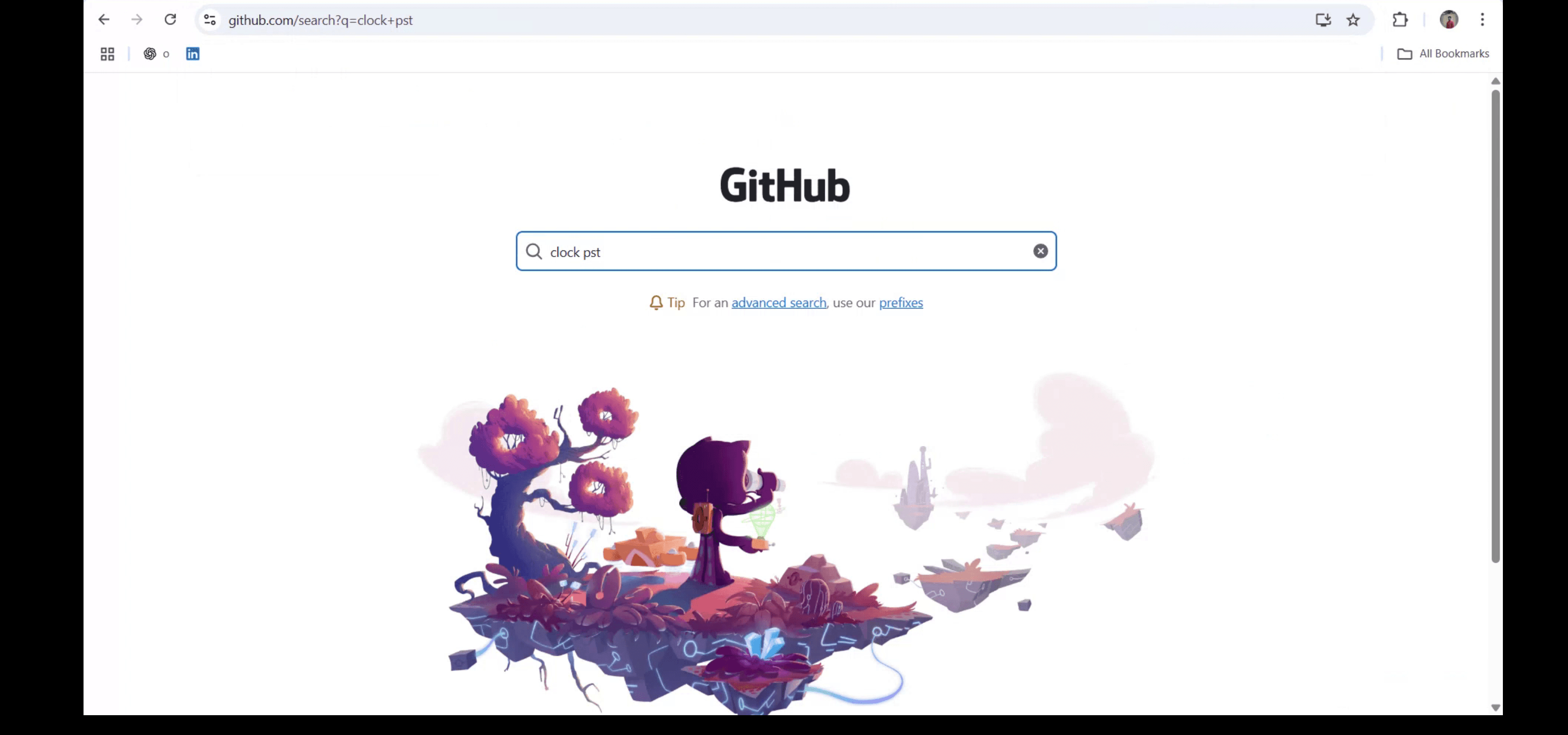
Étape 2

Pour affiner votre recherche au code uniquement, tapez votre requête.

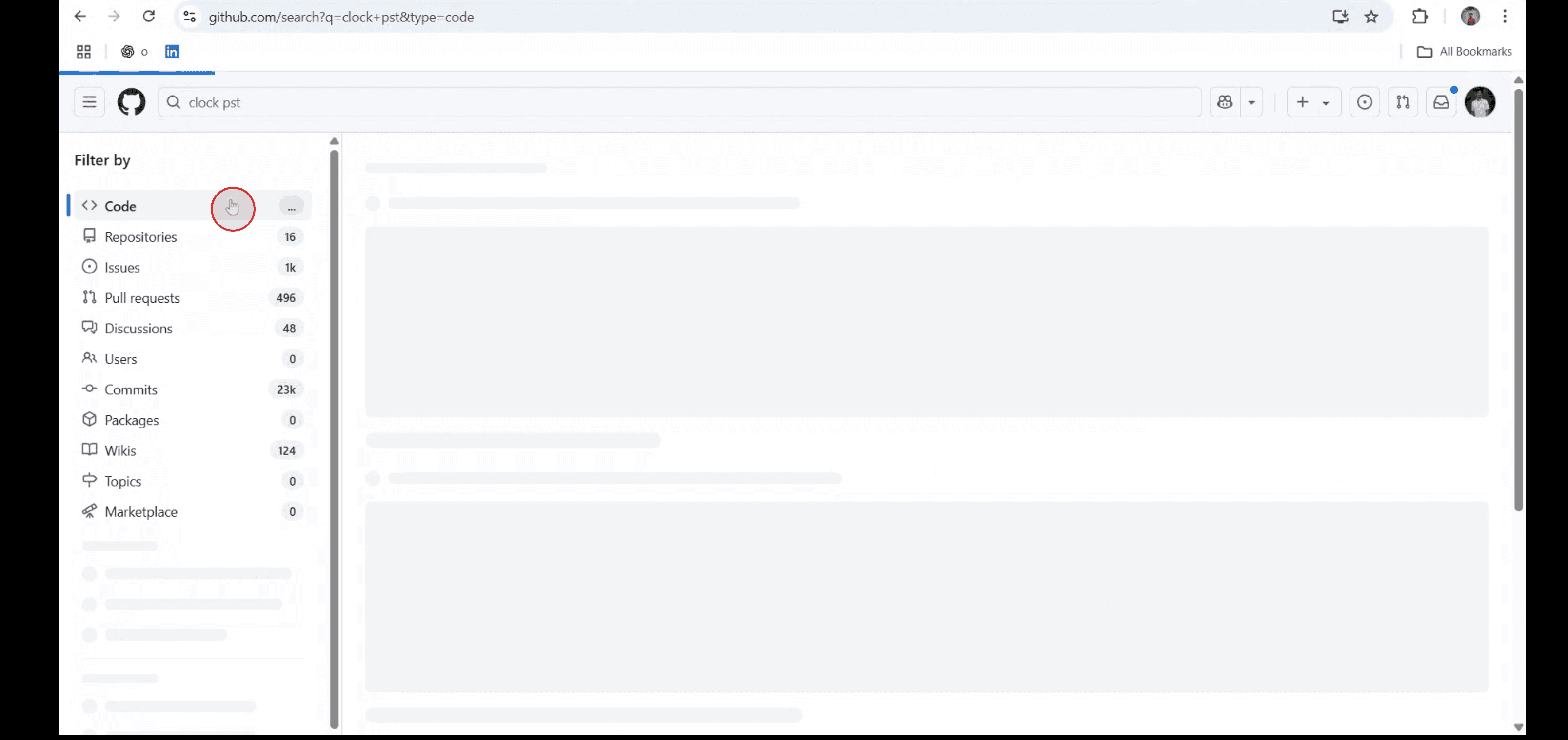
Étape 3

Cliquez sur l'onglet 'Code' dans les résultats de recherche.

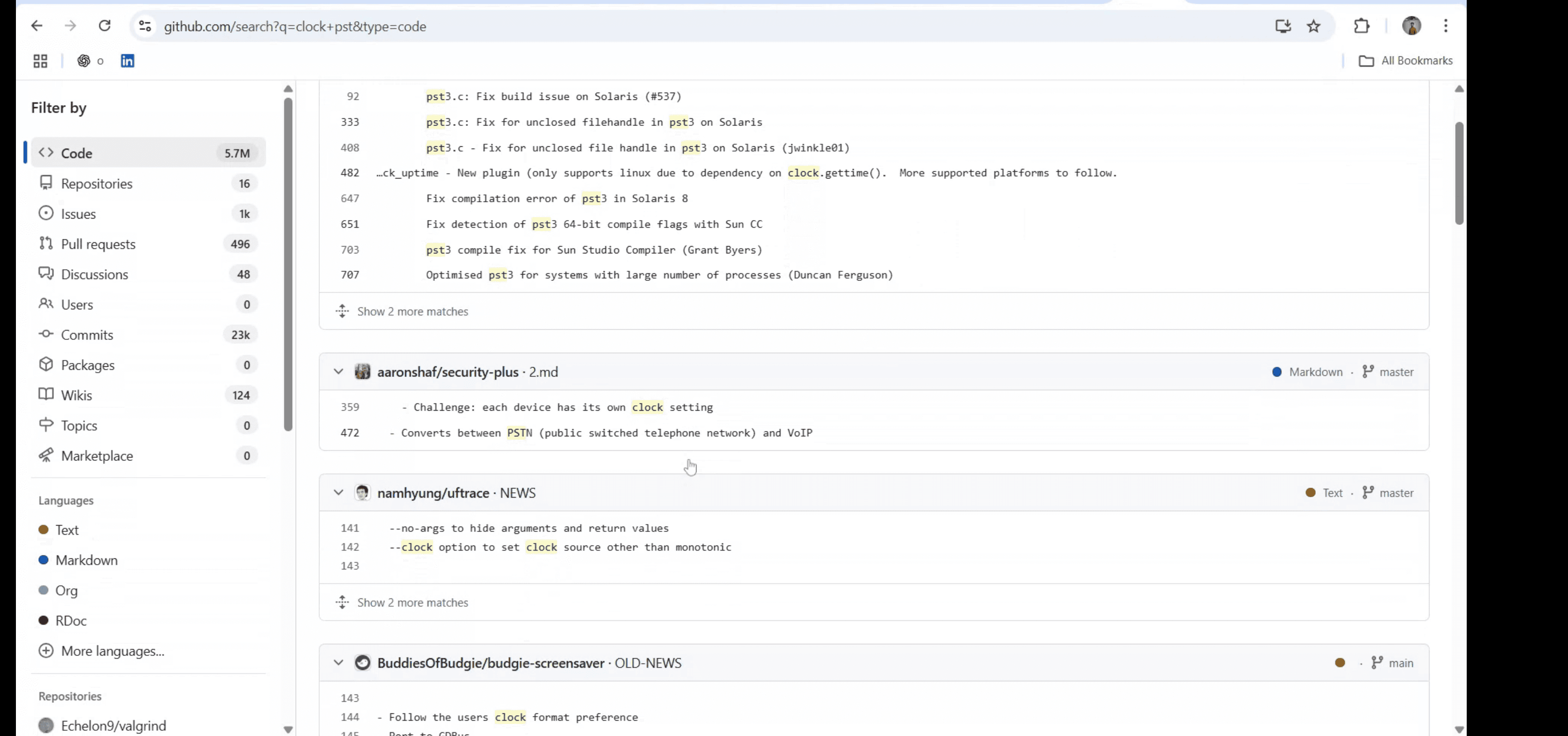
Étape 4

En suivant ces étapes, vous pouvez rechercher du code dans Github. Cette fonctionnalité de recherche vous aide à trouver rapidement du code, des fonctions et des définitions dans les dépôts GitHub.
Guide étape par étape : Comment rechercher du code dans Github

Étape 1

Accédez à votre adresse web et recherchez 'github.com/search'.

Étape 2

Pour affiner votre recherche au code uniquement, tapez votre requête.

Étape 3

Cliquez sur l'onglet 'Code' dans les résultats de recherche.

Étape 4

En suivant ces étapes, vous pouvez rechercher du code dans Github. Cette fonctionnalité de recherche vous aide à trouver rapidement du code, des fonctions et des définitions dans les dépôts GitHub.

Commencez à créer des vidéos avec notre générateur de vidéos et de documents AI gratuitement.

Commencez à créer des vidéos avec notre générateur de vidéos et de documents AI gratuitement.

Commencez à créer des vidéos avec notre générateur de vidéos et de documents AI gratuitement.

Astuces Pro pour Rechercher du Code sur GitHub

  1. Connectez-vous à Votre Compte GitHub
    Visitez github.com et connectez-vous en utilisant vos identifiants GitHub.

  2. Utilisez la Barre de Recherche en Haut
    Dans le coin supérieur gauche de la page, cliquez sur la barre de recherche et tapez le code, le nom de la fonction ou le mot-clé que vous souhaitez trouver.

  3. Appuyez sur Entrée pour Voir Tous les Résultats
    Appuyez sur Entrée pour voir une liste de résultats incluant des dépôts, des problèmes, des utilisateurs et des extraits de code.

  4. Filtrer pour Afficher Seulement le Code
    Cliquez sur l’onglet « Code » sur la page de résultats pour restreindre vos résultats aux fichiers code contenant votre terme de recherche.

  5. Utilisez des Opérateurs de Recherche Avancée
    Pour affiner votre recherche, utilisez des filtres comme :

    • language:python pour rechercher dans le code Python

    • repo:nom_utilisateur/dépôt pour rechercher dans un dépôt spécifique

    • filename:main.py pour trouver du code dans un fichier particulier

  6. Recherchez dans un Dépôt Spécifique
    Naviguez dans un dépôt et utilisez la barre de recherche de ce dépôt pour limiter votre recherche aux fichiers uniquement à l’intérieur.

  7. Parcourez et Ouvrez des Fichiers de Code
    Cliquez sur n'importe quel résultat pour voir le fichier code complet. Vous pouvez voir les numéros de ligne et le contexte du fichier directement dans le navigateur.

Pièges Communs et Comment les Éviter

  1. Rechercher sans Utiliser de Filtres
    Sans filtres, les résultats peuvent inclure du contenu non pertinent comme des problèmes ou de la documentation. Utilisez l’onglet « Code » ou des filtres avancés pour plus de précision.

  2. Utiliser des Mots-Clés Trop Généraux
    Les termes génériques retournent trop de résultats. Essayez d'inclure des noms de fonction uniques ou des messages d'erreur pour des correspondances plus pertinentes.

  3. Rechercher en Dehors du Dépôt Visé
    Vérifiez toujours que votre recherche est limitée au bon dépôt si vous recherchez du code dans un projet spécifique.

  4. Ne Pas Utiliser d’Opérateurs de Recherche
    La recherche de code sur GitHub est puissante avec des opérateurs comme path:, extension:, et language:. Sans eux, les résultats peuvent être en désordre.

  5. Pas Connecté
    Certains dépôts privés ou filtres de recherche ne sont disponibles que lorsque vous êtes connecté. Assurez-vous d’être connecté pour un accès complet.

Astuces Pro pour Rechercher du Code sur GitHub

  1. Connectez-vous à Votre Compte GitHub
    Visitez github.com et connectez-vous en utilisant vos identifiants GitHub.

  2. Utilisez la Barre de Recherche en Haut
    Dans le coin supérieur gauche de la page, cliquez sur la barre de recherche et tapez le code, le nom de la fonction ou le mot-clé que vous souhaitez trouver.

  3. Appuyez sur Entrée pour Voir Tous les Résultats
    Appuyez sur Entrée pour voir une liste de résultats incluant des dépôts, des problèmes, des utilisateurs et des extraits de code.

  4. Filtrer pour Afficher Seulement le Code
    Cliquez sur l’onglet « Code » sur la page de résultats pour restreindre vos résultats aux fichiers code contenant votre terme de recherche.

  5. Utilisez des Opérateurs de Recherche Avancée
    Pour affiner votre recherche, utilisez des filtres comme :

    • language:python pour rechercher dans le code Python

    • repo:nom_utilisateur/dépôt pour rechercher dans un dépôt spécifique

    • filename:main.py pour trouver du code dans un fichier particulier

  6. Recherchez dans un Dépôt Spécifique
    Naviguez dans un dépôt et utilisez la barre de recherche de ce dépôt pour limiter votre recherche aux fichiers uniquement à l’intérieur.

  7. Parcourez et Ouvrez des Fichiers de Code
    Cliquez sur n'importe quel résultat pour voir le fichier code complet. Vous pouvez voir les numéros de ligne et le contexte du fichier directement dans le navigateur.

Pièges Communs et Comment les Éviter

  1. Rechercher sans Utiliser de Filtres
    Sans filtres, les résultats peuvent inclure du contenu non pertinent comme des problèmes ou de la documentation. Utilisez l’onglet « Code » ou des filtres avancés pour plus de précision.

  2. Utiliser des Mots-Clés Trop Généraux
    Les termes génériques retournent trop de résultats. Essayez d'inclure des noms de fonction uniques ou des messages d'erreur pour des correspondances plus pertinentes.

  3. Rechercher en Dehors du Dépôt Visé
    Vérifiez toujours que votre recherche est limitée au bon dépôt si vous recherchez du code dans un projet spécifique.

  4. Ne Pas Utiliser d’Opérateurs de Recherche
    La recherche de code sur GitHub est puissante avec des opérateurs comme path:, extension:, et language:. Sans eux, les résultats peuvent être en désordre.

  5. Pas Connecté
    Certains dépôts privés ou filtres de recherche ne sont disponibles que lorsque vous êtes connecté. Assurez-vous d’être connecté pour un accès complet.

FAQ Courantes Concernant la Recherche de Code sur GitHub

  1. Puis-je rechercher du code dans des dépôts privés ?
    Oui, mais seulement si vous y avez accès et que vous êtes connecté à votre compte GitHub.

  2. Quels sont quelques opérateurs de recherche GitHub utiles pour le code ?
    Utilisez des opérateurs comme repo:, language:, filename:, et in:file pour rendre les recherches plus spécifiques.

  3. Puis-je rechercher dans un type de fichier spécifique ?
    Oui, utilisez extension:.js ou filename:style.css pour trouver du code dans certains types de fichiers.

  4. Puis-je rechercher des phrases exactes dans le code ?
    Oui, utilisez des guillemets (par exemple, "console.log") pour rechercher des correspondances exactes.

  5. La recherche de code sur GitHub est-elle sensible à la casse ?
    Non, la recherche de code sur GitHub n'est pas sensible à la casse.

  6. Comment enregistrer l'écran sur un Mac ? 
    Pour enregistrer l'écran sur un Mac, vous pouvez utiliser Trupeer AI. Cela vous permet de capturer l'ensemble de l'écran et offre des capacités d'IA telles que l'ajout d'avatars IA, d'ajouter une voix off, de faire un zoom avant et arrière dans la vidéo. Avec la fonction de traduction vidéo IA de trupeer, vous pouvez traduire la vidéo en plus de 30 langues. 

  7. Comment ajouter un avatar IA à l'enregistrement d'écran ?
    Pour ajouter un avatar IA à un enregistrement d'écran, vous devrez utiliser un outil d'enregistrement d'écran IA. Trupeer AI est un outil d'enregistrement d'écran IA, qui vous aide à créer des vidéos avec plusieurs avatars, et vous aide également à créer votre propre avatar pour la vidéo.

  8. Comment enregistrer l'écran sous Windows ?
    Pour enregistrer l'écran sous Windows, vous pouvez utiliser la Game Bar intégrée (Windows + G) ou un outil IA avancé comme Trupeer AI pour des fonctionnalités plus avancées telles que des avatars IA, une voix off, une traduction, etc.

  9. Comment ajouter une voix off à une vidéo ?
    Pour ajouter une voix off à des vidéos, téléchargez l'extension Chrome de trupeer AI. Une fois inscrit, téléchargez votre vidéo avec la voix, choisissez la voix off souhaitée parmi trupeer et exportez votre vidéo modifiée. 

  10. Comment puis-je zoomer lors d'un enregistrement d'écran ?
    Pour zoomer lors d'un enregistrement d'écran, utilisez les effets de zoom dans Trupeer AI qui vous permettent de zoomer avant et arrière à des moments spécifiques, améliorant ainsi l'impact visuel de votre contenu vidéo.

Les gens demandent aussi

Comment jouer à des jeux GitHub

Comment partager un dépôt GitHub via un lien

Comment partager votre profil GitHub

Comment créer un dossier dans GitHub

Comment télécharger un dossier sur GitHub

FAQ Courantes Concernant la Recherche de Code sur GitHub

  1. Puis-je rechercher du code dans des dépôts privés ?
    Oui, mais seulement si vous y avez accès et que vous êtes connecté à votre compte GitHub.

  2. Quels sont quelques opérateurs de recherche GitHub utiles pour le code ?
    Utilisez des opérateurs comme repo:, language:, filename:, et in:file pour rendre les recherches plus spécifiques.

  3. Puis-je rechercher dans un type de fichier spécifique ?
    Oui, utilisez extension:.js ou filename:style.css pour trouver du code dans certains types de fichiers.

  4. Puis-je rechercher des phrases exactes dans le code ?
    Oui, utilisez des guillemets (par exemple, "console.log") pour rechercher des correspondances exactes.

  5. La recherche de code sur GitHub est-elle sensible à la casse ?
    Non, la recherche de code sur GitHub n'est pas sensible à la casse.

  6. Comment enregistrer l'écran sur un Mac ? 
    Pour enregistrer l'écran sur un Mac, vous pouvez utiliser Trupeer AI. Cela vous permet de capturer l'ensemble de l'écran et offre des capacités d'IA telles que l'ajout d'avatars IA, d'ajouter une voix off, de faire un zoom avant et arrière dans la vidéo. Avec la fonction de traduction vidéo IA de trupeer, vous pouvez traduire la vidéo en plus de 30 langues. 

  7. Comment ajouter un avatar IA à l'enregistrement d'écran ?
    Pour ajouter un avatar IA à un enregistrement d'écran, vous devrez utiliser un outil d'enregistrement d'écran IA. Trupeer AI est un outil d'enregistrement d'écran IA, qui vous aide à créer des vidéos avec plusieurs avatars, et vous aide également à créer votre propre avatar pour la vidéo.

  8. Comment enregistrer l'écran sous Windows ?
    Pour enregistrer l'écran sous Windows, vous pouvez utiliser la Game Bar intégrée (Windows + G) ou un outil IA avancé comme Trupeer AI pour des fonctionnalités plus avancées telles que des avatars IA, une voix off, une traduction, etc.

  9. Comment ajouter une voix off à une vidéo ?
    Pour ajouter une voix off à des vidéos, téléchargez l'extension Chrome de trupeer AI. Une fois inscrit, téléchargez votre vidéo avec la voix, choisissez la voix off souhaitée parmi trupeer et exportez votre vidéo modifiée. 

  10. Comment puis-je zoomer lors d'un enregistrement d'écran ?
    Pour zoomer lors d'un enregistrement d'écran, utilisez les effets de zoom dans Trupeer AI qui vous permettent de zoomer avant et arrière à des moments spécifiques, améliorant ainsi l'impact visuel de votre contenu vidéo.

Les gens demandent aussi

Comment jouer à des jeux GitHub

Comment partager un dépôt GitHub via un lien

Comment partager votre profil GitHub

Comment créer un dossier dans GitHub

Comment télécharger un dossier sur GitHub

Commencez à créer des vidéos avec notre générateur de vidéos et de documents IA

Commencez à créer des vidéos avec notre générateur de vidéos et de documents IA

Commencez à créer des vidéos avec notre générateur de vidéos et de documents IA

Commencez à créer des vidéos avec notre générateur de vidéos et de documents IA

Vidéos et documents de produits AI instantanés à partir d'enregistrements d'écran de qualité médiocre

Découvrez la nouvelle méthode plus rapide de création de vidéos produit.

Vidéos et documents de produits IA instantanés à partir d'enregistrements d'écran bruts.

Découvrez la nouvelle méthode plus rapide de création de vidéos produit.

Vidéos et documents de produits IA instantanés à partir d'enregistrements d'écran bruts.

Découvrez la nouvelle méthode plus rapide de création de vidéos produit.

Vidéos et documents de produits IA instantanés à partir d'enregistrements d'écran bruts.