Tutoriels
Comment redimensionner une image dans Canva
Vous devez redimensionner une image dans Canva ? Ce guide vous montre comment ajuster les dimensions, mettre à l'échelle les images et utiliser l'outil de redimensionnement de Canva pour des tailles et formats personnalisés.


Commencez à créer des vidéos avec notre générateur de vidéos et de documents IA
Voici une explication plus détaillée :
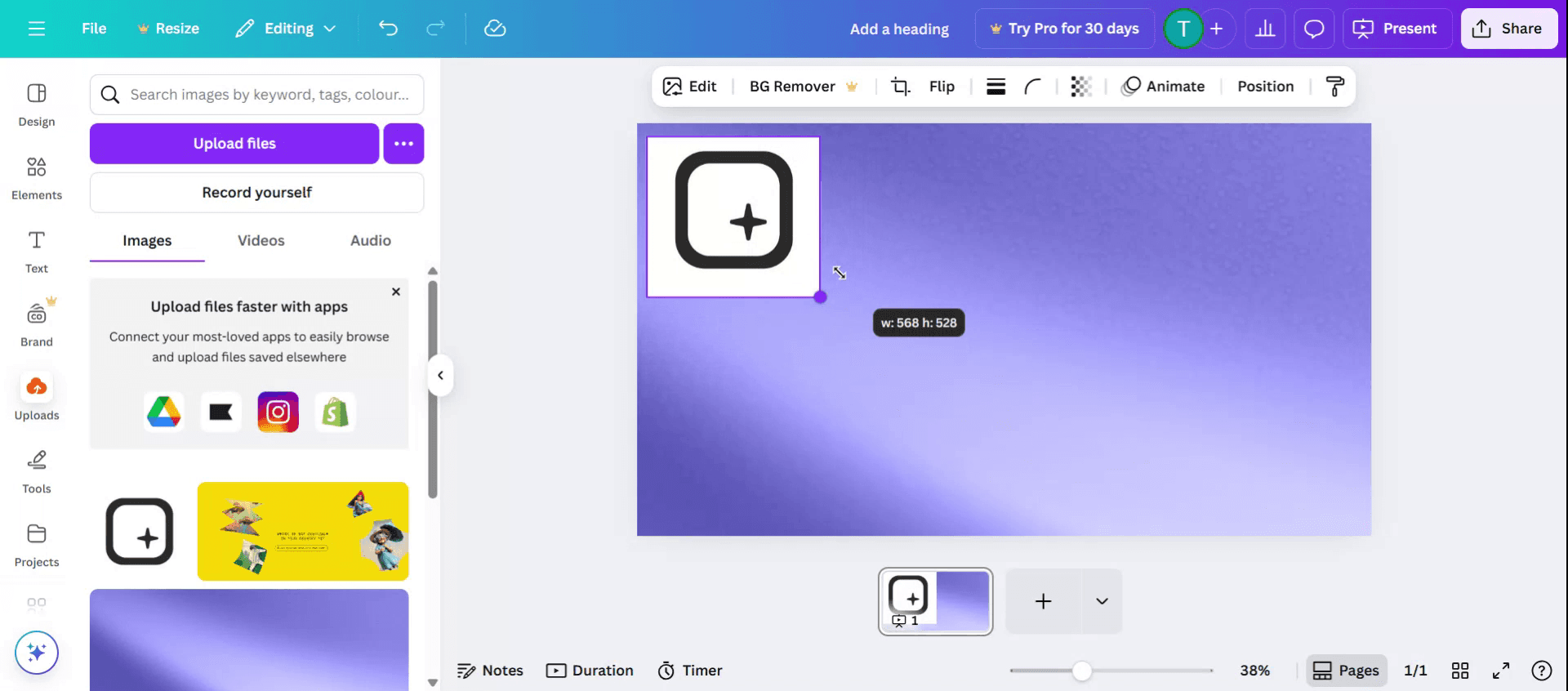
Méthode : Utilisation des poignées de coin
Sélectionnez l'image : Cliquez sur l'image dans votre design Canva.
Trouver les poignées : Vous verrez des poignées de redimensionnement (petits cercles ou carrés) aux coins et bords de l'image.
Faites glisser pour redimensionner : Cliquez et faites glisser ces poignées pour agrandir l'image ou la réduire.
Ajustez le rapport d'aspect : Si vous souhaitez conserver les proportions d'origine de l'image, maintenez la touche Shift enfoncée tout en faisant glisser les poignées.
Guide étape par étape : Comment redimensionner une image dans Canva
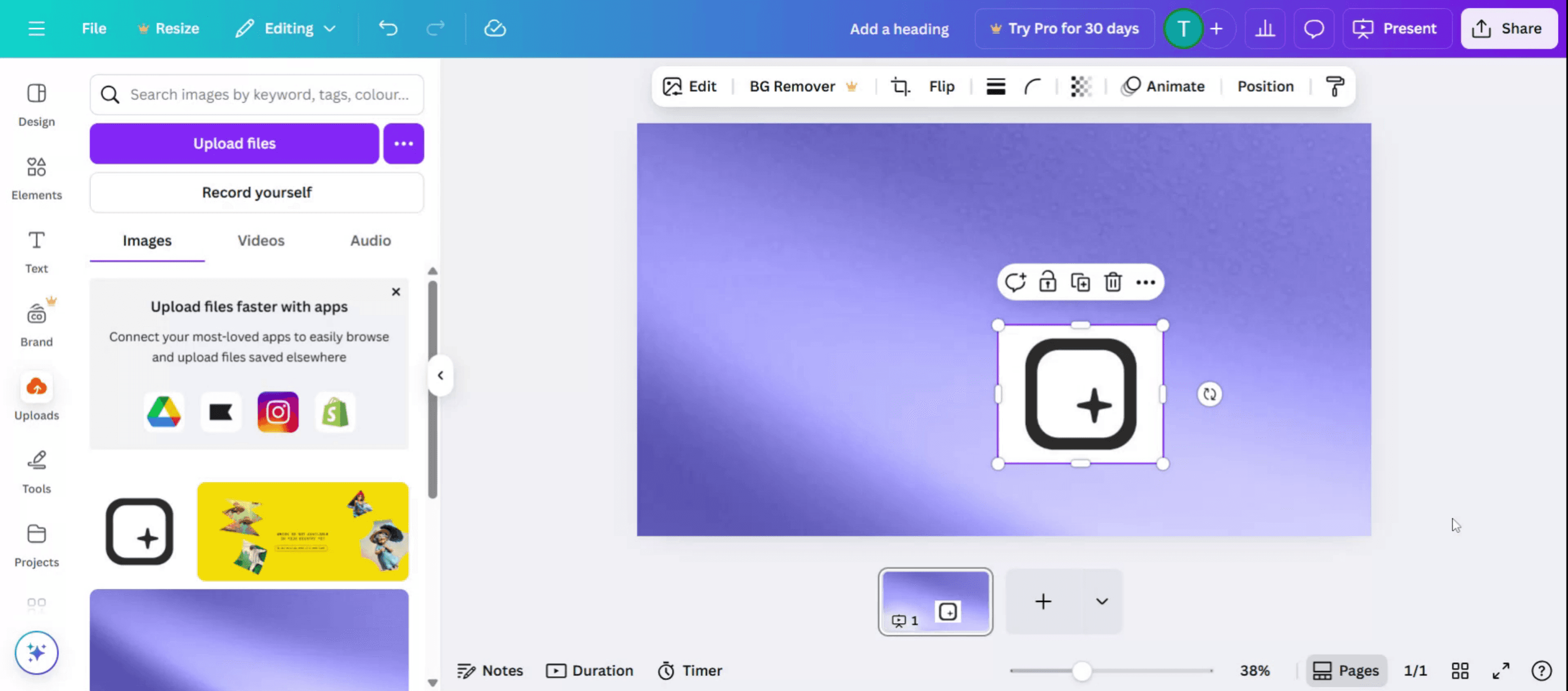
Étape 1
Commencez par télécharger votre image sur Canva.

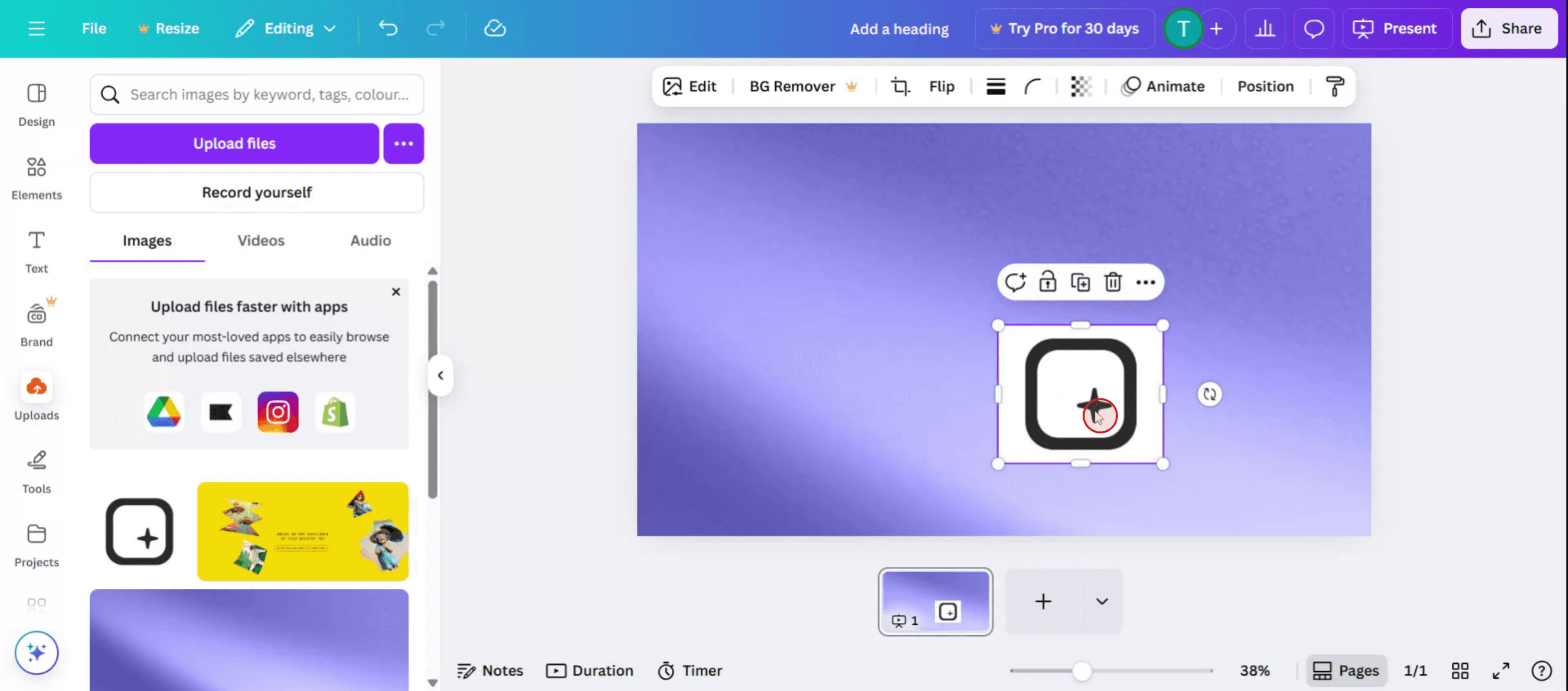
Étape 2
Puis sélectionnez l'image,

Étape 3
Procédez au redimensionnement et à l'ajustement de l'image dans la diapositive ou le modèle spécifique sur lequel vous travaillez.
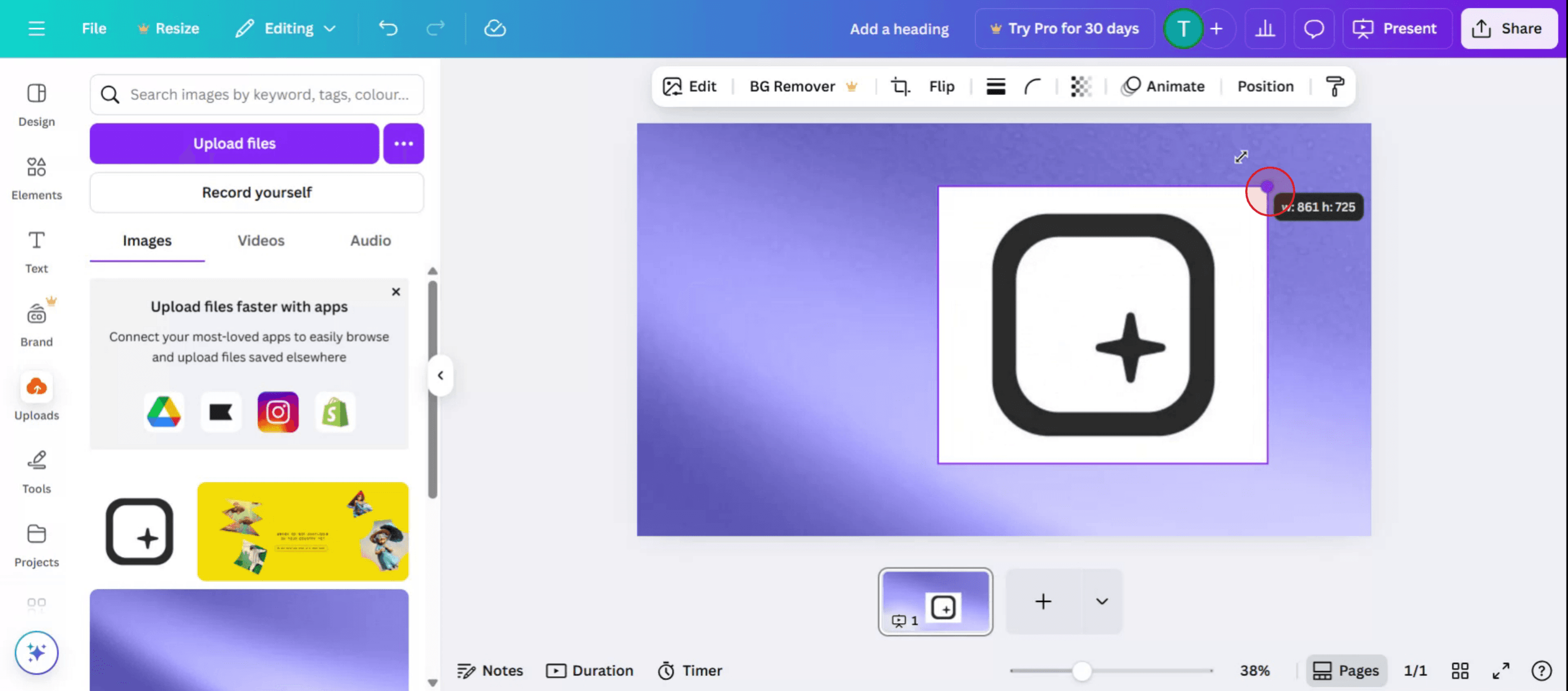
Étape 4
De plus, vous pouvez changer la position de l'image selon vos besoins.

Voici une explication plus détaillée :
Méthode : Utilisation des poignées de coin
Sélectionnez l'image : Cliquez sur l'image dans votre design Canva.
Trouver les poignées : Vous verrez des poignées de redimensionnement (petits cercles ou carrés) aux coins et bords de l'image.
Faites glisser pour redimensionner : Cliquez et faites glisser ces poignées pour agrandir l'image ou la réduire.
Ajustez le rapport d'aspect : Si vous souhaitez conserver les proportions d'origine de l'image, maintenez la touche Shift enfoncée tout en faisant glisser les poignées.
Guide étape par étape : Comment redimensionner une image dans Canva
Étape 1
Commencez par télécharger votre image sur Canva.

Étape 2
Puis sélectionnez l'image,

Étape 3
Procédez au redimensionnement et à l'ajustement de l'image dans la diapositive ou le modèle spécifique sur lequel vous travaillez.

Étape 4
De plus, vous pouvez changer la position de l'image selon vos besoins.

Commencez à créer des vidéos avec notre générateur de vidéos et de documents AI gratuitement.
Conseils Pro pour Redimensionner une Image dans Canva
Ouvrez Votre Design dans Canva
Connectez-vous à votre compte Canva et sélectionnez le projet de design contenant l'image que vous souhaitez redimensionner.Cliquez sur l'Image
Une fois dans votre design, cliquez directement sur l'image que vous souhaitez redimensionner. Vous verrez qu'elle est mise en surbrillance avec des poignées d'angle.Utilisez les Poignées de Glissement
Cliquez et faites glisser l'une des quatre poignées d'angle pour redimensionner l'image de manière proportionnelle. Si vous tirez des côtés ou des bords supérieur/inferior, vous pouvez la redimensionner de manière non proportionnelle.Maintenir la Qualité de l'Image
Pour de meilleurs résultats, utilisez toujours les poignées d'angle pour éviter de déformer le rapport d'aspect de l'image et maintenir la qualité visuelle.Utilisez la Barre d'Outils pour des Dimensions Précises (Optionnel)
Lorsque l'image est sélectionnée, vous remarquerez que la hauteur et la largeur de l'image s'affichent sur la barre d'outils en haut. Vous pouvez entrer des dimensions spécifiques ici pour un redimensionnement précis.
Pièges Communs et Comment les Éviter
Étirement Incorrect de l'Image
Évitez de tirer uniquement des côtés ou du haut pour éviter des images déformées ou faussées. Utilisez les poignées d'angle pour un redimensionnement proportionnel.Redimensionnement Trop Petit
Réduire les images trop peut rendre le texte ou les détails visuels difficiles à lire. Maintenez la clarté en redimensionnant soigneusement.Perdre la Taille Originale
Si vous redimensionnez une image trop et que vous le regrettez, utilisez le bouton Annuler ou appuyez sur Ctrl+Z (Cmd+Z sur Mac) pour annuler les modifications.Confondre le Redimensionnement du Canevas avec le Redimensionnement de l'Image
Le redimensionnement du canevas affecte l'ensemble de la mise en page ; le redimensionnement d'images individuelles se fait en sélectionnant et en ajustant uniquement l'image.Ne pas Vérifier l'Alignement
Après le redimensionnement, vérifiez toujours que l'image est toujours correctement alignée dans votre design pour un aspect équilibré.
Conseils Pro pour Redimensionner une Image dans Canva
Ouvrez Votre Design dans Canva
Connectez-vous à votre compte Canva et sélectionnez le projet de design contenant l'image que vous souhaitez redimensionner.Cliquez sur l'Image
Une fois dans votre design, cliquez directement sur l'image que vous souhaitez redimensionner. Vous verrez qu'elle est mise en surbrillance avec des poignées d'angle.Utilisez les Poignées de Glissement
Cliquez et faites glisser l'une des quatre poignées d'angle pour redimensionner l'image de manière proportionnelle. Si vous tirez des côtés ou des bords supérieur/inferior, vous pouvez la redimensionner de manière non proportionnelle.Maintenir la Qualité de l'Image
Pour de meilleurs résultats, utilisez toujours les poignées d'angle pour éviter de déformer le rapport d'aspect de l'image et maintenir la qualité visuelle.Utilisez la Barre d'Outils pour des Dimensions Précises (Optionnel)
Lorsque l'image est sélectionnée, vous remarquerez que la hauteur et la largeur de l'image s'affichent sur la barre d'outils en haut. Vous pouvez entrer des dimensions spécifiques ici pour un redimensionnement précis.
Pièges Communs et Comment les Éviter
Étirement Incorrect de l'Image
Évitez de tirer uniquement des côtés ou du haut pour éviter des images déformées ou faussées. Utilisez les poignées d'angle pour un redimensionnement proportionnel.Redimensionnement Trop Petit
Réduire les images trop peut rendre le texte ou les détails visuels difficiles à lire. Maintenez la clarté en redimensionnant soigneusement.Perdre la Taille Originale
Si vous redimensionnez une image trop et que vous le regrettez, utilisez le bouton Annuler ou appuyez sur Ctrl+Z (Cmd+Z sur Mac) pour annuler les modifications.Confondre le Redimensionnement du Canevas avec le Redimensionnement de l'Image
Le redimensionnement du canevas affecte l'ensemble de la mise en page ; le redimensionnement d'images individuelles se fait en sélectionnant et en ajustant uniquement l'image.Ne pas Vérifier l'Alignement
Après le redimensionnement, vérifiez toujours que l'image est toujours correctement alignée dans votre design pour un aspect équilibré.
Questions Fréquemment Posées sur le Redimensionnement des Images dans Canva
Puis-je redimensionner une image sans un compte Canva Pro ?
Oui, le redimensionnement d'une image individuelle est disponible pour tous les utilisateurs. Toutefois, le redimensionnement de l'ensemble de la toile nécessite un abonnement Pro.Est-ce que le redimensionnement réduit la qualité de l'image ?
Non, le redimensionnement de base ne réduit pas la qualité de l'image, mais un agrandissement excessif peut rendre les images pixelisées.Puis-je entrer des dimensions d'image exactes ?
Oui, lorsque l'image est sélectionnée, vous pouvez entrer des dimensions spécifiques en pixels dans la barre d'outils du haut.Puis-je redimensionner plusieurs images en même temps ?
Non, vous devez sélectionner et redimensionner chaque image individuellement, sauf si elles sont groupées.Y a-t-il une option Annuler si je fais une erreur ?
Oui, vous pouvez toujours utiliser le bouton Annuler ou le raccourci clavier pour revenir à la dernière action.Comment enregistrer l'écran sur Mac ?
Pour enregistrer l'écran sur un Mac, vous pouvez utiliser Trupeer AI. Cela vous permet de capturer l'ensemble de l'écran et fournit des capacités d'IA telles que l'ajout d'avatars AI, d'ajouter des voix off, de zoomer avant et arrière dans la vidéo. Grâce à la fonction de traduction vidéo AI de Trupeer, vous pouvez traduire la vidéo dans plus de 30 langues.Comment ajouter un avatar AI à l'enregistrement de l'écran ?
Pour ajouter un avatar AI à un enregistrement de l'écran, vous aurez besoin d'utiliser un outil d'enregistrement de l'écran AI. Trupeer AI est un outil d'enregistrement d'écran AI, qui vous aide à créer des vidéos avec plusieurs avatars, et vous aide également à créer votre propre avatar pour la vidéo.Comment enregistrer l'écran sur Windows ?
Pour enregistrer l'écran sur Windows, vous pouvez utiliser la Game Bar intégrée (Windows + G) ou un outil AI avancé comme Trupeer AI pour des fonctionnalités plus avancées telles que des avatars AI, des voix off, des traductions, etc.Comment ajouter une voix off à une vidéo ?
Pour ajouter une voix off à des vidéos, téléchargez l'extension Chrome trupeer ai. Une fois inscrit, téléchargez votre vidéo avec la voix, choisissez la voix off souhaitée de trupeer et exportez votre vidéo éditée.Comment puis-je zoomer sur un enregistrement d'écran ?
Pour zoomer pendant un enregistrement d'écran, utilisez les effets de zoom dans Trupeer AI qui vous permettent de zoomer à des moments spécifiques, renforçant l'impact visuel de votre contenu vidéo.
Les gens demandent aussi
Comment créer un journal dans Canva
Comment imprimer en recto verso dans Canva
Comment étirer du texte dans Canva
Comment télécharger plusieurs fichiers en même temps depuis Canva
Questions Fréquemment Posées sur le Redimensionnement des Images dans Canva
Puis-je redimensionner une image sans un compte Canva Pro ?
Oui, le redimensionnement d'une image individuelle est disponible pour tous les utilisateurs. Toutefois, le redimensionnement de l'ensemble de la toile nécessite un abonnement Pro.Est-ce que le redimensionnement réduit la qualité de l'image ?
Non, le redimensionnement de base ne réduit pas la qualité de l'image, mais un agrandissement excessif peut rendre les images pixelisées.Puis-je entrer des dimensions d'image exactes ?
Oui, lorsque l'image est sélectionnée, vous pouvez entrer des dimensions spécifiques en pixels dans la barre d'outils du haut.Puis-je redimensionner plusieurs images en même temps ?
Non, vous devez sélectionner et redimensionner chaque image individuellement, sauf si elles sont groupées.Y a-t-il une option Annuler si je fais une erreur ?
Oui, vous pouvez toujours utiliser le bouton Annuler ou le raccourci clavier pour revenir à la dernière action.Comment enregistrer l'écran sur Mac ?
Pour enregistrer l'écran sur un Mac, vous pouvez utiliser Trupeer AI. Cela vous permet de capturer l'ensemble de l'écran et fournit des capacités d'IA telles que l'ajout d'avatars AI, d'ajouter des voix off, de zoomer avant et arrière dans la vidéo. Grâce à la fonction de traduction vidéo AI de Trupeer, vous pouvez traduire la vidéo dans plus de 30 langues.Comment ajouter un avatar AI à l'enregistrement de l'écran ?
Pour ajouter un avatar AI à un enregistrement de l'écran, vous aurez besoin d'utiliser un outil d'enregistrement de l'écran AI. Trupeer AI est un outil d'enregistrement d'écran AI, qui vous aide à créer des vidéos avec plusieurs avatars, et vous aide également à créer votre propre avatar pour la vidéo.Comment enregistrer l'écran sur Windows ?
Pour enregistrer l'écran sur Windows, vous pouvez utiliser la Game Bar intégrée (Windows + G) ou un outil AI avancé comme Trupeer AI pour des fonctionnalités plus avancées telles que des avatars AI, des voix off, des traductions, etc.Comment ajouter une voix off à une vidéo ?
Pour ajouter une voix off à des vidéos, téléchargez l'extension Chrome trupeer ai. Une fois inscrit, téléchargez votre vidéo avec la voix, choisissez la voix off souhaitée de trupeer et exportez votre vidéo éditée.Comment puis-je zoomer sur un enregistrement d'écran ?
Pour zoomer pendant un enregistrement d'écran, utilisez les effets de zoom dans Trupeer AI qui vous permettent de zoomer à des moments spécifiques, renforçant l'impact visuel de votre contenu vidéo.
Les gens demandent aussi
Comment créer un journal dans Canva
Comment imprimer en recto verso dans Canva
Comment étirer du texte dans Canva
Comment télécharger plusieurs fichiers en même temps depuis Canva
Commencez à créer des vidéos avec notre générateur de vidéos et de documents IA

Vidéos et documents de produits AI instantanés à partir d'enregistrements d'écran de qualité médiocre
Découvrez la nouvelle méthode plus rapide de création de vidéos produit.
Vidéos et documents de produits IA instantanés à partir d'enregistrements d'écran bruts.
Découvrez la nouvelle méthode plus rapide de création de vidéos produit.
Vidéos et documents de produits IA instantanés à partir d'enregistrements d'écran bruts.
Découvrez la nouvelle méthode plus rapide de création de vidéos produit.
Vidéos et documents de produits IA instantanés à partir d'enregistrements d'écran bruts.
Créez des démonstrations et des documents impressionnants en 2 minutes