Tutoriels
Comment citer dans Slack
Apprenez à citer des messages dans Slack pour améliorer la clarté et le contexte lors des conversations. Un guide rapide sur la citation à l'aide de blocs de citation et d'options de mise en forme.


Commencez à créer des vidéos avec notre générateur de vidéos et de documents IA
Voici une présentation plus détaillée :
Copiez le message : Sélectionnez le texte que vous souhaitez citer et copiez-le (Ctrl+C sur Windows ou Cmd+C sur Mac).
Commencez une nouvelle ligne : Dans le champ de message Slack, appuyez sur Shift + Entrée pour créer une nouvelle ligne sans envoyer le message.
Ajoutez l'indicateur de citation : Tapez un ">" (symbole supérieur).
Collez le message : Collez le texte copié après le symbole ">".
Envoyez le message : Appuyez sur Entrée pour envoyer le message avec la citation.
Guide étape par étape : Comment citer dans Slack
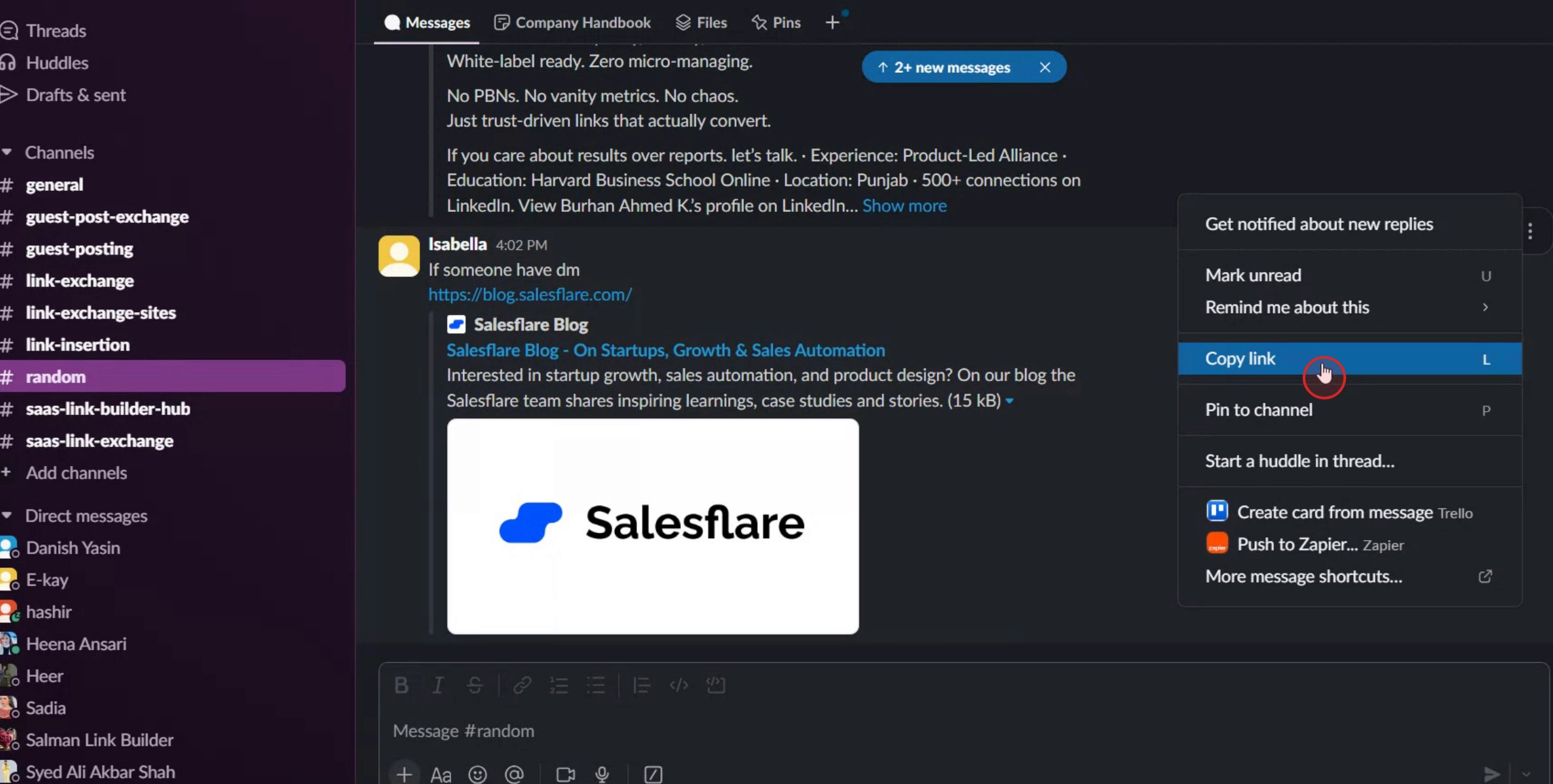
Étape 1
Cliquez sur les trois points à côté du message.

Étape 2
Dans le menu qui apparaît, sélectionnez l'option "Copier le lien".

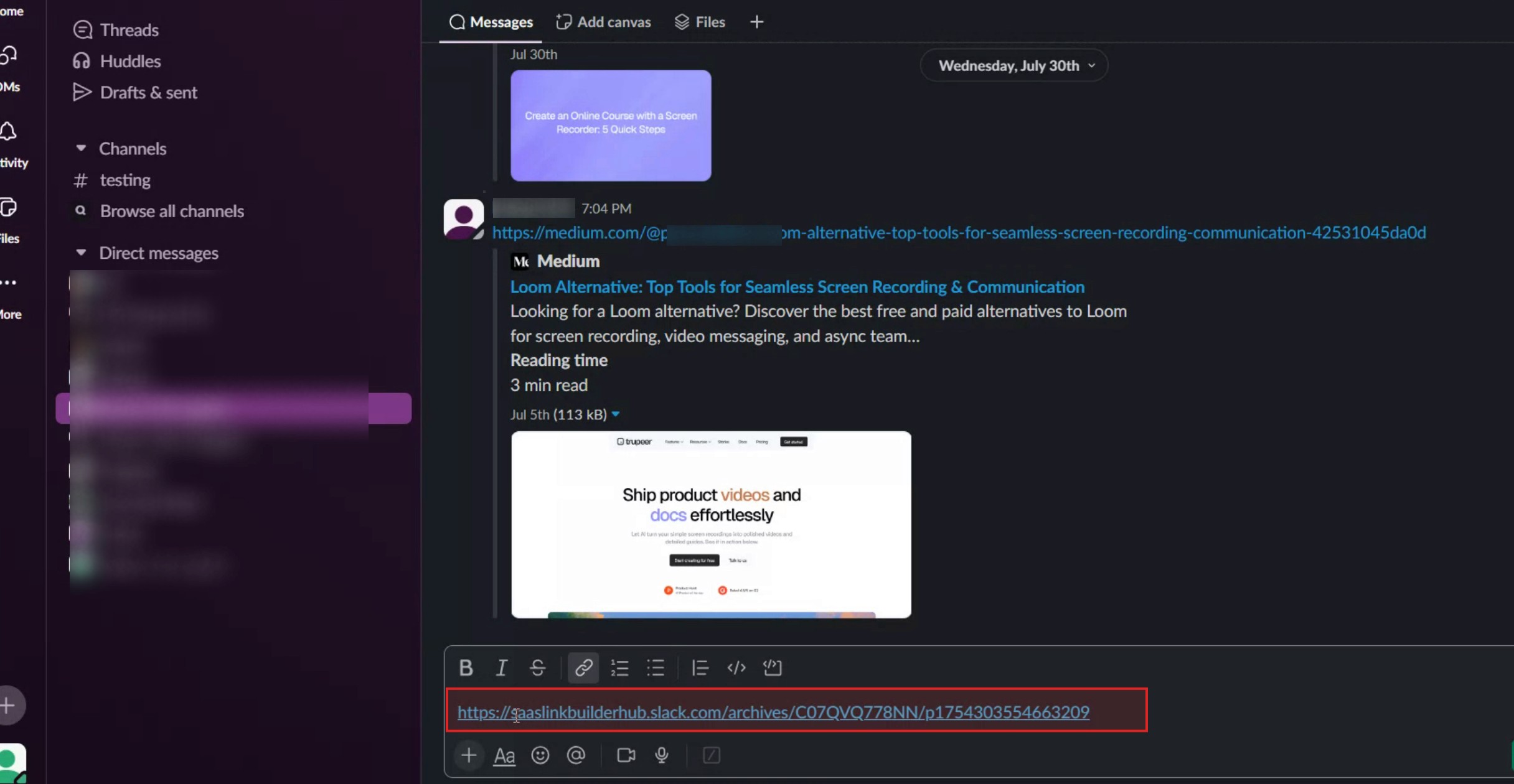
Étape 3
Collez le lien dans le champ de message et assurez-vous qu'il est dirigé vers le destinataire souhaité.

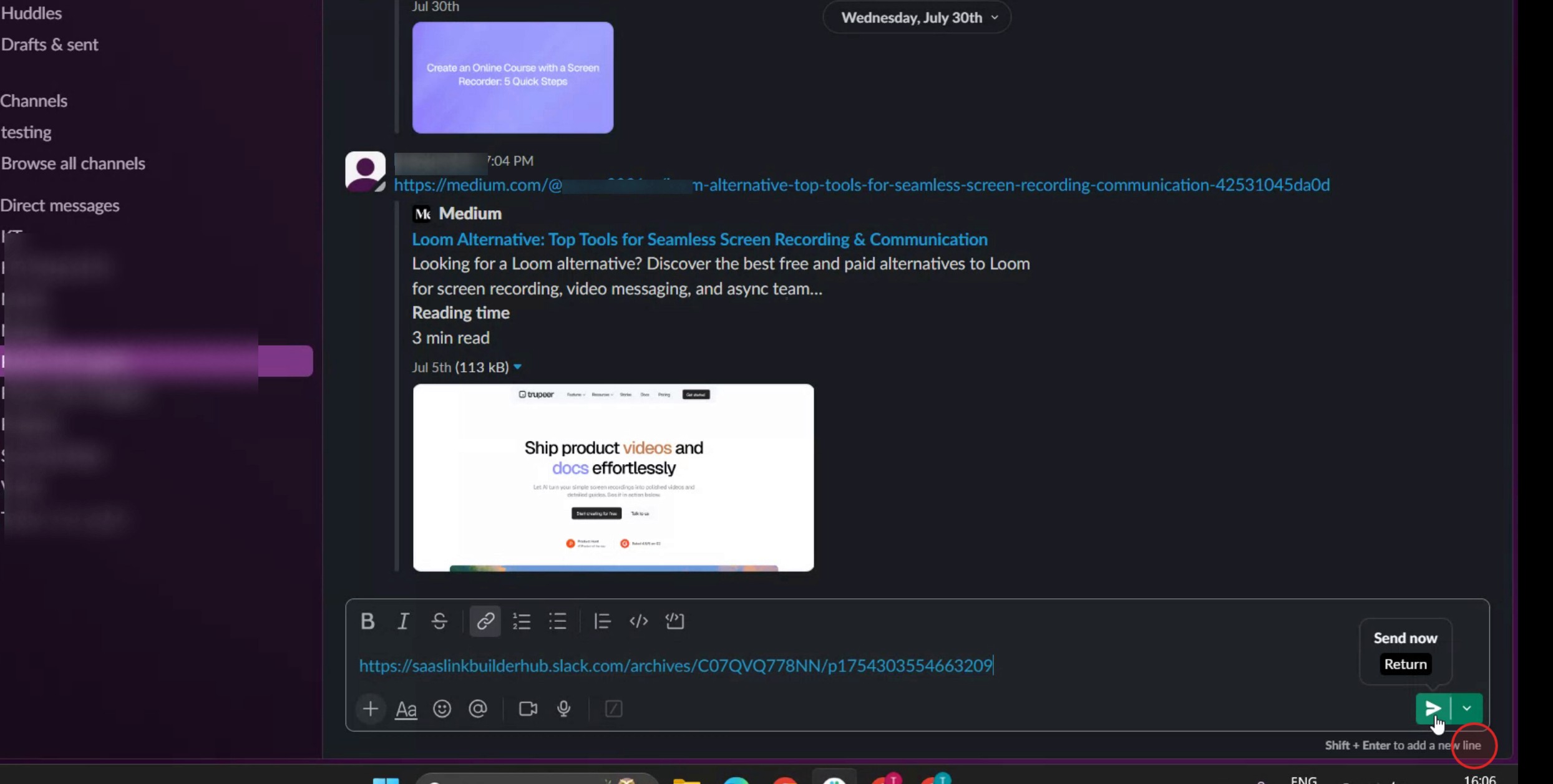
Étape 4
Ensuite, cliquez sur l'option d'envoi.

Voici une présentation plus détaillée :
Copiez le message : Sélectionnez le texte que vous souhaitez citer et copiez-le (Ctrl+C sur Windows ou Cmd+C sur Mac).
Commencez une nouvelle ligne : Dans le champ de message Slack, appuyez sur Shift + Entrée pour créer une nouvelle ligne sans envoyer le message.
Ajoutez l'indicateur de citation : Tapez un ">" (symbole supérieur).
Collez le message : Collez le texte copié après le symbole ">".
Envoyez le message : Appuyez sur Entrée pour envoyer le message avec la citation.
Guide étape par étape : Comment citer dans Slack
Étape 1
Cliquez sur les trois points à côté du message.

Étape 2
Dans le menu qui apparaît, sélectionnez l'option "Copier le lien".

Étape 3
Collez le lien dans le champ de message et assurez-vous qu'il est dirigé vers le destinataire souhaité.

Étape 4
Ensuite, cliquez sur l'option d'envoi.

Commencez à créer des vidéos avec notre générateur de vidéos et de documents AI gratuitement.
Conseils Pro pour Citer des Messages dans Slack
Utilisez le Format de Bloc de Citation
Pour citer un message directement, tapez un symbole supérieur à (>) suivi d'un espace et du message que vous souhaitez citer. Par exemple :Utilisez Shift + Enter pour Plusieurs Lignes
Si vous souhaitez citer plusieurs lignes dans un seul bloc, appuyez sur Shift + Enter après chaque ligne au lieu d'Entrée. Cela garantit que votre citation entière reste dans le même bloc sans envoyer le message prématurément.Combinez Citations avec Réponses
Lorsque vous répondez à quelqu'un dans un fil ou un canal, vous pouvez citer une partie de son message en utilisant le format de bloc de citation, puis répondre en dessous. Cela donne du contexte à votre réponse et maintient la communication claire.Citez des Messages Spécifiques en Utilisant Copier-Coller
Surlignez le message que vous souhaitez citer, copiez-le, puis collez-le dans votre message précédé du symbole supérieur à et d'un espace. Cette méthode est utile pour citer des messages qui sont plus haut dans la conversation.Utilisez des Applications ou des Intégrations pour des Citations Avancées
Certaines intégrations Slack, comme Slack Threads ou des bots tiers, vous permettent de créer des systèmes de citation ou de référence avancés. Explorez le Répertoire des Applications Slack pour des outils qui améliorent les capacités de citation.
Pièges Courants et Comment les Éviter
Oublier l'Espace Après « > »
Sans l'espace après le symbole supérieur à, Slack ne reconnaîtra pas le formatage de citation. Tapez toujours "> " au lieu de juste ">".Citer Trop de Texte
De longues citations peuvent encombrer la conversation. Ne citez que la portion pertinente pour garder les discussions lisibles et concentrées.Ne Pas Utiliser des Fils Quand C'est Nécessaire
Citer dans un canal public au lieu de dans un fil peut semer la confusion. Utilisez des fils pour citer et répondre dans le contexte lorsque les conversations sont déjà en cours.Mélanger Texte Normal Avec Citations
Si vous oubliez de séparer votre citation de votre message, tout peut apparaître comme un seul bloc. Ajoutez un saut de ligne entre votre citation et votre réponse.Utiliser des Citations pour des Informations Sensibles
Citer des messages contenant des données sensibles ou privées peut conduire à des divulgations accidentelles. Vérifiez toujours avant de citer du contenu dans des canaux partagés.
Conseils Pro pour Citer des Messages dans Slack
Utilisez le Format de Bloc de Citation
Pour citer un message directement, tapez un symbole supérieur à (>) suivi d'un espace et du message que vous souhaitez citer. Par exemple :Utilisez Shift + Enter pour Plusieurs Lignes
Si vous souhaitez citer plusieurs lignes dans un seul bloc, appuyez sur Shift + Enter après chaque ligne au lieu d'Entrée. Cela garantit que votre citation entière reste dans le même bloc sans envoyer le message prématurément.Combinez Citations avec Réponses
Lorsque vous répondez à quelqu'un dans un fil ou un canal, vous pouvez citer une partie de son message en utilisant le format de bloc de citation, puis répondre en dessous. Cela donne du contexte à votre réponse et maintient la communication claire.Citez des Messages Spécifiques en Utilisant Copier-Coller
Surlignez le message que vous souhaitez citer, copiez-le, puis collez-le dans votre message précédé du symbole supérieur à et d'un espace. Cette méthode est utile pour citer des messages qui sont plus haut dans la conversation.Utilisez des Applications ou des Intégrations pour des Citations Avancées
Certaines intégrations Slack, comme Slack Threads ou des bots tiers, vous permettent de créer des systèmes de citation ou de référence avancés. Explorez le Répertoire des Applications Slack pour des outils qui améliorent les capacités de citation.
Pièges Courants et Comment les Éviter
Oublier l'Espace Après « > »
Sans l'espace après le symbole supérieur à, Slack ne reconnaîtra pas le formatage de citation. Tapez toujours "> " au lieu de juste ">".Citer Trop de Texte
De longues citations peuvent encombrer la conversation. Ne citez que la portion pertinente pour garder les discussions lisibles et concentrées.Ne Pas Utiliser des Fils Quand C'est Nécessaire
Citer dans un canal public au lieu de dans un fil peut semer la confusion. Utilisez des fils pour citer et répondre dans le contexte lorsque les conversations sont déjà en cours.Mélanger Texte Normal Avec Citations
Si vous oubliez de séparer votre citation de votre message, tout peut apparaître comme un seul bloc. Ajoutez un saut de ligne entre votre citation et votre réponse.Utiliser des Citations pour des Informations Sensibles
Citer des messages contenant des données sensibles ou privées peut conduire à des divulgations accidentelles. Vérifiez toujours avant de citer du contenu dans des canaux partagés.
Questions Fréquemment Posées Sur La Citation Dans Slack
Puis-je citer un message automatiquement dans Slack ?
Slack n’a pas de bouton « citation » intégré, mais vous pouvez utiliser le format blockquote (> suivi d’un espace) pour citer manuellement des messages.Puis-je citer dans l'application mobile Slack ?
Oui, le même formatage (en utilisant > et un espace) fonctionne dans l'application mobile. Il suffit de le taper directement dans le champ de message.Comment citer plusieurs lignes ?
Utilisez Shift + Entrée pour ajouter des sauts de ligne au sein du même bloc de citation avant d'envoyer le message.Puis-je utiliser un bloc de code à la place d'une citation pour les messages ?
Oui, mais les blocs de code sont mieux adaptés au contenu technique. Pour les citations régulières, utilisez le format blockquote pour distinguer clairement.Slack notifie-t-il les utilisateurs lorsque je les cite ?
Non, citer le message de quelqu'un ne déclenche pas de notification à moins que vous ne les mentionniez en utilisant @username.Comment enregistrer l'écran sur Mac ?
Pour enregistrer l'écran sur un Mac, vous pouvez utiliser Trupeer AI. Il vous permet de capturer l’écran entier et offre des capacités d'IA telles que l’ajout d’avatars IA, d’ajouter une voix off, de zoomer avant et arrière dans la vidéo. Avec la fonction de traduction vidéo IA de trupeer, vous pouvez traduire la vidéo en plus de 30 langues.Comment ajouter un avatar IA à un enregistrement d'écran ?
Pour ajouter un avatar IA à un enregistrement d'écran, vous devrez utiliser un outil d'enregistrement d'écran IA. Trupeer AI est un outil d'enregistrement d'écran IA, qui vous aide à créer des vidéos avec plusieurs avatars, vous aide également à créer votre propre avatar pour la vidéo.Comment enregistrer l'écran sur Windows ?
Pour enregistrer l'écran sur Windows, vous pouvez utiliser la Game Bar intégrée (Windows + G) ou un outil IA avancé comme Trupeer AI pour plus de fonctionnalités avancées telles que les avatars IA, la voix off, la traduction, etc.Comment ajouter une voix off à une vidéo ?
Pour ajouter une voix off à des vidéos, téléchargez l’extension Chrome trupeer ai. Une fois inscrit, téléchargez votre vidéo avec de la voix, choisissez la voix off souhaitée depuis trupeer et exportez votre vidéo modifiée.Comment zoomer sur un enregistrement d'écran ?
Pour zoomer pendant un enregistrement d'écran, utilisez les effets de zoom dans Trupeer AI qui vous permettent de zoomer avant et arrière à des moments spécifiques, augmentant l'impact visuel de votre contenu vidéo.
Les gens demandent aussi
Comment transformer une image en page de coloriage dans Canva
Comment imprimer recto verso sur Canva
Comment étirer du texte dans Canva
Comment télécharger plusieurs fichiers à la fois depuis Canva
Questions Fréquemment Posées Sur La Citation Dans Slack
Puis-je citer un message automatiquement dans Slack ?
Slack n’a pas de bouton « citation » intégré, mais vous pouvez utiliser le format blockquote (> suivi d’un espace) pour citer manuellement des messages.Puis-je citer dans l'application mobile Slack ?
Oui, le même formatage (en utilisant > et un espace) fonctionne dans l'application mobile. Il suffit de le taper directement dans le champ de message.Comment citer plusieurs lignes ?
Utilisez Shift + Entrée pour ajouter des sauts de ligne au sein du même bloc de citation avant d'envoyer le message.Puis-je utiliser un bloc de code à la place d'une citation pour les messages ?
Oui, mais les blocs de code sont mieux adaptés au contenu technique. Pour les citations régulières, utilisez le format blockquote pour distinguer clairement.Slack notifie-t-il les utilisateurs lorsque je les cite ?
Non, citer le message de quelqu'un ne déclenche pas de notification à moins que vous ne les mentionniez en utilisant @username.Comment enregistrer l'écran sur Mac ?
Pour enregistrer l'écran sur un Mac, vous pouvez utiliser Trupeer AI. Il vous permet de capturer l’écran entier et offre des capacités d'IA telles que l’ajout d’avatars IA, d’ajouter une voix off, de zoomer avant et arrière dans la vidéo. Avec la fonction de traduction vidéo IA de trupeer, vous pouvez traduire la vidéo en plus de 30 langues.Comment ajouter un avatar IA à un enregistrement d'écran ?
Pour ajouter un avatar IA à un enregistrement d'écran, vous devrez utiliser un outil d'enregistrement d'écran IA. Trupeer AI est un outil d'enregistrement d'écran IA, qui vous aide à créer des vidéos avec plusieurs avatars, vous aide également à créer votre propre avatar pour la vidéo.Comment enregistrer l'écran sur Windows ?
Pour enregistrer l'écran sur Windows, vous pouvez utiliser la Game Bar intégrée (Windows + G) ou un outil IA avancé comme Trupeer AI pour plus de fonctionnalités avancées telles que les avatars IA, la voix off, la traduction, etc.Comment ajouter une voix off à une vidéo ?
Pour ajouter une voix off à des vidéos, téléchargez l’extension Chrome trupeer ai. Une fois inscrit, téléchargez votre vidéo avec de la voix, choisissez la voix off souhaitée depuis trupeer et exportez votre vidéo modifiée.Comment zoomer sur un enregistrement d'écran ?
Pour zoomer pendant un enregistrement d'écran, utilisez les effets de zoom dans Trupeer AI qui vous permettent de zoomer avant et arrière à des moments spécifiques, augmentant l'impact visuel de votre contenu vidéo.
Les gens demandent aussi
Comment transformer une image en page de coloriage dans Canva
Comment imprimer recto verso sur Canva
Comment étirer du texte dans Canva
Comment télécharger plusieurs fichiers à la fois depuis Canva
Commencez à créer des vidéos avec notre générateur de vidéos et de documents IA

Vidéos et documents de produits AI instantanés à partir d'enregistrements d'écran de qualité médiocre
Découvrez la nouvelle méthode plus rapide de création de vidéos produit.
Vidéos et documents de produits IA instantanés à partir d'enregistrements d'écran bruts.
Découvrez la nouvelle méthode plus rapide de création de vidéos produit.
Vidéos et documents de produits IA instantanés à partir d'enregistrements d'écran bruts.
Découvrez la nouvelle méthode plus rapide de création de vidéos produit.
Vidéos et documents de produits IA instantanés à partir d'enregistrements d'écran bruts.
Créez des démonstrations et des documents impressionnants en 2 minutes