Tutoriels
Comment pinguer quelqu'un sur Teams
Apprenez à mentionner quelqu'un sur Microsoft Teams en utilisant des mentions, des étiquettes et des notifications. Ce guide explique comment attirer l'attention de quelqu'un dans les discussions et les canaux.


Commencez à créer des vidéos avec notre générateur de vidéos et de documents IA
Voici un guide étape par étape :
Ouvrez le chat ou le canal : Naviguez vers le chat ou le canal spécifique dans Microsoft Teams où vous souhaitez attirer l'attention de quelqu'un.
Tapez le symbole "@" : Dans la zone de message, tapez le symbole "@".
Commencez à taper son nom : Commencez à taper le nom de la personne que vous souhaitez pinguer. Teams vous suggérera des noms correspondants parmi vos contacts ou les membres du canal.
Sélectionnez la personne : Choisissez la bonne personne dans la liste suggérée.
Tapez votre message : Ajoutez votre message à la personne, en précisant pourquoi vous pinguez cette personne.
Envoyez le message : Cliquez sur le bouton d'envoi pour livrer votre message et notifier la personne.
Guide étape par étape : Comment pinguer quelqu'un sur Teams
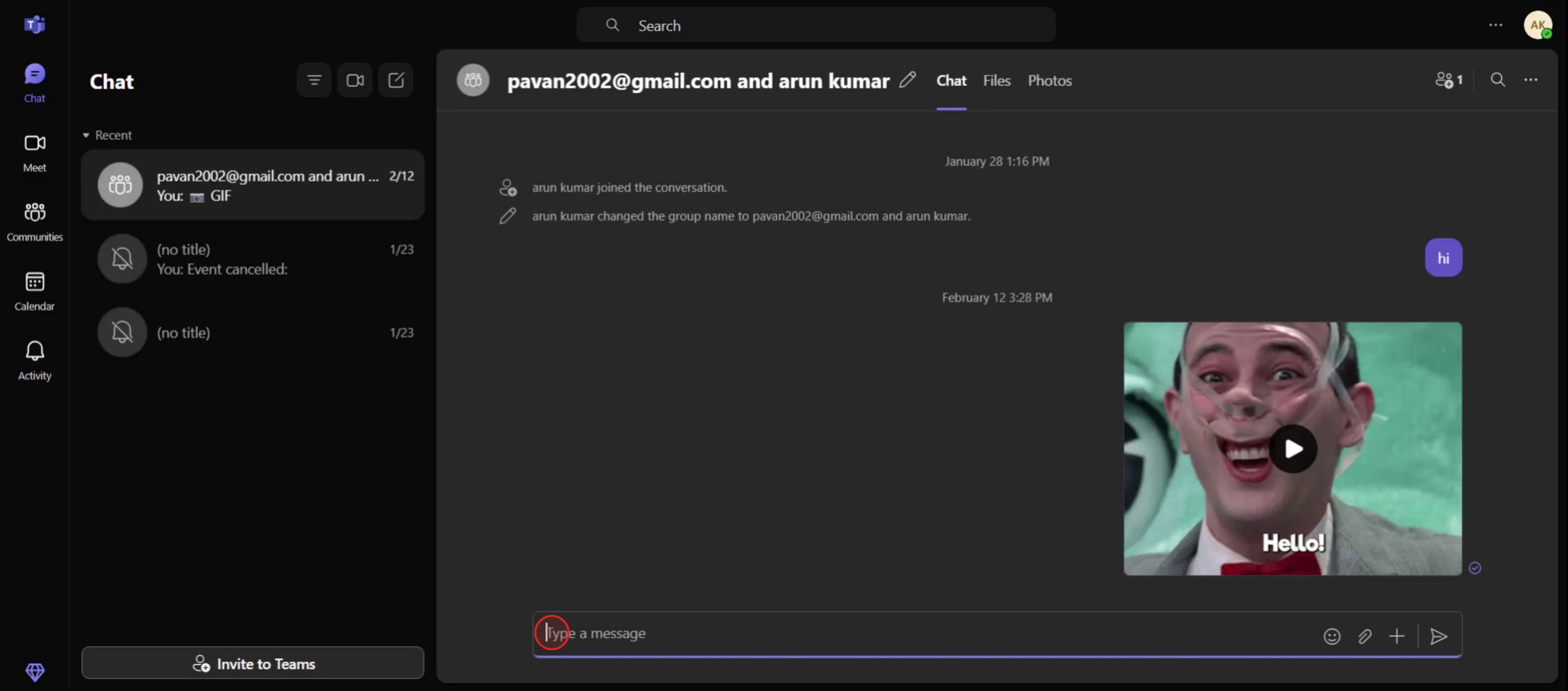
Étape 1
Dans le message, vous pouvez commencer par taper le arobase (@).

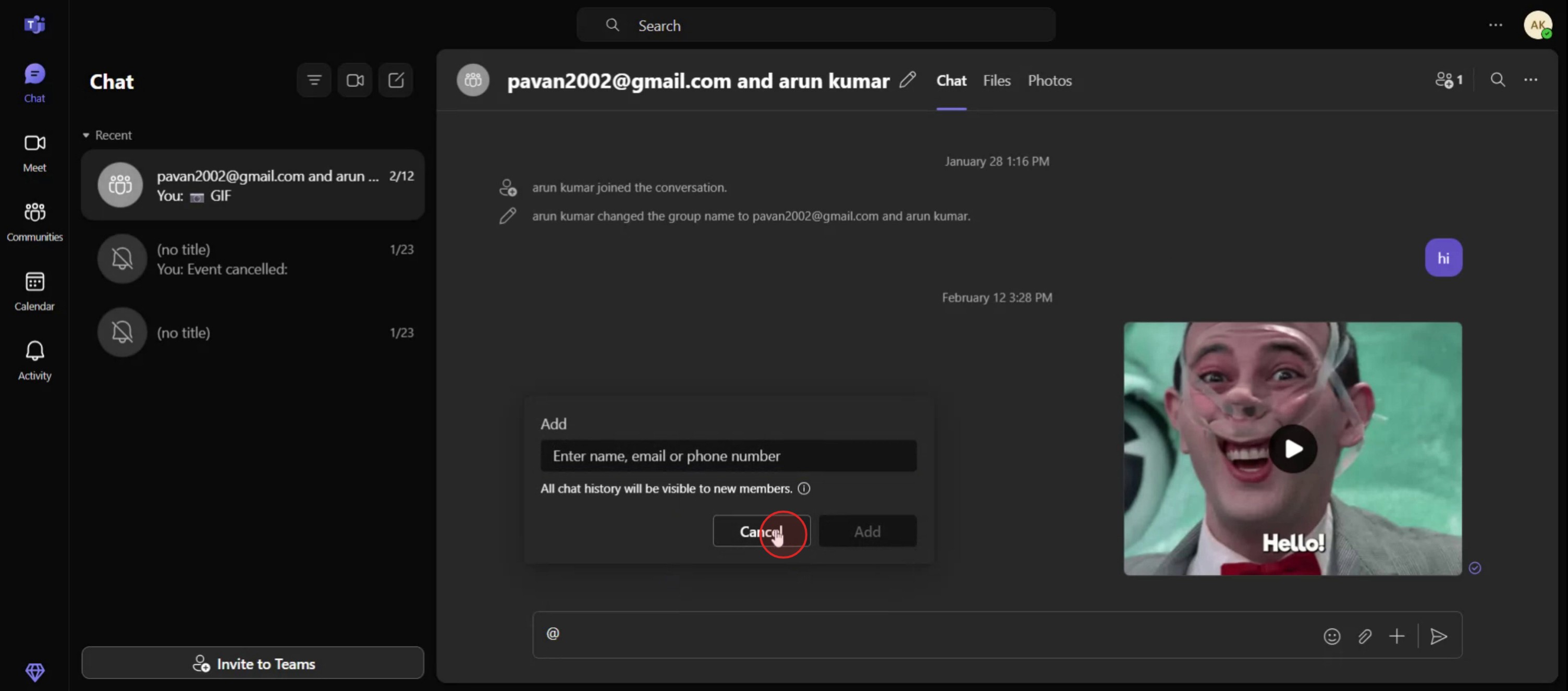
Étape 2
Dans le chat, vous avez la possibilité d'entrer des informations de contact supplémentaires, telles qu'un numéro de téléphone ou un identifiant email.

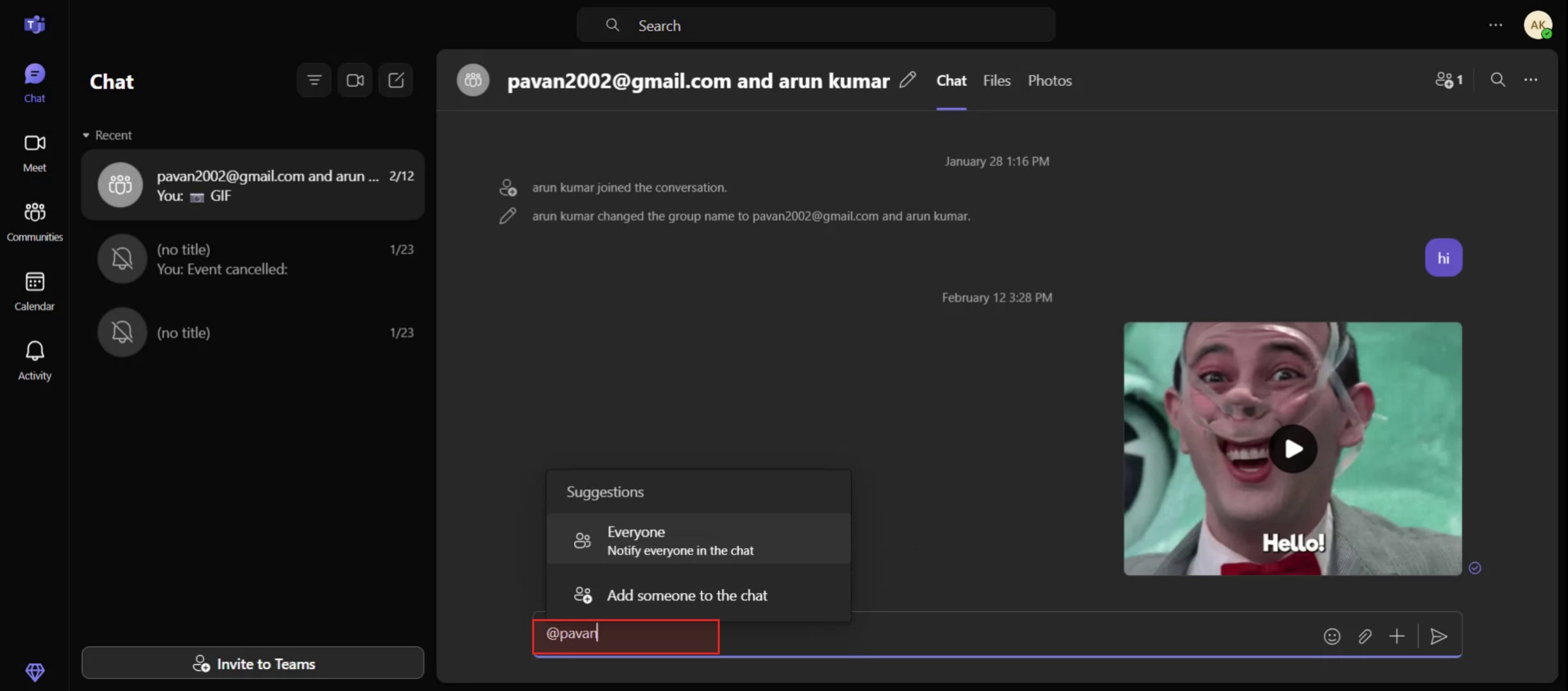
Étape 3
Vous pouvez également entrer facilement le nom de la personne,

Voici un guide étape par étape :
Ouvrez le chat ou le canal : Naviguez vers le chat ou le canal spécifique dans Microsoft Teams où vous souhaitez attirer l'attention de quelqu'un.
Tapez le symbole "@" : Dans la zone de message, tapez le symbole "@".
Commencez à taper son nom : Commencez à taper le nom de la personne que vous souhaitez pinguer. Teams vous suggérera des noms correspondants parmi vos contacts ou les membres du canal.
Sélectionnez la personne : Choisissez la bonne personne dans la liste suggérée.
Tapez votre message : Ajoutez votre message à la personne, en précisant pourquoi vous pinguez cette personne.
Envoyez le message : Cliquez sur le bouton d'envoi pour livrer votre message et notifier la personne.
Guide étape par étape : Comment pinguer quelqu'un sur Teams
Étape 1
Dans le message, vous pouvez commencer par taper le arobase (@).

Étape 2
Dans le chat, vous avez la possibilité d'entrer des informations de contact supplémentaires, telles qu'un numéro de téléphone ou un identifiant email.

Étape 3
Vous pouvez également entrer facilement le nom de la personne,

Commencez à créer des vidéos avec notre générateur de vidéos et de documents AI gratuitement.
Conseils pratiques pour interpeller quelqu'un dans Microsoft Teams
Utilisez @Mentions pour attirer l'attention
Pour interpeller quelqu'un directement, tapez “@” suivi de son nom dans un chat, un canal ou un commentaire. Par exemple, “@John Doe” notifiera cette personne. Assurez-vous que le nom se transforme en mention bleue cliquable avant d'envoyer.Interpellez des équipes ou des canaux entiers
Vous pouvez également interpeller toute une équipe ou un canal en utilisant “@team” ou “@channel” selon les paramètres de votre organisation. Cela est utile lorsque vous avez besoin de l'attention de tout le monde rapidement.Utilisez des tags spécifiques pour des groupes
Si votre administrateur a configuré des tags personnalisés comme “@DesignTeam” ou “@Managers,” utilisez-les pour interpeller des groupes pertinents plutôt que des individus. Cela permet de garder la communication ciblée et efficace.Interpellez dans les fils de discussion pour maintenir le contexte
Lorsque vous êtes dans un canal, il est préférable d'interpeller quelqu'un dans un fil de discussion plutôt que de commencer un nouveau message. Cela garde la conversation organisée et le contexte clair.Utilisez des réactions et des messages de suivi
Si vous avez interpellé quelqu'un et n'avez pas reçu de réponse, vous pouvez ajouter une réaction à son dernier message ou faire un bref suivi comme “Je voulais juste vérifier cela, @Nom.”
Pièges courants et comment les éviter
Taper des noms sans @
Taper le nom de quelqu'un sans le “@” ne le notifiera pas. Utilisez toujours le symbole @ pour déclencher une notification.Utilisation excessive des mentions de groupe
Interpeller des équipes entières trop souvent peut entraîner une fatigue des notifications. Utilisez les mentions de groupe uniquement lorsque c'est nécessaire.Ne pas vérifier l'accès des utilisateurs
Si vous interpellez quelqu'un dans un canal privé dont il ne fait pas partie, il ne le verra pas. Assurez-vous que la personne a accès au canal avant de la mentionner.Multiples interpellations sans réponse
Interpeller quelqu'un à plusieurs reprises peut sembler insistant. Attendez un peu avant de faire un nouveau suivi.Supposer que l'interpellation a été vue
Tout le monde ne vérifie pas Teams instantanément. Si la question est urgente, envisagez de faire remonter le problème par un appel ou un email.
Conseils pratiques pour interpeller quelqu'un dans Microsoft Teams
Utilisez @Mentions pour attirer l'attention
Pour interpeller quelqu'un directement, tapez “@” suivi de son nom dans un chat, un canal ou un commentaire. Par exemple, “@John Doe” notifiera cette personne. Assurez-vous que le nom se transforme en mention bleue cliquable avant d'envoyer.Interpellez des équipes ou des canaux entiers
Vous pouvez également interpeller toute une équipe ou un canal en utilisant “@team” ou “@channel” selon les paramètres de votre organisation. Cela est utile lorsque vous avez besoin de l'attention de tout le monde rapidement.Utilisez des tags spécifiques pour des groupes
Si votre administrateur a configuré des tags personnalisés comme “@DesignTeam” ou “@Managers,” utilisez-les pour interpeller des groupes pertinents plutôt que des individus. Cela permet de garder la communication ciblée et efficace.Interpellez dans les fils de discussion pour maintenir le contexte
Lorsque vous êtes dans un canal, il est préférable d'interpeller quelqu'un dans un fil de discussion plutôt que de commencer un nouveau message. Cela garde la conversation organisée et le contexte clair.Utilisez des réactions et des messages de suivi
Si vous avez interpellé quelqu'un et n'avez pas reçu de réponse, vous pouvez ajouter une réaction à son dernier message ou faire un bref suivi comme “Je voulais juste vérifier cela, @Nom.”
Pièges courants et comment les éviter
Taper des noms sans @
Taper le nom de quelqu'un sans le “@” ne le notifiera pas. Utilisez toujours le symbole @ pour déclencher une notification.Utilisation excessive des mentions de groupe
Interpeller des équipes entières trop souvent peut entraîner une fatigue des notifications. Utilisez les mentions de groupe uniquement lorsque c'est nécessaire.Ne pas vérifier l'accès des utilisateurs
Si vous interpellez quelqu'un dans un canal privé dont il ne fait pas partie, il ne le verra pas. Assurez-vous que la personne a accès au canal avant de la mentionner.Multiples interpellations sans réponse
Interpeller quelqu'un à plusieurs reprises peut sembler insistant. Attendez un peu avant de faire un nouveau suivi.Supposer que l'interpellation a été vue
Tout le monde ne vérifie pas Teams instantanément. Si la question est urgente, envisagez de faire remonter le problème par un appel ou un email.
Questions fréquentes sur les notifications dans Teams
L'utilisation de @mention envoie-t-elle un e-mail ?
Selon les paramètres de notification du destinataire, Teams peut envoyer un e-mail si le message n'est pas vu dans un certain délai.Puis-je notifier quelqu'un dans un chat privé et dans une équipe simultanément ?
Non, chaque notification reste dans sa conversation spécifique. Vous devrez envoyer des messages séparément si nécessaire.Quelqu'un verra-t-il ma notification s’il est hors ligne ?
Oui, il recevra la notification lorsqu'il sera de nouveau en ligne, selon ses paramètres.Puis-je notifier quelqu'un sur l'application mobile Teams ?
Oui, les @mentions fonctionnent de la même manière sur mobile que sur desktop.Puis-je notifier quelqu'un anonymement ?
Non, Teams affiche toujours qui a envoyé la notification. Tous les messages et mentions sont traçables à l'expéditeur.Comment enregistrer l'écran sur Mac ?
Pour enregistrer l'écran sur un Mac, vous pouvez utiliser Trupeer AI. Cela vous permet de capturer l'écran entier et fournit des capacités d'IA telles que l'ajout d'avatars IA, l'ajout de voix off, et le zoom avant et arrière dans la vidéo. Avec la fonction de traduction vidéo de Trupeer, vous pouvez traduire la vidéo en plus de 30 langues.Comment ajouter un avatar IA à un enregistrement d'écran ?
Pour ajouter un avatar IA à un enregistrement d'écran, vous devez utiliser un outil d'enregistrement d'écran IA. Trupeer AI est un outil d'enregistrement d'écran IA, qui vous aide à créer des vidéos avec plusieurs avatars et à créer votre propre avatar pour la vidéo.Comment enregistrer l'écran sur Windows ?
Pour enregistrer l'écran sur Windows, vous pouvez utiliser la Game Bar intégrée (Windows + G) ou un outil IA avancé comme Trupeer AI pour des fonctionnalités plus avancées telles que des avatars IA, voix off, traduction, etc.Comment ajouter une voix off à une vidéo ?
Pour ajouter une voix off aux vidéos, téléchargez l'extension Chrome de Trupeer AI. Une fois inscrit, téléversez votre vidéo avec la voix, choisissez la voix off souhaitée de Trupeer et exportez votre vidéo modifiée.Comment zoomer sur un enregistrement d'écran ?
Pour zoomer pendant un enregistrement d'écran, utilisez les effets de zoom dans Trupeer AI qui vous permettent de zoomer et de dézoomer à des moments spécifiques, améliorant l'impact visuel de votre contenu vidéo.
Les gens demandent aussi
Comment transformer une image en page à colorier dans Canva
Comment imprimer recto verso sur Canva
Comment étirer du texte dans Canva
Comment télécharger plusieurs fichiers à la fois depuis Canva
Questions fréquentes sur les notifications dans Teams
L'utilisation de @mention envoie-t-elle un e-mail ?
Selon les paramètres de notification du destinataire, Teams peut envoyer un e-mail si le message n'est pas vu dans un certain délai.Puis-je notifier quelqu'un dans un chat privé et dans une équipe simultanément ?
Non, chaque notification reste dans sa conversation spécifique. Vous devrez envoyer des messages séparément si nécessaire.Quelqu'un verra-t-il ma notification s’il est hors ligne ?
Oui, il recevra la notification lorsqu'il sera de nouveau en ligne, selon ses paramètres.Puis-je notifier quelqu'un sur l'application mobile Teams ?
Oui, les @mentions fonctionnent de la même manière sur mobile que sur desktop.Puis-je notifier quelqu'un anonymement ?
Non, Teams affiche toujours qui a envoyé la notification. Tous les messages et mentions sont traçables à l'expéditeur.Comment enregistrer l'écran sur Mac ?
Pour enregistrer l'écran sur un Mac, vous pouvez utiliser Trupeer AI. Cela vous permet de capturer l'écran entier et fournit des capacités d'IA telles que l'ajout d'avatars IA, l'ajout de voix off, et le zoom avant et arrière dans la vidéo. Avec la fonction de traduction vidéo de Trupeer, vous pouvez traduire la vidéo en plus de 30 langues.Comment ajouter un avatar IA à un enregistrement d'écran ?
Pour ajouter un avatar IA à un enregistrement d'écran, vous devez utiliser un outil d'enregistrement d'écran IA. Trupeer AI est un outil d'enregistrement d'écran IA, qui vous aide à créer des vidéos avec plusieurs avatars et à créer votre propre avatar pour la vidéo.Comment enregistrer l'écran sur Windows ?
Pour enregistrer l'écran sur Windows, vous pouvez utiliser la Game Bar intégrée (Windows + G) ou un outil IA avancé comme Trupeer AI pour des fonctionnalités plus avancées telles que des avatars IA, voix off, traduction, etc.Comment ajouter une voix off à une vidéo ?
Pour ajouter une voix off aux vidéos, téléchargez l'extension Chrome de Trupeer AI. Une fois inscrit, téléversez votre vidéo avec la voix, choisissez la voix off souhaitée de Trupeer et exportez votre vidéo modifiée.Comment zoomer sur un enregistrement d'écran ?
Pour zoomer pendant un enregistrement d'écran, utilisez les effets de zoom dans Trupeer AI qui vous permettent de zoomer et de dézoomer à des moments spécifiques, améliorant l'impact visuel de votre contenu vidéo.
Les gens demandent aussi
Comment transformer une image en page à colorier dans Canva
Comment imprimer recto verso sur Canva
Comment étirer du texte dans Canva
Comment télécharger plusieurs fichiers à la fois depuis Canva
Commencez à créer des vidéos avec notre générateur de vidéos et de documents IA

Vidéos et documents de produits AI instantanés à partir d'enregistrements d'écran de qualité médiocre
Découvrez la nouvelle méthode plus rapide de création de vidéos produit.
Vidéos et documents de produits IA instantanés à partir d'enregistrements d'écran bruts.
Découvrez la nouvelle méthode plus rapide de création de vidéos produit.
Vidéos et documents de produits IA instantanés à partir d'enregistrements d'écran bruts.
Découvrez la nouvelle méthode plus rapide de création de vidéos produit.
Vidéos et documents de produits IA instantanés à partir d'enregistrements d'écran bruts.
Créez des démonstrations et des documents impressionnants en 2 minutes