Tutoriels
Comment mettre quelqu'un en sourdine sur Zoom
Apprenez à mettre quelqu'un en sourdine sur Zoom lors d'une réunion en tant qu'hôte ou participant. Guide étape par étape pour ordinateur de bureau et mobile pour gérer l'audio et éviter les distractions.


Commencez à créer des vidéos avec notre générateur de vidéos et de documents IA
Pour mettre quelqu'un en sourdine lors d'une réunion Zoom, l'hôte de la réunion ou le co-hôte peut naviguer vers le panneau Participants, trouver le nom du participant, passer la souris dessus et sélectionner "Sourdine" selon le support Zoom. Alternativement, l'hôte peut mettre tous les participants en sourdine en cliquant sur "Sourdine tout" dans le panneau Participants.
Voici une explication plus détaillée :
1. Ouvrez le panneau Participants : En tant qu'hôte ou co-hôte, cliquez sur le bouton "Participants" dans les contrôles de la réunion.
2. Localisez le participant : Trouvez la personne que vous voulez mettre en sourdine dans la liste des participants.
3. Mettez le participant en sourdine : Survolez leur nom et cliquez sur "Sourdine". Vous pouvez également choisir "Demander à désactiver la sourdine" si vous souhaitez les inciter à se désactiver la sourdine eux-mêmes.
4. Mettre tous les participants en sourdine : Si vous voulez mettre tout le monde en sourdine en même temps, cliquez sur "Sourdine tout" en bas du panneau Participants. Vous pouvez également choisir de permettre aux participants de se désactiver la sourdine eux-mêmes.
Guide étape par étape : Comment mettre quelqu'un en sourdine sur Zoom
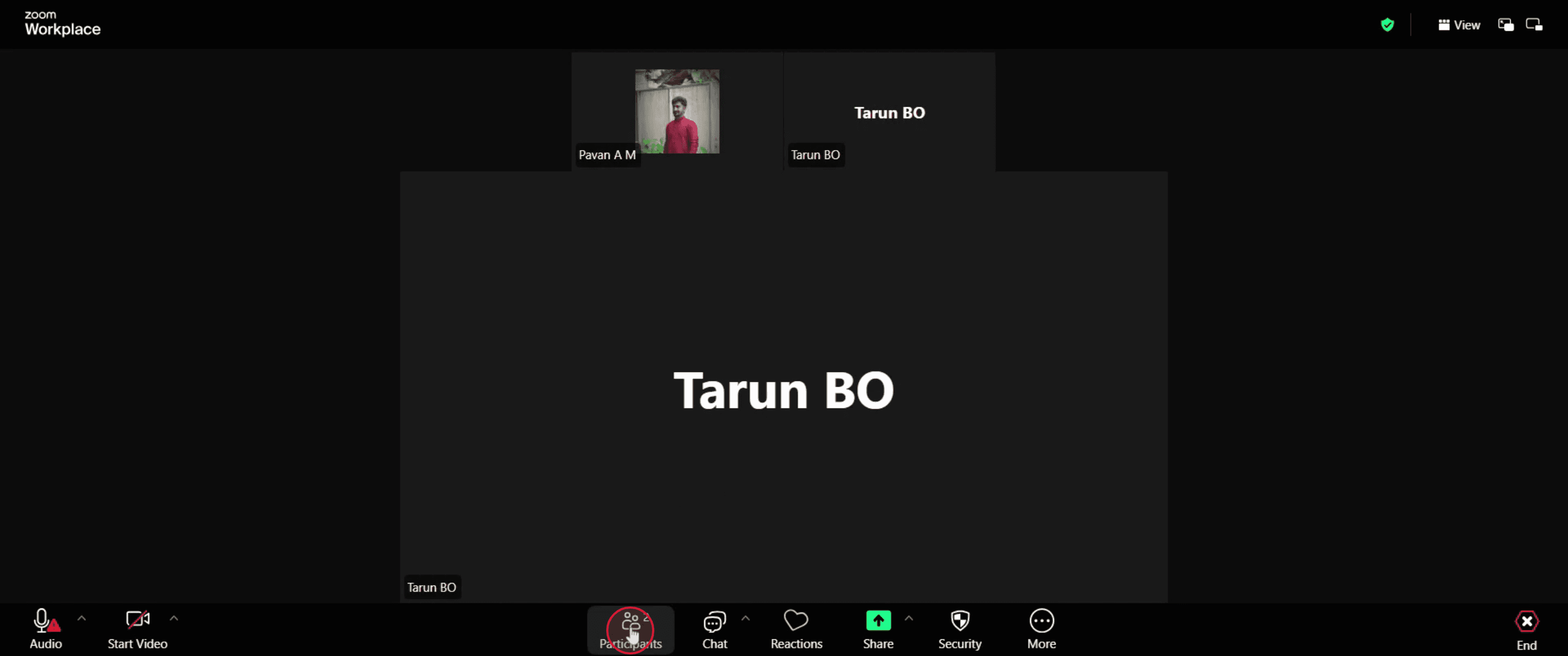
Étape 1
Ensuite, allez dans la barre de menu et cliquez sur 'Participants'.

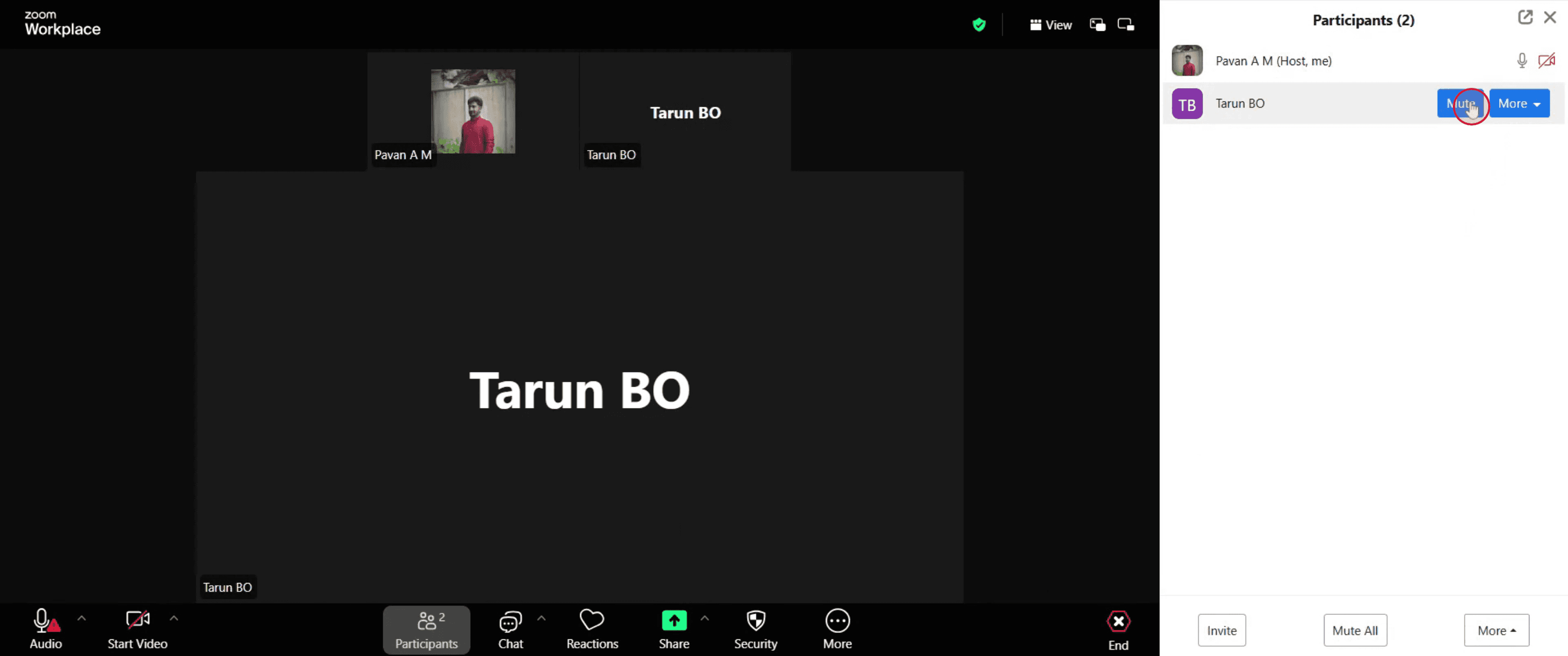
Étape 2
Trouvez le nom du participant que vous souhaitez mettre en sourdine, puis cliquez sur le bouton 'Sourdine' à côté de celui-ci.

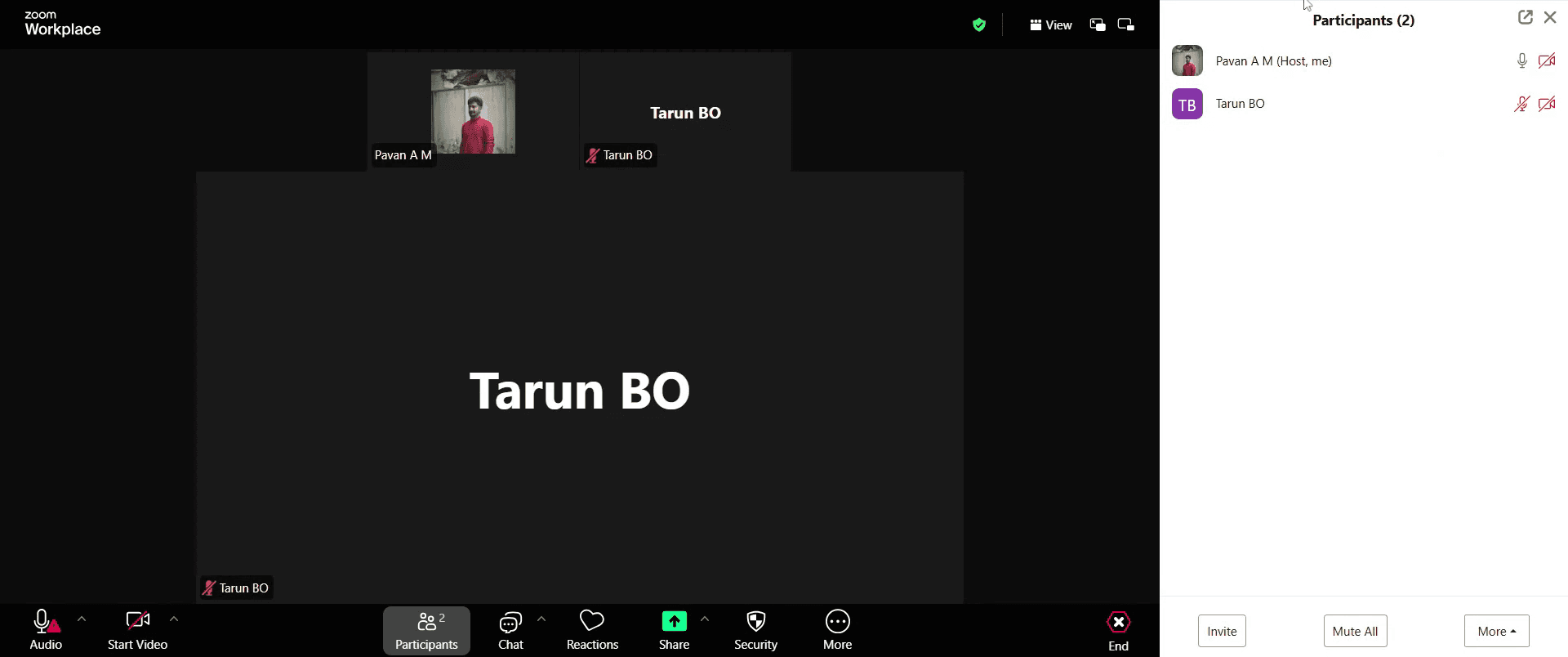
Étape 3
Après avoir terminé ces étapes, le microphone des participants sélectionnés sera réduit au silence pendant la réunion.

Pour mettre quelqu'un en sourdine lors d'une réunion Zoom, l'hôte de la réunion ou le co-hôte peut naviguer vers le panneau Participants, trouver le nom du participant, passer la souris dessus et sélectionner "Sourdine" selon le support Zoom. Alternativement, l'hôte peut mettre tous les participants en sourdine en cliquant sur "Sourdine tout" dans le panneau Participants.
Voici une explication plus détaillée :
1. Ouvrez le panneau Participants : En tant qu'hôte ou co-hôte, cliquez sur le bouton "Participants" dans les contrôles de la réunion.
2. Localisez le participant : Trouvez la personne que vous voulez mettre en sourdine dans la liste des participants.
3. Mettez le participant en sourdine : Survolez leur nom et cliquez sur "Sourdine". Vous pouvez également choisir "Demander à désactiver la sourdine" si vous souhaitez les inciter à se désactiver la sourdine eux-mêmes.
4. Mettre tous les participants en sourdine : Si vous voulez mettre tout le monde en sourdine en même temps, cliquez sur "Sourdine tout" en bas du panneau Participants. Vous pouvez également choisir de permettre aux participants de se désactiver la sourdine eux-mêmes.
Guide étape par étape : Comment mettre quelqu'un en sourdine sur Zoom
Étape 1
Ensuite, allez dans la barre de menu et cliquez sur 'Participants'.

Étape 2
Trouvez le nom du participant que vous souhaitez mettre en sourdine, puis cliquez sur le bouton 'Sourdine' à côté de celui-ci.

Étape 3
Après avoir terminé ces étapes, le microphone des participants sélectionnés sera réduit au silence pendant la réunion.

Commencez à créer des vidéos avec notre générateur de vidéos et de documents AI gratuitement.
Conseils Pro pour Couper le Son de Quelqu'un sur Zoom
Commencer ou Rejoindre une Réunion Zoom
Ouvrez l'application Zoom ou le client web et démarrez une nouvelle réunion ou rejoignez une réunion existante où vous êtes l'hôte ou le co-hôte.Assurez-vous d'Être l'Hôte ou le Co-Hôte
Seul l'hôte ou le co-hôte de la réunion peut couper le son des autres participants. Vérifiez votre statut dans la liste des participants.Ouvrir le Panneau des Participants
Cliquez sur le bouton Participants dans la barre d'outils Zoom en bas de l'écran pour voir la liste des participants.Localiser la Personne Que Vous Souhaitez Couper
Dans la liste des participants, trouvez le nom de la personne que vous souhaitez couper.Cliquez sur le Bouton Couper le Son
Survolez leur nom et cliquez sur le bouton Couper le Son qui apparaît à côté. Cela coupera immédiatement leur microphone.Couper le Son de Tout le Monde en Une Fois (Optionnel)
Pour couper le son de tous les participants, cliquez sur le bouton Plus en bas du panneau Participants et sélectionnez Couper le Son de Tous.Empêcher les Participants de Se Rétablir (Optionnel)
Après avoir cliqué sur Couper le Son de Tous, vous pouvez cocher l'option Autoriser les participants à se rétablir s'ils souhaitent rester muets.
Pièges Courants et Comment les Éviter
Ne Pas Être l'Hôte ou le Co-Hôte
Vous ne pouvez pas couper le son des autres à moins d'être l'hôte de la réunion ou d'avoir été désigné comme co-hôte.Option Couper le Son Ne Pas Apparaitre
Si le participant est déjà coupé ou utilise un téléphone pour se connecter, le bouton Couper le Son peut ne pas être disponible.Oublier de Couper le Son des Nouveaux Arrivants
Activez l'option Couper le son des participants lors de leur entrée dans vos paramètres de réunion pour minimiser le bruit de fond.Participants Se Réinitialisant
Utilisez l'option Désactiver le rétablissement lors de la coupure du son de tous les participants pour maintenir un meilleur contrôle.Couper le Son de Vous-Même par Accident
Faites attention à ne pas cliquer sur votre propre bouton de coupure lorsque vous gérez les autres.
Conseils Pro pour Couper le Son de Quelqu'un sur Zoom
Commencer ou Rejoindre une Réunion Zoom
Ouvrez l'application Zoom ou le client web et démarrez une nouvelle réunion ou rejoignez une réunion existante où vous êtes l'hôte ou le co-hôte.Assurez-vous d'Être l'Hôte ou le Co-Hôte
Seul l'hôte ou le co-hôte de la réunion peut couper le son des autres participants. Vérifiez votre statut dans la liste des participants.Ouvrir le Panneau des Participants
Cliquez sur le bouton Participants dans la barre d'outils Zoom en bas de l'écran pour voir la liste des participants.Localiser la Personne Que Vous Souhaitez Couper
Dans la liste des participants, trouvez le nom de la personne que vous souhaitez couper.Cliquez sur le Bouton Couper le Son
Survolez leur nom et cliquez sur le bouton Couper le Son qui apparaît à côté. Cela coupera immédiatement leur microphone.Couper le Son de Tout le Monde en Une Fois (Optionnel)
Pour couper le son de tous les participants, cliquez sur le bouton Plus en bas du panneau Participants et sélectionnez Couper le Son de Tous.Empêcher les Participants de Se Rétablir (Optionnel)
Après avoir cliqué sur Couper le Son de Tous, vous pouvez cocher l'option Autoriser les participants à se rétablir s'ils souhaitent rester muets.
Pièges Courants et Comment les Éviter
Ne Pas Être l'Hôte ou le Co-Hôte
Vous ne pouvez pas couper le son des autres à moins d'être l'hôte de la réunion ou d'avoir été désigné comme co-hôte.Option Couper le Son Ne Pas Apparaitre
Si le participant est déjà coupé ou utilise un téléphone pour se connecter, le bouton Couper le Son peut ne pas être disponible.Oublier de Couper le Son des Nouveaux Arrivants
Activez l'option Couper le son des participants lors de leur entrée dans vos paramètres de réunion pour minimiser le bruit de fond.Participants Se Réinitialisant
Utilisez l'option Désactiver le rétablissement lors de la coupure du son de tous les participants pour maintenir un meilleur contrôle.Couper le Son de Vous-Même par Accident
Faites attention à ne pas cliquer sur votre propre bouton de coupure lorsque vous gérez les autres.
FAQ courantes sur la mise en sourdine de quelqu'un sur Zoom
Puis-je mettre quelqu'un en sourdine si je ne suis pas l'hôte ?
Non, seul l'hôte ou le co-hôte a la permission de mettre les autres en sourdine lors d'une réunion Zoom.Les participants sauront-ils qu'ils ont été mis en sourdine ?
Oui, Zoom informe les utilisateurs lorsqu'ils ont été mis en sourdine par l'hôte.Les participants peuvent-ils se réactiver après avoir été mis en sourdine ?
Oui, sauf si l'hôte a désactivé l'option pour eux de se réactiver.Comment puis-je mettre tout le monde en sourdine automatiquement ?
Allez dans les paramètres de la réunion et activez l'option Mettre les participants en sourdine à l'entrée avant de commencer la réunion.Puis-je mettre quelqu'un en sourdine sur Zoom mobile ?
Oui, appuyez sur Participants, trouvez le nom de la personne et appuyez sur Mettre en sourdine à côté, si vous êtes l'hôte ou le co-hôte.Comment enregistrer l'écran sur Mac ?
Pour enregistrer l'écran sur un Mac, vous pouvez utiliser Trupeer AI. Il vous permet de capturer l'écran entier et offre des fonctionnalités d'IA telles que l'ajout d'avatars IA, de voix off, de zoom avant et arrière dans la vidéo. Avec la fonctionnalité de traduction vidéo IA de trupeer, vous pouvez traduire la vidéo en plus de 30 langues.Comment ajouter un avatar IA à un enregistrement d'écran ?
Pour ajouter un avatar IA à un enregistrement d'écran, vous devrez utiliser un outil d'enregistrement d'écran IA. Trupeer AI est un outil d'enregistrement d'écran IA, qui vous aide à créer des vidéos avec plusieurs avatars, et vous aide également à créer votre propre avatar pour la vidéo.Comment enregistrer l'écran sur Windows ?
Pour enregistrer l'écran sur Windows, vous pouvez utiliser la Game Bar intégrée (Windows + G) ou des outils avancés comme Trupeer AI pour des fonctionnalités avancées telles que des avatars IA, des voix off, la traduction, etc.Comment ajouter une voix off à une vidéo ?
Pour ajouter une voix off à des vidéos, téléchargez l'extension Chrome trupeer ai. Une fois inscrit, téléchargez votre vidéo avec la voix, choisissez la voix off souhaitée de trupeer et exportez votre vidéo éditée.Comment zoomer sur un enregistrement d'écran ?
Pour zoomer pendant un enregistrement d'écran, utilisez les effets de zoom dans Trupeer AI qui vous permettent de zoomer à certains moments, améliorant l'impact visuel de votre contenu vidéo.
Les gens demandent aussi
Comment créer un journal dans Canva
Comment imprimer recto verso sur Canva
Comment étirer du texte dans Canva
Comment télécharger plusieurs fichiers à la fois depuis Canva
FAQ courantes sur la mise en sourdine de quelqu'un sur Zoom
Puis-je mettre quelqu'un en sourdine si je ne suis pas l'hôte ?
Non, seul l'hôte ou le co-hôte a la permission de mettre les autres en sourdine lors d'une réunion Zoom.Les participants sauront-ils qu'ils ont été mis en sourdine ?
Oui, Zoom informe les utilisateurs lorsqu'ils ont été mis en sourdine par l'hôte.Les participants peuvent-ils se réactiver après avoir été mis en sourdine ?
Oui, sauf si l'hôte a désactivé l'option pour eux de se réactiver.Comment puis-je mettre tout le monde en sourdine automatiquement ?
Allez dans les paramètres de la réunion et activez l'option Mettre les participants en sourdine à l'entrée avant de commencer la réunion.Puis-je mettre quelqu'un en sourdine sur Zoom mobile ?
Oui, appuyez sur Participants, trouvez le nom de la personne et appuyez sur Mettre en sourdine à côté, si vous êtes l'hôte ou le co-hôte.Comment enregistrer l'écran sur Mac ?
Pour enregistrer l'écran sur un Mac, vous pouvez utiliser Trupeer AI. Il vous permet de capturer l'écran entier et offre des fonctionnalités d'IA telles que l'ajout d'avatars IA, de voix off, de zoom avant et arrière dans la vidéo. Avec la fonctionnalité de traduction vidéo IA de trupeer, vous pouvez traduire la vidéo en plus de 30 langues.Comment ajouter un avatar IA à un enregistrement d'écran ?
Pour ajouter un avatar IA à un enregistrement d'écran, vous devrez utiliser un outil d'enregistrement d'écran IA. Trupeer AI est un outil d'enregistrement d'écran IA, qui vous aide à créer des vidéos avec plusieurs avatars, et vous aide également à créer votre propre avatar pour la vidéo.Comment enregistrer l'écran sur Windows ?
Pour enregistrer l'écran sur Windows, vous pouvez utiliser la Game Bar intégrée (Windows + G) ou des outils avancés comme Trupeer AI pour des fonctionnalités avancées telles que des avatars IA, des voix off, la traduction, etc.Comment ajouter une voix off à une vidéo ?
Pour ajouter une voix off à des vidéos, téléchargez l'extension Chrome trupeer ai. Une fois inscrit, téléchargez votre vidéo avec la voix, choisissez la voix off souhaitée de trupeer et exportez votre vidéo éditée.Comment zoomer sur un enregistrement d'écran ?
Pour zoomer pendant un enregistrement d'écran, utilisez les effets de zoom dans Trupeer AI qui vous permettent de zoomer à certains moments, améliorant l'impact visuel de votre contenu vidéo.
Les gens demandent aussi
Comment créer un journal dans Canva
Comment imprimer recto verso sur Canva
Comment étirer du texte dans Canva
Comment télécharger plusieurs fichiers à la fois depuis Canva
Commencez à créer des vidéos avec notre générateur de vidéos et de documents IA

Vidéos et documents de produits AI instantanés à partir d'enregistrements d'écran de qualité médiocre
Découvrez la nouvelle méthode plus rapide de création de vidéos produit.
Vidéos et documents de produits IA instantanés à partir d'enregistrements d'écran bruts.
Découvrez la nouvelle méthode plus rapide de création de vidéos produit.
Vidéos et documents de produits IA instantanés à partir d'enregistrements d'écran bruts.
Découvrez la nouvelle méthode plus rapide de création de vidéos produit.
Vidéos et documents de produits IA instantanés à partir d'enregistrements d'écran bruts.
Créez des démonstrations et des documents impressionnants en 2 minutes