
Tutoriels

Comment activer le mode sombre de ChatGPT

Passez en mode sombre dans ChatGPT pour une expérience de visionnage plus confortable. Découvrez comment activer le mode sombre sur desktop et mobile grâce à ce guide rapide.

Commencez à créer des vidéos avec notre générateur de vidéos et de documents IA

Commencez à créer des vidéos avec notre générateur de vidéos et de documents IA

Commencez à créer des vidéos avec notre générateur de vidéos et de documents IA

Guide étape par étape : Comment activer le mode sombre de Chatgpt

Étape 1

Cliquez sur votre profil puis sélectionnez l'option des paramètres.
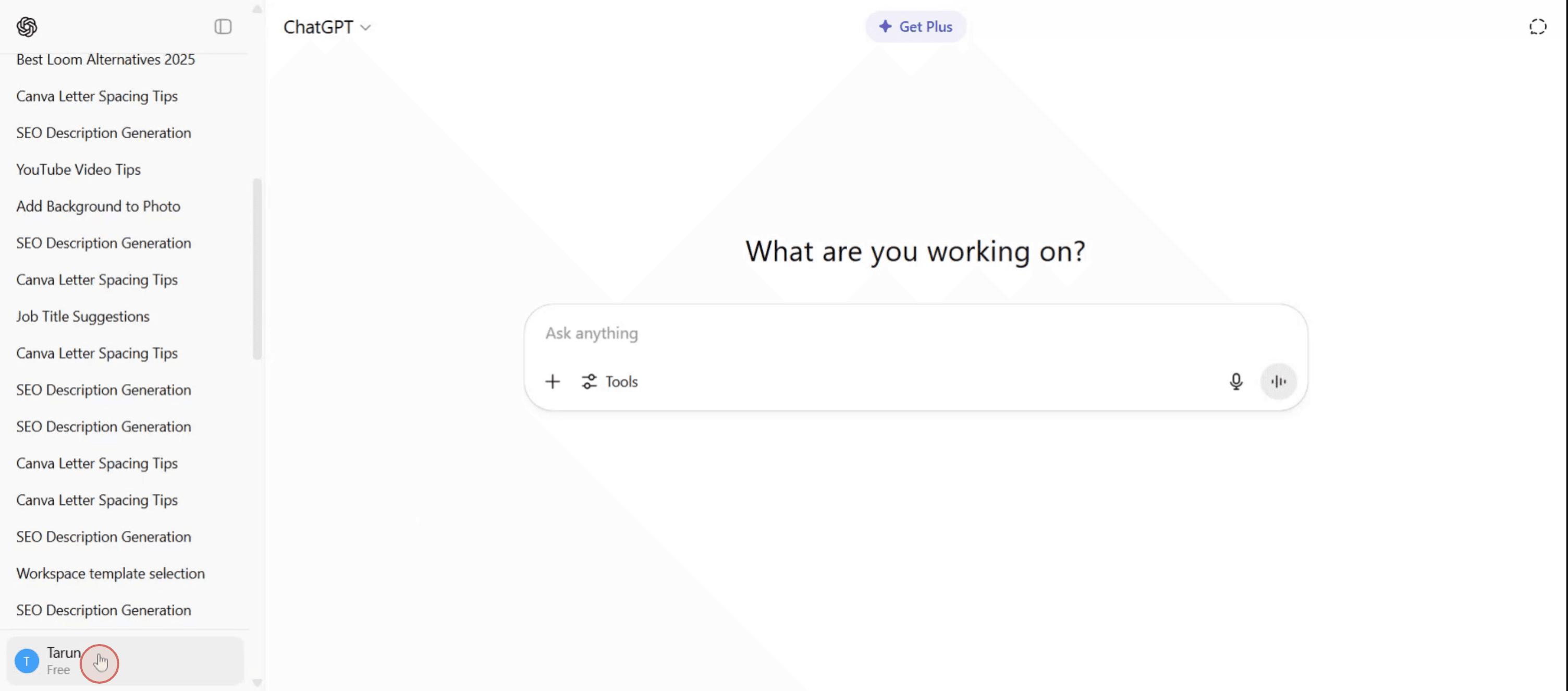
Click on your profile and then select the settings option.

Étape 2

Cliquez sur l'option 'Paramètres',

Click on the 'Settings' option,

Étape 3

Ensuite, cliquez sur le menu déroulant 'Thèmes'.

Then click on the 'Themes' dropdown menu.

Étape 4

Cliquez dessus pour activer le mode sombre,
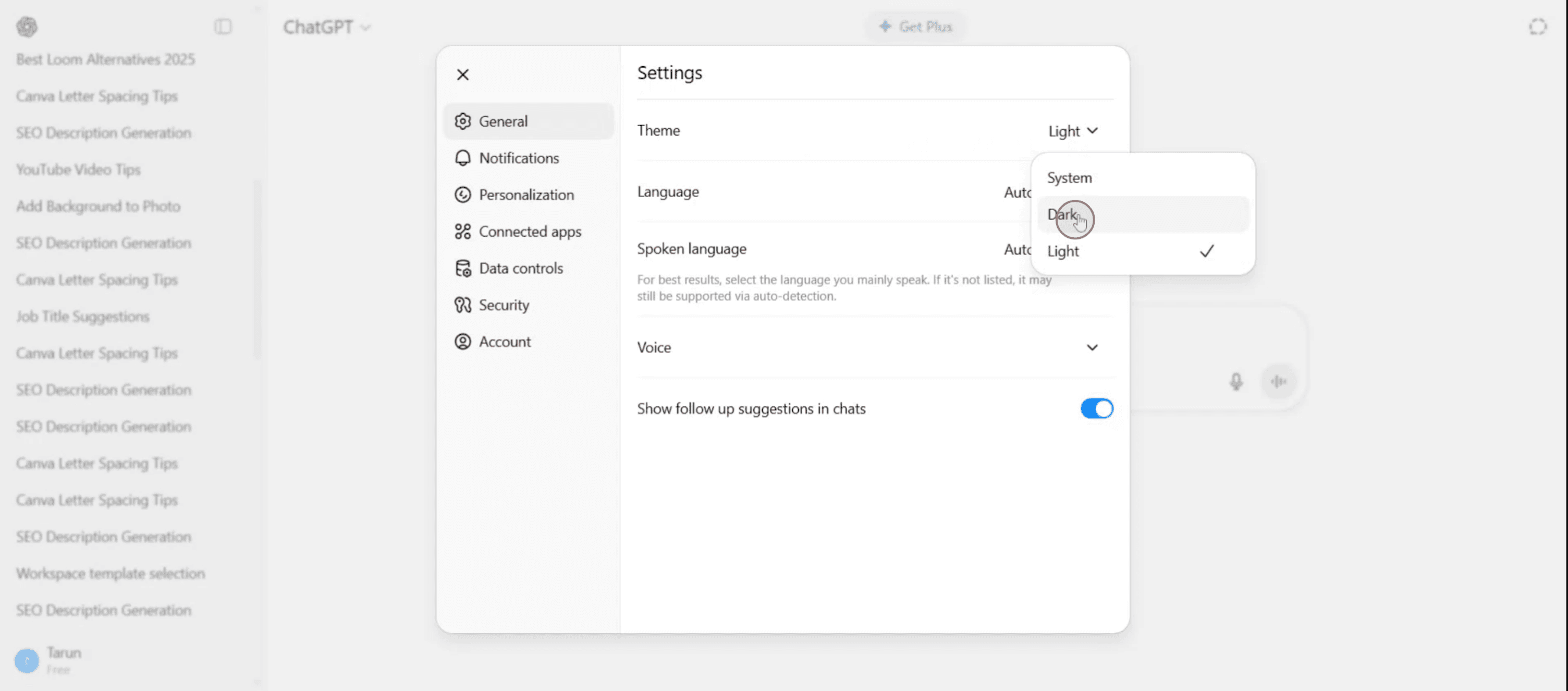
Click on it to activate the dark mode,

Guide étape par étape : Comment activer le mode sombre de Chatgpt

Étape 1

Cliquez sur votre profil puis sélectionnez l'option des paramètres.

Click on your profile and then select the settings option.

Étape 2

Cliquez sur l'option 'Paramètres',

Click on the 'Settings' option,

Étape 3

Ensuite, cliquez sur le menu déroulant 'Thèmes'.

Then click on the 'Themes' dropdown menu.

Étape 4

Cliquez dessus pour activer le mode sombre,

Click on it to activate the dark mode,

Commencez à créer des vidéos avec notre générateur de vidéos et de documents AI gratuitement.

Commencez à créer des vidéos avec notre générateur de vidéos et de documents AI gratuitement.

Commencez à créer des vidéos avec notre générateur de vidéos et de documents AI gratuitement.

Conseils Pro pour Activer le Mode Sombre de ChatGPT

  1. Ouvrez ChatGPT dans votre navigateur
    Naviguez vers chat.openai.com et connectez-vous à votre compte ChatGPT.

  2. Allez dans les Paramètres
    Cliquez sur votre nom de profil ou le menu à trois points en bas à gauche de l'écran, puis sélectionnez « Paramètres » dans le menu déroulant.

  3. Accédez à l'option Thème
    Dans le menu des paramètres, cherchez la section « Thème ». Elle se trouve généralement sous l'onglet « Général ».

  4. Sélectionnez le Mode Sombre
    Cliquez sur le menu déroulant à côté de « Thème » et choisissez « Sombre ». L'interface changera immédiatement pour adopter une palette de couleurs sombres.

  5. Utiliser le Thème Système (Optionnel)
    Si vous souhaitez que ChatGPT s'aligne automatiquement sur l'apparence de votre système, sélectionnez « Utiliser le système » dans le menu déroulant Thème.

Pièges Courants et Comment les Éviter

  1. Ne Pas Voir l'Option Thème
    Assurez-vous d'être connecté à votre compte. Le paramètre de thème n'est disponible que pour les utilisateurs connectés.

  2. Le Mode Sombre Ne S'Applique Pas Correctement
    Rafraîchissez la page si l'interface ne passe pas immédiatement en mode sombre après sélection.

  3. Utilisation d'un Navigateur ou d'une Application Obsolète
    Mettez à jour votre navigateur ou l'application ChatGPT si la fonctionnalité de mode sombre n'apparaît pas ou ne fonctionne pas correctement.

  4. Confusion avec le Thème Système
    Si vous choisissez « Utiliser le système » et que votre appareil est toujours en mode clair, ChatGPT restera également en mode clair. Passez votre système en mode sombre pour refléter le changement.

  5. Mode Sombre sur l'Application Mobile
    Sur l'application mobile ChatGPT, allez dans Paramètres > Thème et sélectionnez « Sombre » comme sur le bureau.

Conseils Pro pour Activer le Mode Sombre de ChatGPT

  1. Ouvrez ChatGPT dans votre navigateur
    Naviguez vers chat.openai.com et connectez-vous à votre compte ChatGPT.

  2. Allez dans les Paramètres
    Cliquez sur votre nom de profil ou le menu à trois points en bas à gauche de l'écran, puis sélectionnez « Paramètres » dans le menu déroulant.

  3. Accédez à l'option Thème
    Dans le menu des paramètres, cherchez la section « Thème ». Elle se trouve généralement sous l'onglet « Général ».

  4. Sélectionnez le Mode Sombre
    Cliquez sur le menu déroulant à côté de « Thème » et choisissez « Sombre ». L'interface changera immédiatement pour adopter une palette de couleurs sombres.

  5. Utiliser le Thème Système (Optionnel)
    Si vous souhaitez que ChatGPT s'aligne automatiquement sur l'apparence de votre système, sélectionnez « Utiliser le système » dans le menu déroulant Thème.

Pièges Courants et Comment les Éviter

  1. Ne Pas Voir l'Option Thème
    Assurez-vous d'être connecté à votre compte. Le paramètre de thème n'est disponible que pour les utilisateurs connectés.

  2. Le Mode Sombre Ne S'Applique Pas Correctement
    Rafraîchissez la page si l'interface ne passe pas immédiatement en mode sombre après sélection.

  3. Utilisation d'un Navigateur ou d'une Application Obsolète
    Mettez à jour votre navigateur ou l'application ChatGPT si la fonctionnalité de mode sombre n'apparaît pas ou ne fonctionne pas correctement.

  4. Confusion avec le Thème Système
    Si vous choisissez « Utiliser le système » et que votre appareil est toujours en mode clair, ChatGPT restera également en mode clair. Passez votre système en mode sombre pour refléter le changement.

  5. Mode Sombre sur l'Application Mobile
    Sur l'application mobile ChatGPT, allez dans Paramètres > Thème et sélectionnez « Sombre » comme sur le bureau.

Questions fréquentes sur l'activation du mode sombre de ChatGPT

  1. Comment activer le mode sombre dans ChatGPT ?
    Ouvrez les paramètres, allez dans la section Thème et sélectionnez "Sombre" dans le menu déroulant.

  2. ChatGPT prend-il en charge le mode sombre sur mobile ?
    Oui, l'application mobile ChatGPT prend également en charge le mode sombre via ses paramètres.

  3. Que signifie "Utiliser le système" dans les paramètres de thème de ChatGPT ?
    Cela permet à l'apparence de ChatGPT de correspondre au paramètre de thème global de votre appareil.

  4. Pourquoi ne puis-je pas trouver l'option de mode sombre ?
    Assurez-vous que vous êtes connecté et que vous utilisez la dernière version du navigateur ou de l'application. Si cela manque toujours, essayez de mettre à jour votre logiciel.

  5. Le mode sombre affecte-t-il la fonctionnalité de ChatGPT ?
    Non, le mode sombre change uniquement l'apparence de l'interface. Cela n'affecte pas le fonctionnement de ChatGPT.

  6. Comment enregistrer l'écran sur Mac ? 
    Pour enregistrer l'écran sur un Mac, vous pouvez utiliser Trupeer AI. Il vous permet de capturer l'intégralité de l'écran et offre des fonctionnalités d'IA telles que l'ajout d'avatars IA, l'ajout de voix off, ajout de zoom avant et arrière dans la vidéo. Avec la fonction de traduction vidéo de Trupeer, vous pouvez traduire la vidéo en plus de 30 langues. 

  7. Comment ajouter un avatar IA à l'enregistrement d'écran ?
    Pour ajouter un avatar IA à un enregistrement d'écran, vous devrez utiliser un outil d'enregistrement d'écran IA. Trupeer AI est un outil d'enregistrement d'écran IA, qui vous aide à créer des vidéos avec plusieurs avatars, vous aide également à créer votre propre avatar pour la vidéo.

  8. Comment enregistrer l'écran sur Windows ?
    Pour enregistrer l'écran sur Windows, vous pouvez utiliser la Game Bar intégrée (Windows + G) ou un outil IA avancé comme Trupeer AI pour des fonctionnalités plus avancées telles que des avatars IA, la voix off, la traduction, etc.

  9. Comment ajouter une voix off à une vidéo ?
    Pour ajouter une voix off aux vidéos, téléchargez l'extension Chrome de Trupeer AI. Une fois inscrit, téléchargez votre vidéo avec voix, choisissez la voix off souhaitée dans trupeer et exportez votre vidéo éditée. 

  10. Comment puis-je zoomer sur un enregistrement d'écran ?
    Pour zoomer pendant un enregistrement d'écran, utilisez les effets de zoom dans Trupeer AI qui vous permettent de zoomer avant et arrière à des moments spécifiques, améliorant l'impact visuel de votre contenu vidéo.

Les gens demandent aussi

Comment jouer à des jeux Github

Comment partager un dépôt GitHub via un lien

Comment partager votre profil GitHub

Comment créer un dossier dans GitHub

Comment télécharger un dossier sur GitHub

Questions fréquentes sur l'activation du mode sombre de ChatGPT

  1. Comment activer le mode sombre dans ChatGPT ?
    Ouvrez les paramètres, allez dans la section Thème et sélectionnez "Sombre" dans le menu déroulant.

  2. ChatGPT prend-il en charge le mode sombre sur mobile ?
    Oui, l'application mobile ChatGPT prend également en charge le mode sombre via ses paramètres.

  3. Que signifie "Utiliser le système" dans les paramètres de thème de ChatGPT ?
    Cela permet à l'apparence de ChatGPT de correspondre au paramètre de thème global de votre appareil.

  4. Pourquoi ne puis-je pas trouver l'option de mode sombre ?
    Assurez-vous que vous êtes connecté et que vous utilisez la dernière version du navigateur ou de l'application. Si cela manque toujours, essayez de mettre à jour votre logiciel.

  5. Le mode sombre affecte-t-il la fonctionnalité de ChatGPT ?
    Non, le mode sombre change uniquement l'apparence de l'interface. Cela n'affecte pas le fonctionnement de ChatGPT.

  6. Comment enregistrer l'écran sur Mac ? 
    Pour enregistrer l'écran sur un Mac, vous pouvez utiliser Trupeer AI. Il vous permet de capturer l'intégralité de l'écran et offre des fonctionnalités d'IA telles que l'ajout d'avatars IA, l'ajout de voix off, ajout de zoom avant et arrière dans la vidéo. Avec la fonction de traduction vidéo de Trupeer, vous pouvez traduire la vidéo en plus de 30 langues. 

  7. Comment ajouter un avatar IA à l'enregistrement d'écran ?
    Pour ajouter un avatar IA à un enregistrement d'écran, vous devrez utiliser un outil d'enregistrement d'écran IA. Trupeer AI est un outil d'enregistrement d'écran IA, qui vous aide à créer des vidéos avec plusieurs avatars, vous aide également à créer votre propre avatar pour la vidéo.

  8. Comment enregistrer l'écran sur Windows ?
    Pour enregistrer l'écran sur Windows, vous pouvez utiliser la Game Bar intégrée (Windows + G) ou un outil IA avancé comme Trupeer AI pour des fonctionnalités plus avancées telles que des avatars IA, la voix off, la traduction, etc.

  9. Comment ajouter une voix off à une vidéo ?
    Pour ajouter une voix off aux vidéos, téléchargez l'extension Chrome de Trupeer AI. Une fois inscrit, téléchargez votre vidéo avec voix, choisissez la voix off souhaitée dans trupeer et exportez votre vidéo éditée. 

  10. Comment puis-je zoomer sur un enregistrement d'écran ?
    Pour zoomer pendant un enregistrement d'écran, utilisez les effets de zoom dans Trupeer AI qui vous permettent de zoomer avant et arrière à des moments spécifiques, améliorant l'impact visuel de votre contenu vidéo.

Les gens demandent aussi

Comment jouer à des jeux Github

Comment partager un dépôt GitHub via un lien

Comment partager votre profil GitHub

Comment créer un dossier dans GitHub

Comment télécharger un dossier sur GitHub

Commencez à créer des vidéos avec notre générateur de vidéos et de documents IA

Commencez à créer des vidéos avec notre générateur de vidéos et de documents IA

Commencez à créer des vidéos avec notre générateur de vidéos et de documents IA

Commencez à créer des vidéos avec notre générateur de vidéos et de documents IA

Vidéos et documents de produits AI instantanés à partir d'enregistrements d'écran de qualité médiocre

Découvrez la nouvelle méthode plus rapide de création de vidéos produit.

Vidéos et documents de produits IA instantanés à partir d'enregistrements d'écran bruts.

Découvrez la nouvelle méthode plus rapide de création de vidéos produit.

Vidéos et documents de produits IA instantanés à partir d'enregistrements d'écran bruts.

Découvrez la nouvelle méthode plus rapide de création de vidéos produit.

Vidéos et documents de produits IA instantanés à partir d'enregistrements d'écran bruts.

