
Tutoriels
Comment se déconnecter de Notion
Besoin de vous déconnecter de votre compte Notion ? Suivez ce guide rapide pour vous déconnecter de Notion sur bureau, web ou appareils mobiles et garantir la sécurité de votre compte.

Étapes détaillées :
1. Ouvrez le sélecteur d'espace de travail : Cliquez sur le nom de votre espace de travail actuel ou sur l'icône du sélecteur d'espace de travail, généralement située en haut à gauche de la fenêtre Notion.
2. Localisez le compte : Trouvez le compte spécifique dont vous souhaitez vous déconnecter dans le sélecteur d'espace de travail.
3. Se déconnecter : Cliquez sur les trois points (•••) à côté du compte dont vous souhaitez vous déconnecter, puis choisissez "Se déconnecter".
4. Se déconnecter de tous (optionnel) : Si vous souhaitez vous déconnecter de tous les comptes en même temps, cliquez sur le bouton "Se déconnecter de tous" en bas du sélecteur d'espace de travail.
Guide étape par étape : Comment se déconnecter de Notion
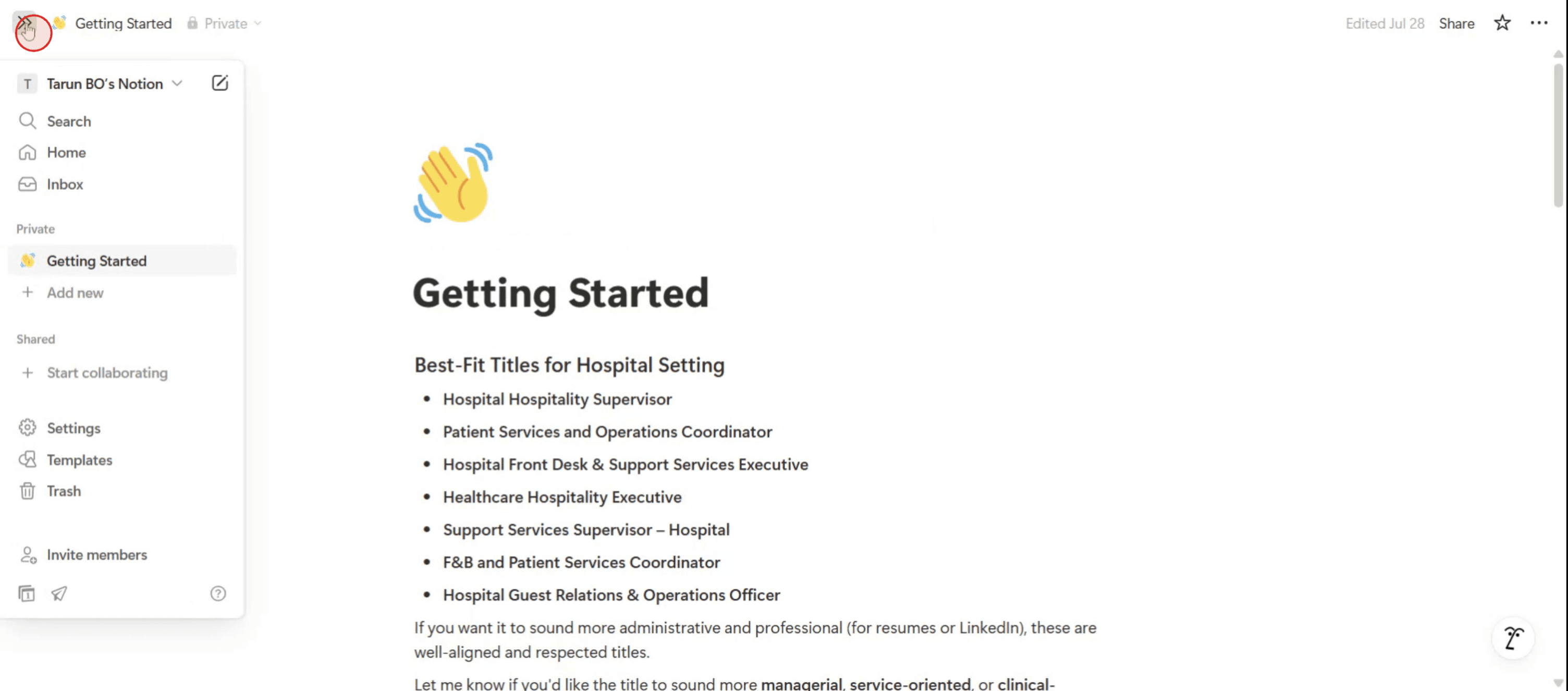
Étape 1
Localisez le menu latéral à trois lignes sur le côté gauche. Cliquez sur cette icône,
Étape 2
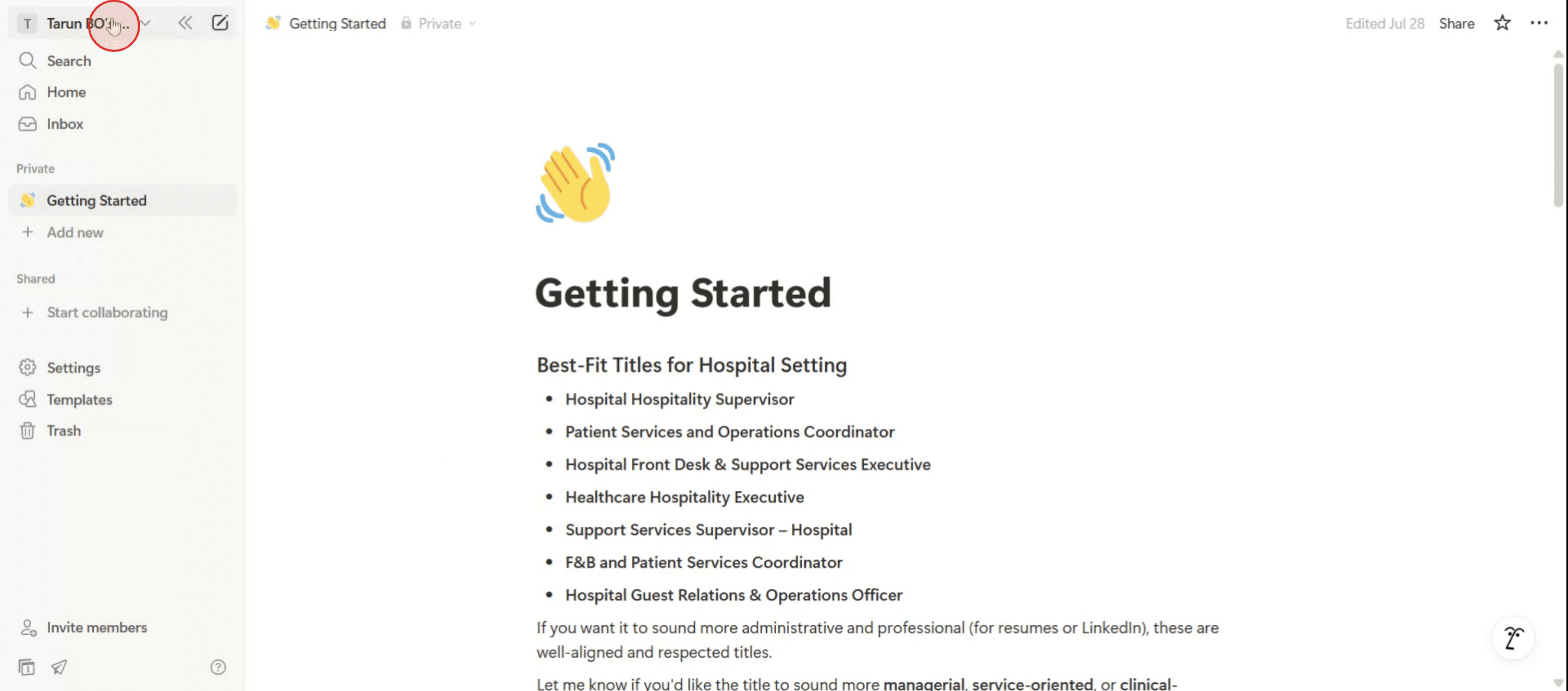
Il vous suffit de cliquer sur le nom de votre espace de travail pour continuer.
Étape 3
Sélectionnez l'option "Déconnexion" dans ce menu pour réussir à vous déconnecter de votre compte Notion.

Conseils professionnels pour se déconnecter de Notion
Ouvrez Notion sur votre appareil
Naviguez vers l'application Notion sur votre bureau, votre mobile ou ouvrez la version web dans votre navigateur.Accédez au menu des paramètres
Sur l'application de bureau ou web, cliquez sur Paramètres et membres dans la barre latérale gauche. Sur mobile, appuyez sur les trois lignes horizontales dans le coin supérieur gauche pour ouvrir le menu.Ouvrez Mon compte
Sous Paramètres et membres, accédez à l'onglet Mon compte. C'est ici que vous trouverez des options liées à votre connexion, votre email et vos appareils connectés.Sélectionnez l'option de déconnexion
Faites défiler jusqu'en bas de la page Mon compte. Cliquez ou appuyez sur Se déconnecter pour mettre fin à votre session actuelle sur cet appareil.Confirmez la déconnexion (si demandé)
Certaines appareils peuvent vous demander de confirmer que vous souhaitez vous déconnecter. Cliquez sur Confirmer ou Oui pour continuer.
Pièges courants et comment les éviter
Oublier de se déconnecter sur des appareils publics
Déconnectez-vous toujours manuellement après avoir utilisé Notion sur des ordinateurs partagés pour protéger votre espace de travail et vos données privées.Confondre le changement d'espace de travail avec la déconnexion
Changer d'espace de travail ne vous déconnecte pas de Notion. Utilisez l'option Se déconnecter sous Mon compte pour mettre fin à votre session.Plusieurs sessions restant actives
Ne pas se déconnecter sur tous les appareils peut garder des sessions actives. Vérifiez régulièrement les appareils connectés pour gérer et supprimer les connexions indésirables.Assumer que fermer l'onglet vous déconnecte
Simplement fermer l'onglet du navigateur ne met pas fin à votre session. Utilisez toujours l'option officielle Se déconnecter dans les paramètres.Ne pas se rappeler de votre mot de passe
Avant de vous déconnecter, assurez-vous de connaître votre mot de passe actuel ou de l'avoir sauvegardé. Vous en aurez besoin pour vous reconnecter.
Questions fréquemment posées sur la déconnexion de Notion
Comment puis-je me déconnecter de Notion sur le bureau ?
Cliquez sur Paramètres et membres dans la barre latérale, accédez à Mon compte, faites défiler vers le bas et sélectionnez Se déconnecter.Puis-je me déconnecter de Notion sur tous les appareils en même temps ?
Oui, allez dans Mon compte → Appareils connectés et supprimez toutes les sessions actives pour vous déconnecter partout.La déconnexion supprimera-t-elle mon travail ?
Non, se déconnecter ne fait que mettre fin à la session. Vos pages, bases de données et contenus restent sauvegardés dans le cloud.Y a-t-il un raccourci pour se déconnecter de Notion ?
Il n'y a pas de raccourci clavier pour se déconnecter. Vous devez accéder à l'option via Mon compte ou le menu déroulant espace de travail.Puis-je rester connecté sur un seul appareil ?
Oui, déconnectez-vous simplement de tous les autres appareils en utilisant les paramètres des appareils connectés et restez connecté là où vous le souhaitez.Comment enregistrer l'écran sur un Mac ?
Pour enregistrer l'écran sur un Mac, vous pouvez utiliser Trupeer AI. Cela vous permet de capturer l'intégralité de l'écran et fournit des capacités d'IA telles que l'ajout d'avatars IA, ajouter une voix off, ajouter des zooms avant et arrière dans la vidéo. Avec la fonction de traduction vidéo AI de trupeer, vous pouvez traduire la vidéo en plus de 30 langues.Comment ajouter un avatar IA à l'enregistrement d'écran ?
Pour ajouter un avatar IA à un enregistrement d'écran, vous devrez utiliser un outil d'enregistrement d'écran IA. Trupeer AI est un outil d'enregistrement d'écran IA, qui vous aide à créer des vidéos avec plusieurs avatars, vous aide également à créer votre propre avatar pour la vidéo.Comment enregistrer l'écran sous Windows ?
Pour enregistrer l'écran sous Windows, vous pouvez utiliser la Game Bar intégrée (Windows + G) ou un outil IA avancé comme Trupeer AI pour des fonctionnalités plus avancées telles que les avatars IA, la voix off, la traduction, etc.Comment ajouter une voix off à une vidéo ?
Pour ajouter une voix off à des vidéos, téléchargez l'extension Chrome trupeer ai. Une fois inscrit, téléchargez votre vidéo avec voix, choisissez la voix off souhaitée parmi trupeer et exportez votre vidéo éditée.Comment zoomer lors d'un enregistrement d'écran ?
Pour zoomer pendant un enregistrement d'écran, utilisez les effets de zoom dans Trupeer AI qui vous permettent de zoomer avant et arrière à des moments spécifiques, améliorant l'impact visuel de votre contenu vidéo.

Étapes détaillées :
1. Ouvrez le sélecteur d'espace de travail : Cliquez sur le nom de votre espace de travail actuel ou sur l'icône du sélecteur d'espace de travail, généralement située en haut à gauche de la fenêtre Notion.
2. Localisez le compte : Trouvez le compte spécifique dont vous souhaitez vous déconnecter dans le sélecteur d'espace de travail.
3. Se déconnecter : Cliquez sur les trois points (•••) à côté du compte dont vous souhaitez vous déconnecter, puis choisissez "Se déconnecter".
4. Se déconnecter de tous (optionnel) : Si vous souhaitez vous déconnecter de tous les comptes en même temps, cliquez sur le bouton "Se déconnecter de tous" en bas du sélecteur d'espace de travail.
Guide étape par étape : Comment se déconnecter de Notion
Étape 1
Localisez le menu latéral à trois lignes sur le côté gauche. Cliquez sur cette icône,

Étape 2
Il vous suffit de cliquer sur le nom de votre espace de travail pour continuer.

Étape 3
Sélectionnez l'option "Déconnexion" dans ce menu pour réussir à vous déconnecter de votre compte Notion.

Conseils professionnels pour se déconnecter de Notion
Ouvrez Notion sur votre appareil
Naviguez vers l'application Notion sur votre bureau, votre mobile ou ouvrez la version web dans votre navigateur.Accédez au menu des paramètres
Sur l'application de bureau ou web, cliquez sur Paramètres et membres dans la barre latérale gauche. Sur mobile, appuyez sur les trois lignes horizontales dans le coin supérieur gauche pour ouvrir le menu.Ouvrez Mon compte
Sous Paramètres et membres, accédez à l'onglet Mon compte. C'est ici que vous trouverez des options liées à votre connexion, votre email et vos appareils connectés.Sélectionnez l'option de déconnexion
Faites défiler jusqu'en bas de la page Mon compte. Cliquez ou appuyez sur Se déconnecter pour mettre fin à votre session actuelle sur cet appareil.Confirmez la déconnexion (si demandé)
Certaines appareils peuvent vous demander de confirmer que vous souhaitez vous déconnecter. Cliquez sur Confirmer ou Oui pour continuer.
Pièges courants et comment les éviter
Oublier de se déconnecter sur des appareils publics
Déconnectez-vous toujours manuellement après avoir utilisé Notion sur des ordinateurs partagés pour protéger votre espace de travail et vos données privées.Confondre le changement d'espace de travail avec la déconnexion
Changer d'espace de travail ne vous déconnecte pas de Notion. Utilisez l'option Se déconnecter sous Mon compte pour mettre fin à votre session.Plusieurs sessions restant actives
Ne pas se déconnecter sur tous les appareils peut garder des sessions actives. Vérifiez régulièrement les appareils connectés pour gérer et supprimer les connexions indésirables.Assumer que fermer l'onglet vous déconnecte
Simplement fermer l'onglet du navigateur ne met pas fin à votre session. Utilisez toujours l'option officielle Se déconnecter dans les paramètres.Ne pas se rappeler de votre mot de passe
Avant de vous déconnecter, assurez-vous de connaître votre mot de passe actuel ou de l'avoir sauvegardé. Vous en aurez besoin pour vous reconnecter.
Questions fréquemment posées sur la déconnexion de Notion
Comment puis-je me déconnecter de Notion sur le bureau ?
Cliquez sur Paramètres et membres dans la barre latérale, accédez à Mon compte, faites défiler vers le bas et sélectionnez Se déconnecter.Puis-je me déconnecter de Notion sur tous les appareils en même temps ?
Oui, allez dans Mon compte → Appareils connectés et supprimez toutes les sessions actives pour vous déconnecter partout.La déconnexion supprimera-t-elle mon travail ?
Non, se déconnecter ne fait que mettre fin à la session. Vos pages, bases de données et contenus restent sauvegardés dans le cloud.Y a-t-il un raccourci pour se déconnecter de Notion ?
Il n'y a pas de raccourci clavier pour se déconnecter. Vous devez accéder à l'option via Mon compte ou le menu déroulant espace de travail.Puis-je rester connecté sur un seul appareil ?
Oui, déconnectez-vous simplement de tous les autres appareils en utilisant les paramètres des appareils connectés et restez connecté là où vous le souhaitez.Comment enregistrer l'écran sur un Mac ?
Pour enregistrer l'écran sur un Mac, vous pouvez utiliser Trupeer AI. Cela vous permet de capturer l'intégralité de l'écran et fournit des capacités d'IA telles que l'ajout d'avatars IA, ajouter une voix off, ajouter des zooms avant et arrière dans la vidéo. Avec la fonction de traduction vidéo AI de trupeer, vous pouvez traduire la vidéo en plus de 30 langues.Comment ajouter un avatar IA à l'enregistrement d'écran ?
Pour ajouter un avatar IA à un enregistrement d'écran, vous devrez utiliser un outil d'enregistrement d'écran IA. Trupeer AI est un outil d'enregistrement d'écran IA, qui vous aide à créer des vidéos avec plusieurs avatars, vous aide également à créer votre propre avatar pour la vidéo.Comment enregistrer l'écran sous Windows ?
Pour enregistrer l'écran sous Windows, vous pouvez utiliser la Game Bar intégrée (Windows + G) ou un outil IA avancé comme Trupeer AI pour des fonctionnalités plus avancées telles que les avatars IA, la voix off, la traduction, etc.Comment ajouter une voix off à une vidéo ?
Pour ajouter une voix off à des vidéos, téléchargez l'extension Chrome trupeer ai. Une fois inscrit, téléchargez votre vidéo avec voix, choisissez la voix off souhaitée parmi trupeer et exportez votre vidéo éditée.Comment zoomer lors d'un enregistrement d'écran ?
Pour zoomer pendant un enregistrement d'écran, utilisez les effets de zoom dans Trupeer AI qui vous permettent de zoomer avant et arrière à des moments spécifiques, améliorant l'impact visuel de votre contenu vidéo.
Commencez à créer des vidéos avec notre générateur de vidéos et de documents IA
Commencez à créer des vidéos avec notre générateur de vidéos et de documents AI gratuitement.
Commencez à créer des vidéos avec notre générateur de vidéos et de documents IA

Vidéos et documents de produits AI instantanés à partir d'enregistrements d'écran de qualité médiocre
Découvrez la nouvelle méthode plus rapide de création de vidéos produit.
Vidéos et documents de produits IA instantanés à partir d'enregistrements d'écran bruts.
Découvrez la nouvelle méthode plus rapide de création de vidéos produit.
Vidéos et documents de produits IA instantanés à partir d'enregistrements d'écran bruts.
Découvrez la nouvelle méthode plus rapide de création de vidéos produit.
Vidéos et documents de produits IA instantanés à partir d'enregistrements d'écran bruts.
Créez des démonstrations et des documents impressionnants en 2 minutes


