Tutoriels

Comment inviter quelqu'un à une réunion Zoom par e-mail

Apprenez à inviter quelqu'un à une réunion Zoom par e-mail en utilisant l'application Zoom ou les intégrations de calendrier. Guide étape par étape pour envoyer des invitations de réunion de manière professionnelle.

Commencez à créer des vidéos avec notre générateur de vidéos et de documents IA

Commencez à créer des vidéos avec notre générateur de vidéos et de documents IA

Commencez à créer des vidéos avec notre générateur de vidéos et de documents IA

Pour inviter quelqu'un à une réunion Zoom par email, soit copier et coller l'invitation à la réunion (y compris le lien et d'autres détails), soit utiliser la fonctionnalité "Inviter" dans l'application Zoom et sélectionner l'option email. Dans l'option email, Zoom générera un email pré-rempli avec les détails de la réunion que vous pourrez ensuite envoyer à votre(s) invité(e)(s). 

Voici une répartition plus détaillée :

1. Méthode Copier et Coller :

  • Démarrez ou planifiez votre réunion Zoom.

  • Cliquez sur "Inviter" (ou "Participants" puis "Inviter").

  • Choisissez "Copier l'invitation".

  • Ouvrez votre application de messagerie (par exemple, Gmail, Outlook).

  • Créez un nouvel email et collez l'invitation copiée dans le corps de l'email.

  • Entrez l'adresse email du destinataire et envoyez. 

2. Utilisation de l'Option Email (si disponible) :

  • Démarrez ou planifiez votre réunion Zoom.

  • Cliquez sur "Inviter".

  • Choisissez l'option "Email".

  • Zoom ouvrira généralement votre client email par défaut avec un email pré-rempli contenant les détails de la réunion.

  • Entrez l'adresse email du destinataire et envoyez. 

Guide Étape par Étape : Comment Inviter Quelqu'un à une Réunion Zoom par Email
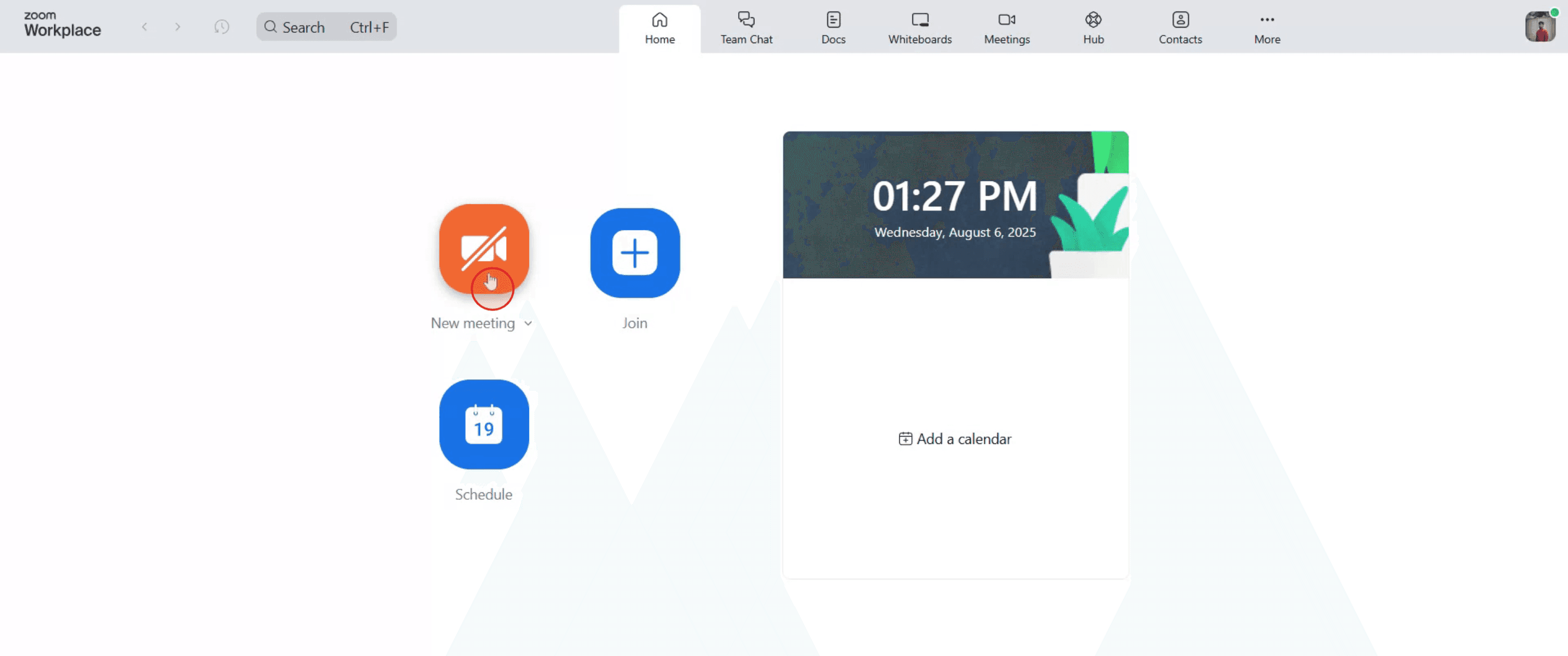
Étape 1

Sur le tableau de bord principal de Zoom, cliquez sur 'Nouvelle Réunion' pour commencer.

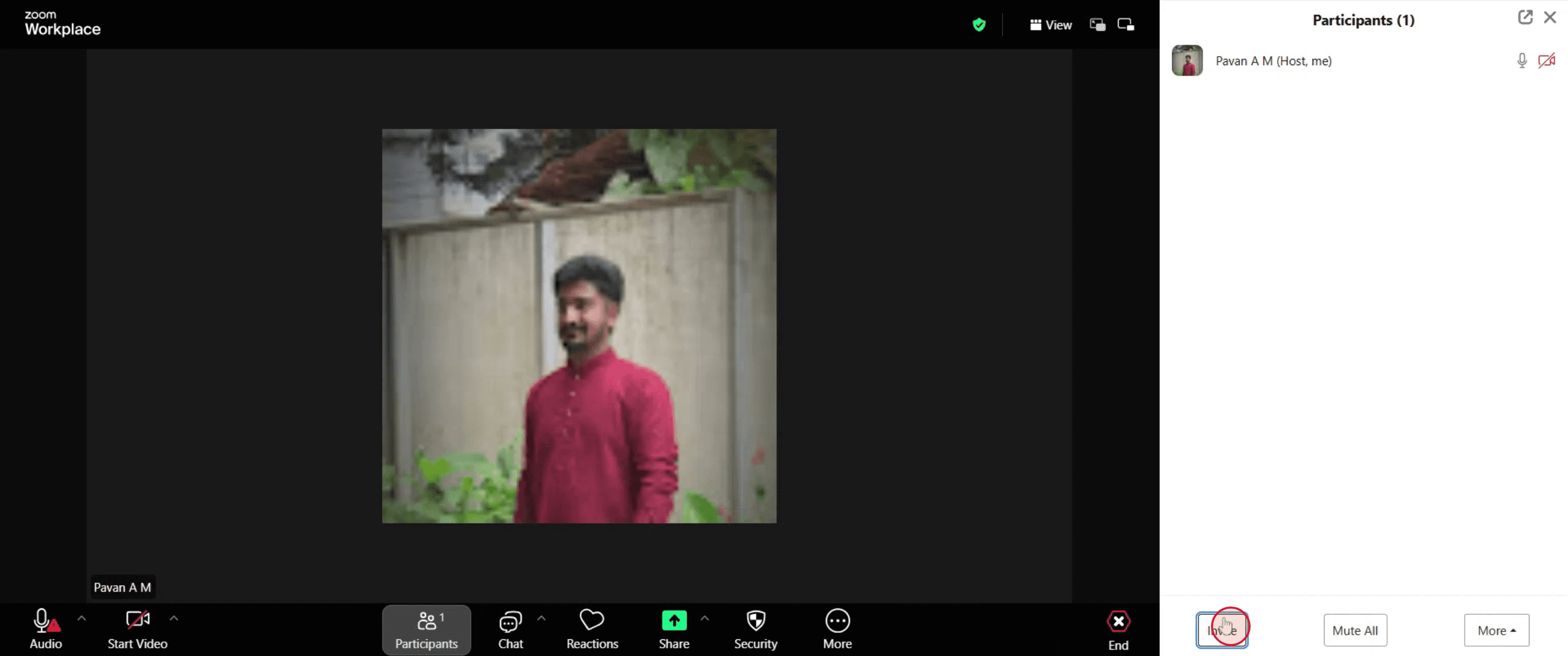
Étape 2

Ensuite, allez à la barre de menu et cliquez sur 'Participants'.

Étape 3

Appuyez sur 'Inviter' ensuite.

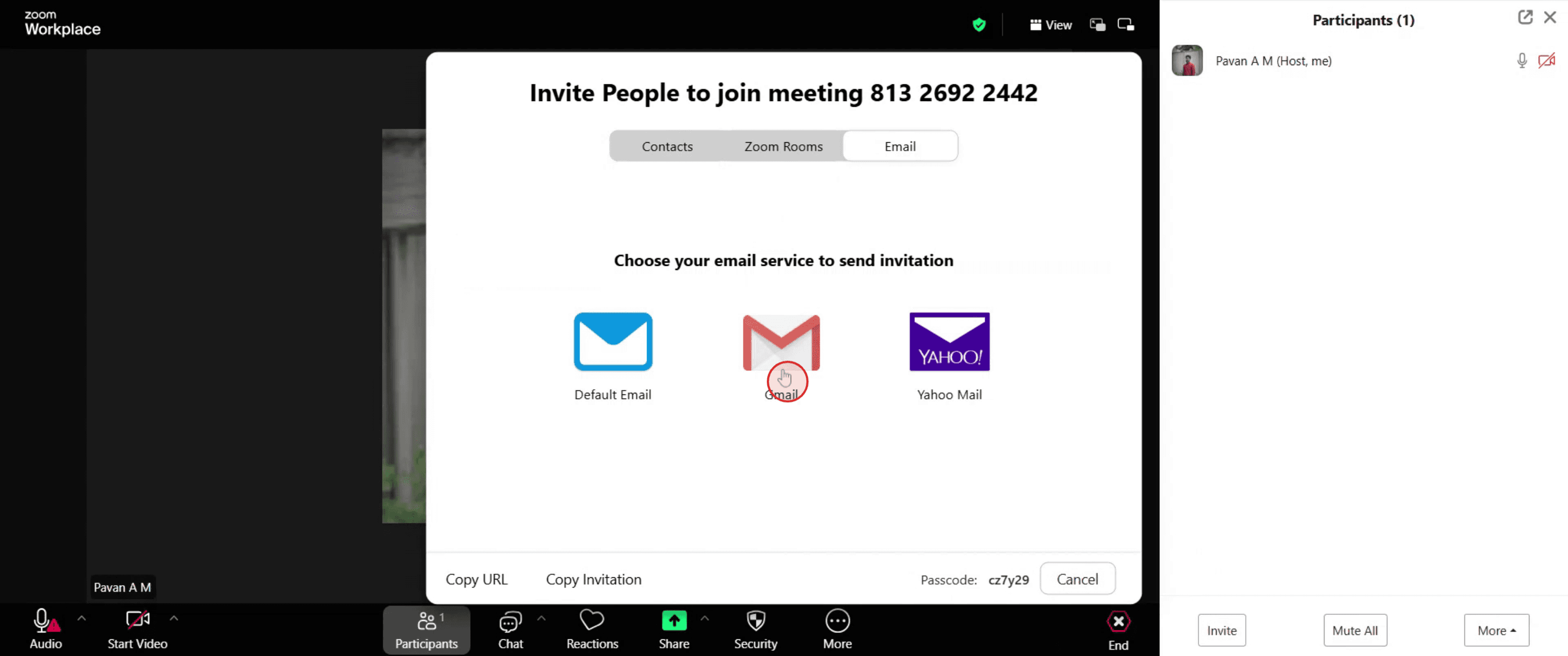
Étape 4

Choisissez 'Email' parmi les options données.

Étape 5

Ensuite, sélectionnez le service email spécifique que vous préférez utiliser.

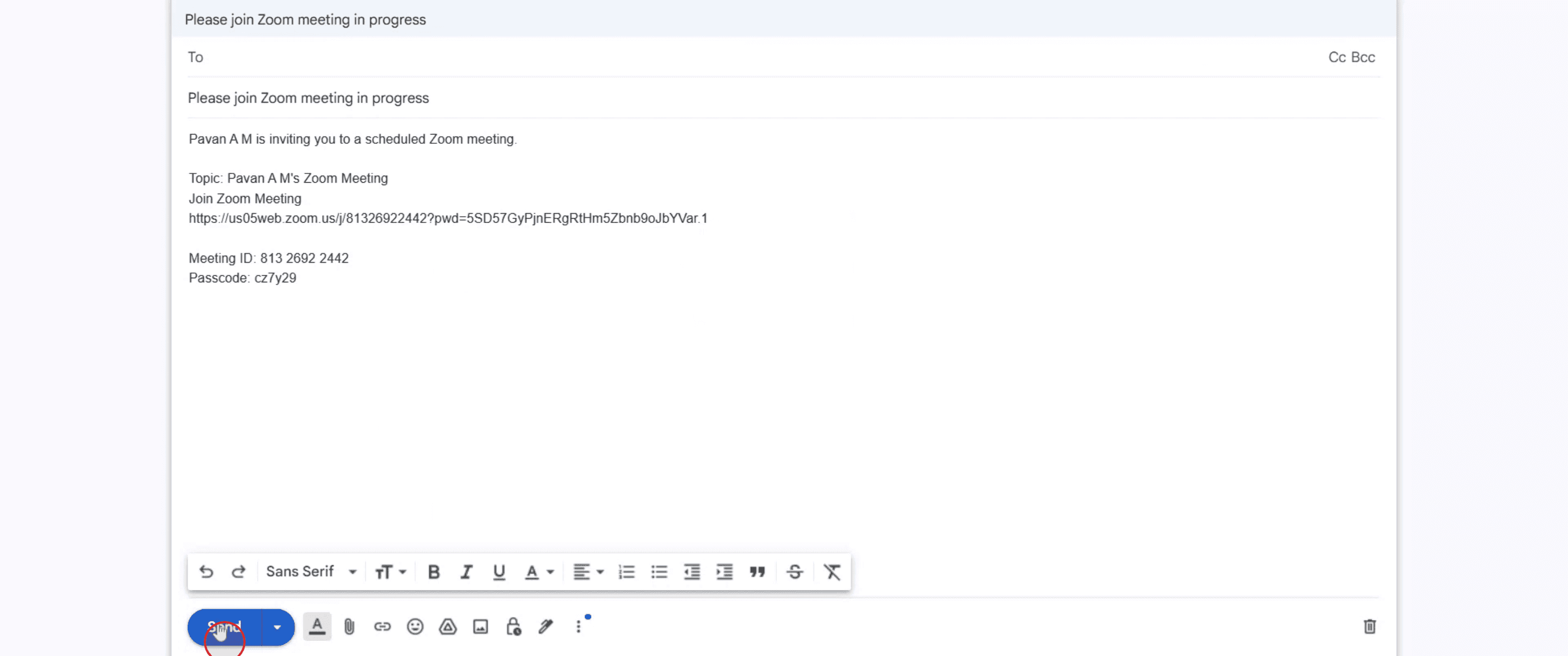
Étape 6

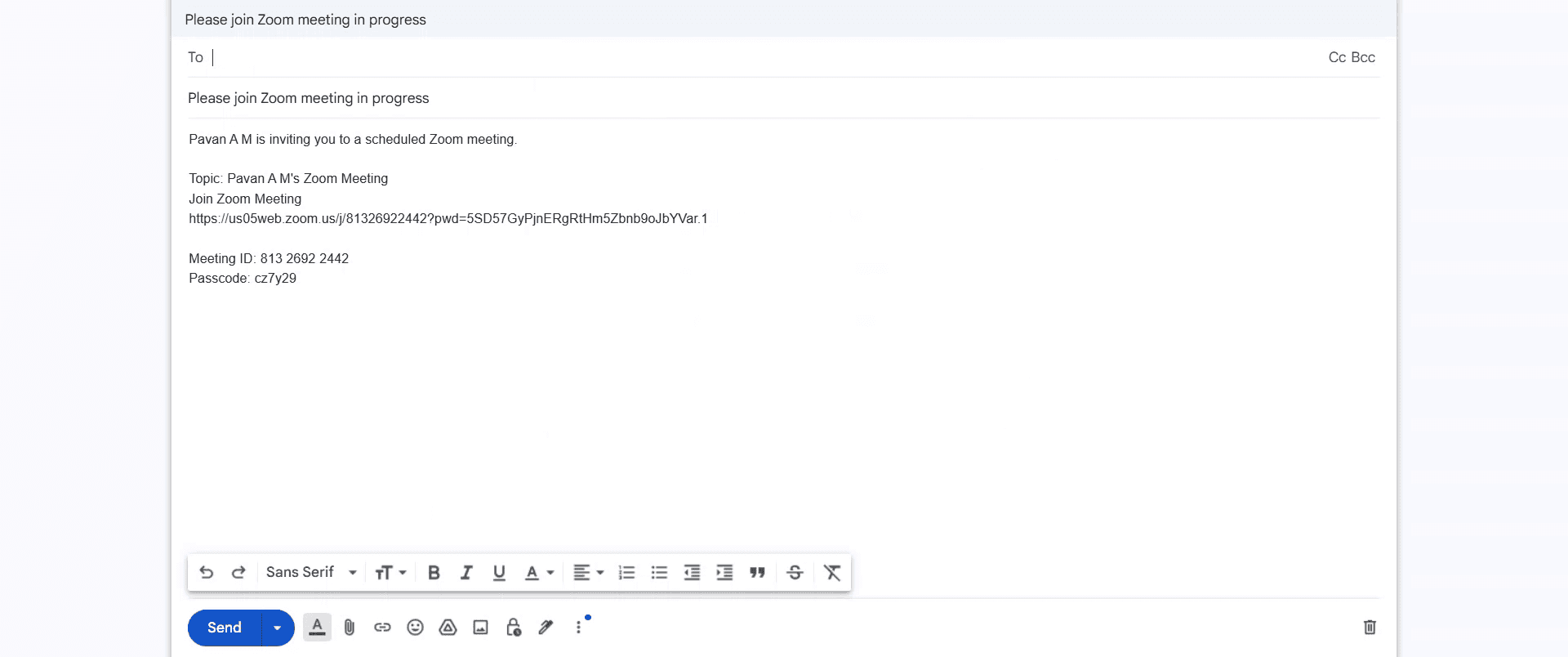
Entrez l'adresse email du participant que vous souhaitez inviter à la réunion Zoom.
Étape 7

Enfin, appuyez sur 'Envoyer' pour livrer l'invitation à la réunion Zoom au destinataire concerné.

Pour inviter quelqu'un à une réunion Zoom par email, soit copier et coller l'invitation à la réunion (y compris le lien et d'autres détails), soit utiliser la fonctionnalité "Inviter" dans l'application Zoom et sélectionner l'option email. Dans l'option email, Zoom générera un email pré-rempli avec les détails de la réunion que vous pourrez ensuite envoyer à votre(s) invité(e)(s). 

Voici une répartition plus détaillée :

1. Méthode Copier et Coller :

  • Démarrez ou planifiez votre réunion Zoom.

  • Cliquez sur "Inviter" (ou "Participants" puis "Inviter").

  • Choisissez "Copier l'invitation".

  • Ouvrez votre application de messagerie (par exemple, Gmail, Outlook).

  • Créez un nouvel email et collez l'invitation copiée dans le corps de l'email.

  • Entrez l'adresse email du destinataire et envoyez. 

2. Utilisation de l'Option Email (si disponible) :

  • Démarrez ou planifiez votre réunion Zoom.

  • Cliquez sur "Inviter".

  • Choisissez l'option "Email".

  • Zoom ouvrira généralement votre client email par défaut avec un email pré-rempli contenant les détails de la réunion.

  • Entrez l'adresse email du destinataire et envoyez. 

Guide Étape par Étape : Comment Inviter Quelqu'un à une Réunion Zoom par Email
Étape 1

Sur le tableau de bord principal de Zoom, cliquez sur 'Nouvelle Réunion' pour commencer.

Étape 2

Ensuite, allez à la barre de menu et cliquez sur 'Participants'.

Étape 3

Appuyez sur 'Inviter' ensuite.

Étape 4

Choisissez 'Email' parmi les options données.

Étape 5

Ensuite, sélectionnez le service email spécifique que vous préférez utiliser.

Étape 6

Entrez l'adresse email du participant que vous souhaitez inviter à la réunion Zoom.

Étape 7

Enfin, appuyez sur 'Envoyer' pour livrer l'invitation à la réunion Zoom au destinataire concerné.

Commencez à créer des vidéos avec notre générateur de vidéos et de documents AI gratuitement.

Commencez à créer des vidéos avec notre générateur de vidéos et de documents AI gratuitement.

Commencez à créer des vidéos avec notre générateur de vidéos et de documents AI gratuitement.

Conseils Pro pour Inviter Quelqu'un à une Réunion Zoom par Email

  1. Connectez-vous à Zoom
    Rendez-vous sur zoom.us ou ouvrez l'application de bureau Zoom et connectez-vous à votre compte.

  2. Planifiez ou Commencez une Réunion
    Cliquez sur Planifier pour organiser une réunion future ou Commencer une Réunion Maintenant pour débuter une session instantanée.

  3. Accédez à l'Invitation de Réunion
    Une fois votre réunion créée, allez dans l'onglet Réunions, sélectionnez la réunion à venir et cliquez sur Copier l'Invitation.

  4. Ouvrez Votre Client Email
    Ouvrez votre application de messagerie préférée telle que Gmail, Outlook ou Apple Mail.

  5. Rédigez un Nouveau Mail
    Cliquez sur Rédiger ou Nouveau Mail et entrez l'adresse email du destinataire dans le champ À.

  6. Collez les Détails de la Réunion
    Dans le corps de l'email, faites un clic droit et collez l'invitation Zoom que vous avez copiée plus tôt. Cela inclut le lien de participation, l'ID de réunion, le code d'accès et les options de connexion.

  7. Ajoutez un Message Personnel (Facultatif)
    Incluez un bref message sur l'objet de la réunion, l'heure et tout autre contexte pour assurer la clarté pour le destinataire.

  8. Envoyez l'Email
    Vérifiez l'email, puis cliquez sur Envoyer pour délivrer l'invitation à la réunion Zoom.

Problèmes Courants et Comment les Éviter

  1. Oublier de Copier l'Invitation
    Cliquez toujours sur Copier l'Invitation dans Zoom avant de passer à votre email pour vous assurer que tous les détails nécessaires sont inclus.

  2. Ne Pas Inclure le Lien de Participation
    Assurez-vous que l'email contient le lien complet Zoom. Sans cela, les destinataires ne pourront pas accéder facilement à la réunion.

  3. Envoyer depuis la Mauvaise Adresse Email
    Utilisez une adresse email professionnelle ou reconnue pour éviter que l'invitation ne soit envoyée dans les spams ou ignorée.

  4. Confusion de Fuseau Horaire
    Mentionnez clairement l'heure de la réunion et le fuseau horaire pour éviter toute confusion de planification.

  5. Ne Pas Vérifier le Formatage de l'Email
    Assurez-vous que le lien et les informations de la réunion restent intacts et lisibles après les avoir collés dans le corps de l'email.

Conseils Pro pour Inviter Quelqu'un à une Réunion Zoom par Email

  1. Connectez-vous à Zoom
    Rendez-vous sur zoom.us ou ouvrez l'application de bureau Zoom et connectez-vous à votre compte.

  2. Planifiez ou Commencez une Réunion
    Cliquez sur Planifier pour organiser une réunion future ou Commencer une Réunion Maintenant pour débuter une session instantanée.

  3. Accédez à l'Invitation de Réunion
    Une fois votre réunion créée, allez dans l'onglet Réunions, sélectionnez la réunion à venir et cliquez sur Copier l'Invitation.

  4. Ouvrez Votre Client Email
    Ouvrez votre application de messagerie préférée telle que Gmail, Outlook ou Apple Mail.

  5. Rédigez un Nouveau Mail
    Cliquez sur Rédiger ou Nouveau Mail et entrez l'adresse email du destinataire dans le champ À.

  6. Collez les Détails de la Réunion
    Dans le corps de l'email, faites un clic droit et collez l'invitation Zoom que vous avez copiée plus tôt. Cela inclut le lien de participation, l'ID de réunion, le code d'accès et les options de connexion.

  7. Ajoutez un Message Personnel (Facultatif)
    Incluez un bref message sur l'objet de la réunion, l'heure et tout autre contexte pour assurer la clarté pour le destinataire.

  8. Envoyez l'Email
    Vérifiez l'email, puis cliquez sur Envoyer pour délivrer l'invitation à la réunion Zoom.

Problèmes Courants et Comment les Éviter

  1. Oublier de Copier l'Invitation
    Cliquez toujours sur Copier l'Invitation dans Zoom avant de passer à votre email pour vous assurer que tous les détails nécessaires sont inclus.

  2. Ne Pas Inclure le Lien de Participation
    Assurez-vous que l'email contient le lien complet Zoom. Sans cela, les destinataires ne pourront pas accéder facilement à la réunion.

  3. Envoyer depuis la Mauvaise Adresse Email
    Utilisez une adresse email professionnelle ou reconnue pour éviter que l'invitation ne soit envoyée dans les spams ou ignorée.

  4. Confusion de Fuseau Horaire
    Mentionnez clairement l'heure de la réunion et le fuseau horaire pour éviter toute confusion de planification.

  5. Ne Pas Vérifier le Formatage de l'Email
    Assurez-vous que le lien et les informations de la réunion restent intacts et lisibles après les avoir collés dans le corps de l'email.

Questions fréquentes sur l'invitation de quelqu'un à une réunion Zoom par e-mail

  1. Ai-je besoin de l'application Zoom pour inviter quelqu'un par e-mail ?
    Non, vous pouvez programmer une réunion sur le site Web de Zoom et envoyer l'invitation manuellement depuis n'importe quel client de messagerie.

  2. Puis-je inviter quelqu'un directement via Zoom ?
    Oui, Zoom vous permet d'envoyer des invitations via votre e-mail lié (comme Gmail ou Outlook) lors du processus de planification.

  3. Que faire si la personne ne reçoit pas l'invitation ?
    Demandez-lui de vérifier son dossier de courrier indésirable et de vérifier que vous l'avez envoyée à la bonne adresse e-mail.

  4. Puis-je modifier le message d'invitation avant de l'envoyer ?
    Oui, après avoir collé l'invitation dans votre e-mail, vous pouvez ajouter ou modifier n'importe quelle partie du message.

  5. Le lien d'invitation Zoom est-il le même pour chaque réunion ?
    Non, chaque réunion programmée génère un lien unique, sauf si vous utilisez votre identifiant de réunion personnel.

  6. Comment enregistrer l'écran sur Mac ? 
    Pour enregistrer l'écran sur un Mac, vous pouvez utiliser Trupeer AI. Il vous permet de capturer l'intégralité de l'écran et offre des fonctionnalités d'IA telles que l'ajout d'avatars IA, l'ajout de voix off, le zoom avant et arrière dans la vidéo. Avec la fonction de traduction vidéo AI de trupeer, vous pouvez traduire la vidéo en plus de 30 langues. 

  7. Comment ajouter un avatar IA à l'enregistrement de l'écran ?
    Pour ajouter un avatar IA à un enregistrement d'écran, vous devrez utiliser un outil d'enregistrement d'écran IA. Trupeer AI est un outil d'enregistrement d'écran IA, qui vous aide à créer des vidéos avec plusieurs avatars, et vous aide également à créer votre propre avatar pour la vidéo.

  8. Comment enregistrer l'écran sur Windows ?
    Pour enregistrer l'écran sur Windows, vous pouvez utiliser la barre de jeu intégrée (Windows + G) ou un outil IA avancé comme Trupeer AI pour des fonctionnalités plus avancées telles que les avatars IA, la voix off, la traduction, etc.

  9. Comment ajouter une voix off à la vidéo ?
    Pour ajouter une voix off aux vidéos, téléchargez l'extension chrome trupeer ai. Une fois inscrit, téléchargez votre vidéo avec la voix, choisissez la voix off souhaitée parmi trupeer et exportez votre vidéo éditée. 

  10. Comment effectuer un zoom sur un enregistrement d'écran ?
    Pour zoomer pendant un enregistrement d'écran, utilisez les effets de zoom dans Trupeer AI qui vous permettent de zoomer avant et arrière à des moments spécifiques, améliorant l'impact visuel de votre contenu vidéo.

Les gens demandent également

Générateur de documentation technique

Guide de l'utilisateur

Logiciel de base de connaissances

Comment créer un journal dans Canva

Comment imprimer recto verso sur Canva

Comment étirer le texte dans Canva

Comment télécharger plusieurs fichiers à la fois depuis Canva

Comment estomper les bords d'une photo dans Canva

Questions fréquentes sur l'invitation de quelqu'un à une réunion Zoom par e-mail

  1. Ai-je besoin de l'application Zoom pour inviter quelqu'un par e-mail ?
    Non, vous pouvez programmer une réunion sur le site Web de Zoom et envoyer l'invitation manuellement depuis n'importe quel client de messagerie.

  2. Puis-je inviter quelqu'un directement via Zoom ?
    Oui, Zoom vous permet d'envoyer des invitations via votre e-mail lié (comme Gmail ou Outlook) lors du processus de planification.

  3. Que faire si la personne ne reçoit pas l'invitation ?
    Demandez-lui de vérifier son dossier de courrier indésirable et de vérifier que vous l'avez envoyée à la bonne adresse e-mail.

  4. Puis-je modifier le message d'invitation avant de l'envoyer ?
    Oui, après avoir collé l'invitation dans votre e-mail, vous pouvez ajouter ou modifier n'importe quelle partie du message.

  5. Le lien d'invitation Zoom est-il le même pour chaque réunion ?
    Non, chaque réunion programmée génère un lien unique, sauf si vous utilisez votre identifiant de réunion personnel.

  6. Comment enregistrer l'écran sur Mac ? 
    Pour enregistrer l'écran sur un Mac, vous pouvez utiliser Trupeer AI. Il vous permet de capturer l'intégralité de l'écran et offre des fonctionnalités d'IA telles que l'ajout d'avatars IA, l'ajout de voix off, le zoom avant et arrière dans la vidéo. Avec la fonction de traduction vidéo AI de trupeer, vous pouvez traduire la vidéo en plus de 30 langues. 

  7. Comment ajouter un avatar IA à l'enregistrement de l'écran ?
    Pour ajouter un avatar IA à un enregistrement d'écran, vous devrez utiliser un outil d'enregistrement d'écran IA. Trupeer AI est un outil d'enregistrement d'écran IA, qui vous aide à créer des vidéos avec plusieurs avatars, et vous aide également à créer votre propre avatar pour la vidéo.

  8. Comment enregistrer l'écran sur Windows ?
    Pour enregistrer l'écran sur Windows, vous pouvez utiliser la barre de jeu intégrée (Windows + G) ou un outil IA avancé comme Trupeer AI pour des fonctionnalités plus avancées telles que les avatars IA, la voix off, la traduction, etc.

  9. Comment ajouter une voix off à la vidéo ?
    Pour ajouter une voix off aux vidéos, téléchargez l'extension chrome trupeer ai. Une fois inscrit, téléchargez votre vidéo avec la voix, choisissez la voix off souhaitée parmi trupeer et exportez votre vidéo éditée. 

  10. Comment effectuer un zoom sur un enregistrement d'écran ?
    Pour zoomer pendant un enregistrement d'écran, utilisez les effets de zoom dans Trupeer AI qui vous permettent de zoomer avant et arrière à des moments spécifiques, améliorant l'impact visuel de votre contenu vidéo.

Les gens demandent également

Générateur de documentation technique

Guide de l'utilisateur

Logiciel de base de connaissances

Comment créer un journal dans Canva

Comment imprimer recto verso sur Canva

Comment étirer le texte dans Canva

Comment télécharger plusieurs fichiers à la fois depuis Canva

Comment estomper les bords d'une photo dans Canva

Commencez à créer des vidéos avec notre générateur de vidéos et de documents IA

Commencez à créer des vidéos avec notre générateur de vidéos et de documents IA

Commencez à créer des vidéos avec notre générateur de vidéos et de documents IA

Commencez à créer des vidéos avec notre générateur de vidéos et de documents IA

Vidéos et documents de produits AI instantanés à partir d'enregistrements d'écran de qualité médiocre

Commencez gratuitement

Commencez gratuitement

Découvrez la nouvelle méthode plus rapide de création de vidéos produit.

Vidéos et documents de produits IA instantanés à partir d'enregistrements d'écran bruts.

Get started for free

Commencez gratuitement

Découvrez la nouvelle méthode plus rapide de création de vidéos produit.

Vidéos et documents de produits IA instantanés à partir d'enregistrements d'écran bruts.

Get started for free

Commencez gratuitement

Découvrez la nouvelle méthode plus rapide de création de vidéos produit.

Vidéos et documents de produits IA instantanés à partir d'enregistrements d'écran bruts.

Get started for free

Commencez gratuitement