Tutoriels

Comment indenté dans Notion

Apprenez à indenter du texte, des blocs et des listes dans Notion en utilisant des raccourcis clavier et le glisser-déposer. Des étapes simples pour organiser le contenu de manière visuelle et claire.

Commencez à créer des vidéos avec notre générateur de vidéos et de documents IA

Commencez à créer des vidéos avec notre générateur de vidéos et de documents IA

Commencez à créer des vidéos avec notre générateur de vidéos et de documents IA

Voici une répartition plus détaillée :

1. Indenter : Placez le curseur au début de la ligne ou du bloc que vous souhaitez indenter.
Appuyez sur la touche Tab. Le contenu sera décalé vers la droite, créant un retrait.
2. Désindenter : Placez le curseur au début de la ligne ou du bloc indenté. Appuyez sur Shift + Tab. Le contenu sera déplacé en arrière vers le niveau d'indentation précédent. 

Guide étape par étape : Comment indenter dans Notion

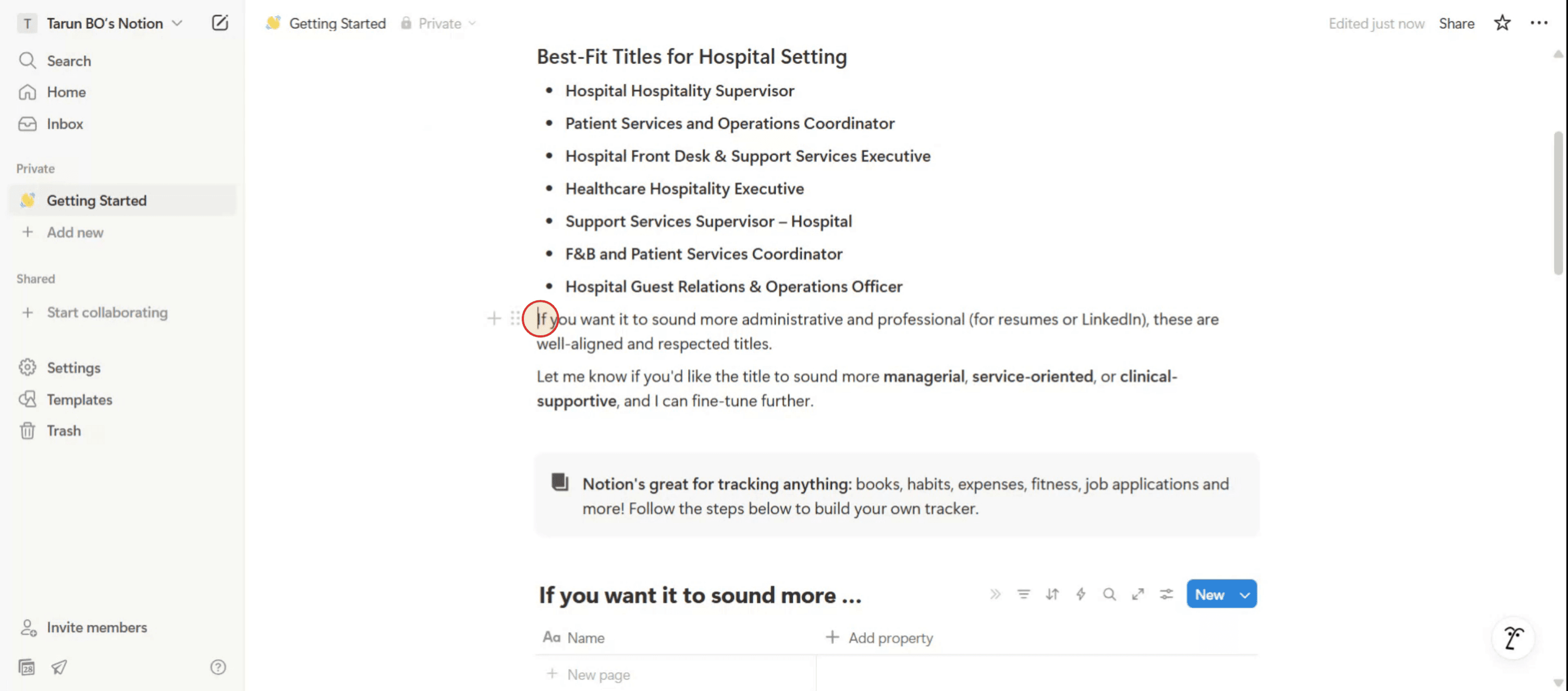
Étape 1

Commencez par placer le curseur à l'endroit où vous souhaitez indenter le texte dans Notion.

Begin by placing the cursor at the position where you wish to indent the text in Notion.

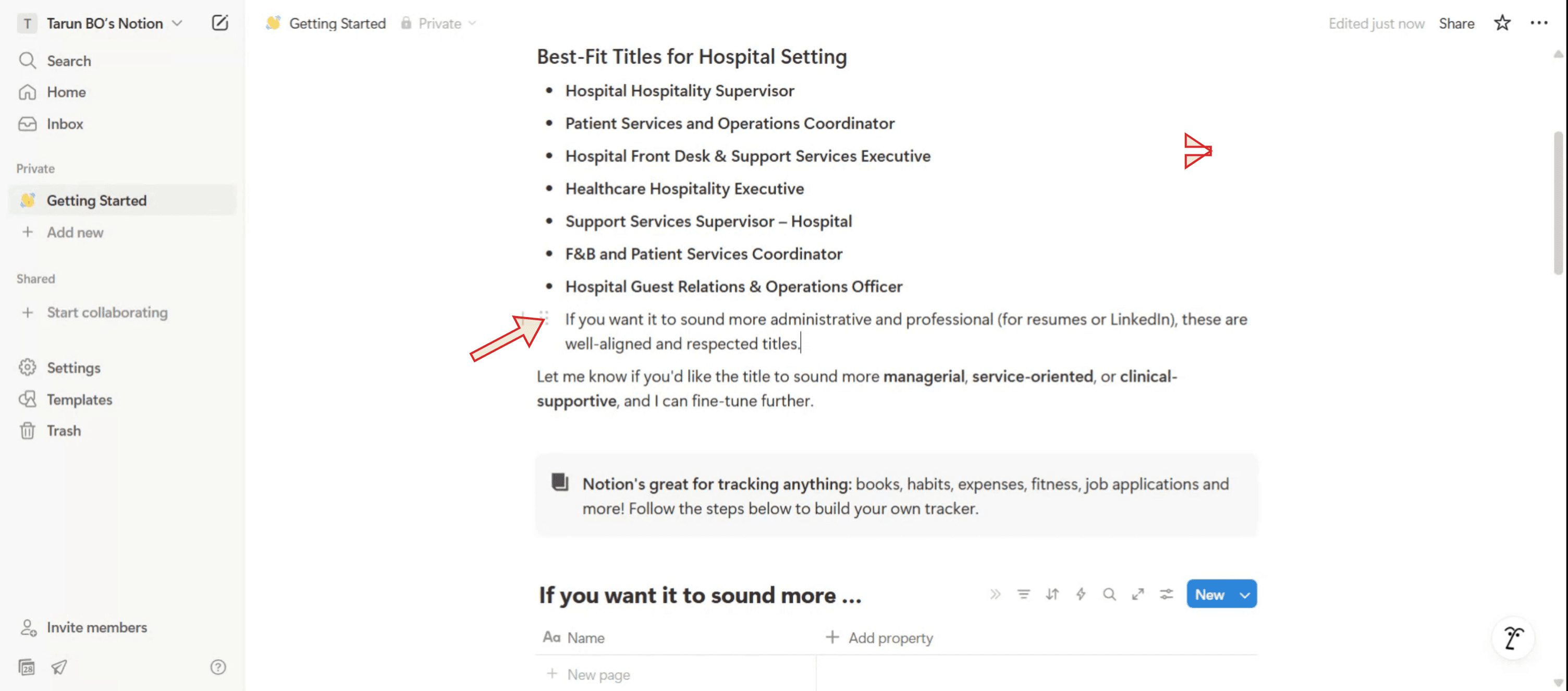
Étape 2

Ensuite, appuyez sur la touche 'Tab' de votre clavier. Vous verrez que le texte se déplace légèrement en avant.

Next, press the 'Tab' key on your keyboard. You will observe that the text moves slightly forward.

Étape 3

Il suffit de placer le curseur là et d'appuyer sur 'Shift' + 'Tab' sur le clavier. Vous verrez maintenant que le texte est revenu à sa position initiale.
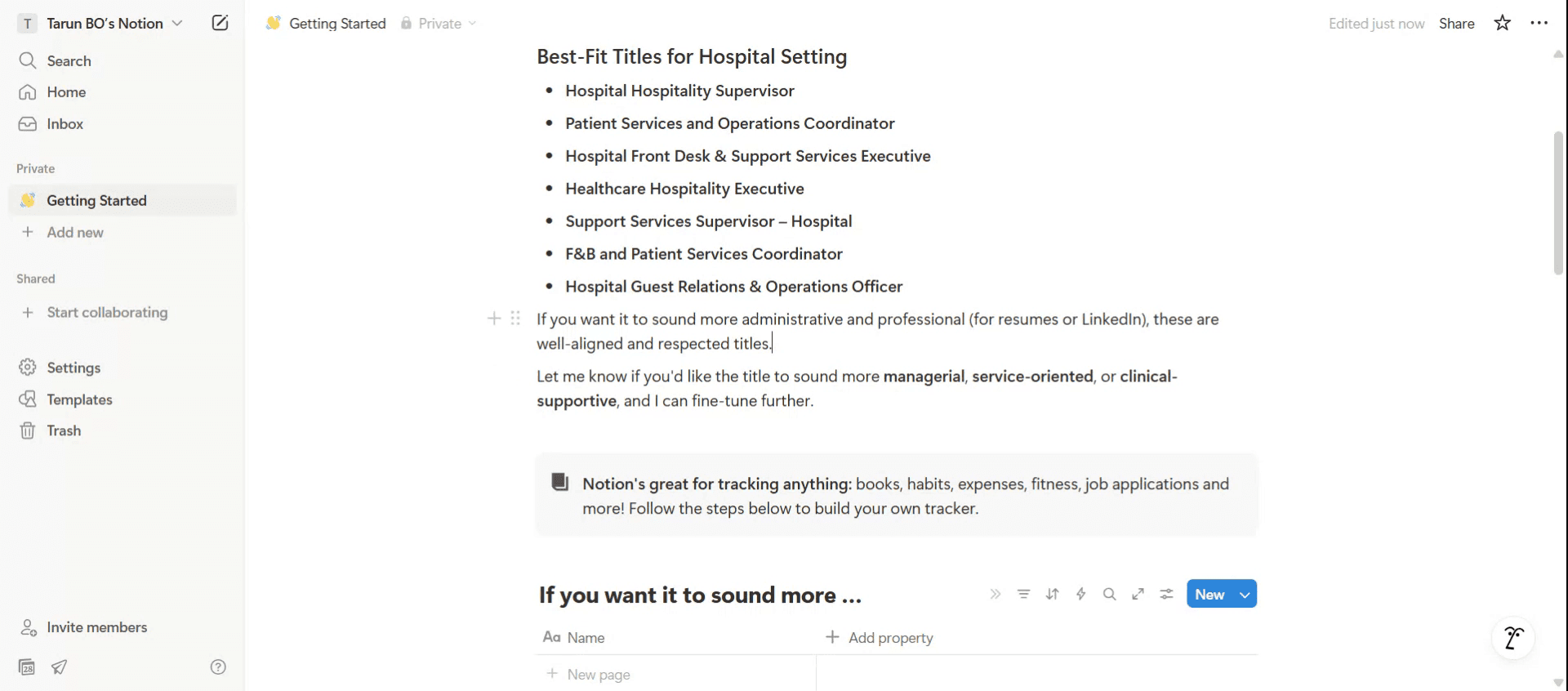
simply place the cursor there and press 'Shift' + 'Tab' on the keyboard. You will now see that the text has returned to its initial position.

Voici une répartition plus détaillée :

1. Indenter : Placez le curseur au début de la ligne ou du bloc que vous souhaitez indenter.
Appuyez sur la touche Tab. Le contenu sera décalé vers la droite, créant un retrait.
2. Désindenter : Placez le curseur au début de la ligne ou du bloc indenté. Appuyez sur Shift + Tab. Le contenu sera déplacé en arrière vers le niveau d'indentation précédent. 

Guide étape par étape : Comment indenter dans Notion

Étape 1

Commencez par placer le curseur à l'endroit où vous souhaitez indenter le texte dans Notion.

Begin by placing the cursor at the position where you wish to indent the text in Notion.

Étape 2

Ensuite, appuyez sur la touche 'Tab' de votre clavier. Vous verrez que le texte se déplace légèrement en avant.

Next, press the 'Tab' key on your keyboard. You will observe that the text moves slightly forward.

Étape 3

Il suffit de placer le curseur là et d'appuyer sur 'Shift' + 'Tab' sur le clavier. Vous verrez maintenant que le texte est revenu à sa position initiale.

simply place the cursor there and press 'Shift' + 'Tab' on the keyboard. You will now see that the text has returned to its initial position.

Commencez à créer des vidéos avec notre générateur de vidéos et de documents AI gratuitement.

Commencez à créer des vidéos avec notre générateur de vidéos et de documents AI gratuitement.

Commencez à créer des vidéos avec notre générateur de vidéos et de documents AI gratuitement.

Conseils Pro pour l'Indentation dans Notion

  1. Utilisez la touche Tab pour les points d'énumération ou les listes
    Cliquez sur un point d'énumération ou un élément numéroté et appuyez sur Tab sur votre clavier. Cela va indenter l'élément et le imbriquer sous le précédent.

  2. Utilisez Shift + Tab pour réduire l'indentation
    Si vous souhaitez inverser l'indentation, appuyez sur Shift + Tab pendant que l'élément de la liste est sélectionné. Cela déplacera l'élément d'un niveau en arrière.

  3. Utilisez la poignée de glisser-déposer
    Survolez à gauche de n'importe quel bloc pour révéler la poignée à six points. Faites-la glisser légèrement vers la droite pour l'imbriquer manuellement sous un autre bloc.

  4. Indentation de listes ou titres à bascule
    Créez une liste à bascule ou un bloc de titre. Puis appuyez sur Tab ou faites-le glisser sous un autre bloc pour indenter. Idéal pour organiser les sections.

  5. Indenter plusieurs blocs à la fois
    Maintenez Shift et cliquez pour sélectionner plusieurs blocs. Puis appuyez sur Tab pour les indenter tous ensemble en une étape.

Pièges Courants et Comment les Éviter

  1. Essayer d'indiquer les paragraphes directement
    Notion ne prend pas en charge l'indentation traditionnelle des paragraphes de texte. Utilisez plutôt des points d'énumération ou des bascules.

  2. Indenter dans les bases de données
    Vous ne pouvez pas directement indenter à l'intérieur des lignes de tableau. Utilisez des bascules ou liez des bases de données pour donner une apparence structurée similaire.

  3. Utiliser des espaces pour indenter
    Taper des espaces ne créera pas une véritable indentation. Utilisez toujours Tab ou faites glisser le bloc vers la droite.

  4. Difficulté à sélectionner plusieurs blocs
    Assurez-vous de maintenir Shift et de cliquer sur chaque bloc dans l'ordre. Ensuite, utilisez Tab pour indenter tous les blocs sélectionnés ensemble.

  5. Perdre le suivi du contenu imbriqué
    Une imbrication excessive peut rendre le contenu difficile à trouver. Gardez votre indentation simple et utilisez des bascules pour cacher les détails excessifs.

Conseils Pro pour l'Indentation dans Notion

  1. Utilisez la touche Tab pour les points d'énumération ou les listes
    Cliquez sur un point d'énumération ou un élément numéroté et appuyez sur Tab sur votre clavier. Cela va indenter l'élément et le imbriquer sous le précédent.

  2. Utilisez Shift + Tab pour réduire l'indentation
    Si vous souhaitez inverser l'indentation, appuyez sur Shift + Tab pendant que l'élément de la liste est sélectionné. Cela déplacera l'élément d'un niveau en arrière.

  3. Utilisez la poignée de glisser-déposer
    Survolez à gauche de n'importe quel bloc pour révéler la poignée à six points. Faites-la glisser légèrement vers la droite pour l'imbriquer manuellement sous un autre bloc.

  4. Indentation de listes ou titres à bascule
    Créez une liste à bascule ou un bloc de titre. Puis appuyez sur Tab ou faites-le glisser sous un autre bloc pour indenter. Idéal pour organiser les sections.

  5. Indenter plusieurs blocs à la fois
    Maintenez Shift et cliquez pour sélectionner plusieurs blocs. Puis appuyez sur Tab pour les indenter tous ensemble en une étape.

Pièges Courants et Comment les Éviter

  1. Essayer d'indiquer les paragraphes directement
    Notion ne prend pas en charge l'indentation traditionnelle des paragraphes de texte. Utilisez plutôt des points d'énumération ou des bascules.

  2. Indenter dans les bases de données
    Vous ne pouvez pas directement indenter à l'intérieur des lignes de tableau. Utilisez des bascules ou liez des bases de données pour donner une apparence structurée similaire.

  3. Utiliser des espaces pour indenter
    Taper des espaces ne créera pas une véritable indentation. Utilisez toujours Tab ou faites glisser le bloc vers la droite.

  4. Difficulté à sélectionner plusieurs blocs
    Assurez-vous de maintenir Shift et de cliquer sur chaque bloc dans l'ordre. Ensuite, utilisez Tab pour indenter tous les blocs sélectionnés ensemble.

  5. Perdre le suivi du contenu imbriqué
    Une imbrication excessive peut rendre le contenu difficile à trouver. Gardez votre indentation simple et utilisez des bascules pour cacher les détails excessifs.

Questions Fréquemment Posées sur l'Indentation dans Notion

  1. Comment indenter un point de puce dans Notion ?
    Cliquez sur le point de puce et appuyez sur la touche Tab de votre clavier. Cela l'indiquerait sous le point de puce précédent.

  2. Puis-je indenter des paragraphes normaux dans Notion ?
    Non, Notion ne prend pas en charge l'indentation standard des paragraphes. Utilisez des puces ou des bascules à la place.

  3. Comment annuler une indentation ?
    Appuyez sur Shift + Tab pour déplacer le bloc ou l'élément d'un niveau dans la hiérarchie.

  4. Puis-je indenter un titre ou un sous-titre ?
    Oui, vous pouvez indenter des titres en utilisant le glisser-déposer ou en appuyant sur Tab lorsque vous êtes positionné sous un autre bloc.

  5. Pourquoi la touche Tab ne fonctionne-t-elle pas dans certains blocs ?
    Tab ne fonctionne que sur des blocs spécifiques tels que des listes ou des puces. Pour les blocs de texte, utilisez des bascules ou glissez manuellement pour les imbriquer.

  6. Comment enregistrer l'écran sur Mac ? 
    Pour enregistrer l'écran sur un Mac, vous pouvez utiliser Trupeer AI. Il vous permet de capturer l'ensemble de l'écran et offre des capacités d'IA telles que l'ajout d'avatars IA, l'ajout de voix off, l'ajout de zoom avant et arrière dans la vidéo. Avec la fonction de traduction vidéo de Trupeer, vous pouvez traduire la vidéo en plus de 30 langues. 

  7. Comment ajouter un avatar IA à l'enregistrement d'écran ?
    Pour ajouter un avatar IA à un enregistrement d'écran, vous devez utiliser un outil d'enregistrement d'écran IA. Trupeer AI est un outil d'enregistrement d'écran IA, qui vous aide à créer des vidéos avec plusieurs avatars, et vous aide également à créer votre propre avatar pour la vidéo.

  8. Comment enregistrer l'écran sur Windows ?
    Pour enregistrer l'écran sur Windows, vous pouvez utiliser la Game Bar intégrée (Windows + G) ou un outil IA avancé comme Trupeer AI pour des fonctionnalités avancées telles que les avatars IA, la voix off, la traduction, etc.

  9. Comment ajouter une voix off à une vidéo ?
    Pour ajouter une voix off aux vidéos, téléchargez l'extension chrome trupeer ai. Une fois inscrit, téléchargez votre vidéo avec voix, choisissez la voix off souhaitée de trupeer et exportez votre vidéo éditée. 

  10. Comment faire un zoom avant sur un enregistrement d'écran ?
    Pour faire un zoom avant pendant un enregistrement d'écran, utilisez les effets de zoom dans Trupeer AI qui vous permettent de zoomer et de dézoomer à des moments spécifiques, améliorant l'impact visuel de votre contenu vidéo.

Les gens demandent aussi

Comment activer le mode sombre dans Notion

Comment centrer le texte dans Notion

Comment télécharger Notion sur Mac

Comment changer la couleur d'arrière-plan de Notion

Comment supprimer un compte Notion

Questions Fréquemment Posées sur l'Indentation dans Notion

  1. Comment indenter un point de puce dans Notion ?
    Cliquez sur le point de puce et appuyez sur la touche Tab de votre clavier. Cela l'indiquerait sous le point de puce précédent.

  2. Puis-je indenter des paragraphes normaux dans Notion ?
    Non, Notion ne prend pas en charge l'indentation standard des paragraphes. Utilisez des puces ou des bascules à la place.

  3. Comment annuler une indentation ?
    Appuyez sur Shift + Tab pour déplacer le bloc ou l'élément d'un niveau dans la hiérarchie.

  4. Puis-je indenter un titre ou un sous-titre ?
    Oui, vous pouvez indenter des titres en utilisant le glisser-déposer ou en appuyant sur Tab lorsque vous êtes positionné sous un autre bloc.

  5. Pourquoi la touche Tab ne fonctionne-t-elle pas dans certains blocs ?
    Tab ne fonctionne que sur des blocs spécifiques tels que des listes ou des puces. Pour les blocs de texte, utilisez des bascules ou glissez manuellement pour les imbriquer.

  6. Comment enregistrer l'écran sur Mac ? 
    Pour enregistrer l'écran sur un Mac, vous pouvez utiliser Trupeer AI. Il vous permet de capturer l'ensemble de l'écran et offre des capacités d'IA telles que l'ajout d'avatars IA, l'ajout de voix off, l'ajout de zoom avant et arrière dans la vidéo. Avec la fonction de traduction vidéo de Trupeer, vous pouvez traduire la vidéo en plus de 30 langues. 

  7. Comment ajouter un avatar IA à l'enregistrement d'écran ?
    Pour ajouter un avatar IA à un enregistrement d'écran, vous devez utiliser un outil d'enregistrement d'écran IA. Trupeer AI est un outil d'enregistrement d'écran IA, qui vous aide à créer des vidéos avec plusieurs avatars, et vous aide également à créer votre propre avatar pour la vidéo.

  8. Comment enregistrer l'écran sur Windows ?
    Pour enregistrer l'écran sur Windows, vous pouvez utiliser la Game Bar intégrée (Windows + G) ou un outil IA avancé comme Trupeer AI pour des fonctionnalités avancées telles que les avatars IA, la voix off, la traduction, etc.

  9. Comment ajouter une voix off à une vidéo ?
    Pour ajouter une voix off aux vidéos, téléchargez l'extension chrome trupeer ai. Une fois inscrit, téléchargez votre vidéo avec voix, choisissez la voix off souhaitée de trupeer et exportez votre vidéo éditée. 

  10. Comment faire un zoom avant sur un enregistrement d'écran ?
    Pour faire un zoom avant pendant un enregistrement d'écran, utilisez les effets de zoom dans Trupeer AI qui vous permettent de zoomer et de dézoomer à des moments spécifiques, améliorant l'impact visuel de votre contenu vidéo.

Les gens demandent aussi

Comment activer le mode sombre dans Notion

Comment centrer le texte dans Notion

Comment télécharger Notion sur Mac

Comment changer la couleur d'arrière-plan de Notion

Comment supprimer un compte Notion

Commencez à créer des vidéos avec notre générateur de vidéos et de documents IA

Commencez à créer des vidéos avec notre générateur de vidéos et de documents IA

Commencez à créer des vidéos avec notre générateur de vidéos et de documents IA

Commencez à créer des vidéos avec notre générateur de vidéos et de documents IA

Vidéos et documents de produits AI instantanés à partir d'enregistrements d'écran de qualité médiocre

Découvrez la nouvelle méthode plus rapide de création de vidéos produit.

Vidéos et documents de produits IA instantanés à partir d'enregistrements d'écran bruts.

Découvrez la nouvelle méthode plus rapide de création de vidéos produit.

Vidéos et documents de produits IA instantanés à partir d'enregistrements d'écran bruts.

Découvrez la nouvelle méthode plus rapide de création de vidéos produit.

Vidéos et documents de produits IA instantanés à partir d'enregistrements d'écran bruts.