Tutoriels

Comment créer un lien hypertexte dans Teams

Vous voulez ajouter un lien cliquable dans Microsoft Teams ? Apprenez à créer des hyperliens dans les discussions, les canaux et les messages en utilisant des méthodes de formatage ou de raccourci simples.

Utiliser le menu de formatage 

Tapez et sélectionnez : Dans la zone de message du chat ou du canal, tapez le texte que vous souhaitez rendre cliquable.
Sélectionnez le texte : Mettez en surbrillance le texte que vous souhaitez transformer en un lien hypertexte.
Insérer un lien : Sélectionnez le bouton "Format" (un "A" avec un crayon) en dessous de la zone de message, puis choisissez "Insérer un lien".
Entrer les détails : Une boîte de dialogue apparaîtra. Entrez le texte que vous souhaitez afficher et l'URL dans le champ "Adresse".
Insérer : Cliquez sur "Insérer" pour appliquer le lien hypertexte.

Guide étape par étape : Comment créer un lien hypertexte dans Teams

Étape 1

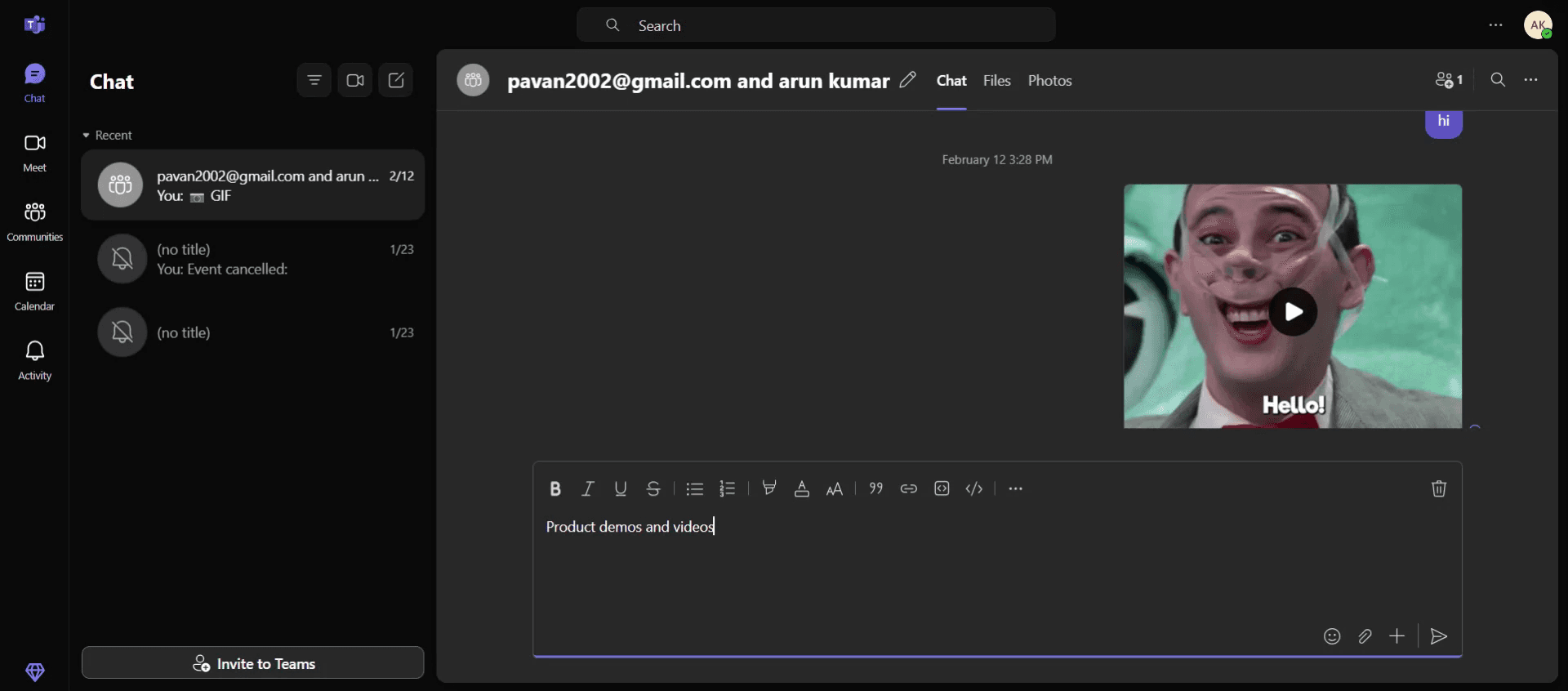
Commencez par taper ou entrer le texte souhaité dans la console de message de Microsoft Teams. Une fois le texte saisi, le menu de formatage apparaîtra.

Begin by typing or entering the desired text in the message console of Microsoft Teams. Once the text is entered, the formatting menu will appear.

Étape 2

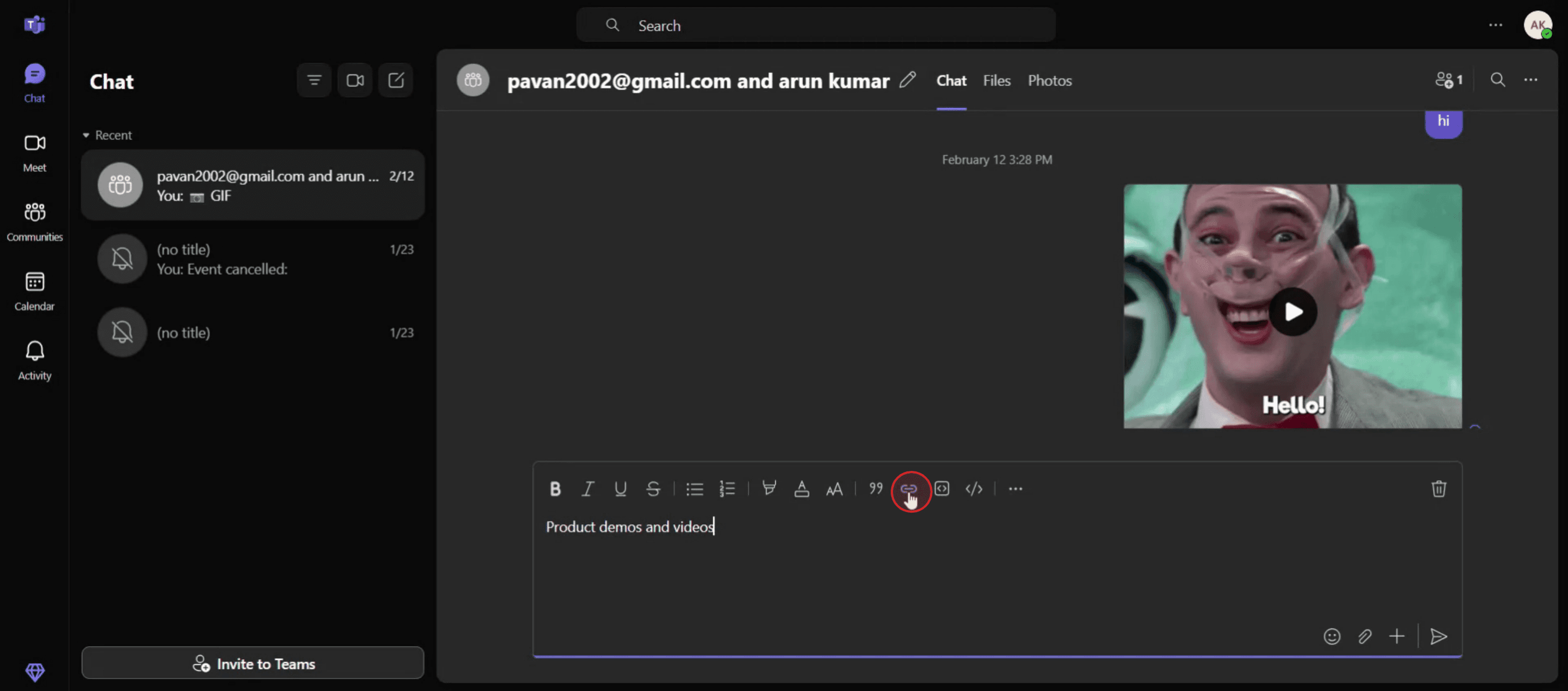
Procédez à cliquer sur l'option "Insérer un lien" dans le menu de formatage.

Proceed to click on the "Insert Link" option within the formatting menu.

Étape 3

Entrez le texte que vous souhaitez transformer en lien hypertexte dans le champ désigné. Dans la barre d'adresse, copiez et collez l'URL souhaitée.
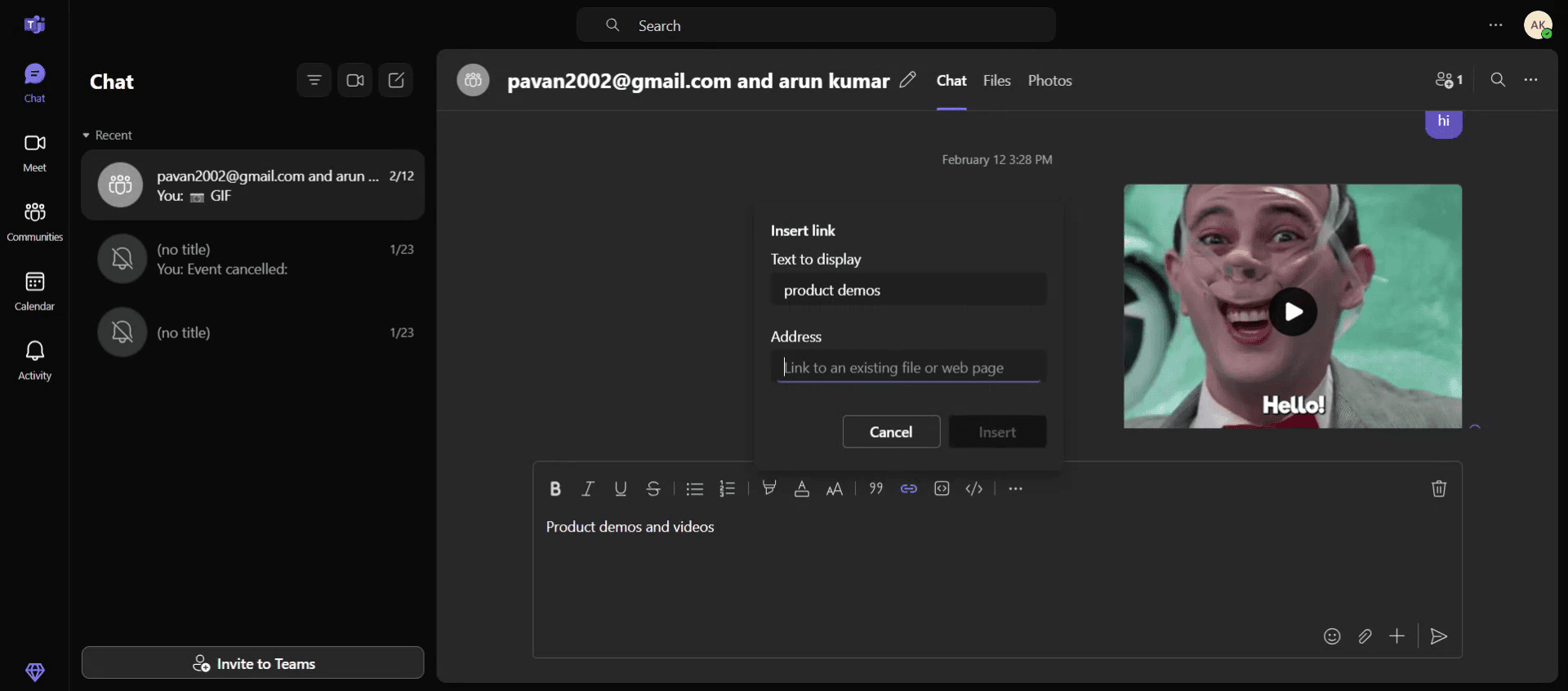
Enter the text you wish to hyperlink in the designated field. In the address bar, copy and paste the desired URL.

Étape 4

Après avoir saisi les détails nécessaires, cliquez sur le bouton "Insérer" pour appliquer le lien hypertexte.
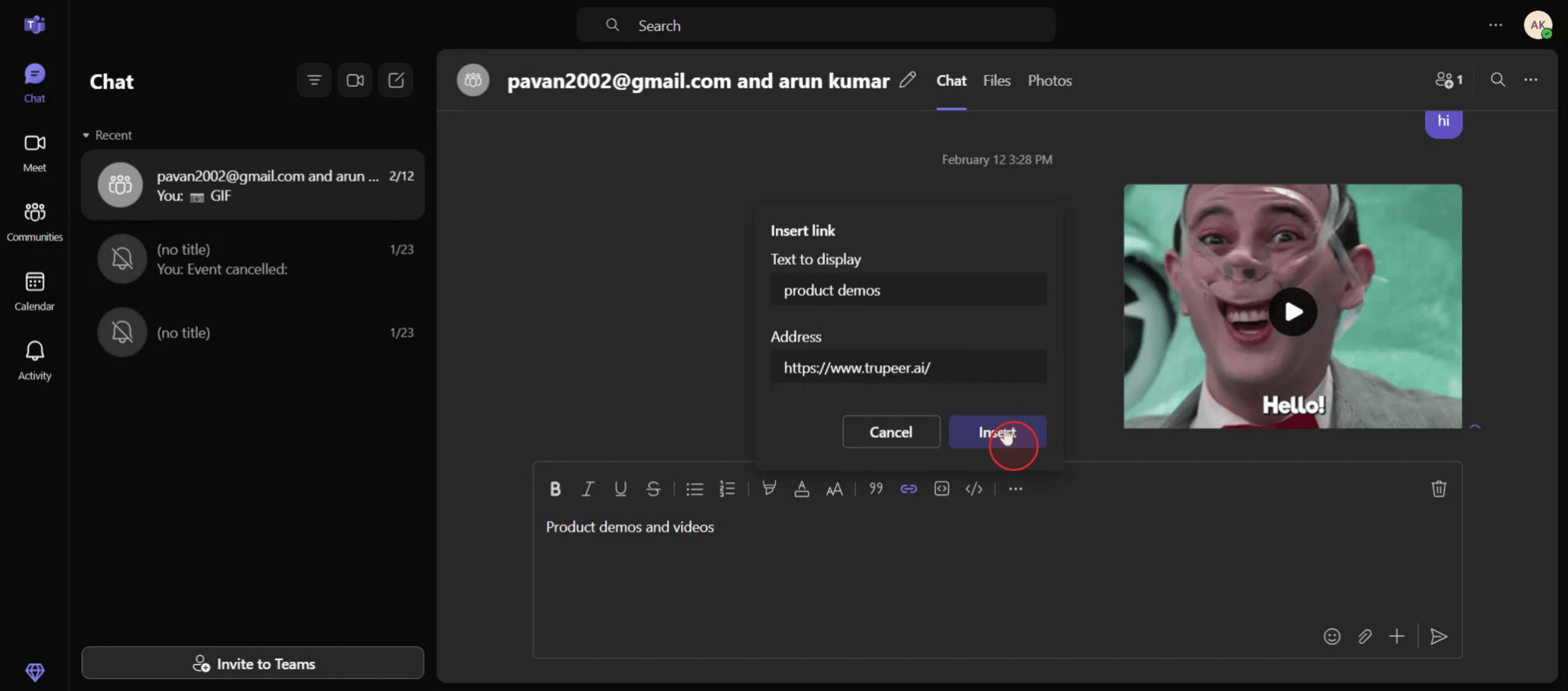
After entering the necessary details, click on the "Insert" button to apply the hyperlink.

Étape 5

Le texte est maintenant correctement lié à l'URL spécifiée.

The text is now successfully hyperlinked to the specified URL.

Conseils Pro pour le lien hypertexte dans Microsoft Teams

  1. Ouvrir le chat ou le canal Teams
    Commencez par naviguer vers le chat ou le canal où vous souhaitez partager votre lien hypertexte.

  2. Rédiger ou coller votre texte
    Écrivez le message ou le texte dans lequel vous souhaitez intégrer le lien hypertexte. Par exemple, vous pouvez écrire quelque chose comme "Cliquez ici pour plus de détails."

  3. Mettre en surbrillance le texte à transformer en lien hypertexte
    Utilisez votre souris ou votre clavier pour sélectionner la portion de texte que vous souhaitez rendre cliquable.

  4. Ouvrir le menu de formatage
    Cliquez sur l'icône Format (le "A" avec un pinceau en dessous de la zone de message) pour ouvrir des options de formatage supplémentaires.

  5. Cliquez sur l'icône de lien
    Dans la barre d'outils de formatage, cliquez sur l'icône de chaîne (Insérer un lien). Cela ouvre une petite fenêtre contextuelle où vous pouvez ajouter un lien hypertexte.

Pièges courants et comment les éviter

  1. Option Insérer un lien non affichée
    Si vous ne voyez pas l'icône de lien, assurez-vous d'avoir d'abord cliqué sur le bouton de format. L'option n'apparaît que dans l'éditeur étendu.

  2. Lien ne fonctionne pas après l'envoi
    Vérifiez que vous avez copié l'URL complète, y compris "https://" au début. Sans cela, le lien peut ne pas s'ouvrir correctement.

  3. Lien hypertexte sur le texte incorrect
    Assurez-vous de ne mettre en surbrillance que la portion du message que vous souhaitez lier. Si rien n'est sélectionné, Teams peut ne pas permettre l'insertion.

  4. Panneau de formatage non disponible sur mobile
    L'application de bureau offre plus d'outils de formatage de liens hypertextes que la version mobile. Pour un formatage complexe, utilisez Teams sur un ordinateur.

  5. Utilisation excessive de longues URL
    Au lieu de publier des URL brutes, liez un texte propre et descriptif pour maintenir des messages lisibles et professionnels.

Questions Fréquemment Posées sur le lien hypertexte dans Microsoft Teams

  1. Puis-je créer un lien hypertexte dans les messages Teams?
    Oui, vous pouvez utiliser le menu de formatage pour insérer un lien hypertexte sur du texte sélectionné.

  2. Comment créer un lien cliquable sans outils de formatage?
    Collez l'URL complète (commençant par https://) directement dans le message. Teams le rendra cliquable automatiquement.

  3. Puis-je ajouter plusieurs liens hypertextes dans un seul message?
    Oui, utilisez l'outil de formatage pour insérer plusieurs liens hypertextes dans le corps d'un message.

  4. Pourquoi ne puis-je pas créer de liens hypertextes sur mobile?
    L'application mobile a des fonctionnalités de formatage limitées. Utilisez la version de bureau pour insérer des liens textuels.

  5. Comment modifier un lien hypertexte après l'avoir ajouté?
    Cliquez à nouveau sur l'icône de format, sélectionnez le texte lié, cliquez sur l'icône de lien et apportez vos modifications.

  6. Comment enregistrer l'écran sur Mac? 
    Pour enregistrer l'écran sur un Mac, vous pouvez utiliser Trupeer AI. Il vous permet de capturer l'ensemble de l'écran et fournit des fonctionnalités d'IA telles que l'ajout d'avatars IA, l'ajout de voix off, l'ajout de zoom avant et arrière dans la vidéo. Avec la fonction de traduction vidéo IA de trupeer, vous pouvez traduire la vidéo en 30+ langues. 

  7. Comment ajouter un avatar IA à un enregistrement d'écran?
    Pour ajouter un avatar IA à un enregistrement d'écran, vous devrez utiliser un outil d'enregistrement d'écran IA. Trupeer AI est un outil d'enregistrement d'écran IA, qui vous aide à créer des vidéos avec plusieurs avatars, vous aide également à créer votre propre avatar pour la vidéo.

  8. Comment enregistrer l'écran sous Windows?
    Pour enregistrer l'écran sous Windows, vous pouvez utiliser la barre de jeu intégrée (Windows + G) ou un outil IA avancé comme Trupeer AI pour des fonctionnalités plus avancées telles que des avatars IA, des voix off, des traductions, etc.

  9. Comment ajouter une voix off à une vidéo?
    Pour ajouter une voix off à des vidéos, téléchargez l'extension chrome de trupeer ai. Une fois inscrit, téléchargez votre vidéo avec une voix, choisissez la voix off souhaitée parmi trupeer et exportez votre vidéo éditée. 

  10. Comment faire un zoom sur un enregistrement d'écran?
    Pour faire un zoom lors d'un enregistrement d'écran, utilisez les effets de zoom dans Trupeer AI qui vous permettent de zoomer et de dézoomer à des moments spécifiques, améliorant l'impact visuel de votre contenu vidéo.

Utiliser le menu de formatage 

Tapez et sélectionnez : Dans la zone de message du chat ou du canal, tapez le texte que vous souhaitez rendre cliquable.
Sélectionnez le texte : Mettez en surbrillance le texte que vous souhaitez transformer en un lien hypertexte.
Insérer un lien : Sélectionnez le bouton "Format" (un "A" avec un crayon) en dessous de la zone de message, puis choisissez "Insérer un lien".
Entrer les détails : Une boîte de dialogue apparaîtra. Entrez le texte que vous souhaitez afficher et l'URL dans le champ "Adresse".
Insérer : Cliquez sur "Insérer" pour appliquer le lien hypertexte.

Guide étape par étape : Comment créer un lien hypertexte dans Teams

Étape 1

Commencez par taper ou entrer le texte souhaité dans la console de message de Microsoft Teams. Une fois le texte saisi, le menu de formatage apparaîtra.

Begin by typing or entering the desired text in the message console of Microsoft Teams. Once the text is entered, the formatting menu will appear.

Étape 2

Procédez à cliquer sur l'option "Insérer un lien" dans le menu de formatage.

Proceed to click on the "Insert Link" option within the formatting menu.

Étape 3

Entrez le texte que vous souhaitez transformer en lien hypertexte dans le champ désigné. Dans la barre d'adresse, copiez et collez l'URL souhaitée.

Enter the text you wish to hyperlink in the designated field. In the address bar, copy and paste the desired URL.

Étape 4

Après avoir saisi les détails nécessaires, cliquez sur le bouton "Insérer" pour appliquer le lien hypertexte.

After entering the necessary details, click on the "Insert" button to apply the hyperlink.

Étape 5

Le texte est maintenant correctement lié à l'URL spécifiée.

The text is now successfully hyperlinked to the specified URL.

Conseils Pro pour le lien hypertexte dans Microsoft Teams

  1. Ouvrir le chat ou le canal Teams
    Commencez par naviguer vers le chat ou le canal où vous souhaitez partager votre lien hypertexte.

  2. Rédiger ou coller votre texte
    Écrivez le message ou le texte dans lequel vous souhaitez intégrer le lien hypertexte. Par exemple, vous pouvez écrire quelque chose comme "Cliquez ici pour plus de détails."

  3. Mettre en surbrillance le texte à transformer en lien hypertexte
    Utilisez votre souris ou votre clavier pour sélectionner la portion de texte que vous souhaitez rendre cliquable.

  4. Ouvrir le menu de formatage
    Cliquez sur l'icône Format (le "A" avec un pinceau en dessous de la zone de message) pour ouvrir des options de formatage supplémentaires.

  5. Cliquez sur l'icône de lien
    Dans la barre d'outils de formatage, cliquez sur l'icône de chaîne (Insérer un lien). Cela ouvre une petite fenêtre contextuelle où vous pouvez ajouter un lien hypertexte.

Pièges courants et comment les éviter

  1. Option Insérer un lien non affichée
    Si vous ne voyez pas l'icône de lien, assurez-vous d'avoir d'abord cliqué sur le bouton de format. L'option n'apparaît que dans l'éditeur étendu.

  2. Lien ne fonctionne pas après l'envoi
    Vérifiez que vous avez copié l'URL complète, y compris "https://" au début. Sans cela, le lien peut ne pas s'ouvrir correctement.

  3. Lien hypertexte sur le texte incorrect
    Assurez-vous de ne mettre en surbrillance que la portion du message que vous souhaitez lier. Si rien n'est sélectionné, Teams peut ne pas permettre l'insertion.

  4. Panneau de formatage non disponible sur mobile
    L'application de bureau offre plus d'outils de formatage de liens hypertextes que la version mobile. Pour un formatage complexe, utilisez Teams sur un ordinateur.

  5. Utilisation excessive de longues URL
    Au lieu de publier des URL brutes, liez un texte propre et descriptif pour maintenir des messages lisibles et professionnels.

Questions Fréquemment Posées sur le lien hypertexte dans Microsoft Teams

  1. Puis-je créer un lien hypertexte dans les messages Teams?
    Oui, vous pouvez utiliser le menu de formatage pour insérer un lien hypertexte sur du texte sélectionné.

  2. Comment créer un lien cliquable sans outils de formatage?
    Collez l'URL complète (commençant par https://) directement dans le message. Teams le rendra cliquable automatiquement.

  3. Puis-je ajouter plusieurs liens hypertextes dans un seul message?
    Oui, utilisez l'outil de formatage pour insérer plusieurs liens hypertextes dans le corps d'un message.

  4. Pourquoi ne puis-je pas créer de liens hypertextes sur mobile?
    L'application mobile a des fonctionnalités de formatage limitées. Utilisez la version de bureau pour insérer des liens textuels.

  5. Comment modifier un lien hypertexte après l'avoir ajouté?
    Cliquez à nouveau sur l'icône de format, sélectionnez le texte lié, cliquez sur l'icône de lien et apportez vos modifications.

  6. Comment enregistrer l'écran sur Mac? 
    Pour enregistrer l'écran sur un Mac, vous pouvez utiliser Trupeer AI. Il vous permet de capturer l'ensemble de l'écran et fournit des fonctionnalités d'IA telles que l'ajout d'avatars IA, l'ajout de voix off, l'ajout de zoom avant et arrière dans la vidéo. Avec la fonction de traduction vidéo IA de trupeer, vous pouvez traduire la vidéo en 30+ langues. 

  7. Comment ajouter un avatar IA à un enregistrement d'écran?
    Pour ajouter un avatar IA à un enregistrement d'écran, vous devrez utiliser un outil d'enregistrement d'écran IA. Trupeer AI est un outil d'enregistrement d'écran IA, qui vous aide à créer des vidéos avec plusieurs avatars, vous aide également à créer votre propre avatar pour la vidéo.

  8. Comment enregistrer l'écran sous Windows?
    Pour enregistrer l'écran sous Windows, vous pouvez utiliser la barre de jeu intégrée (Windows + G) ou un outil IA avancé comme Trupeer AI pour des fonctionnalités plus avancées telles que des avatars IA, des voix off, des traductions, etc.

  9. Comment ajouter une voix off à une vidéo?
    Pour ajouter une voix off à des vidéos, téléchargez l'extension chrome de trupeer ai. Une fois inscrit, téléchargez votre vidéo avec une voix, choisissez la voix off souhaitée parmi trupeer et exportez votre vidéo éditée. 

  10. Comment faire un zoom sur un enregistrement d'écran?
    Pour faire un zoom lors d'un enregistrement d'écran, utilisez les effets de zoom dans Trupeer AI qui vous permettent de zoomer et de dézoomer à des moments spécifiques, améliorant l'impact visuel de votre contenu vidéo.

Commencez à créer des vidéos avec notre générateur de vidéos et de documents IA

Commencez à créer des vidéos avec notre générateur de vidéos et de documents IA

Commencez à créer des vidéos avec notre générateur de vidéos et de documents IA

Commencez à créer des vidéos avec notre générateur de vidéos et de documents AI gratuitement.

Commencez à créer des vidéos avec notre générateur de vidéos et de documents AI gratuitement.

Commencez à créer des vidéos avec notre générateur de vidéos et de documents AI gratuitement.

Commencez à créer des vidéos avec notre générateur de vidéos et de documents IA

Vidéos et documents de produits AI instantanés à partir d'enregistrements d'écran de qualité médiocre

Découvrez la nouvelle méthode plus rapide de création de vidéos produit.

Vidéos et documents de produits IA instantanés à partir d'enregistrements d'écran bruts.

Découvrez la nouvelle méthode plus rapide de création de vidéos produit.

Vidéos et documents de produits IA instantanés à partir d'enregistrements d'écran bruts.

Découvrez la nouvelle méthode plus rapide de création de vidéos produit.

Vidéos et documents de produits IA instantanés à partir d'enregistrements d'écran bruts.