Tutoriels

Comment trouver la clé d'hôte Zoom

Découvrez comment trouver votre clé d'hôte Zoom pour revendiquer les contrôles d'hôte pendant une réunion. Guide étape par étape pour localiser et gérer votre clé d'hôte dans les paramètres Zoom.

Commencez à créer des vidéos avec notre générateur de vidéos et de documents IA

Commencez à créer des vidéos avec notre générateur de vidéos et de documents IA

Commencez à créer des vidéos avec notre générateur de vidéos et de documents IA

Pour trouver votre clé d'hôte Zoom, vous devez vous connecter au portail web Zoom et naviguer vers votre profil. La clé d'hôte se trouve dans la section "Réunion" et peut être consultée en sélectionnant l'icône de l'œil à côté. Vous pouvez également modifier et personnaliser votre clé d'hôte depuis cette section. 

Voici une répartition plus détaillée :

  1. Connectez-vous au portail web Zoom : Rendez-vous sur le site web Zoom et connectez-vous avec vos identifiants de compte Zoom. 

  2. Naviguez vers votre profil : Dans le panneau de navigation, cliquez sur "Profil". 

  3. Trouver la clé d'hôte : Faites défiler vers le bas jusqu'à la section "Réunion". 

  4. Voir ou modifier la clé d'hôte : Cliquez sur l'icône de l'œil à côté de "Clé d'hôte" pour la voir, ou cliquez sur "Modifier" pour la changer. 

  5. Note de sécurité : Votre clé d'hôte est liée à votre compte, pas à une réunion spécifique, et doit être traitée comme un mot de passe. Ne la partagez pas sauf si c'est absolument nécessaire et changez-la immédiatement si vous le faites. 

Guide étape par étape : Comment trouver la clé d'hôte Zoom

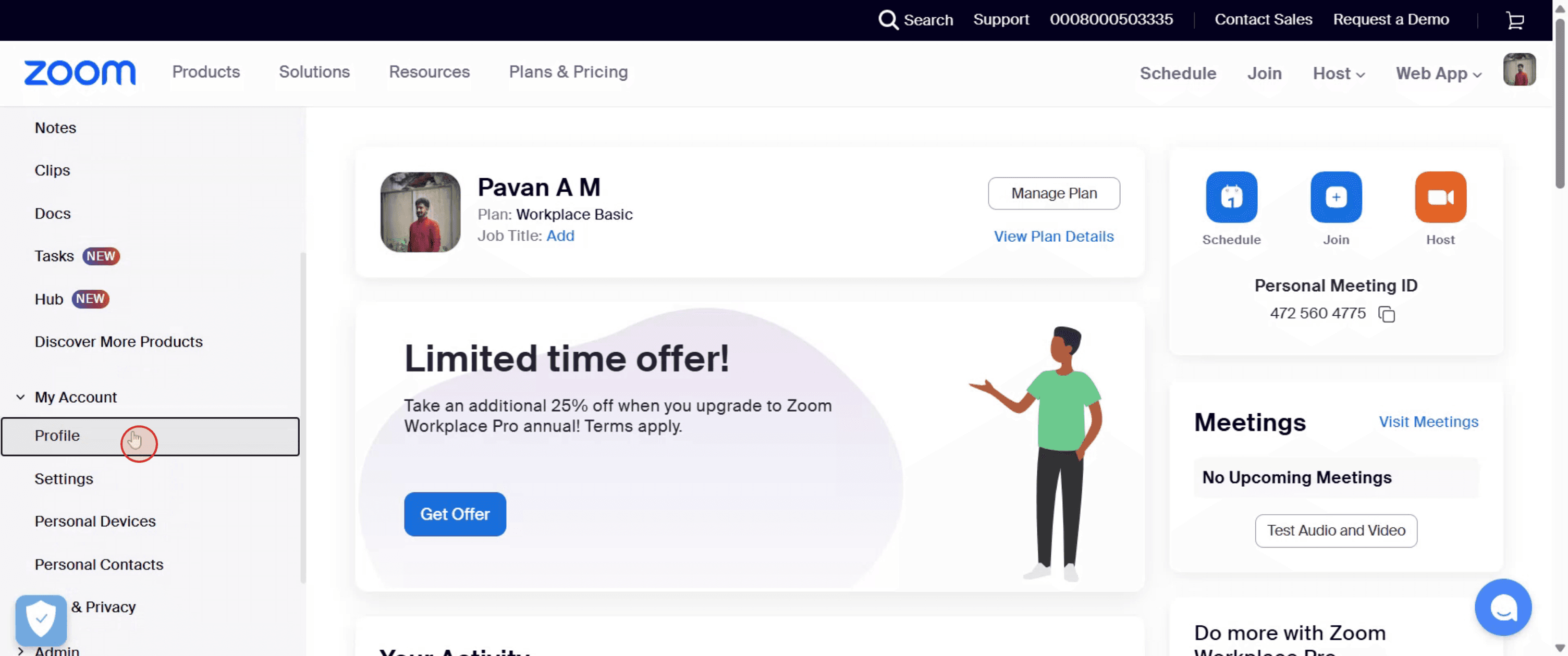
Étape 1

Rendez-vous dans le panneau de gauche, puis sélectionnez 'Profil'.

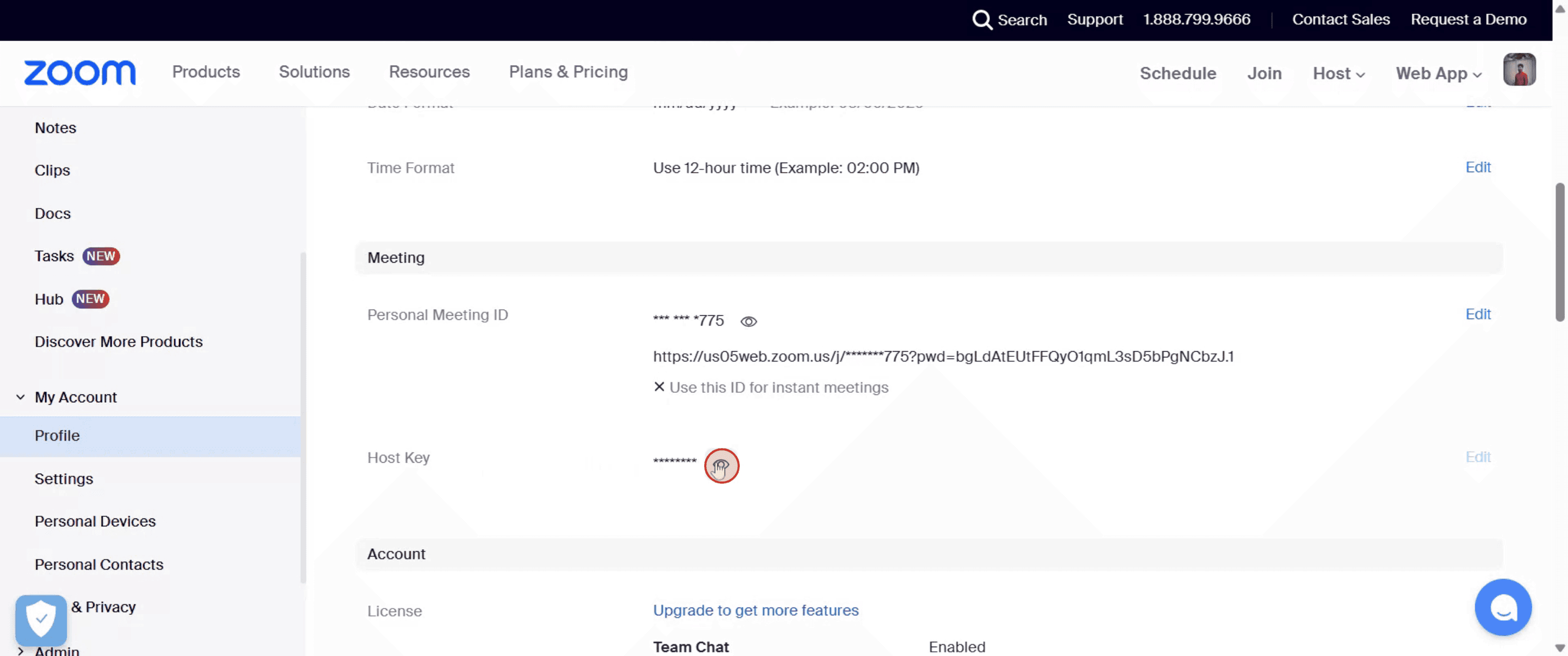
Étape 2

Sous la section Réunion, trouvez 'Clé d'hôte' puis cliquez sur le bouton 'Voir' à côté.

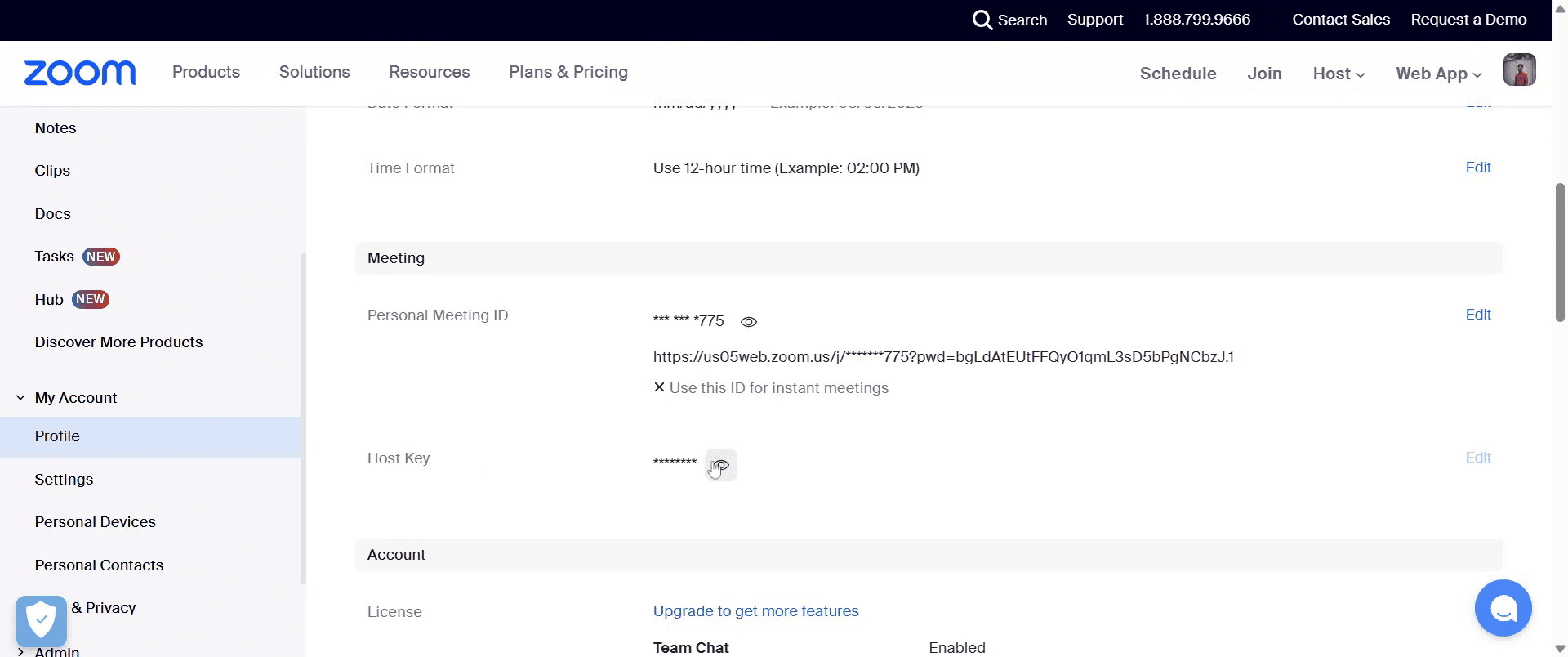
Étape 3

Après avoir complété ces étapes, la série de chiffres dissimulée dans des caractères astérisques sera révélée comme votre clé d'hôte Zoom.

Pour trouver votre clé d'hôte Zoom, vous devez vous connecter au portail web Zoom et naviguer vers votre profil. La clé d'hôte se trouve dans la section "Réunion" et peut être consultée en sélectionnant l'icône de l'œil à côté. Vous pouvez également modifier et personnaliser votre clé d'hôte depuis cette section. 

Voici une répartition plus détaillée :

  1. Connectez-vous au portail web Zoom : Rendez-vous sur le site web Zoom et connectez-vous avec vos identifiants de compte Zoom. 

  2. Naviguez vers votre profil : Dans le panneau de navigation, cliquez sur "Profil". 

  3. Trouver la clé d'hôte : Faites défiler vers le bas jusqu'à la section "Réunion". 

  4. Voir ou modifier la clé d'hôte : Cliquez sur l'icône de l'œil à côté de "Clé d'hôte" pour la voir, ou cliquez sur "Modifier" pour la changer. 

  5. Note de sécurité : Votre clé d'hôte est liée à votre compte, pas à une réunion spécifique, et doit être traitée comme un mot de passe. Ne la partagez pas sauf si c'est absolument nécessaire et changez-la immédiatement si vous le faites. 

Guide étape par étape : Comment trouver la clé d'hôte Zoom

Étape 1

Rendez-vous dans le panneau de gauche, puis sélectionnez 'Profil'.

Étape 2

Sous la section Réunion, trouvez 'Clé d'hôte' puis cliquez sur le bouton 'Voir' à côté.

Étape 3

Après avoir complété ces étapes, la série de chiffres dissimulée dans des caractères astérisques sera révélée comme votre clé d'hôte Zoom.

Commencez à créer des vidéos avec notre générateur de vidéos et de documents AI gratuitement.

Commencez à créer des vidéos avec notre générateur de vidéos et de documents AI gratuitement.

Commencez à créer des vidéos avec notre générateur de vidéos et de documents AI gratuitement.

Conseils Pro pour Trouver Votre Clé d'Hôte Zoom

  1. Connectez-vous à Votre Compte Zoom sur le Web
    Allez sur zoom.us et connectez-vous avec votre e-mail et votre mot de passe en utilisant un navigateur web (pas l'application de bureau).

  2. Allez à Votre Page de Profil
    Après vous être connecté, cliquez sur Profil dans le menu de navigation à gauche pour accéder aux détails de votre compte.

  3. Faites défiler jusqu'à la Section de la Clé d'Hôte
    Sur la page de Profil, faites défiler vers le bas jusqu'à ce que vous voyiez la section Clé d'Hôte listée sous ID de Réunion Personnel et E-mail de Connexion.

  4. Cliquez sur Afficher pour Révéler Votre Clé d'Hôte
    Votre clé d'hôte est cachée par défaut. Cliquez sur l'icône en forme d'œil ou sur le lien Afficher pour la rendre visible.

  5. Utilisez l'Option Éditer pour la Modifier (Facultatif)
    Si vous souhaitez mettre à jour votre clé d'hôte, cliquez sur Éditer, entrez un nouveau numéro à 6 chiffres et cliquez sur Enregistrer pour confirmer le changement.

  6. Conservez la Clé d'Hôte en Sécurisant
    Votre clé d'hôte est comme un code PIN pour revendiquer des privilèges d'hôte pendant une réunion. Gardez-la privée et évitez de la partager inutilement.

Erreurs Courantes et Comment les Éviter

  1. Chercher dans l'Application Zoom au lieu du Site Web
    La clé d'hôte est uniquement disponible via le portail web, pas dans les applications de bureau ou mobiles Zoom.

  2. Oublier de Cliquer sur Afficher
    La clé est cachée pour des raisons de sécurité. Vous devez la révéler manuellement en cliquant sur Afficher ou sur l'icône en forme d'œil.

  3. Utiliser le Mauvais Compte
    Assurez-vous d'être connecté au bon compte Zoom où vous êtes le propriétaire ou l'administrateur pour accéder à la clé d'hôte.

  4. Confondre la Clé d'Hôte avec l'ID de Réunion
    La clé d'hôte est un numéro à 6 chiffres utilisé pour revendiquer des privilèges d'hôte, ce n'est pas la même chose que votre ID de réunion ou votre code d'accès.

  5. Partager la Clé d'Hôte Publiquement
    Évitez de publier ou de partager votre clé d'hôte où des utilisateurs non autorisés pourraient accéder aux privilèges d'hôte pendant vos réunions.

Conseils Pro pour Trouver Votre Clé d'Hôte Zoom

  1. Connectez-vous à Votre Compte Zoom sur le Web
    Allez sur zoom.us et connectez-vous avec votre e-mail et votre mot de passe en utilisant un navigateur web (pas l'application de bureau).

  2. Allez à Votre Page de Profil
    Après vous être connecté, cliquez sur Profil dans le menu de navigation à gauche pour accéder aux détails de votre compte.

  3. Faites défiler jusqu'à la Section de la Clé d'Hôte
    Sur la page de Profil, faites défiler vers le bas jusqu'à ce que vous voyiez la section Clé d'Hôte listée sous ID de Réunion Personnel et E-mail de Connexion.

  4. Cliquez sur Afficher pour Révéler Votre Clé d'Hôte
    Votre clé d'hôte est cachée par défaut. Cliquez sur l'icône en forme d'œil ou sur le lien Afficher pour la rendre visible.

  5. Utilisez l'Option Éditer pour la Modifier (Facultatif)
    Si vous souhaitez mettre à jour votre clé d'hôte, cliquez sur Éditer, entrez un nouveau numéro à 6 chiffres et cliquez sur Enregistrer pour confirmer le changement.

  6. Conservez la Clé d'Hôte en Sécurisant
    Votre clé d'hôte est comme un code PIN pour revendiquer des privilèges d'hôte pendant une réunion. Gardez-la privée et évitez de la partager inutilement.

Erreurs Courantes et Comment les Éviter

  1. Chercher dans l'Application Zoom au lieu du Site Web
    La clé d'hôte est uniquement disponible via le portail web, pas dans les applications de bureau ou mobiles Zoom.

  2. Oublier de Cliquer sur Afficher
    La clé est cachée pour des raisons de sécurité. Vous devez la révéler manuellement en cliquant sur Afficher ou sur l'icône en forme d'œil.

  3. Utiliser le Mauvais Compte
    Assurez-vous d'être connecté au bon compte Zoom où vous êtes le propriétaire ou l'administrateur pour accéder à la clé d'hôte.

  4. Confondre la Clé d'Hôte avec l'ID de Réunion
    La clé d'hôte est un numéro à 6 chiffres utilisé pour revendiquer des privilèges d'hôte, ce n'est pas la même chose que votre ID de réunion ou votre code d'accès.

  5. Partager la Clé d'Hôte Publiquement
    Évitez de publier ou de partager votre clé d'hôte où des utilisateurs non autorisés pourraient accéder aux privilèges d'hôte pendant vos réunions.

Questions Fréquemment Posées Sur la Trouvaille de la Clé d'Hôte Zoom

  1. Qu'est-ce qu'une clé d'hôte Zoom ?
    C'est un code PIN à 6 chiffres qui vous permet de revendiquer le contrôle de l'hôte lors des réunions Zoom, en particulier lorsque vous rejoignez par téléphone ou sans être connecté.

  2. Où puis-je trouver ma clé d'hôte dans Zoom ?
    Connectez-vous sur zoom.us, allez sur votre Profil et faites défiler vers le bas pour trouver la section Clé d'Hôte.

  3. Puis-je changer ma clé d'hôte Zoom ?
    Oui, vous pouvez cliquer sur Modifier à côté de la clé d'hôte et choisir un nouveau numéro à 6 chiffres.

  4. Pourquoi ma clé d'hôte est-elle cachée ?
    Pour des raisons de sécurité, Zoom cache la clé d'hôte par défaut. Cliquez sur Afficher pour la voir.

  5. La clé d'hôte est-elle requise pour chaque réunion ?
    Non, elle est principalement utilisée pour revendiquer les contrôles d'hôte lors de la participation depuis un téléphone ou lorsque vous n'êtes pas connecté au compte d'hôte.

  6. Comment enregistrer l'écran sur Mac ? 
    Pour enregistrer l'écran sur un Mac, vous pouvez utiliser Trupeer AI. Cela vous permet de capturer l'écran entier et offre des capacités d'IA telles que l'ajout d'avatars IA, d'ajouter une voix off, de zoomer et dézoomer dans la vidéo. Avec la fonction de traduction vidéo IA de Trupeer, vous pouvez traduire la vidéo en plus de 30 langues. 

  7. Comment ajouter un avatar IA à un enregistrement d'écran ?
    Pour ajouter un avatar IA à un enregistrement d'écran, vous devrez utiliser un outil d'enregistrement d'écran IA. Trupeer AI est un outil d'enregistrement d'écran IA, qui vous aide à créer des vidéos avec plusieurs avatars, et vous aide également à créer votre propre avatar pour la vidéo.

  8. Comment enregistrer l'écran sur Windows ?
    Pour enregistrer l'écran sur Windows, vous pouvez utiliser la Game Bar intégrée (Windows + G) ou un outil IA avancé comme Trupeer AI pour des fonctionnalités plus avancées telles que les avatars IA, la voix off, la traduction, etc.

  9. Comment ajouter une voix off à une vidéo ?
    Pour ajouter une voix off aux vidéos, téléchargez l'extension chrome de trupeer ai. Une fois inscrit, téléchargez votre vidéo avec audio, choisissez la voix off souhaitée depuis trupeer et exportez votre vidéo éditée. 

  10. Comment zoomer sur un enregistrement d'écran ?
    Pour zoomer pendant un enregistrement d'écran, utilisez les effets de zoom dans Trupeer AI qui vous permettent de zoomer et dézoomer à des moments spécifiques, améliorant l'impact visuel de votre contenu vidéo.

Les gens demandent aussi

Comment créer un journal dans Canva

Comment imprimer en recto verso sur Canva

Comment étirer le texte dans Canva

Comment télécharger plusieurs fichiers en même temps depuis Canva

Comment estomper les bords d'une photo dans Canva

Questions Fréquemment Posées Sur la Trouvaille de la Clé d'Hôte Zoom

  1. Qu'est-ce qu'une clé d'hôte Zoom ?
    C'est un code PIN à 6 chiffres qui vous permet de revendiquer le contrôle de l'hôte lors des réunions Zoom, en particulier lorsque vous rejoignez par téléphone ou sans être connecté.

  2. Où puis-je trouver ma clé d'hôte dans Zoom ?
    Connectez-vous sur zoom.us, allez sur votre Profil et faites défiler vers le bas pour trouver la section Clé d'Hôte.

  3. Puis-je changer ma clé d'hôte Zoom ?
    Oui, vous pouvez cliquer sur Modifier à côté de la clé d'hôte et choisir un nouveau numéro à 6 chiffres.

  4. Pourquoi ma clé d'hôte est-elle cachée ?
    Pour des raisons de sécurité, Zoom cache la clé d'hôte par défaut. Cliquez sur Afficher pour la voir.

  5. La clé d'hôte est-elle requise pour chaque réunion ?
    Non, elle est principalement utilisée pour revendiquer les contrôles d'hôte lors de la participation depuis un téléphone ou lorsque vous n'êtes pas connecté au compte d'hôte.

  6. Comment enregistrer l'écran sur Mac ? 
    Pour enregistrer l'écran sur un Mac, vous pouvez utiliser Trupeer AI. Cela vous permet de capturer l'écran entier et offre des capacités d'IA telles que l'ajout d'avatars IA, d'ajouter une voix off, de zoomer et dézoomer dans la vidéo. Avec la fonction de traduction vidéo IA de Trupeer, vous pouvez traduire la vidéo en plus de 30 langues. 

  7. Comment ajouter un avatar IA à un enregistrement d'écran ?
    Pour ajouter un avatar IA à un enregistrement d'écran, vous devrez utiliser un outil d'enregistrement d'écran IA. Trupeer AI est un outil d'enregistrement d'écran IA, qui vous aide à créer des vidéos avec plusieurs avatars, et vous aide également à créer votre propre avatar pour la vidéo.

  8. Comment enregistrer l'écran sur Windows ?
    Pour enregistrer l'écran sur Windows, vous pouvez utiliser la Game Bar intégrée (Windows + G) ou un outil IA avancé comme Trupeer AI pour des fonctionnalités plus avancées telles que les avatars IA, la voix off, la traduction, etc.

  9. Comment ajouter une voix off à une vidéo ?
    Pour ajouter une voix off aux vidéos, téléchargez l'extension chrome de trupeer ai. Une fois inscrit, téléchargez votre vidéo avec audio, choisissez la voix off souhaitée depuis trupeer et exportez votre vidéo éditée. 

  10. Comment zoomer sur un enregistrement d'écran ?
    Pour zoomer pendant un enregistrement d'écran, utilisez les effets de zoom dans Trupeer AI qui vous permettent de zoomer et dézoomer à des moments spécifiques, améliorant l'impact visuel de votre contenu vidéo.

Les gens demandent aussi

Comment créer un journal dans Canva

Comment imprimer en recto verso sur Canva

Comment étirer le texte dans Canva

Comment télécharger plusieurs fichiers en même temps depuis Canva

Comment estomper les bords d'une photo dans Canva

Commencez à créer des vidéos avec notre générateur de vidéos et de documents IA

Commencez à créer des vidéos avec notre générateur de vidéos et de documents IA

Commencez à créer des vidéos avec notre générateur de vidéos et de documents IA

Commencez à créer des vidéos avec notre générateur de vidéos et de documents IA

Vidéos et documents de produits AI instantanés à partir d'enregistrements d'écran de qualité médiocre

Découvrez la nouvelle méthode plus rapide de création de vidéos produit.

Vidéos et documents de produits IA instantanés à partir d'enregistrements d'écran bruts.

Découvrez la nouvelle méthode plus rapide de création de vidéos produit.

Vidéos et documents de produits IA instantanés à partir d'enregistrements d'écran bruts.

Découvrez la nouvelle méthode plus rapide de création de vidéos produit.

Vidéos et documents de produits IA instantanés à partir d'enregistrements d'écran bruts.